

Nieuwe leads aantrekken, herhaalaankopen van bestaande klanten krijgen, of simpelweg overtollige producten verminderen, zijn allemaal zaken waar een winkelier aan denkt. Het goede nieuws is dat er een manier is waarop je AL deze dingen in één keer kunt bereiken. Het strategisch plannen van een WooCommerce flash sale is je snelle ticket naar succes.
Er zijn een paar stappen nodig om een succesvolle flash sale te organiseren, maar het is niet moeilijk en we gaan je er in dit artikel doorheen leiden. Gelukkig is het voor een WooCommerce-winkelier snel en pijnloos om een effectieve flash sale-promotie op te zetten met één extra tool.
Het is zelfs zo makkelijk dat je er elke twee weken wel een wilt organiseren om wat snel contant geld binnen te halen en tegelijkertijd nieuwe klanten naar je winkel te trekken. Laten we beginnen!
WooCommerce Flash Sale en waarom je er een zou moeten organiseren
Klanten houden van uitverkoop omdat het lagere prijzen betekent voor dezelfde producten.
Hoewel het een goed idee kan zijn om aanbiedingen te doen tijdens feestperiodes, kun je je klanten ook op andere momenten van het jaar verrassen.
Een flash sale kan je helpen de verkoop te verhogen en overtollige voorraad op te ruimen. Dit soort promotie heeft meestal de volgende kenmerken:
- Duurt een korte periode
- Biedt een grote korting
- Wordt mogelijk niet van tevoren aangekondigd
- Kan beperkt zijn tot bepaalde producten
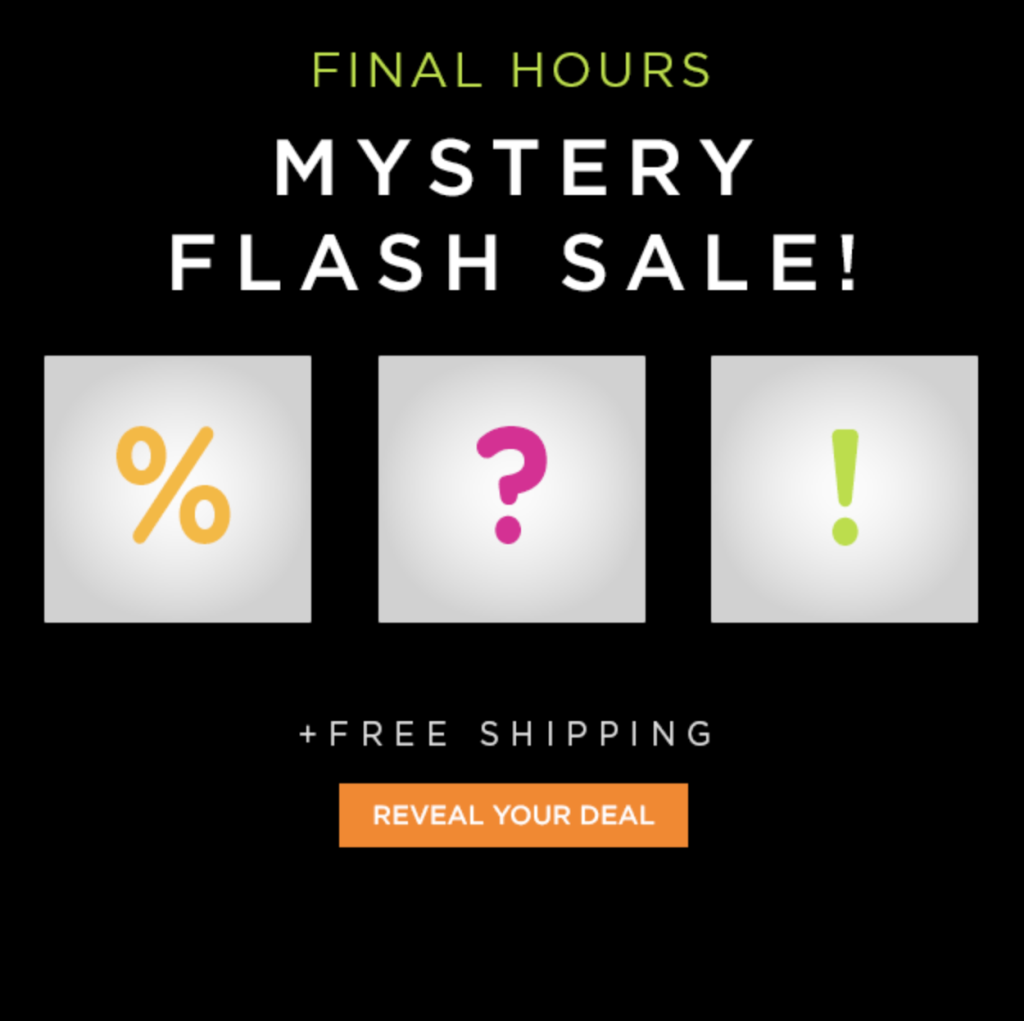
Een flash sale kan een paar uur duren, of maximaal een dag of twee. In wezen is het een promotie of korting die voor zeer korte tijd wordt aangeboden. Dit biedt je een manier om in te spelen op de Fear of Missing Out (FOMO) van je klanten en impulsieve aankopen aan te moedigen.
Als je WooCommerce gebruikt, is de helft van het werk al gedaan.
De plugin stelt je in staat om eenvoudig verschillende soorten verkopen te creëren. We laten je zo zien hoe je dat doet, maar eerst moet je weten hoe je een effectief evenement opzet.
Tips voor het creëren van een succesvolle flash sale
Een succesvolle verkoop gebeurt niet toevallig. Het vereist zorgvuldige planning om er een goed uit te voeren. Gebruik onze flash sale calculator om een korting in te stellen die urgentie creëert zonder uw marges aan te tasten. Door enkele best practices te volgen, kunt u uw flash sale goed van start laten gaan:
- Analyseer koopgedrag. Je wilt rekening houden met wanneer je winkel het meeste verkeer heeft, wanneer je e-mail open rates het hoogst zijn, enzovoort. Dit helpt je om het juiste moment te bepalen voor een flash sale, wat sterk kan afhangen van je producten en doelgroep.
- Stroomlijn je doelgroep. Je doelgroep voor de uitverkoop hangt af van je doelen. Als je bijvoorbeeld nieuwe klanten wilt werven, moet je je niet richten op het promoten bij je bestaande klanten. Met andere woorden, je wilt ervoor zorgen dat je flash sale een betekenisvol onderdeel is van je algehele marketingstrategie.
- Kies de juiste producten. Als je veel producten hebt, moet je zorgvuldig identificeren welke het meest geschikt zijn voor je flash sale. Dit kunnen items zijn die je uit je voorraad wilt verwijderen, producten die niet goed verkocht hebben, of seizoensaanbiedingen.
Je kunt tal van andere strategieën vinden om je flash sale tot een succes te maken, maar deze tips zouden voldoende moeten zijn om je op weg te helpen.
Hoe voer je een WooCommerce Flash Sale uit (2 eenvoudige manieren)
Nu je weet hoe een flash sale handig kan zijn, evenals enkele tips om deze succesvol te maken, gaan we verder met de stappen die betrokken zijn bij het maken ervan.
Om mee te volgen, moet je zowel de WooCommerce als de Advanced Coupons plugins geïnstalleerd en geactiveerd hebben. Laten we aan de slag gaan!
Optie #1: Basis WooCommerce flash sale met een verkooppromotiebadge
De eerste manier waarop ik je laat zien hoe je een WooCommerce flash sale instelt, is met de standaard kernhulpmiddelen die in elke WooCommerce winkel zijn opgenomen. Het maakt gebruik van de verkoopprijsfunctie die, op de meeste thema's tenminste, een mooie verkooppromotiebadge aan je product toevoegt aan de voorkant.
Het eerste wat je wilt doen, is ervoor zorgen dat de producten die in de uitverkoop gaan zichtbaar en gemakkelijk toegankelijk zijn voor klanten. Je wilt niet dat ze verward raken over welke producten zijn afgeprijsd.
Om die verkooppromotiebadge toe te voegen, hoef je alleen maar een verkoopprijs in te stellen en de aanbieding in te plannen.
Open eerst een product om het te bewerken en zoek de meta box Productgegevens. Voer vervolgens een gereduceerde prijs in het invoerveld Verkoopprijs in onder het tabblad Algemeen:
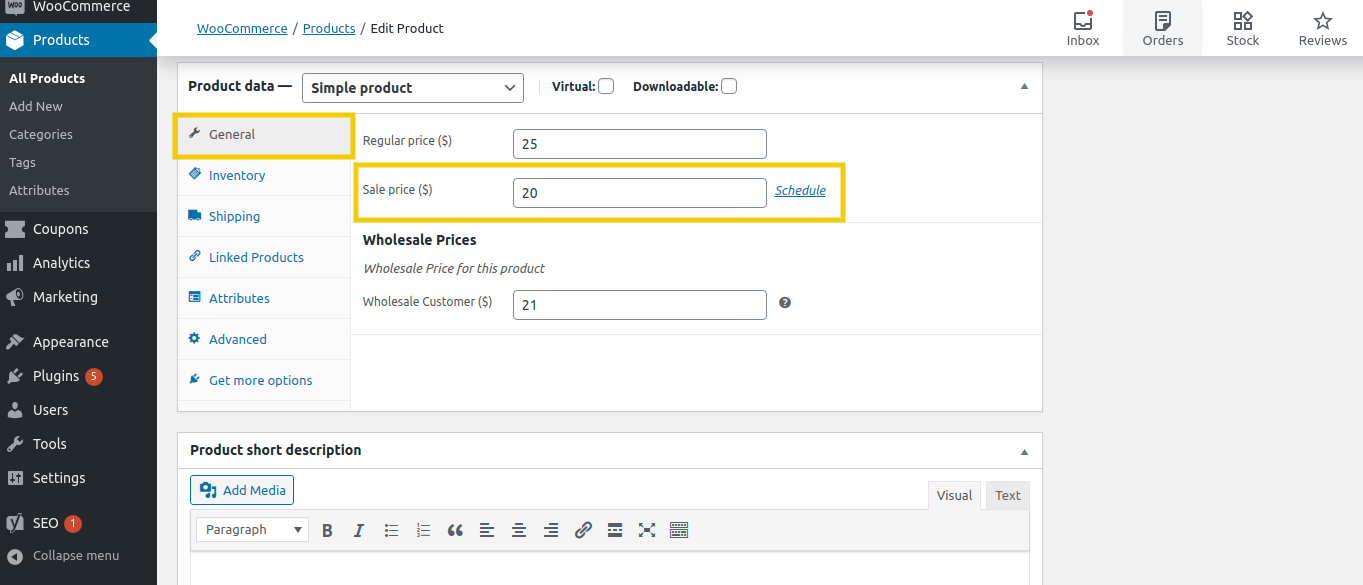
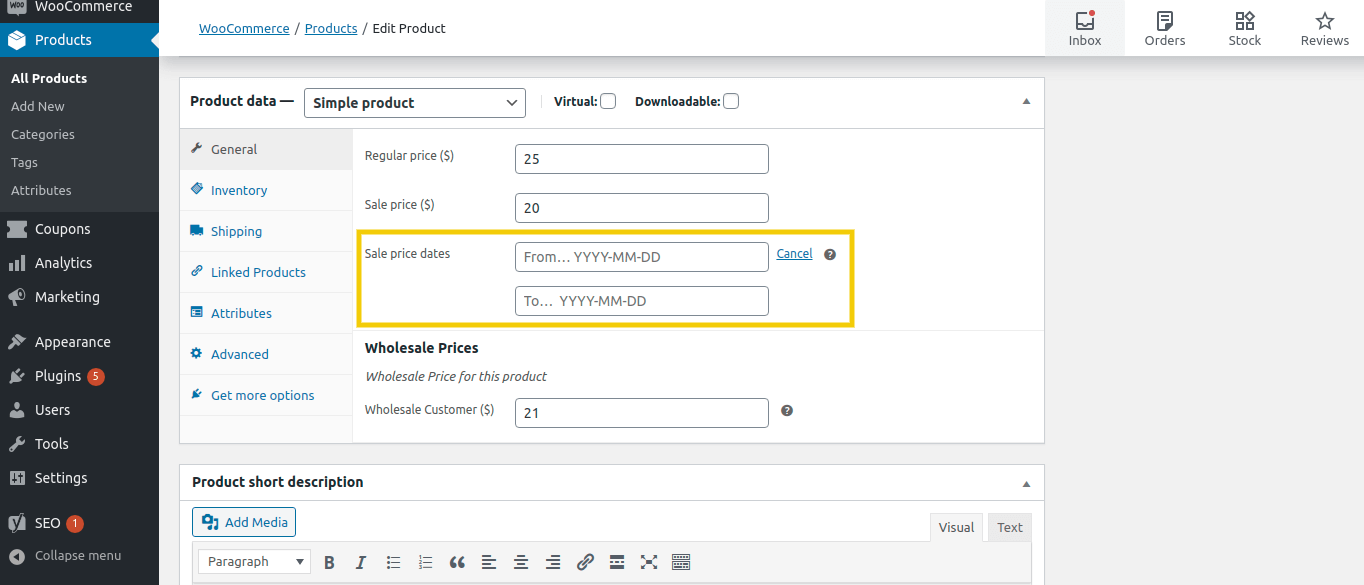
Klik vervolgens op Plannen direct naast het invoervak Verkoopprijs. Daar kun je de start- en einddatums voor je uitverkoop instellen:
Nadat je je wijzigingen hebt opgeslagen, kun je het product bekijken. Je zult merken dat het nu een verkooppromotiebadge heeft:
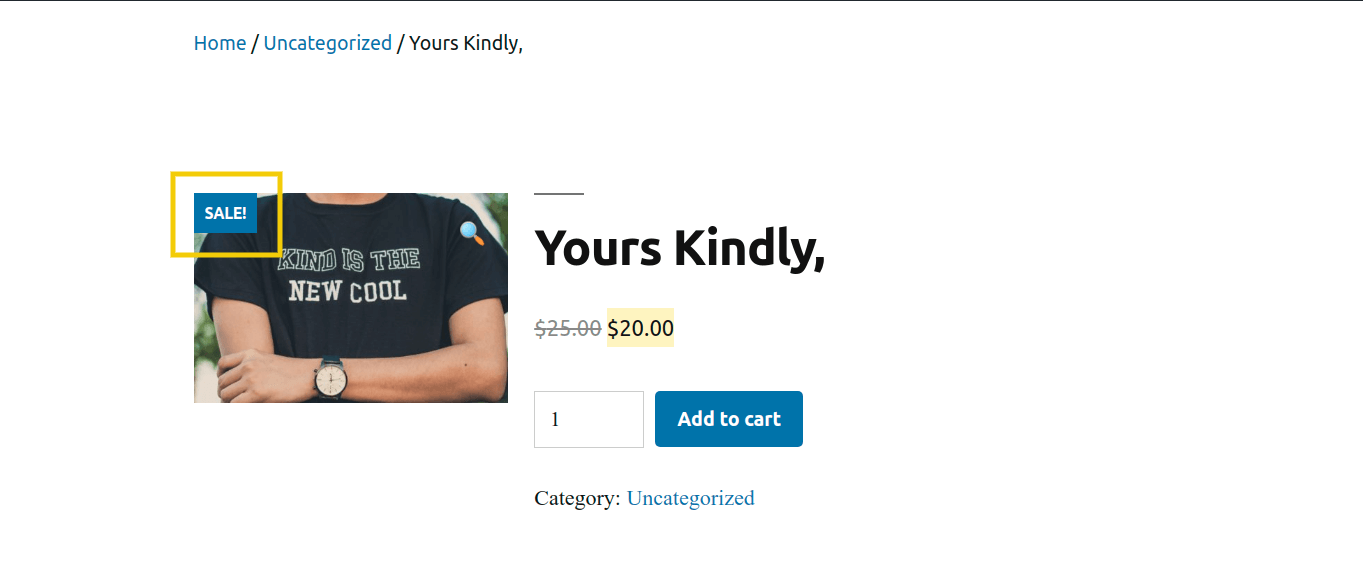
Natuurlijk kun je altijd het uiterlijk van je verkooppromotiebadge aanpassen als je niet tevreden bent. Natuurlijk kun je altijd het uiterlijk van je verkooppromotiebadge aanpassen als je niet tevreden bent. Kijk voor inspiratie naar deze 15 WooCommerce verkooppromotiebadge ontwerpen die daadwerkelijk converteren.
Optie #2: Gebruik Advanced Coupons om een WooCommerce flash sale met kortingsbonnen te maken
Vervolgens wil je een kortingsbon maken met de Advanced Coupons plugin. De basis plugin is gratis en zaken als geavanceerde planning zijn inbegrepen.
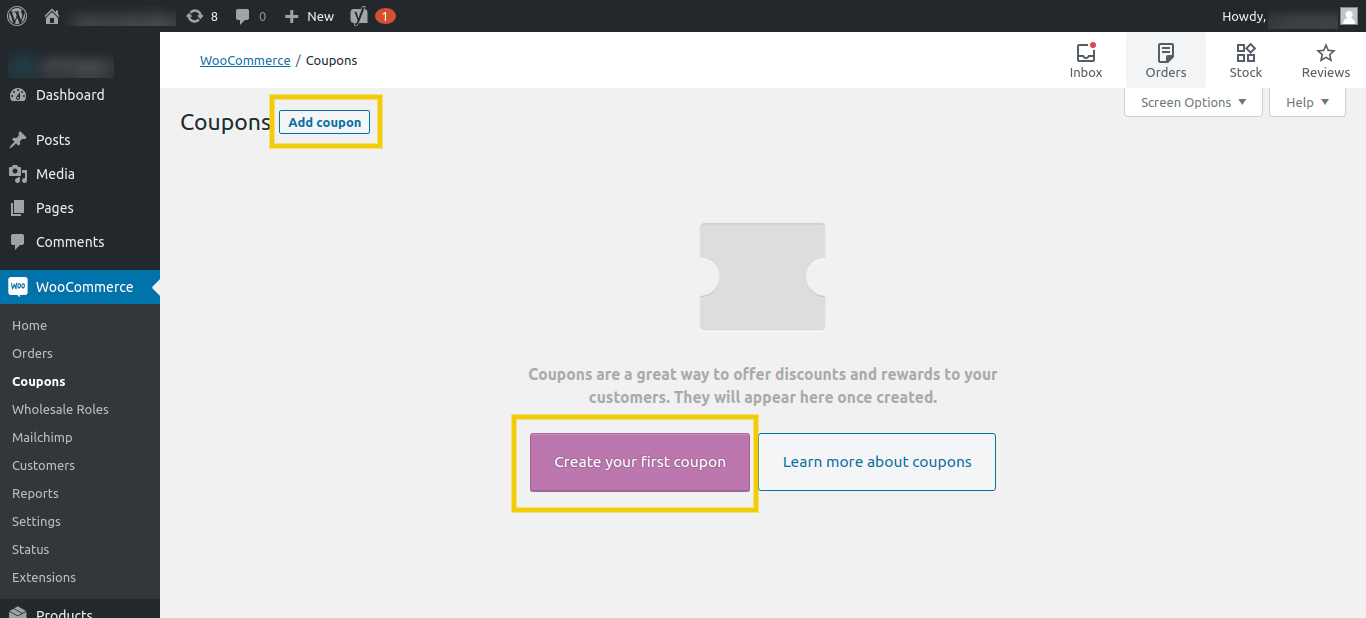
Navigeer na installatie naar WooCommerce > Kortingsbonnen en klik op de knop Kortingsbon toevoegen:
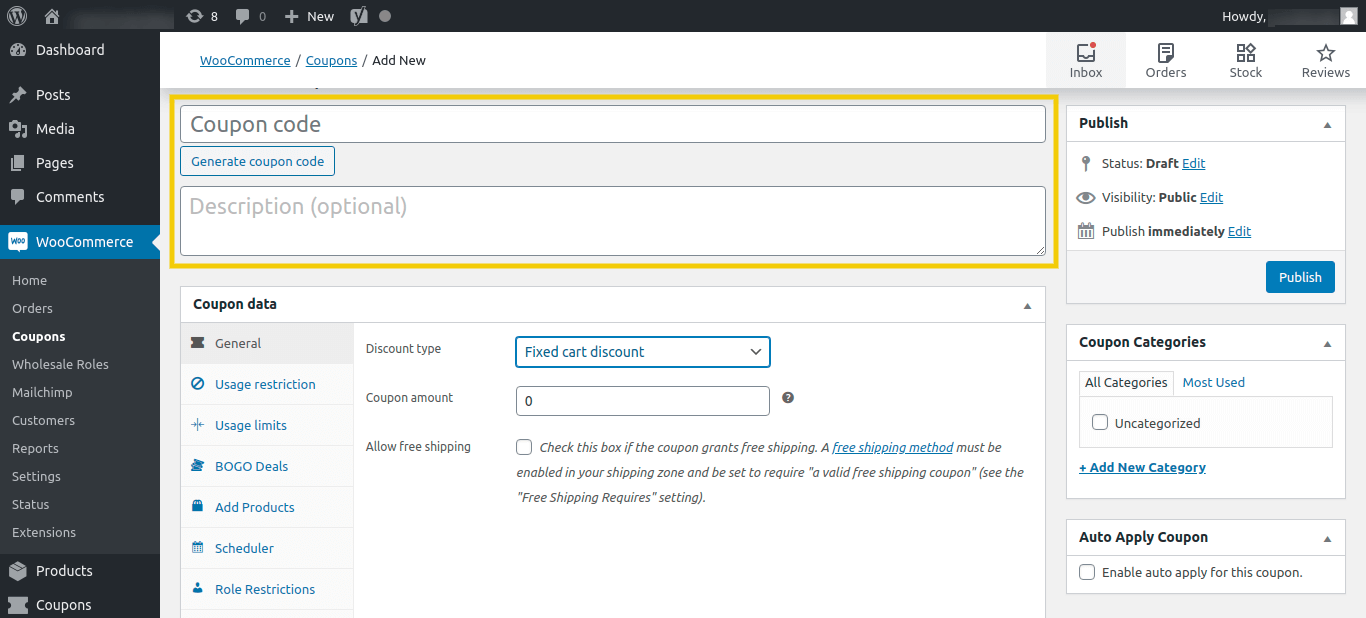
Voer op het volgende scherm een naam en beschrijving voor je kortingsbon in:
Onder Kortingsbongegevens > Algemeen kun je een bedrag invoeren en een kortingstype kiezen uit drie beschikbare opties: Percentage, Vaste winkelwagen en Vast product:
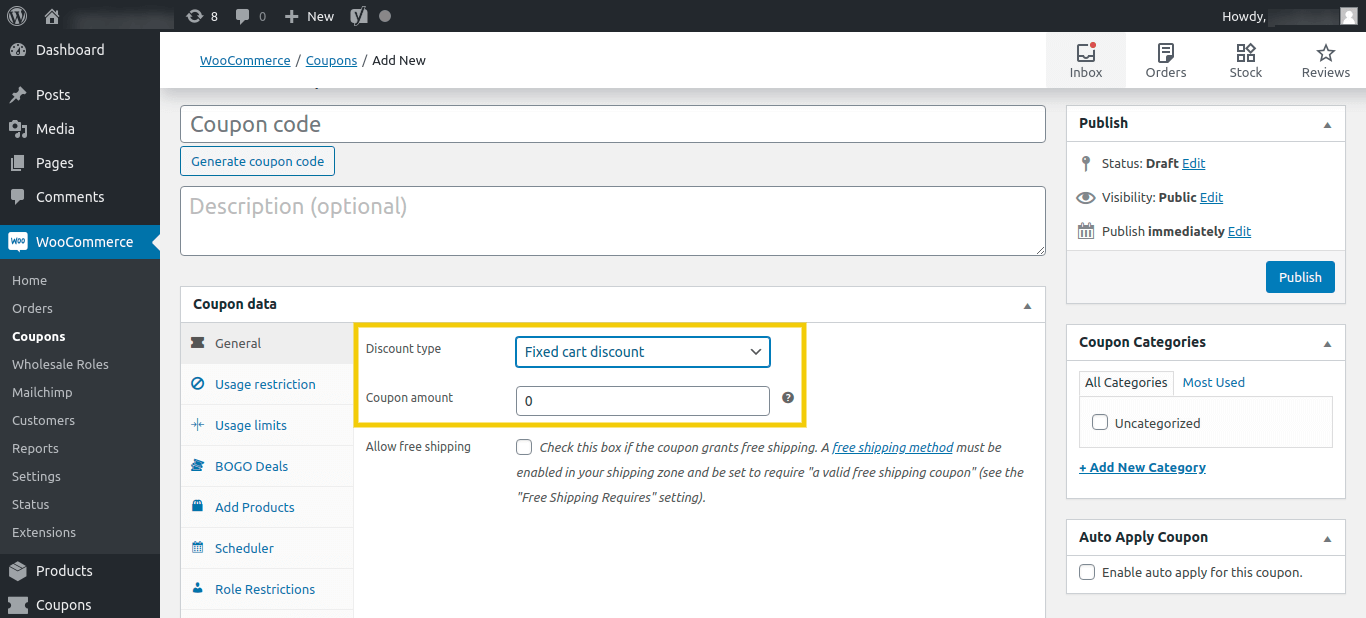
Vaste productkortingen zijn geschikt voor klanten die slechts één artikel kopen, terwijl procentuele kortingen het beste werken als u kortingen op basis van de hoeveelheid geeft (bijv. koop er vier en krijg 15 procent korting). U kunt beide gebruiken voor uw WooCommerce-flashsale.
Laten we eens kijken hoe dit er in de praktijk uit kan zien:
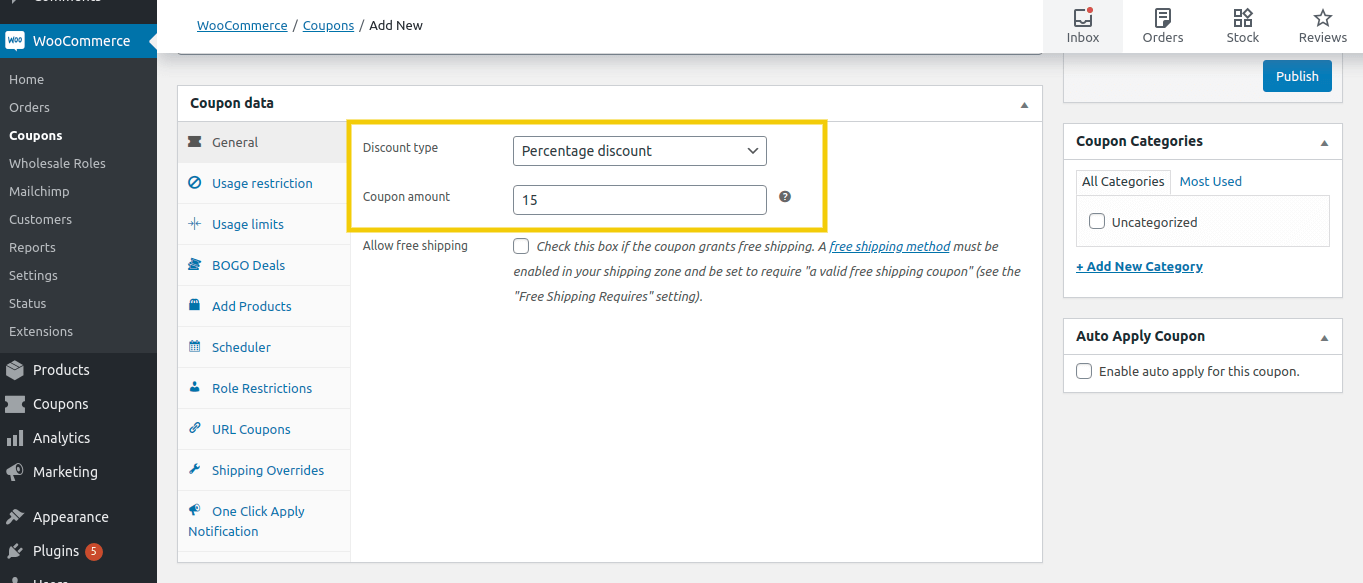
Afhankelijk van het type korting dat u aanbiedt, moet u mogelijk winkelwagenvoorwaarden instellen voor uw kortingsbon. Vaste productkortingen die van toepassing zijn op eenmalige aankopen vereisen echter geen aanvullende winkelwagenvoorwaarden.
Stel gebruiksbeperkingen in voor uw aanbieding
Vervolgens wilt u misschien gebruiksbeperkingen instellen voor uw kortingsbon. Dit kan een gevoel van exclusiviteit en urgentie creëren voor uw aanbieding. U kunt bijvoorbeeld de kortingsbon instellen om alleen beschikbaar te zijn voor de eerste tien personen die uw winkel op een dag bezoeken en de limiet elke dag opnieuw instellen (dit is een functie van Advanced Coupons Premium).
Om dit te doen, kunt u navigeren naar Kortingsbongegevens > Gebruiksbeperkingen:
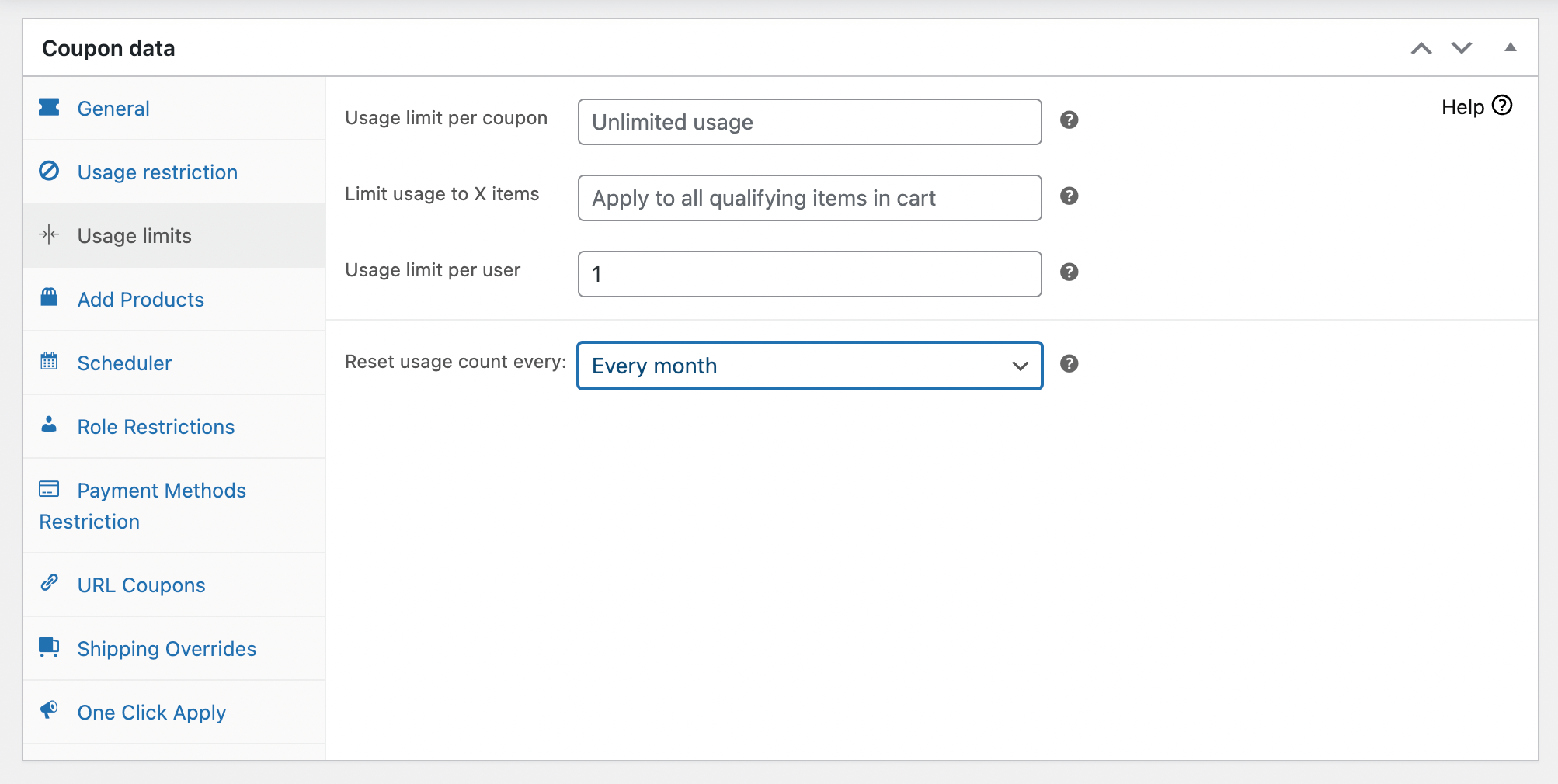
De instelling Gebruikstellerugstelling laat u verder aanpassen hoe vaak uw kortingsbon kan worden gebruikt en het is erg handig voor het instellen van kortingsbonnen die hun gebruikstellerugstelling op een regelmatige periode resetten (bijvoorbeeld maximaal 10 keer per dag gebruiken en dagelijks opnieuw instellen). Dit helpt u om het "beperkte" aspect van uw flashsale na te leven.
Schakel automatisch toepassen in voor uw flashsale-kortingsbon
De volgende belangrijke stap is om uw kortingsbon automatisch toe te passen. Dit is een Premium-functie, maar een die u serieus moet overwegen omdat deze erg krachtig is.
Automatisch toepassen is vooral geschikt als uw korting vast is en gebaseerd is op eenmalige productaankopen. Het stelt uw klanten in staat zich te concentreren op het voltooien van het afrekenproces, zonder dat ze kortingscodes hoeven te zoeken.
Bovendien kunnen nieuwe bezoekers van uw site onmiddellijk profiteren van de aanbieding, wat kan helpen om herhaalaankopen aan te moedigen (een goede eerste indruk blijft immers hangen!).
Om automatisch toepassen in te schakelen, selecteert u het selectievakje "Automatisch toepassen voor deze kortingsbon inschakelen":
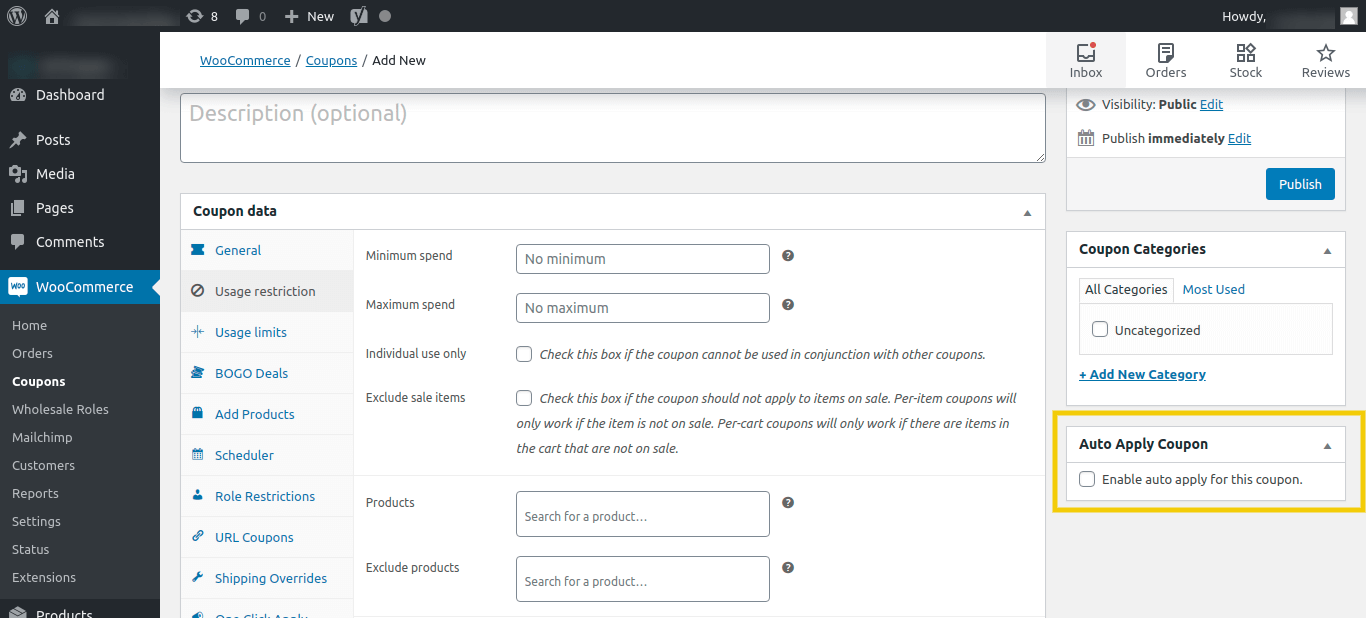
Automatisch toepassen houdt ook rekening met de winkelwagenvoorwaarden die u instelt, zodat u kortingsbonnen kunt maken die alleen onder bepaalde omstandigheden van toepassing zijn.
Een alternatief voor automatisch toepassen als u wilt dat klanten een kleine actie ondernemen in plaats van hen de deal automatisch te geven, is het gebruik van de "one-click apply"-functie.
Het inschakelen van deze optie toont een melding in de winkelwagen en bij het afrekenen aan gekwalificeerde klanten, die de kortingsbon vervolgens kunnen toepassen door op de knop in het bericht te klikken.
In tegenstelling tot de "auto-apply"-functie, kunnen uw kopers kiezen of ze uw kortingsbon willen toepassen of niet. Om deze optie te activeren, navigeert u eenvoudig naar het tabblad One Click Apply Notification en selecteert u het selectievakje "One-click apply inschakelen".
U wilt vervolgens een aangepast meldingsbericht en knoptekst invoeren:
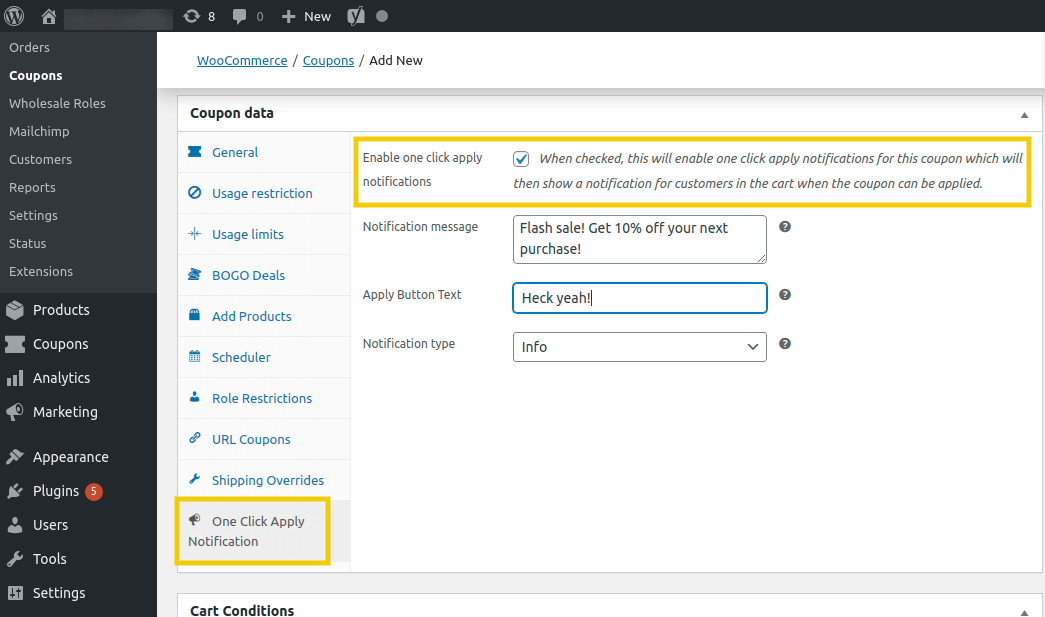
Dit kost meer moeite van uw kant dan het automatisch toepassen van de kortingsbon.
Het is echter belangrijk om het afrekenproces zo soepel mogelijk te maken voor uw klanten, en wat is er eenvoudiger dan op een knop te klikken? Ze hoeven nog steeds geen enkele kortingscode te onthouden.
Plan uw flash sale-kortingscode
De laatste stap is het plannen van de periode waarin uw aanbieding plaatsvindt. Dit is een manier om de tijd te beperken waarin uw flash sale actief is. U moet start- en einddatums instellen en ervoor zorgen dat uw aanbieding automatisch wordt uitgeschakeld zodra de laatste is bereikt.
Ga naar het tabblad Scheduler om de datums en tijden te configureren waarop deze actief moet zijn.
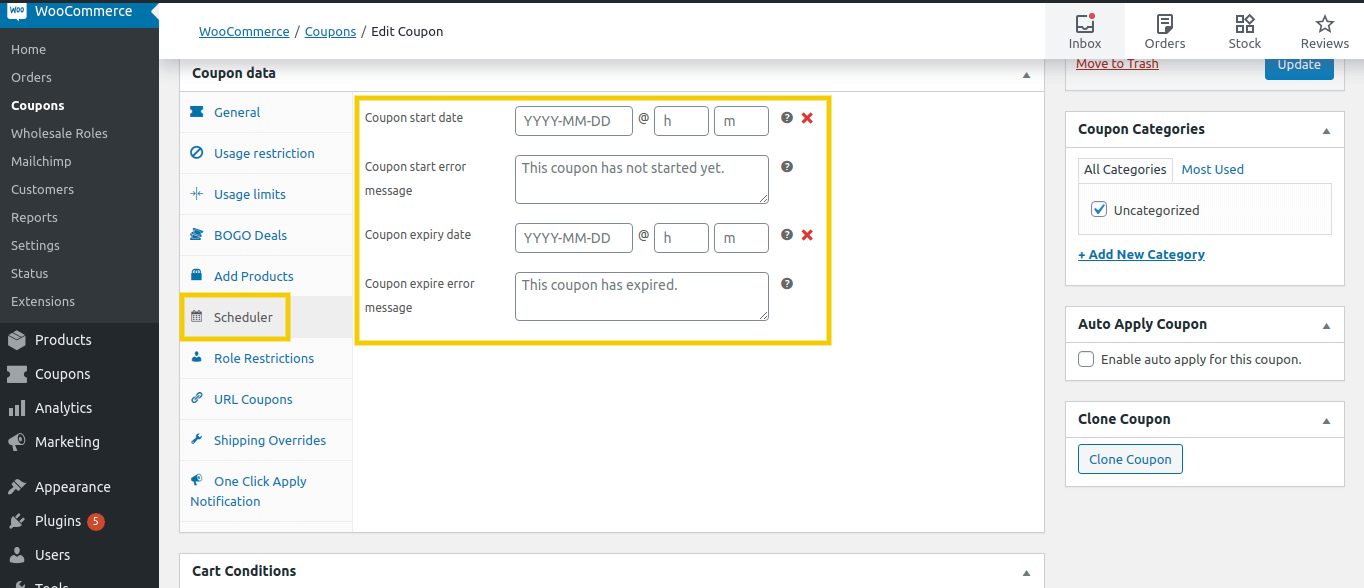
U kunt ook de foutmeldingen aanpassen die mensen zien wanneer ze proberen de aanbieding buiten die tijden toe te passen, wat een geweldige manier is om met mensen te interageren en ze naar een ander aanbod te leiden.
Op dit punt bent u klaar om uw aanbieding uit te voeren. Het enige dat u nog hoeft te doen, is op de knop Publiceren drukken en klanten laten weten wanneer de promotie ingaat.
BONUSTIP: Gebruik dag/tijd-schema's om de WooCommerce flash sale-periode echt te beperken
Sinds de oorspronkelijke publicatie van dit artikel heeft Advanced Coupons een nieuwe functie uitgebracht, genaamd Dag/Tijd-schema's.
Dit is een belangrijke toevoeging voor WooCommerce flash sales, omdat u nu de actieve periode van een kortingscode kunt beperken tot specifieke dagen en tijdperioden op die dagen. Perfect voor het creëren van een beperkt venster waarin mensen het gevoel hebben dat ze MOETEN handelen of het risico lopen iets te missen!
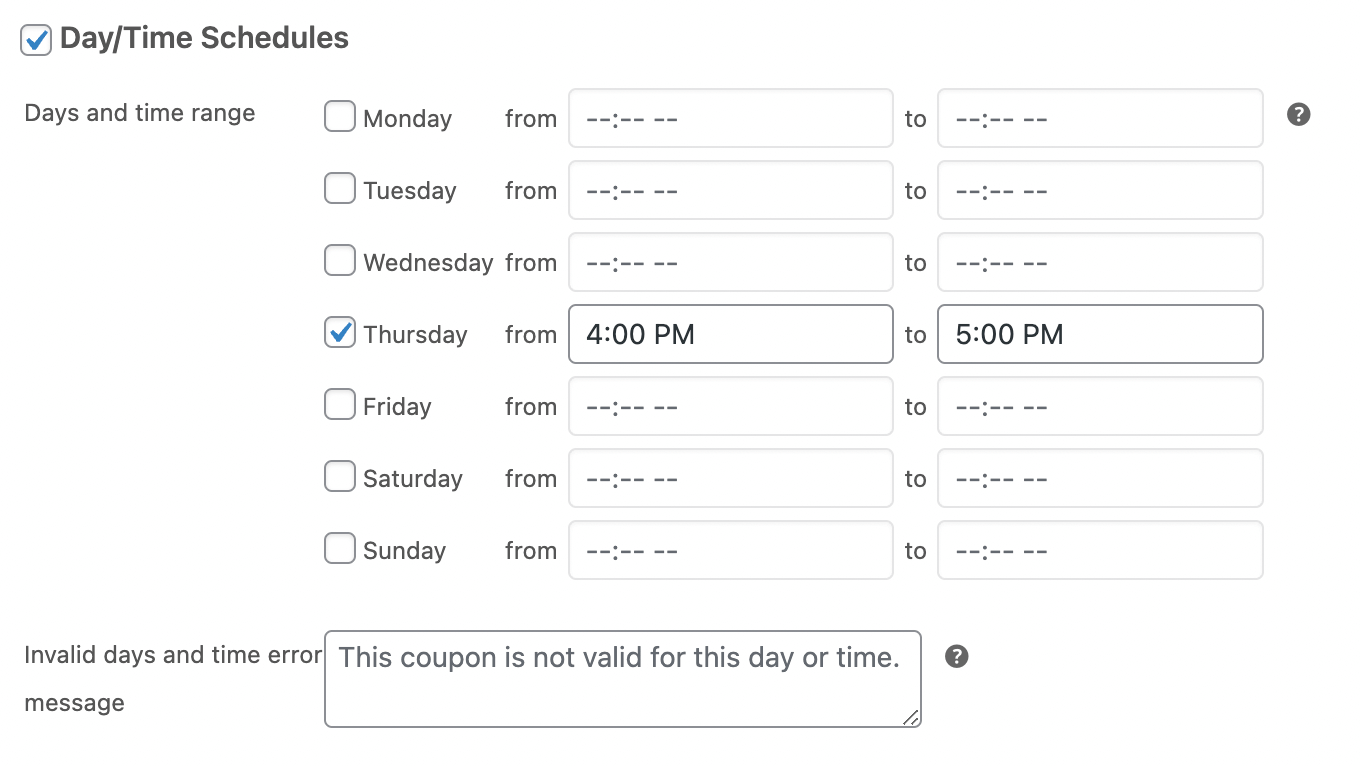
Het gebruik van kleinere vensters laat u het FOMO (Fear Of Missing Out)-effect intensiveren.
U kunt dit ook gebruiken als een "add-on" voor uw reguliere uitverkoop, waarbij u tijdens de dag/tijd met het hoogste volume een beperkte extra bonus kunt creëren om nog een percentage mensen over de streep te trekken.
Conclusie
Het houden van een flash sale voor uw e-commercebedrijf kan een slimme manier zijn om overtollige producten te verminderen, uw winst te verhogen en nieuwe klanten aan te trekken. Het kan echter enige moeite kosten om een succesvolle verkoop te plannen en uit te voeren.
In dit artikel hebben we de belangrijkste stappen besproken die u moet nemen bij het uitvoeren van een flash sale. Ze omvatten het gebruik van WooCommerce en de Advanced Coupons plugin om:
- Een verkoopbadge toevoegen aan geselecteerde producten.
- Een nieuwe kortingscode maken en uw kortingstype instellen.
- Gebruikslimieten instellen voor uw aanbieding.
- Schakel automatisch toepassen in voor uw coupon.
- Uw aanbieding plannen.
Heeft u vragen over hoe u een WooCommerce flash sale kunt uitvoeren? Stel ze in de reacties hieronder!



Erg nuttig, bedankt!
Graag gedaan, Very Black Cat!
Dit is echt nuttig voor mij geweest. Omdat WooCommerce een heleboel takken omvat die adequate aandacht en operatie vereisen om succesvol te werken en met deze plugin is het leven zeker gemakkelijk gemaakt voor elke bedrijfseigenaar met een e-commerce website. Echt geweldig om dit allemaal te horen van Advanced Coupons, heel erg bedankt.
Proost Edwin, ja, hier zijn enkele geweldige tools om winkeleigenaren te helpen. Het helpt altijd om een vertrouwd advies te hebben.
Bedankt, Josh en het Rymera-team, dat jullie ons leven gemakkelijker maken.
Bedankt voor de vermelding Jahanggir! Waardeer je 🙌
Dank u en uw team dat u ons leven zoveel gemakkelijker maakt. Waardeer het.
Bedankt voor de vriendelijke woorden John! Fijn dat je erbij bent 🙂
goed gedaan, bedankt voor het maken van dit artikel
Bedankt voor je bezoek Iulia!