

Kortingen aanbieden voor specifieke producten is een geweldige manier om de verkoop te stimuleren en u te helpen de voorraad onder controle te krijgen. U wilt er echter zeker van zijn dat u kortingen alleen toepast op de artikelen die u wilt en niet op uw hele winkel. Daarom is het belangrijk om vooraf op producten te controleren.
Om dit te doen, moet u controleren op een product bij het toepassen van een WooCommerce-kortingsbon. Het kan elk gewenst artikel zijn en u kunt die korting aanbieden voor individuele aankopen of alleen voor grotere aankopen.
In deze tutorial leren we u hoe u in slechts twee stappen producten kunt controleren bij het toepassen van WooCommerce-kortingsbonnen. We bespreken ook de voordelen van het aanbieden van kortingen voor specifieke producten. Laten we beginnen!
Waarom u kortingen voor specifieke producten zou moeten aanbieden
Er zijn tal van scenario's waarin het logisch is om zeer gerichte kortingen voor specifieke artikelen aan te bieden. Enkele voorbeelden zijn:
- U heeft een artikel dat niet zo goed verkoopt als u had verwacht.
- U moet producten uit uw voorraad verwijderen.
- Er is een nieuw artikel dat u wilt dat uw gebruikers proberen, dus u zoekt naar manieren om de verkoop te stimuleren.
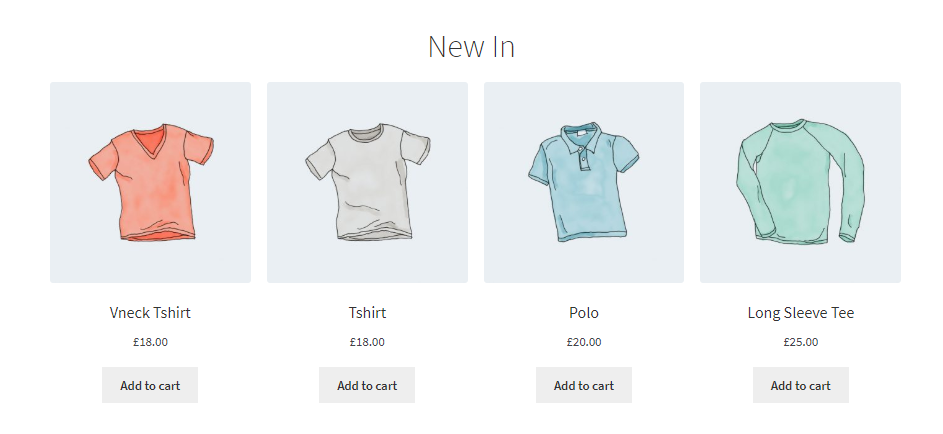
Idealiter werken productspecifieke kortingen het beste met artikelen met hoge marges. U kunt ook kortingen aanbieden aan klanten die dat artikel in bulk kopen. In dat geval moet het echter iets zijn waarvan gebruikers logischerwijs grote hoeveelheden nodig zouden hebben, zoals T-shirts:
Net als bij elke andere kortingsbon wilt u dat bezoekers zo snel mogelijk op de hoogte zijn van de korting. Op die manier kunnen de potentiële besparingen hun beslissing om een aankoop te doen beïnvloeden. Met dat in gedachten, laten we het hebben over hoe u die productspecifieke korting kunt instellen.
Hoe u producten controleert bij het toepassen van WooCommerce-kortingsbonnen (2 stappen)
Zoals de titel al aangeeft, heeft u een volledig werkende WooCommerce-website nodig voordat u kortingen kunt aanbieden. Zodra uw winkel klaar is, heeft u ook de Advanced Coupons-plugin nodig:

In deze tutorial gebruiken we Advanced Coupons om u te helpen kortingen voor specifieke artikelen voor uw winkel te implementeren. Laten we beginnen!
Stap 1: Maak een nieuwe kortingsbon en stel uw kortingstype in
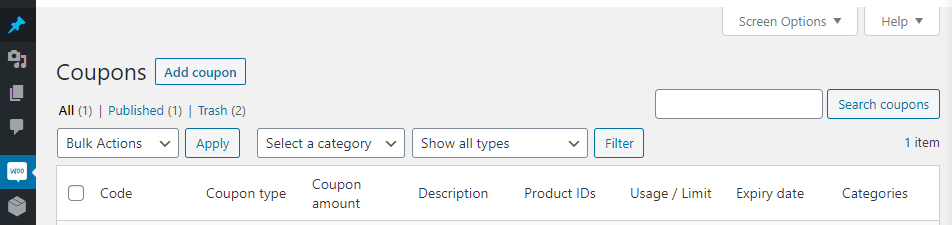
Het maken van een nieuwe kortingsbon met Advanced Coupons is eenvoudig. Ga eerst naar WooCommerce > Coupons en klik op Kortingsbon toevoegen:
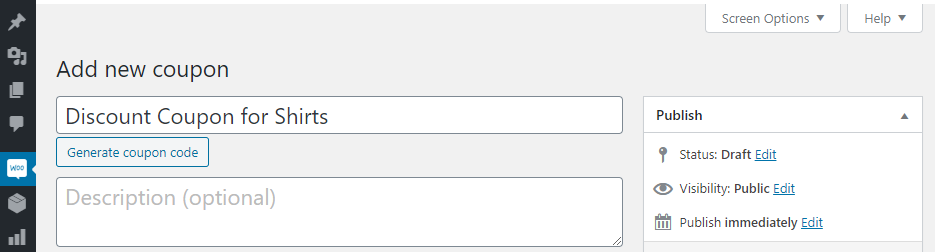
Vervolgens stelt u een naam en beschrijving in voor de nieuwe kortingsbon:
Nu kunt u beslissen welk type korting u wilt aanbieden en hoe groot deze moet zijn.
Binnen het tabblad Kortingsbongegevens > Algemeen heeft u verschillende kortingstypes om uit te kiezen. Kies, afhankelijk van uw beoogde verkoop of aanbieding, een kortingstype voor uw kortingsbon:
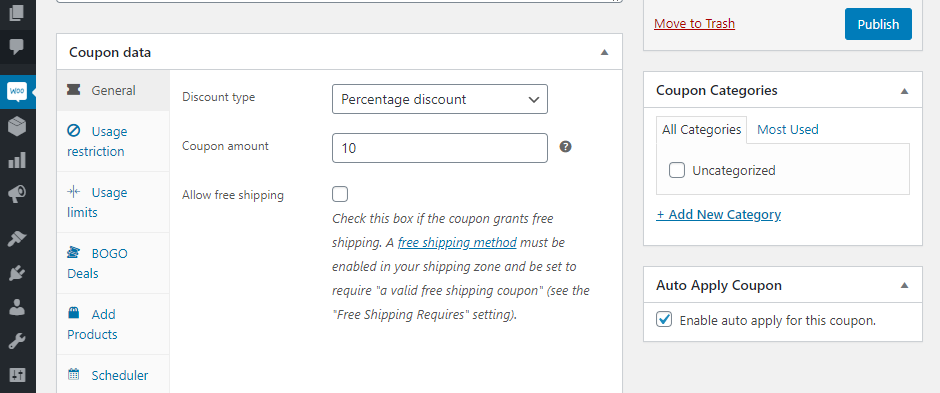
Als je een kortingsbon wilt aanbieden voor gebruikers die een enkel exemplaar van een artikel kopen, raden we je aan een vaste productkorting te gebruiken. Voor kortingsbonnen die alleen werken als je bijvoorbeeld vijf of meer van hetzelfde artikel koopt, werkt een op percentage gebaseerde korting het beste.
Als je bijvoorbeeld 20% korting wilt aanbieden voor klanten die vijf of meer overhemden kopen, ziet dat er als volgt uit:

Merk op dat we ook het vakje "Automatisch toepassen voor deze kortingsbon inschakelen" hebben aangevinkt om het gebruik ervan te vergemakkelijken.
Als je geen automatische toepassing wilt gebruiken, ga dan naar het tabblad One Click Apply Notification en schakel die instelling in plaats daarvan in. Met die aanpak kunnen gebruikers beslissen of ze de kortingsbon willen toepassen of niet.
Stap 2: Configureer de winkelwagenvoorwaarden voor je productspecifieke kortingsbon.
Deze stap varieert afhankelijk van de aanpak die je voor je kortingsbon wilt gebruiken. Als je een vaste productkorting wilt aanbieden voor eenmalige aankopen, hoef je geen extra winkelwagenvoorwaarden in te stellen.
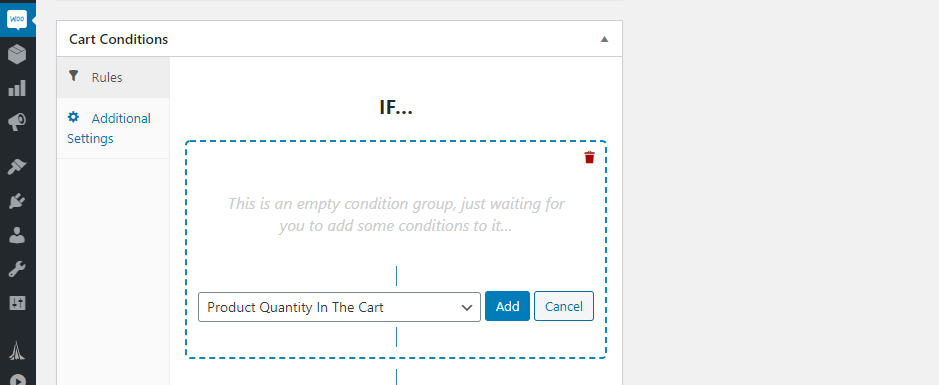
Voor kortingsbonnen die van toepassing zijn als je meer dan één van hetzelfde product bestelt, wil je de regel Producthoeveelheid in de winkelwagen gebruiken:
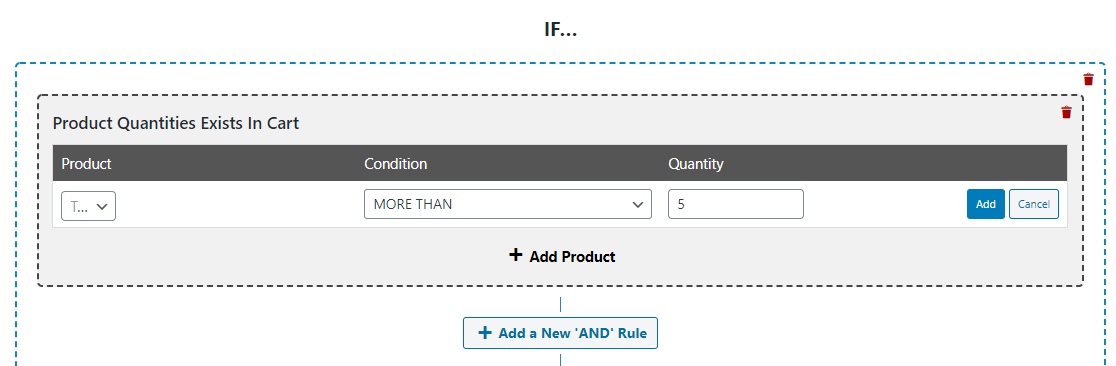
Selecteer nogmaals het product waarvoor je de kortingsbon wilt instellen, evenals een hoeveelheid. Voor ons voorbeeld hebben we de voorwaarde ingesteld op meer dan vijf:
In dit stadium zou de kortingsbon zonder problemen moeten werken. Spring echter, voordat je klaar bent, naar het tabblad Winkelwagenvoorwaarden > Extra instellingen . Hier kun je het bericht configureren dat wordt weergegeven voor winkelwagens die niet aan je kortingsbonvoorwaarden voldoen:
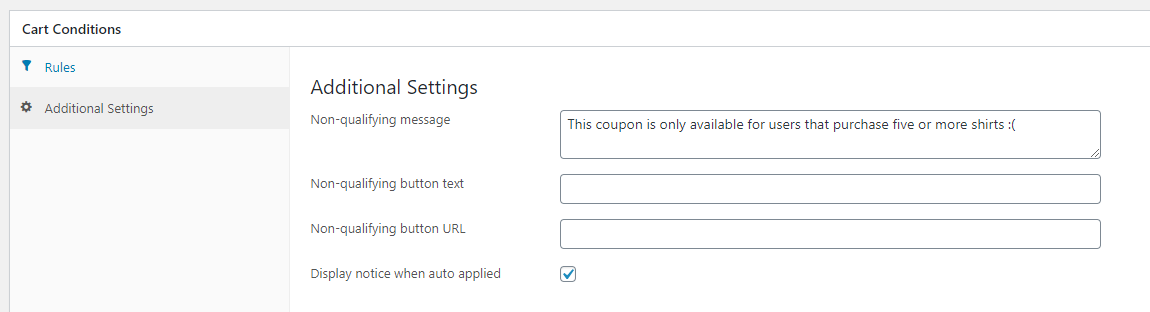
Dat bericht is specifiek voor de kortingsbon, dus maak het zo informatief mogelijk. Als je de automatische toepassingsinstelling hebt ingeschakeld tijdens stap één, schakel dan hier de optie "Meldingsbericht weergeven wanneer automatisch toegepast" in. Als je klaar bent, sla de kortingsbon op en laat je gebruikers massaal overhemden kopen!
Conclusie
Kortingen aanbieden voor specifieke producten kan een geweldige manier zijn om de verkoop te stimuleren en je te helpen overtollige voorraad op te ruimen. Afhankelijk van de aanpak die je wilt volgen, kun je kortingen op percentagebasis of kortingsbonnen voor specifieke bedragen aanbieden. Als je kortingsbonnen wilt instellen voor aankopen die meer dan één van hetzelfde artikel bevatten, raden we een korting op percentagebasis aan.
Je kunt beide benaderingen voor WooCommerce implementeren met dezelfde twee stappen en de Advanced Coupons plugin:
- Een nieuwe kortingscode maken en uw kortingstype instellen.
- Configureer de winkelwagenvoorwaarden voor je productspecifieke kortingsbon.
Heb je vragen over hoe je een product kunt controleren bij het toepassen van een WooCommerce-kortingsbon? Laten we ze bespreken in het onderstaande opmerkingengedeelte!


