

Personalisatie is niet zomaar een modewoord in marketing, het is een krachtig hulpmiddel om de verkoop te stimuleren en de betrokkenheid van klanten te vergroten! Volgens branche-inzichten, beschouwt 63% van de marketeers hogere conversiepercentages als het belangrijkste voordeel van personalisatie. Een manier om dit potentieel voor je winkel te benutten, is door een WooCommerce-kortingsbon voor specifieke gebruikers te maken.
Door gebruikersspecifieke kortingsbonnen aan te bieden, kun je een exclusievere winkelervaring bieden, loyaliteit belonen en inactieve klanten opnieuw betrekken. In deze gids leiden we je door alles wat je moet weten, inclusief hoe je dit instelt in je WooCommerce-winkel.
Klaar om te leren? Laten we er meteen induiken!
Waarom gebruikersspecifieke kortingsbonnen aanbieden in WooCommerce?
Iedereen (inclusief je klanten) houdt van gepersonaliseerde aanbiedingen. Sterker nog, 91% van de klanten geeft aan dat ze eerder geneigd zijn merken te steunen die aanbiedingen en aanbevelingen doen die relevant zijn voor hun behoeften. Gelukkig kun je deze kans benutten en gerichte aanbiedingen doen door WooCommerce-kortingsbonnen voor specifieke gebruikers te maken.
Hier zijn enkele belangrijke scenario's waarin deze strategie je voordeel kan opleveren:
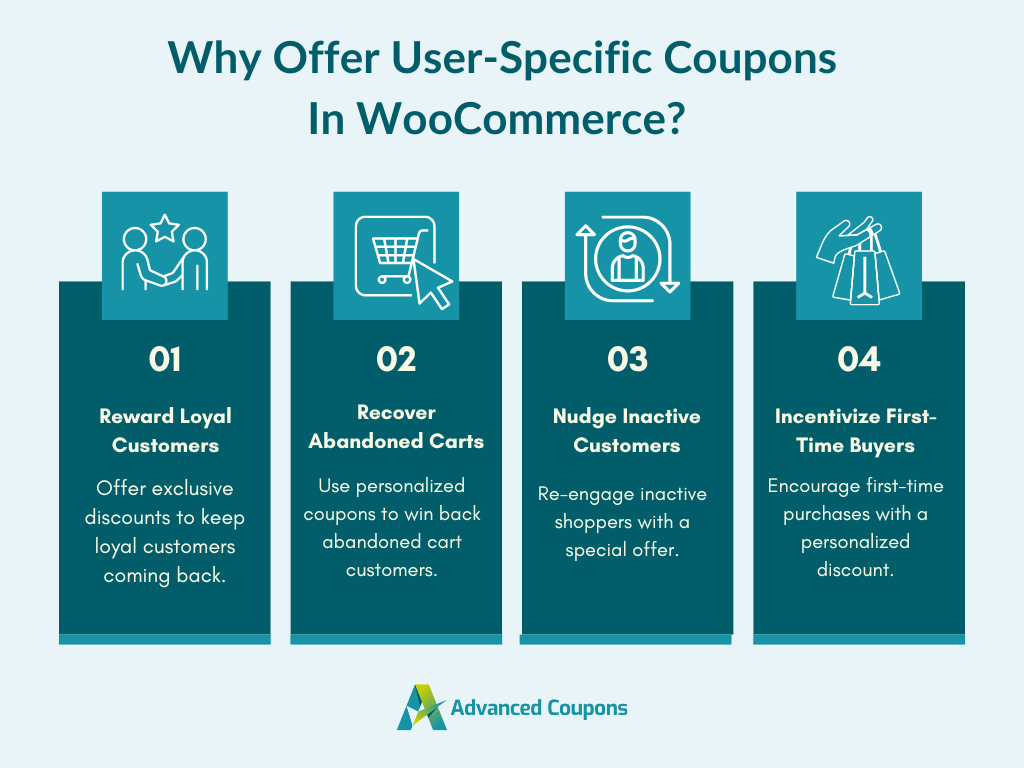
1. Beloon uw loyale klanten
U weet dit maar al te goed – uw loyale klanten zijn de brandstof die de bedrijfsgroei aanstuurt. Zij zijn degenen die herhaaldelijk kopen en als merkambassadeurs optreden, en uw winkel aan anderen aanbevelen. Dus waarom zou u ze niet extra speciaal laten voelen door ze exclusieve kortingsbonnen te geven? Het is een eenvoudige maar impactvolle manier om hen uw waardering en dankbaarheid te tonen.
U kunt dit nog een stap verder brengen door deze strategie te combineren met een loyaliteitsprogramma. U kunt bijvoorbeeld loyaliteitspunten toekennen aan klanten voor elke aankoop en hen deze punten laten inwisselen voor speciale, gebruikersspecifieke kortingsbonnen. Dit geeft hen extra motivatie om bij u te blijven winkelen!
Plugins zoals het WooCommerce Loyalty Program maken het opzetten van deze beloningssystemen een fluitje van een cent. Met deze plugin kunt u eenvoudig een loyaliteitsprogramma in WooCommerce opzetten in minder dan 5 minuten. Kies welke klantacties punten opleveren, waaronder aankopen, het achterlaten van beoordelingen en meer.
2. Herstel verlaten winkelwagentjes
Het gemiddelde percentage verlaten winkelwagentjes in alle sectoren is maar liefst 70,19%! Het is een enorm probleem waar eigenaren van e-commerce winkels mee te maken hebben, maar het betekent niet dat u er niets aan kunt doen. Met de juiste stimulans kunt u klanten terugbrengen en verloren verkopen herstellen. Hier kunnen gepersonaliseerde kortingsbonnen helpen.
Gebruik WooCommerce-coupons voor specifieke gebruikers in uw inspanningen om verlaten winkelwagentjes te herstellen door goed getimede exclusieve aanbiedingen te sturen naar klanten die items in hun winkelwagentje hebben achtergelaten. Deze kortingsbonnen kunnen een percentagekorting of een gratis verzenddeal bieden, wat hen een extra zetje geeft om hun aankoop te voltooien.
Experimenteer met automatisering om dit proces naadlozer te maken. U kunt bijvoorbeeld geautomatiseerde e-mails instellen voor verlaten winkelwagentjes die naar klanten worden gestuurd enkele uren nadat ze hun winkelwagentje hebben verlaten.
3. Stimuleer inactieve klanten
Klantverloop is een andere veelvoorkomende uitdaging waarmee elk bedrijf wordt geconfronteerd – het is het tempo waarin shoppers na verloop van tijd de interesse in uw winkel verliezen. Hoewel dit een veelvoorkomende gebeurtenis is, kunnen hoge klantverloopcijfers de winstgevendheid en de duurzame levensvatbaarheid van uw winkel beïnvloeden. Een belangrijke manier om dit te verminderen, is door 'inactieve' klanten opnieuw te betrekken.
Gepersonaliseerde aanbiedingen zoals een WooCommerce-coupon voor specifieke gebruikers kunnen een krachtige stimulans zijn om inactieve shoppers aan te moedigen uw winkel te verkennen. Overweeg dit op te nemen in uw win-back campagnes. U kunt bijvoorbeeld update-e-mails sturen naar inactieve klanten om hen te informeren over wat er nieuw is in uw winkel, samen met een gepersonaliseerde kortingscoupon.
4. Stimuleer eerste kopers
De eerste stap om een langdurige, loyale relatie met klanten op te bouwen, is hen ertoe aanzetten uw aanbod te kopen en uit te proberen. Helaas kan dit een hele uitdaging zijn! Eerste kopers (vooral degenen in de onderzoeksfase) aarzelen vaak om de sprong te wagen als ze uw merk niet kennen. Hier kan een gepersonaliseerde aanbieding een enorm verschil maken.
Door nieuwe klanten een stimulans te geven om hun eerste aankoop te doen, kunt u de initiële drempel verlagen en een goede eerste indruk achterlaten. Een gebruikersspecifieke kortingsbon om nieuwe kopers te verwelkomen is een perfect duwtje in de rug, wat de kans op een conversie vergroot. Over het algemeen legt dit de basis voor het opbouwen van duurzame klantrelaties.
Hoe maak je een WooCommerce-kortingsbon voor specifieke gebruikers (stap voor stap)
De standaard WooCommerce-kortingsbonbeperkingen bieden een solide basis voor winkeleigenaren om te bepalen hoe, wanneer en wie kortingsbonnen kan gebruiken. U kunt bijvoorbeeld een minimale of maximale besteding instellen, of het gebruik van kortingsbonnen beperken per productcategorie en gebruiks limieten instellen:
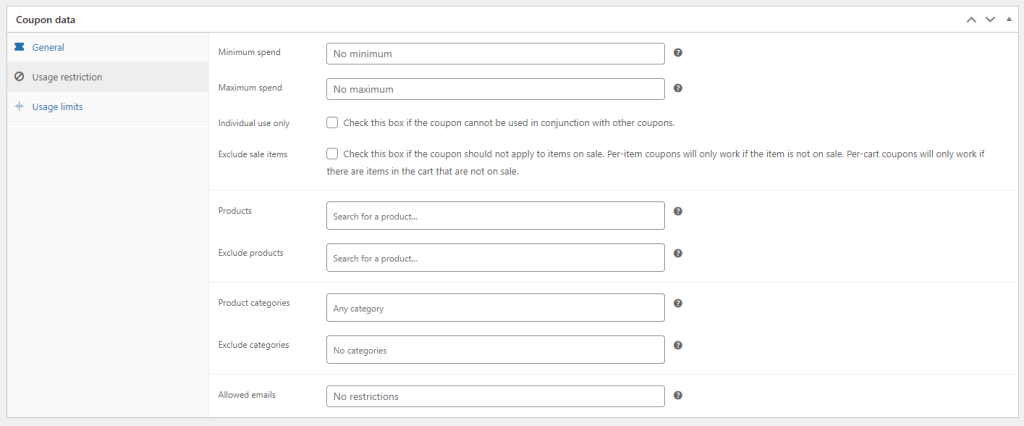
Het staat echter niet toe dat u kortingsbonnen specificeert voor individuele klanten en gebruikersrollen. Om dit te doen, heeft u een plug-in nodig zoals Advanced Coupons. Direct na het installeren van de plug-in ziet u extra instellingen op de kortingsbonpagina:
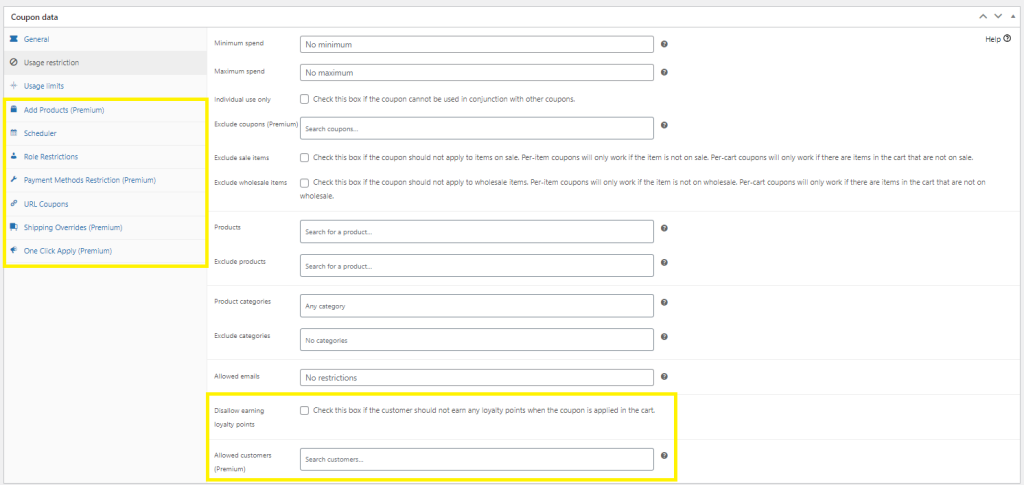
Hieronder leggen we uit hoe u deze functies kunt gebruiken om WooCommerce-kortingsbonnen te maken voor specifieke gebruikers of klantrollen! Laten we er meteen induiken.
Stap 1: Configureer uw kortingsbon
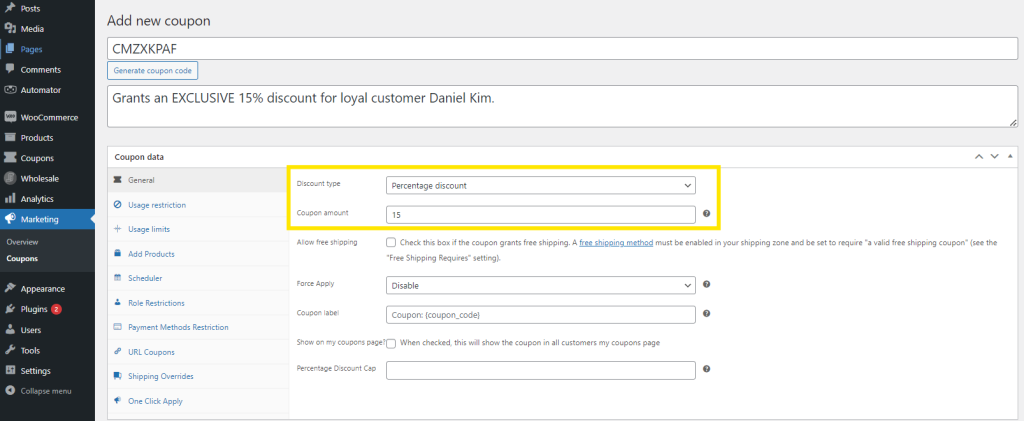
Ga vanuit uw WordPress-dashboard naar Marketing > Kortingsbon > Kortingsbon toevoegen. Dit brengt u naar de instellingenpagina voor kortingsbonnen, waar u het type korting of aanbieding dat u wilt aanbieden kunt configureren. Hier kunt u ook uw gewenste kortingsboncode-naam instellen of een willekeurige code genereren.
Laten we in dit voorbeeld een kortingsbon van 15% maken voor onze loyale klant Daniel Kim. Ga hiervoor naar het tabblad "Algemeen", stel het kortingstype in op "Percentagekorting" en voer 15% in:
Naast het ontvangen van een hoofdkorting, kunt u andere opties verkennen om uw aanbieding te verbeteren. U kunt bijvoorbeeld:
- Gratis verzending aanbieden
- Gratis producten toevoegen aan uw aanbieding
- Winkelwagenvoorwaarden instellen om ervoor te zorgen dat de klant in aanmerking komt voor het gebruik van de kortingsbon.
Advanced Coupons biedt enorme flexibiliteit om uw aanbiedingen op maat te maken en uw klanten een bevredigende winkelervaring te bieden. Voel u vrij om deze extra opties te verkennen voordat u uw gebruiksbeperkingen instelt.
Stap 2: Stel gebruikersspecifieke beperkingen in
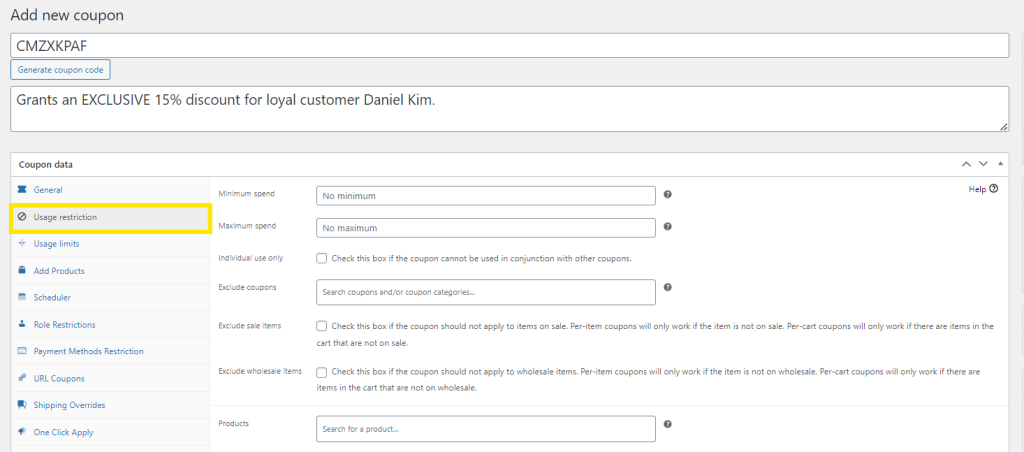
Zodra je klaar bent met het configureren van je kortingsbon, is het tijd om je restricties en gebruiksbeperkingen in te stellen. Hier kun je je kortingsbon zo configureren dat deze alleen voor bepaalde gebruikers geldig is. Ga hiervoor naar Gebruiksrestricties, en vervolgens naar de sectie “Toegestane Klanten”:
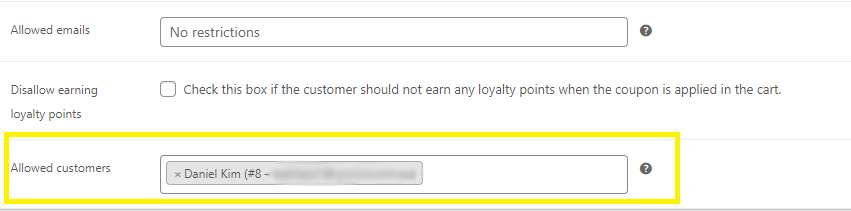
Hier kun je de naam van de klant aan wie de kortingsbon beschikbaar moet zijn zoeken en selecteren. In ons geval zoeken we naar Daniel Kim en selecteren we zijn naam uit de lijst. Dit zorgt ervoor dat alleen klant Daniel Kim de kortingsbon kan gebruiken.
Restricties instellen op basis van klantgebruikersrollen
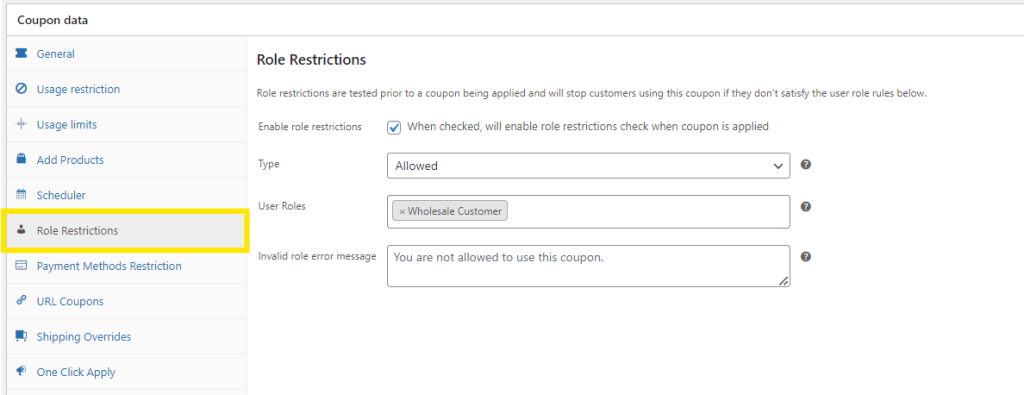
Er zijn situaties waarin je wilt dat je promoties alleen beschikbaar zijn voor bepaalde klantgebruikersrollen. Je kunt bijvoorbeeld exclusieve bulk kortingen aanbieden voor groothandelsklanten. Met Advanced Coupons kun je eenvoudig bepaalde klantrollen targeten door het gebruik van kortingsbonnen te beperken tot WooCommerce gebruikersrollen.
Ga hiervoor simpelweg naar het tabblad Rolrestricties binnen de instellingen van de kortingsbon. Vink vervolgens “Rolrestricties inschakelen” aan. In het keuzemenu “Gebruikersrollen” kun je de gebruikersrol selecteren waarop je wilt dat je kortingsbon van toepassing is. Dus, voor ons voorbeeldscenario hierboven, selecteren we “Groothandelsklant” uit de lijst, zodat onze kortingsbon alleen van toepassing is op gebruikers die aan die rol zijn toegewezen.
Stap 3: Controleer en publiceer je kortingsbon
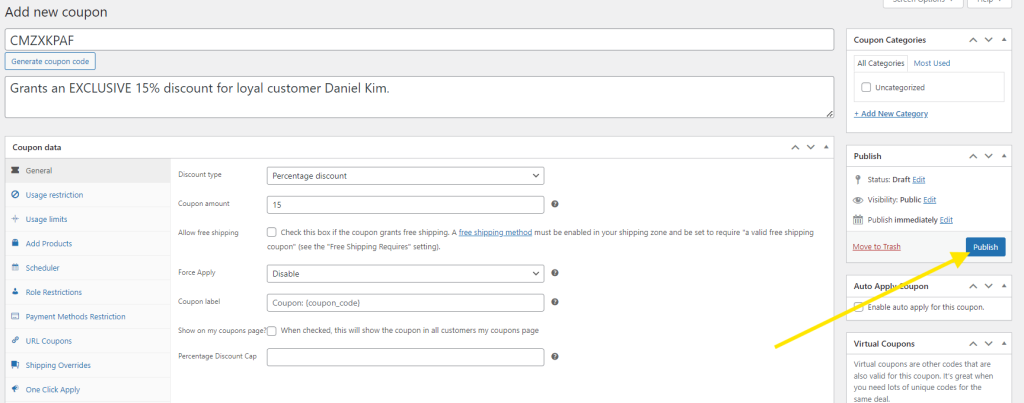
Yay, we zijn bij de laatste stap! Na het instellen van je kortingsbon details en gebruiksrestricties, hoef je alleen nog alles nogmaals te controleren en de kortingsbon te publiceren.
Neem even de tijd om je kortingsbon instellingen te controleren - zorg ervoor dat het kortingstype en de hoeveelheid en gebruikersspecifieke restricties correct zijn ingesteld. Als je tevreden bent met alles, klik je gewoon op de knop “Publiceren”!
💡 Tip: Want to make it easier for customers to redeem your offers? Use Advanced Coupons Auto Apply Coupon Feature! Simply tick "Enable auto apply for this coupon" to automatically apply coupons during checkout.
En dat is het! De kortingsbon is live en klaar voor gebruik door klanten. Zorg ervoor dat je je gewaardeerde klanten informeert over de exclusieve deal!
Veelgestelde vragen
Hoe maak ik een unieke coupon in WooCommerce?
Ga naar je WordPress dashboard, navigeer vervolgens naar Marketing > Kortingsbon > Kortingsbon Toevoegen. Vanaf hier kun je een unieke kortingsboncode maken en configureren en het kortingstype specificeren dat je je klanten wilt aanbieden. Je kunt ook gebruiksrestricties instellen om ervoor te zorgen dat alleen in aanmerking komende klanten de kortingsbon kunnen gebruiken.
Hoe stuur je een kortingsboncode naar een klant in WooCommerce?
Nadat je je kortingsbon in WooCommerce hebt gepubliceerd, kun je deze via e-mail of sociale media delen met klanten. Je kunt ook een aankondigingsbanner op je website weergeven. Overweeg voor naadloze kortingsboninwisseling het maken van WooCommerce automatisch toepassen van kortingsbonnen. Deze kortingsbonnen worden automatisch toegepast op het winkelwagentje van de klant, zodat shoppers geen deals mislopen.
Hoe voeg ik 20% korting toe in WooCommerce?
Ga naar je WordPress-dashboard > Marketing > Kortingsbonnen > Kortingsbon toevoegen. Selecteer "Percentagekorting" bij het kortingstype en voer "20" in het bedragveld in. Deze instelling maakt een kortingsbon die 20% korting geeft op de totale bestelling van de klant. Vergeet niet op "Publiceren" te klikken als je klaar bent met het configureren van de kortingsbon.
Hoe voeg ik een kortingsregel toe in WooCommerce?
WooCommerce biedt standaard kortingsbongebruiksbeperkingen om je te helpen kortingsregels in te stellen, zoals minimale of maximale bestedingen of product- (of categorie-) specifieke kortingen. Plugins zoals Advanced Coupons breiden deze functionaliteit uit, waardoor je complexe winkelwagenvoorwaarden kunt instellen om flexibelere aanbiedingen te creëren, zoals geavanceerde BOGO-deals, verzendkortingen en meer.
Conclusie
Het benutten van de kracht van personalisatie in je kortingsbonmarketing kan je helpen de verkoop te stimuleren en shoppers te betrekken! Een manier om dit te doen is door een WooCommerce-kortingsbon te maken voor een specifieke gebruiker. Door exclusieve kortingen voor je shoppers te creëren, kun je een meer gepersonaliseerde winkelervaring creëren en hen aanmoedigen om betrokken te raken bij je bedrijf.
In dit artikel hebben we je door enkele veelvoorkomende scenario's geleid waarin deze strategie voordelig kan zijn:
- Loyale klanten belonen
- Verlaten winkelwagentjes herstellen
- Inactieve klanten stimuleren
- Nieuwe shoppers stimuleren
We hebben je ook laten zien hoe je eenvoudig een WooCommerce-kortingsbon voor een specifieke gebruiker kunt instellen met Advanced Coupons in deze complete gids:
- Configureer je kortingsbon
- Stel gebruikersspecifieke beperkingen in
- Bekijk en publiceer je kortingsbon
Advanced Coupons breidt de standaard kortingsbonfunctionaliteit van WooCommerce uit, waardoor je winkelwagenvoorwaarden kunt instellen om geavanceerde aanbiedingen uit te voeren, zoals BOGO-deals, URL-kortingsbonnen, verzendkortingen, geplande kortingsbonnen en nog veel meer!
Heb je vragen voor ons? Laat het ons weten in de reacties!




