

Het gebruik van WooCommerce-coupons om een gratis WooCommerce-product aan te bieden bij aankoop kan ongelooflijk krachtig zijn om uw omzet te verhogen.
Een gratis aanbieding geeft klanten dingen zoals:
- Gratis verzending
- Gratis producten; of
- Bonussen/Cadeaus
De gratis aanbieding kan ook iets zijn dat automatisch aan de klant wordt gegeven. Of vaker, geactiveerd met een couponcode.
In dit artikel behandelen we:
- WooCommerce gratis cadeau-coupons – zodat u een gratis product kunt geven bij aankoop en hoe u een coupon kunt gebruiken om een gratis product aan de winkelwagen toe te voegen
- Hoe u automatisch een gratis product geeft op basis van winkelwagenvoorwaarden
- WooCommerce gratis verzending – gratis verzendingscoupons en WooCommerce verzendingscoupons die verzendkosten korting geven
- Hoe u automatisch gratis verzending boven een bepaald bedrag verleent
- Problemen oplossen met gratis verzendingscoupons die niet werken
- Video-tutorials die precies laten zien hoe u deze gratis aanbiedingscoupons in WooCommerce maakt
WooCommerce gratis product bij aankoop
WooCommerce cadeau-coupons – het gebruik van een coupon om een gratis product weg te geven – kan een zeer effectieve manier zijn om uw klanten te stimuleren hun aankopen te doen of een groter bedrag aan te schaffen.
Het kan een enorme belangstelling voor uw producten genereren en een fantastische stimulans zijn.
Het is ook een goedkope manier om mensen via productmonsters geïnteresseerd te maken in nieuwe en spannende producten.
Redenen waarom u een gratis product met een coupon zou willen weggeven:
- Een promotie of aanbieding (voldoe aan een bepaalde voorwaarde en ontvang een gratis product, bijv. bestellingen boven €50 krijgen een gratis artikel)
- Als exposure voor een nieuw product
- Klanten monsterformaten van gerelateerde producten geven (geweldig voor upselling bij hun volgende bestelling)
- Bundeling van ondersteunende producten waarbij u die artikelen nog steeds afzonderlijk wilt verkopen
In WooCommerce is het van oudsher erg moeilijk geweest om gratis producten weg te geven bij aankoop op basis van de voorwaarde dat ze bepaalde items kopen.
Kunt u een gratis product weggeven met de standaard WooCommerce-instellingen?
Eigenlijk is het met alleen de standaard WooCommerce vrijwel onmogelijk.
De reden is dat de standaard kortingsbonnen alleen het gebruik van de kortingsbon kunnen beperken. Het laat je niet toe om aanvullende acties te definiëren die moeten worden uitgevoerd nadat de kortingsbon is toegepast, wat je echt nodig hebt om dit voor elkaar te krijgen.
Het dichtst dat ik kon bedenken met alleen de standaard WooCommerce-functies is het maken van een kortingsbon die een productkorting van 100% geeft en deze zo beperken dat deze alleen van toepassing is als dat specifieke product in de winkelwagen zit.
Als je die route eerst wilt proberen, hier is de hele oplossing:
- Voeg het cadeau toe aan je winkel als een gewoon product, geprijsd zoals normaal.
- Ga naar Marketing > Coupons en maak een coupon aan. Stel Kortingstype in op Percentage korting en Couponbedrag op 100.
- Open het tabblad Gebruiksbeperking en voeg je cadeau toe aan het veld Producten, zodat de korting van 100% alleen op dat ene artikel van toepassing kan zijn.
- Nog steeds in Gebruiksbeperking, stel een Minimum besteding in als je het cadeau alleen wilt bij bestellingen boven een bepaalde waarde. Dat bedrag wordt gemeten op het winkelwagentotaal, dus het sluit btw en verzending uit.
Dat werkt wel, en het kost je niets. De addertje onder het gras is alles wat er gebeurt nadat je het opslaat.
Maar dat is erg onhandig voor de klant, omdat ze moeten weten welk specifiek product en ze moeten het zelf aan de winkelwagen toevoegen.
Het is ook niet ideaal voor de winkel-eigenaar, omdat ze het niet zo kunnen beperken dat het alleen van toepassing is wanneer een specifiek product in de winkelwagen zit. Of of de gebruiker is ingelogd/uitgelogd, of ze een gast zijn of niet, of ze in het verleden een bepaald product hebben gekocht.
Kortom, het is te beperkend om te gebruiken in een echte winkelscenario. Dus, wat is de oplossing?
Hoe een WooCommerce gratis product aan te bieden bij aankoop
Als WooCommerce deze functie niet van nature kan bieden, wat is dan de oplossing?
Het is een lastige vereiste, maar onze plugin Advanced Coupons for WooCommerce kan dit afhandelen met zijn "Producten toevoegen"-functie.
Advanced Coupons voegt veel extra functies toe aan je standaard WooCommerce-kortingsbonnen, maar er zijn drie zeer belangrijke (en veelzijdige) functies in het bijzonder die we vandaag in deze handleiding zullen gebruiken:
- Producten toevoegen – deze functie laat je een product toevoegen aan de winkelwagen van de klant wanneer een kortingsbon wordt toegepast. Je kunt er ook voor kiezen om de prijs te overschrijven, wat hier erg belangrijk is.
- Automatisch toepassen – deze functie past, zoals de naam al aangeeft, de kortingsbon automatisch toe op de winkelwagen van de klant.
- Winkelwagenvoorwaarden – deze functie laat je bepalen *wanneer* het de toepassing van de kortingsbon moet toestaan. In combinatie met de bovenstaande twee wordt het inderdaad erg krachtig.
Winkelwagenvoorwaarden zitten in de gratis plugin. Producten toevoegen en Automatisch toepassen maken deel uit van Advanced Coupons Premium, dus dat is wat je nodig hebt voor de onderstaande opzet.
Ik heb een snelle video-screencast opgenomen om je precies te laten zien hoe je een kortingsbon instelt die de klant niet alleen een gratis product geeft, maar je ook de mogelijkheid geeft om deze automatisch toe te passen op elke bestelling of alleen in sommige gevallen (door winkelwagenvoorwaarden te gebruiken).
Voordat we door de installatie gaan, zorg er eerst voor dat je website een WooCommerce-compatibel thema heeft. Je kunt een probleem tegenkomen in het proces als je thema niet compatibel is. Klik op de link om enkele WordPress-thema's voor online winkels te krijgen die je kunt gebruiken.
Stap 1: Stel je gratis product in.
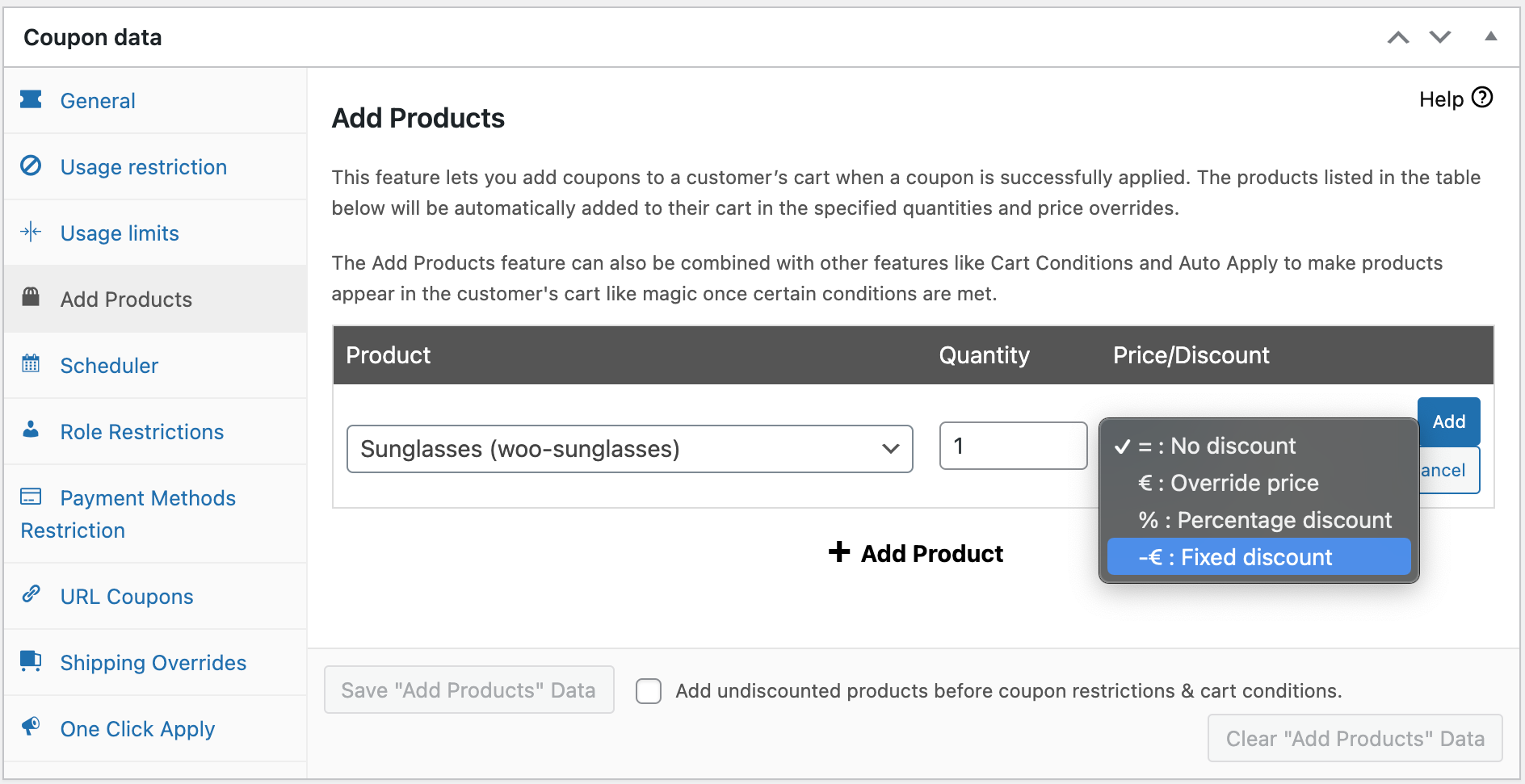
Het gebruik van de "Producten toevoegen"-functie is net zo eenvoudig als het selecteren van welk specifiek product je wilt toevoegen, door ernaar te zoeken op naam, vervolgens te definiëren hoeveel van dat artikel wordt gegeven en of je de prijs wilt overschrijven.
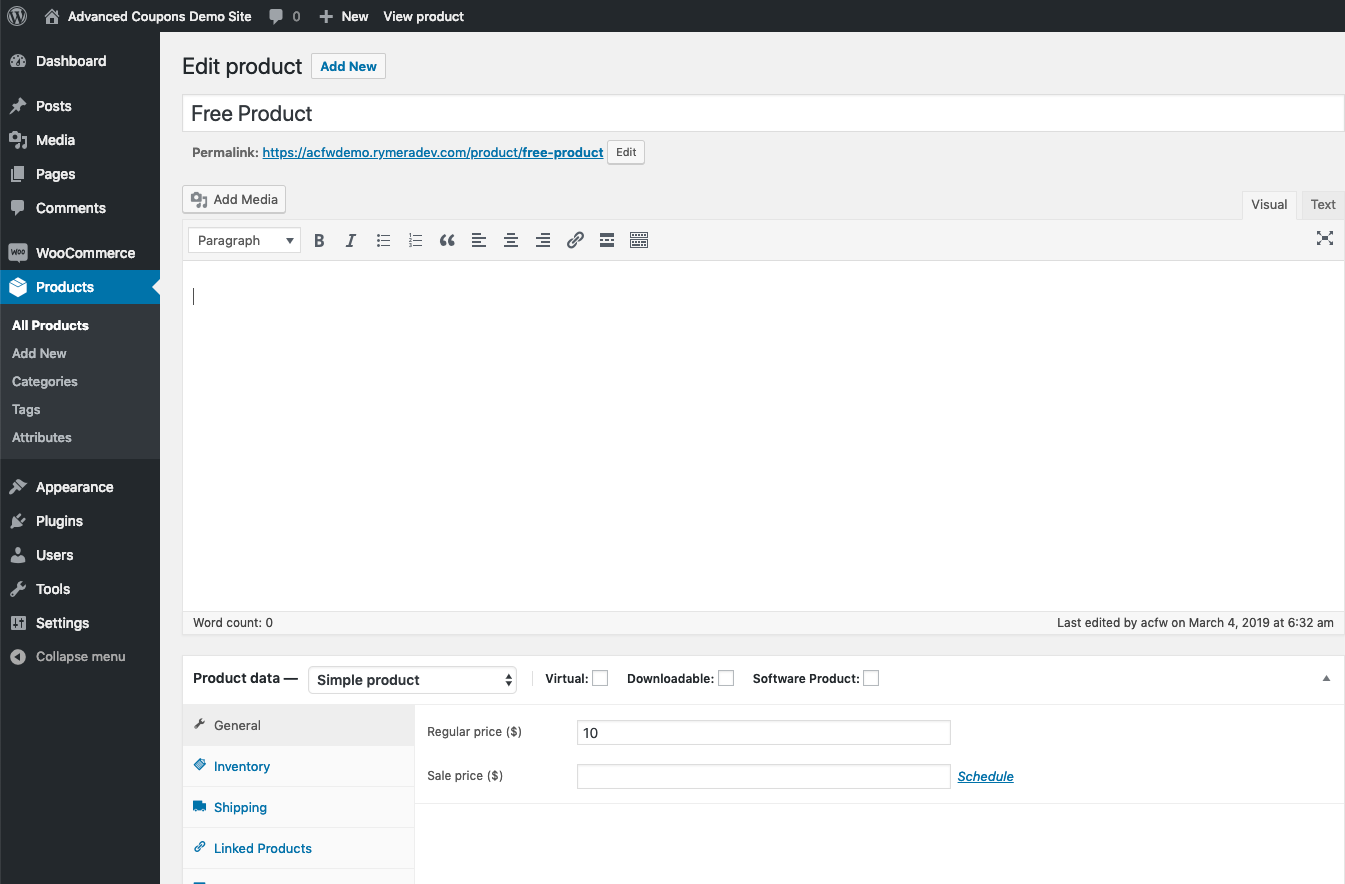
Maar de eerste stap is het maken of selecteren van het product dat je wilt geven wanneer de kortingsbon wordt toegepast.
In mijn
Stap 2: Maak een kortingsbon aan.
Vervolgens heb ik een kortingsbon in WooCommerce aangemaakt.
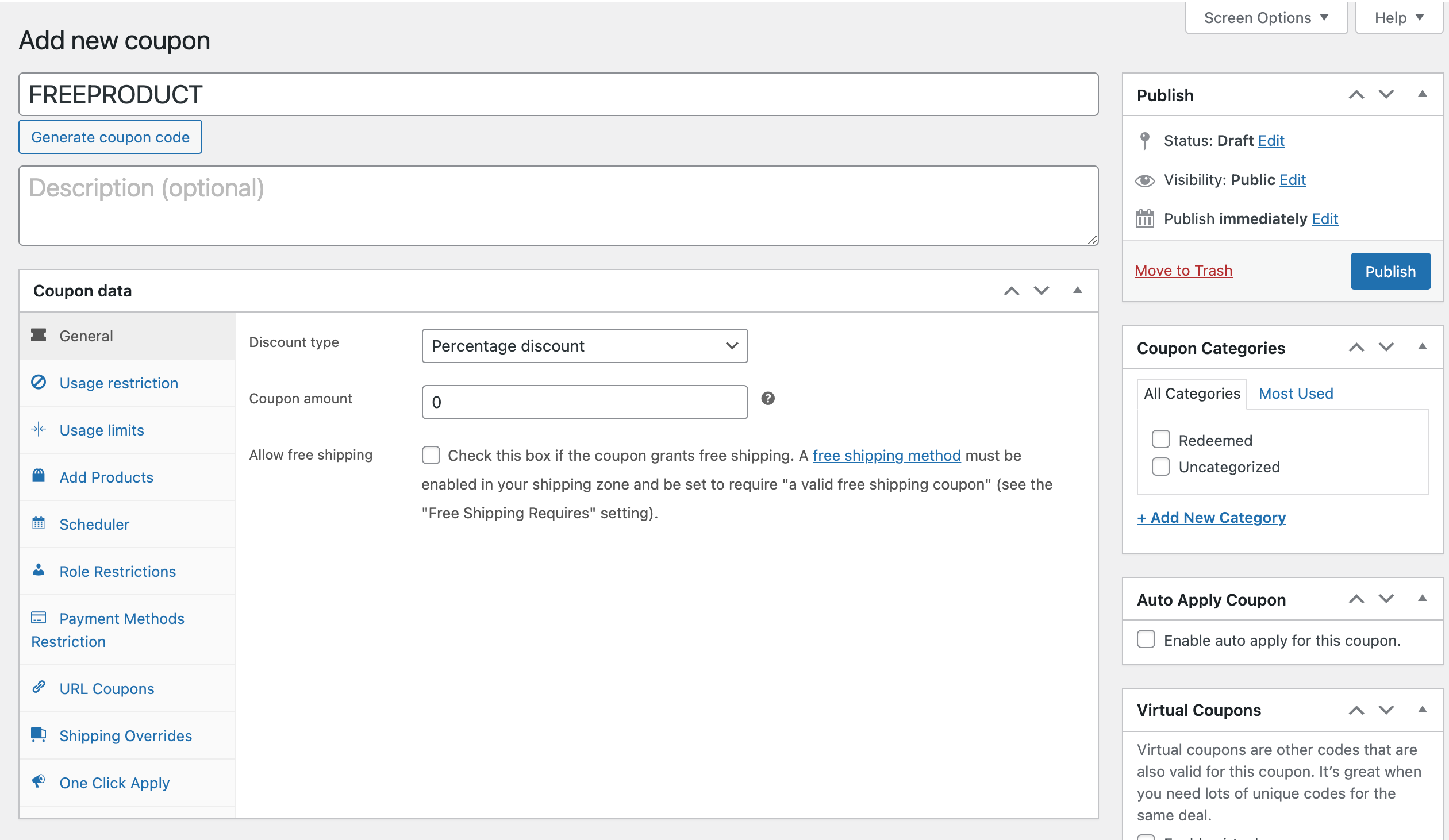
U zult in de schermafbeelding hier waarschijnlijk veel meer tabbladen aan de linkerkant van mijn interface zien dan u in uw WooCommerce-interface ziet. Deze extra tabbladen worden toegevoegd door Advanced Coupons for WooCommerce.
Stap 3: Stel de instellingen voor "Producten toevoegen" in.
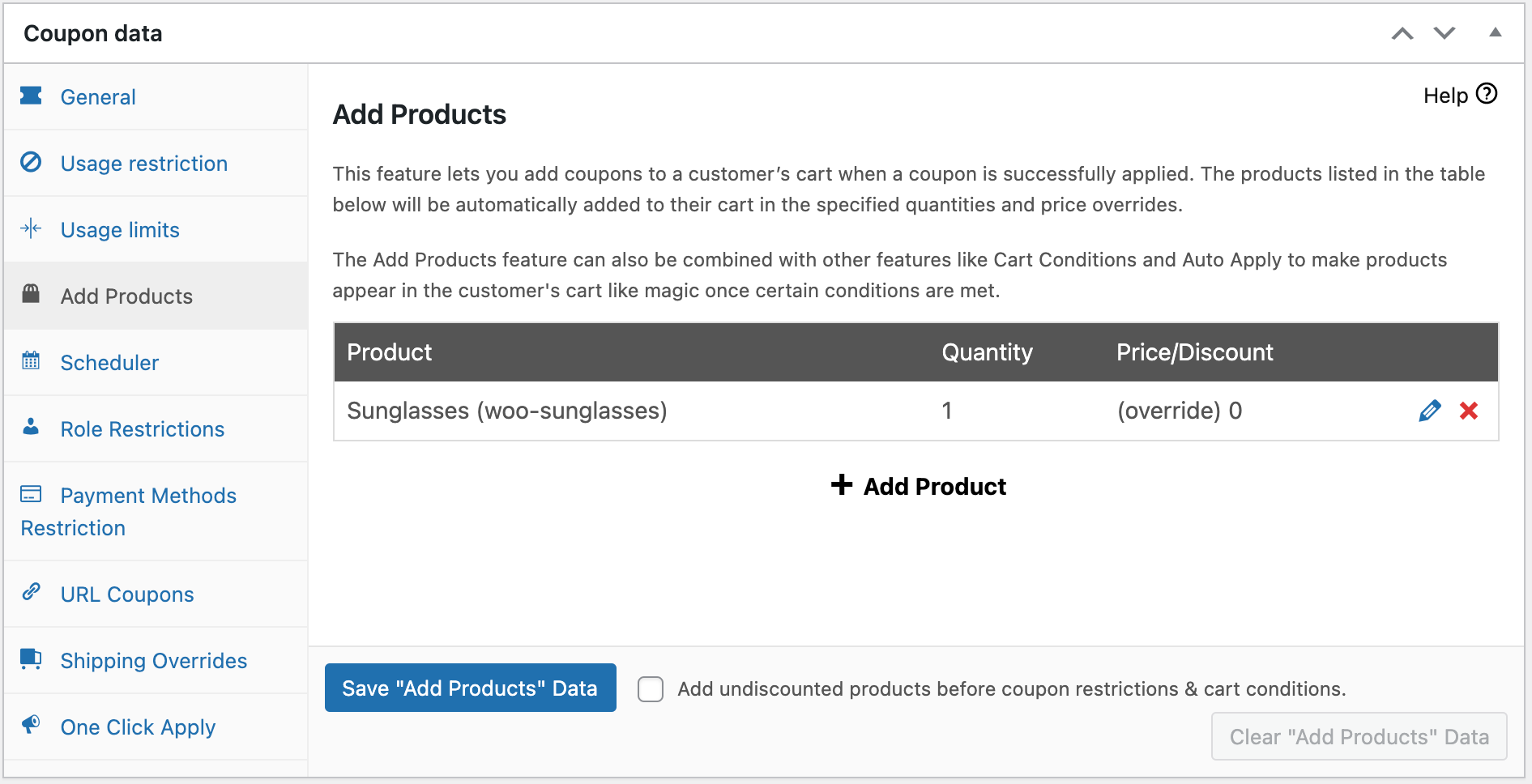
Nu het belangrijke deel, het configureren van welk product u wilt geven wanneer de kortingsbon wordt toegepast en in welke hoeveelheid en tegen welke prijs.
Klik op "Product toevoegen +” om een product aan de tabel toe te voegen. Het zoeken en selecteren van het product is eenvoudig, zoek gewoon op naam. Stel vervolgens de hoeveelheid in die u wilt geven.
De prijs is waar het interessant (en leuk!) wordt
U kunt kiezen uit het laten van de prijs zoals deze is (d.w.z. geen korting), het overschrijven van de prijs naar een specifiek bedrag, het korting geven op de prijs van het product via een percentage, of het korting geven op de prijs van het product met een vast bedrag. U kunt ook kiezen of deze besparing wordt weergegeven in de prijs of afzonderlijk op de couponregel met behulp van de kortingstoepassingsmodus.
Meer dan één gratis cadeau geven
Je bent niet beperkt tot één enkel artikel. De tabel Producten toevoegen bevat zoveel rijen als je wilt, elk met zijn eigen hoeveelheid en zijn eigen prijsbehandeling.
Dat opent een paar mogelijkheden die een enkel cadeau niet kan doen:
- Een kleine bundel monsters in plaats van één, wat veel overtuigender is bij hogere bestedingsdrempels
- Een cadeau plus een kortings-add-on, aangezien elke rij onafhankelijk ingesteld kan worden op gratis of gereduceerde prijs
- Een starterspakket waarbij een hoofdaankoop automatisch twee of drie ondersteunende items aantrekt
Vergeet niet dat elk item dat u toevoegt, echte voorraad is die uit uw inventaris komt, dus houd de niveaus van alles wat u in grote hoeveelheden weggeeft in de gaten.
Geef automatisch een gratis product in WooCommerce
WooCommerce kortingsbonnen automatisch laten toepassen kan een geweldige manier zijn om de acceptatie van uw speciale aanbiedingen te vergroten en meer bestellingen te krijgen.
Als u een winkel runt, bent u waarschijnlijk bekend dat hoe gemakkelijker u uw speciale aanbiedingen laat inwisselen voor uw klanten, hoe beter zij zullen reageren.
Een automatisch toegepast gratis product of cadeau-aanbieding betekent:
- Minder frictie
- Minder ondersteuningsvragen
- Verrassingselement
- Minder werk voor de klant
We hebben hier een volledige gids over hoe kortingsbonnen automatisch toe te passen in WooCommerce, maar het is heel eenvoudig te doen in Advanced Coupons:
Stap 4: Instellen op automatisch toepassen.
Het enige wat u hoeft te doen, is het selectievakje aan de rechterkant van het scherm aanvinken.
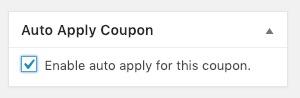
Een kortingsbon die automatisch wordt toegepast, betekent dat het systeem controleert of aan de "Winkelwagenvoorwaarden" is voldaan. Als u uw gratis product aan elke bestelling wilt toevoegen, ongeacht wat ze kopen of wat hun winkelwagen subtotaal is, dan kunt u hier stoppen.
Het volgende gedeelte laat u zien hoe u regels kunt maken voor wanneer uw kortingsbon mag worden toegepast.
Aanvullende beperkingen die u kunt toepassen bij het geven van gratis producten
Het toevoegen van een gratis product is nog maar het begin.
Daarnaast kunt u de kortingsbon ook voor andere dingen gebruiken, zoals het geven van extra korting of het toepassen van beperkingen op wanneer ze de kortingsbon kunnen gebruiken.
U kunt ook dingen doen zoals:
- Laat de kortingsbon automatisch toepassen wanneer deze detecteert dat deze in aanmerking komt
- Presenteer de gebruiker een melding wanneer de kortingsbon in aanmerking komt om te worden toegepast. Bied hen ook een 1-klikknop om deze toe te passen.
- Beperk het gebruik van de kortingsbon op basis van andere factoren, zoals hun subtotaalbedrag, of ze bepaalde andere producten in de winkelwagen hebben, of ze al eerder iets hebben besteld.
Dit laatste punt zal van groot belang voor u zijn als u een product weggeeft, maar alleen als ze iets anders specifieks bestellen.
In mijn voorbeeld zal ik u echter laten zien hoe u de kortingsbon alleen toepast wanneer het subtotaal van de winkelwagen boven een bepaald bedrag is. U wilt dit misschien doen als u weet dat de meeste van uw producten $50 of minder kosten en u wilt mensen aanmoedigen om meerdere artikelen in één bestelling te plaatsen.
In dit geval stelt u uw gratis product in om alleen te worden gegeven wanneer ze tegelijkertijd voor meer dan $50 kopen.
Winkelwagenvoorwaarden gebruiken
Hier ziet u hoe de winkelwagenvoorwaarden eruit zouden zien voor dat type regel:
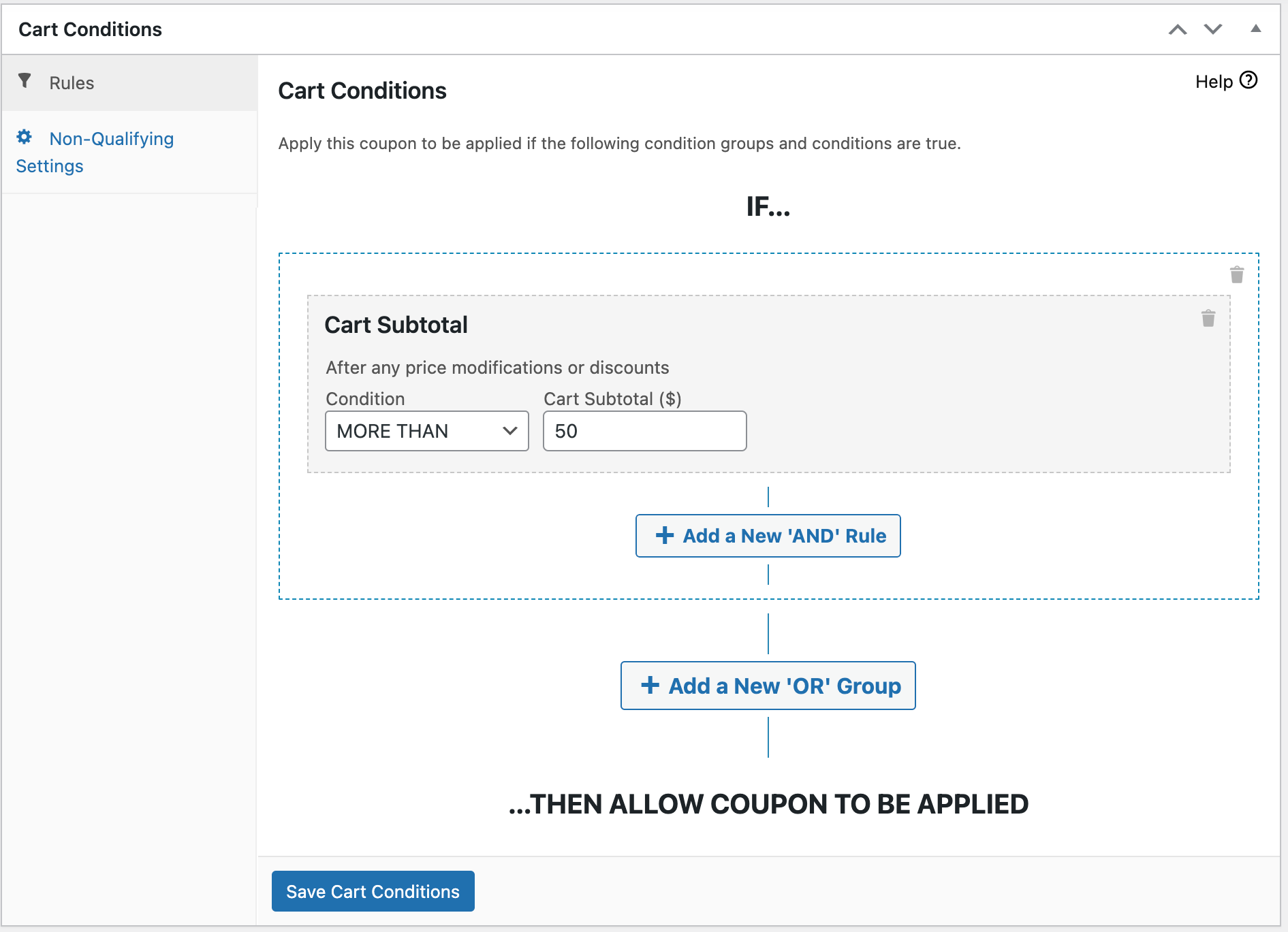
U kunt winkelwagenvoorwaarden bouwen met verbazingwekkende flexibiliteit omdat het werkt als een "regelsysteem". Dit betekent dat u voorwaarden en groepen voorwaarden aan elkaar kunt koppelen en doorlussen. Al deze dingen moeten waar zijn voordat die kortingsbon (en dus het gratis product) op de winkelwagen van de klant kan worden toegepast.
Voeg bijvoorbeeld een extra voorwaarde toe, zoals het testen van de gebruikersrol:
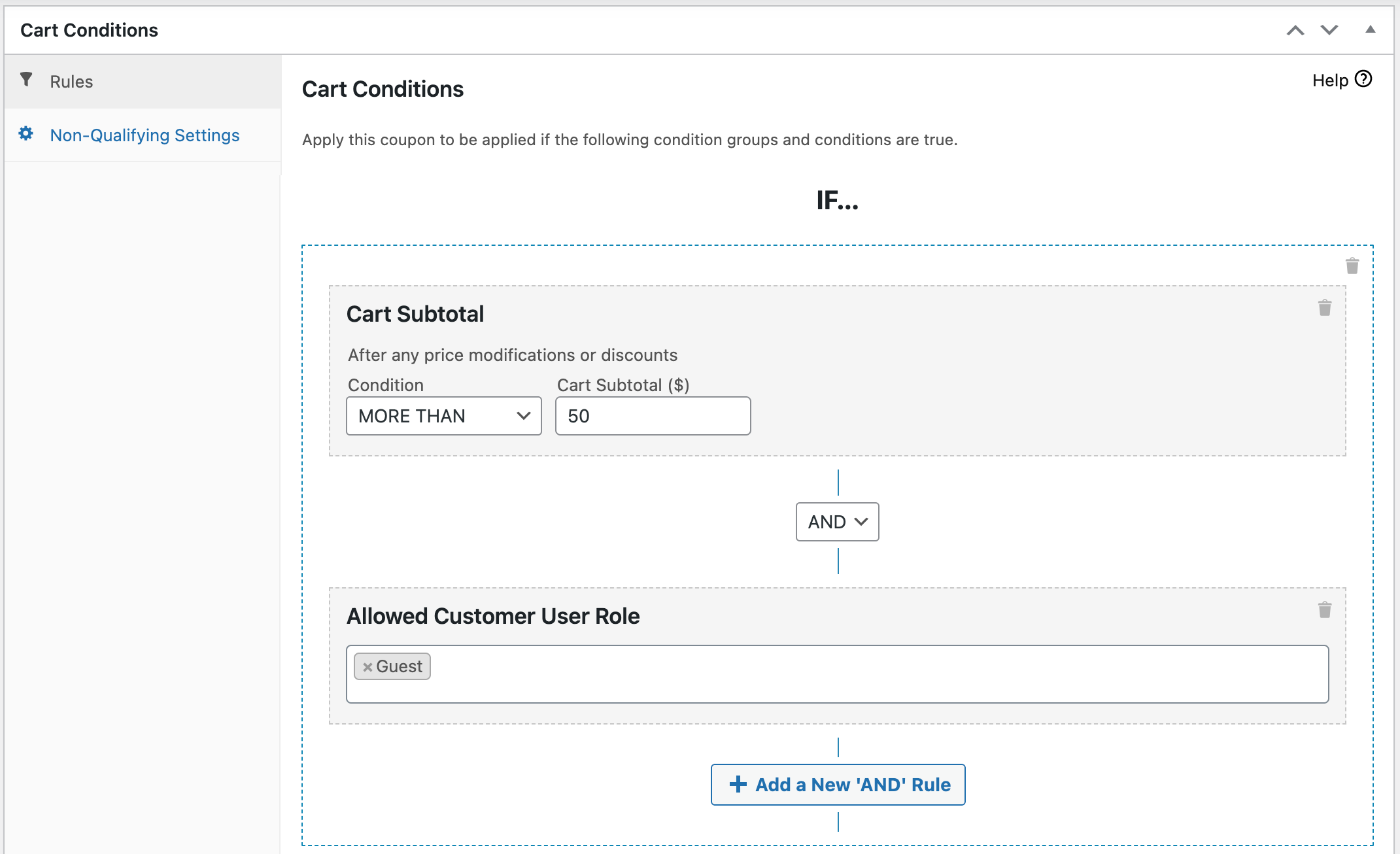
Of zelfs deze, waarbij we gebruik toestaan in twee afzonderlijke scenario's:
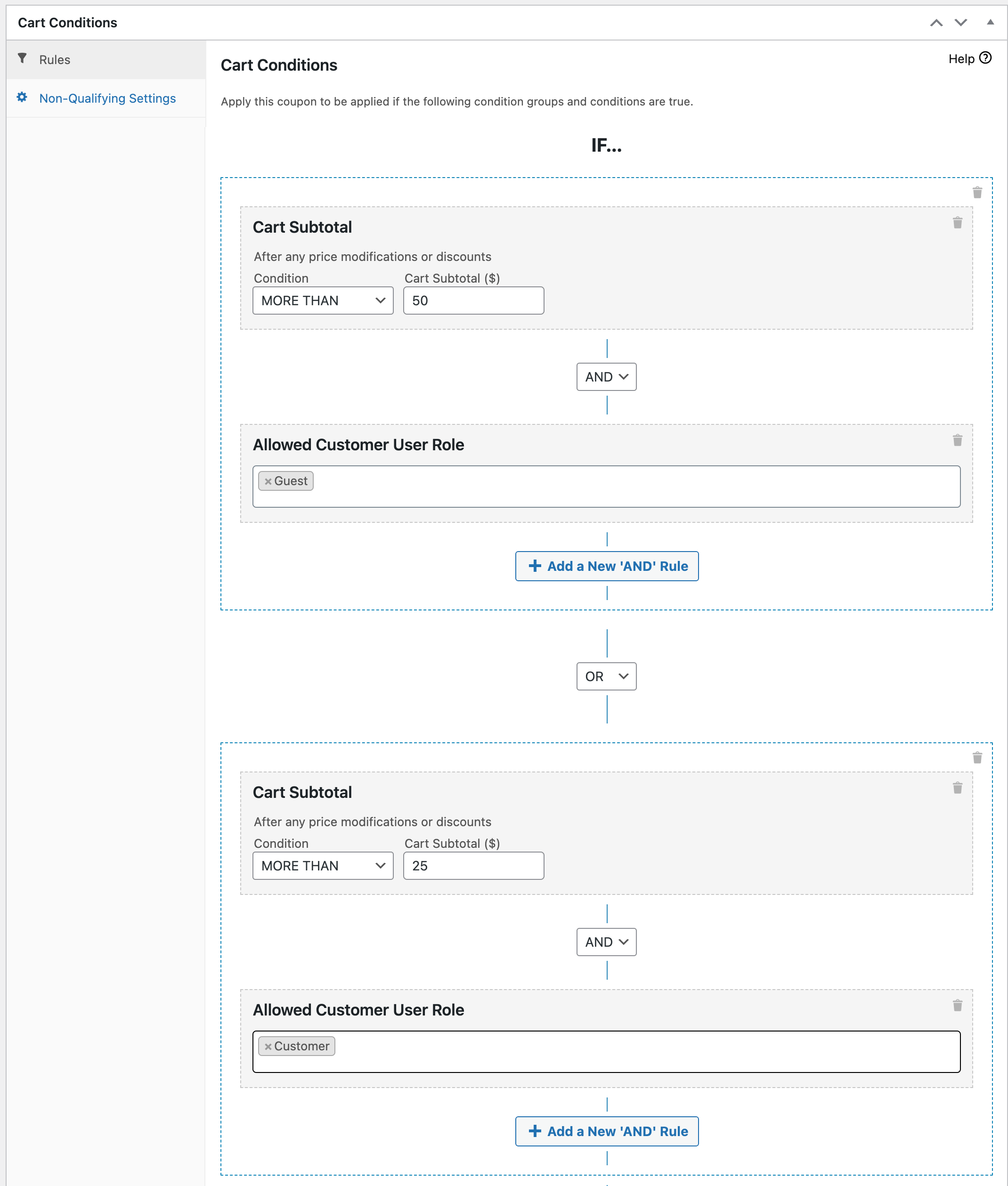
Zoals u kunt zien, wanneer u meerdere voorwaarden en voorwaardengroepen aan elkaar begint te koppelen, kunt u behoorlijk krachtige regels creëren.
Een gratis geschenk als tijdelijke aanbieding uitvoeren
Winkelwagenvoorwaarden bepalen *wie* het geschenk krijgt. Het tabblad **Scheduler** bepaalt *wanneer* het überhaupt beschikbaar is, en dat is wat een staande aanbieding omzet in een campagne.
Onder **Coupongegevens > Scheduler** krijgt u twee afzonderlijke bedieningselementen:
- **Datumreeksplanningen** — een startdatum en een vervaldatum, voor het uitvoeren van het geschenk gedurende een gedefinieerd venster, zoals een lanceringsweek of een seizoensgebonden promotie.
- **Dag/Tijdplanningen** — vink de dagen van de week aan waarop de aanbieding moet lopen, en stel optioneel voor elke dag een start- en eindtijd in. Zo bouwt u iets op als een alleen-in-het-weekend geschenk, of een happy-hour aanbieding die alleen tussen 18:00 en 21:00 loopt.
Eén detail dat gemakkelijk over het hoofd wordt gezien en de moeite waard is om in te stellen: wanneer een shopper de coupon buiten die uren probeert, zien ze een afwijsbericht. Laat het met rust en ze krijgen een standaardmelding. Vul het veld **Ongeldige dagen en tijd foutmelding** in en u kunt van die doodlopende weg een deel van de promotie maken, met iets als "Deze coupon is alleen voor weekenden."
Een gepland geschenk geeft u ook een echte reden om het te promoten. "Gratis geschenk bij elke bestelling deze week" is veel gemakkelijker in een e-mail te plaatsen dan een aanbieding die het hele jaar door stilzwijgend heeft gelopen.
Voorbeelden van gratis productaanbiedingen
De aanbiedingen die u kunt uitvoeren met gratis producten zijn alleen beperkt door uw fantasie.
Hier zijn een paar ideeën die onze klanten in de praktijk gebruiken:
- Een gratis product weggeven bij de tweede bestelling van een klant
- Geef een gratis product wanneer het subtotaal van de winkelwagen van de klant een bepaald bedrag bereikt (om grotere bestellingen aan te moedigen)
- Voorbeeldproduct weggeefactie wanneer een klant een specifiek gerelateerd product koopt (geweldig om ze een nieuw product te laten ervaren, zodat u ze bij hun volgende bestelling kunt upsellen naar een volledige versie)
- Gratis monsters van nieuwe producten weggeven voor elke groothandelsbestelling
- Promotie waarbij een klant een duur item koopt (bijv. een laptop) en een gratis extra item krijgt (bijv. een draagbare muis)
- Ondersteunende producten toevoegen die nodig zijn om weg te geven wanneer het hoofdproduct wordt gekocht (maar het ondersteunende product ook beschikbaar hebben voor directe aankoop in de winkel, wat betekent dat de voorraad ook voor de weggeefartikelen wordt bijgehouden)... hint: gebruik de automatisch toepassen functie hiervoor!
Er zijn ook productaanbiedingen genaamd BOGO-aanbiedingen (wat staat voor Buy One, Get One) en het "get"-deel van de aanbieding kan mogelijk een gratis product zijn.
Zie onze volledige WooCommerce BOGO coupon gids voor hoe u dit implementeert.
8 Tips voor het uitvoeren van effectieve gratis geschenken campagnes
Het instellen van de coupon is het gemakkelijke deel. Het laten renderen van de campagne is waar de meeste gedachten in gaan, dus hier is wat het verschil maakt:
- **Stel de geschenkdrempel net boven uw huidige gemiddelde bestelwaarde in.** Als uw gemiddelde bestelling €60 is, zet het geschenk dan op €75. Als u het onder uw gemiddelde plaatst, geeft u product weg bij bestellingen die u sowieso al had gewonnen.
- **Kies geschenken met een hoge waargenomen waarde en lage kosten voor u.** Proefmonsters, accessoires en digitale downloads werken hier allemaal goed.
- **Zorg ervoor dat mensen erover weten.** Een geschenk waar niemand van hoort, verandert niets. Spandoeken, badges op de productpagina en winkelwagenmeldingen verdienen allemaal hun plaats.
- **Stel een tijdslimiet in.** "Gratis geschenk deze week alleen" presteert consequent beter dan een aanbieding die er altijd al is geweest, en dat is precies waar de bovenstaande Scheduler voor is.
- **Test verschillende geschenken.** Houd bij welke daadwerkelijk de conversieratio en bestelwaarde verhogen, in plaats van aan te nemen dat het duurste geschenk wint.
- **Stapel zorgvuldig.** Een gratis geschenk naast gratis verzending boven dezelfde drempel is een sterke combinatie. Zonder nadenken stapelen is hoe de marge stilletjes verdwijnt.
- **Houd uw geschenkenvoorraad in de gaten.** Stel waarschuwingen voor lage voorraad in voor alles wat u weggeeft, zodat u nooit iets belooft wat u niet kunt verzenden.
- Controleer de cijfers achteraf. Weeg de kosten van de cadeaus af tegen de stijging van de gemiddelde orderwaarde en conversieratio. Als het niet duidelijk is, verander dan het cadeau of verhoog de drempel.
Hoe gratis verzending aan te bieden in WooCommerce

Dus, je wilt een gratis verzendaanbieding maken voor je WooCommerce winkel?
In dit gedeelte laat ik je zien hoe je een eenvoudige gratis verzendaanbieding maakt met de ingebouwde couponfunctionaliteit van WooCommerce. Daarna breid ik dat uit door te laten zien hoe je een gratis verzendingscoupon maakt.
Daarna laat ik je zien hoe je een nog geavanceerdere versie van een verzendingscoupon maakt met functionaliteit zoals het plannen van je coupon om automatisch te lopen tijdens bepaalde datums, het toevoegen van beperkingen (zoals alleen gratis verzending aanbieden voor bepaalde producten), gebruikers de gratis verzendaanbieding laten toepassen door op een knop of URL te klikken, en nog veel meer.
Klaar om te beginnen? Lees verder!
Hoe maak je een gratis verzendaanbieding met de native WooCommerce functionaliteit
Voor basaal gebruik kun je een gratis verzendaanbieding maken met de ingebouwde WooCommerce functionaliteit.
Deze methode werkt in een noodsituatie, maar er zijn enkele beperkingen als het gaat om het plannen van je coupon, het beperken van de toegang en het aanbieden van andere functies om shoppers te stimuleren een aankoop te doen.
In het volgende gedeelte laten we je zien hoe de Advanced Coupons plugin je kan helpen deze beperkingen op te lossen.
Voor nu, hier is hoe je een gratis verzendingscoupon maakt in WooCommerce...
Stap 1: Schakel de gratis verzendmethode in.
Om te beginnen moet je een verzendmethode maken voor je gratis verzendkorting.
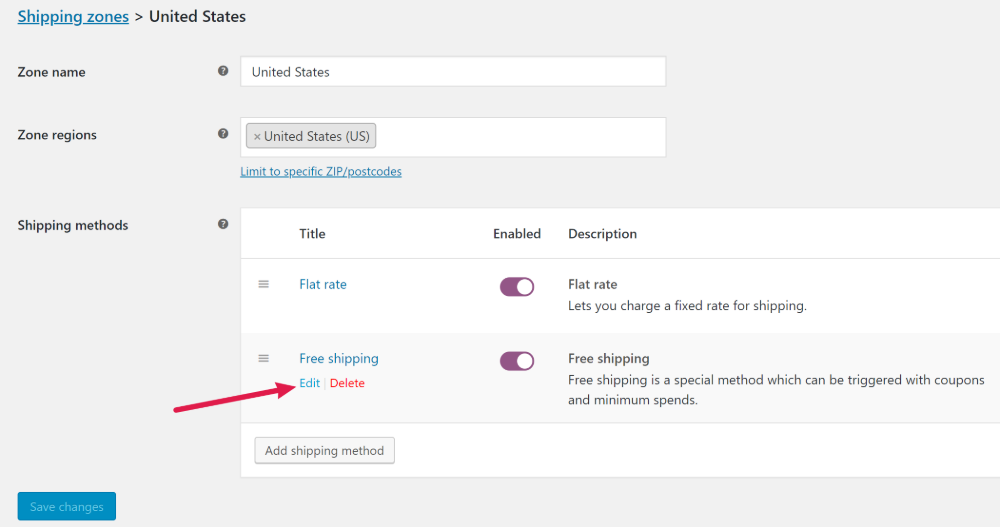
Ga daarvoor naar WooCommerce → Instellingen. Klik vervolgens op het tabblad Verzending en bewerk de verzendzone waarvoor je je gratis verzendaanbieding wilt maken:
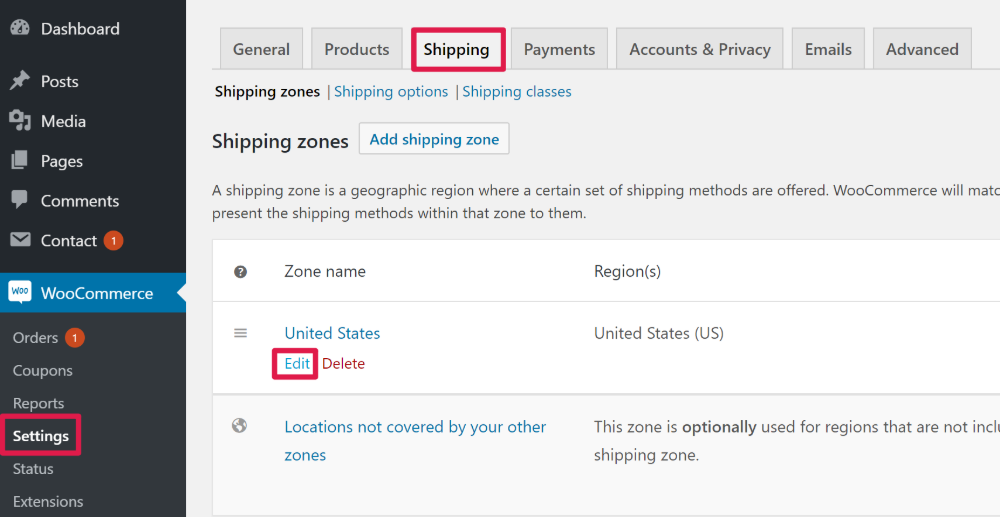
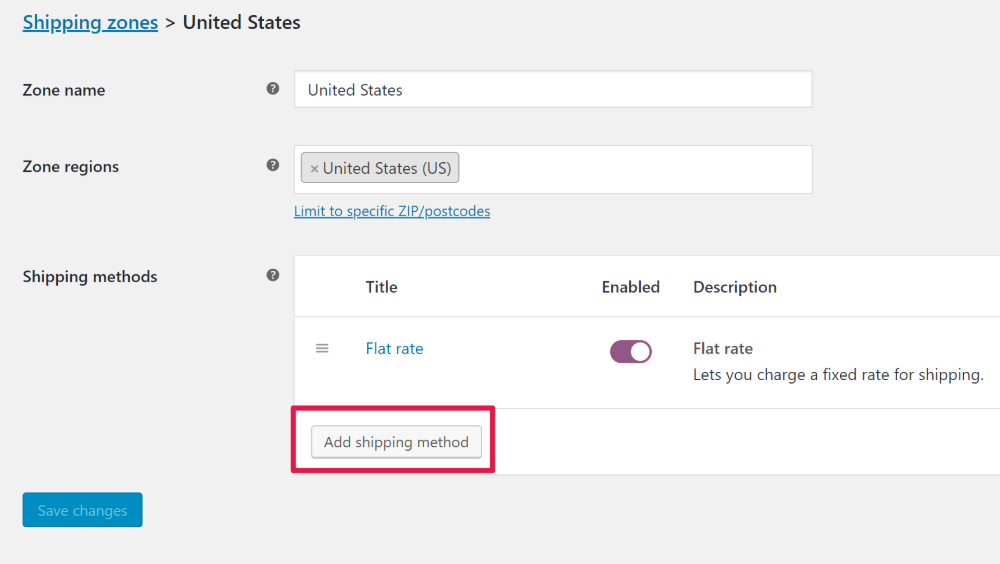
Klik vervolgens op de knop Verzendmethode toevoegen:
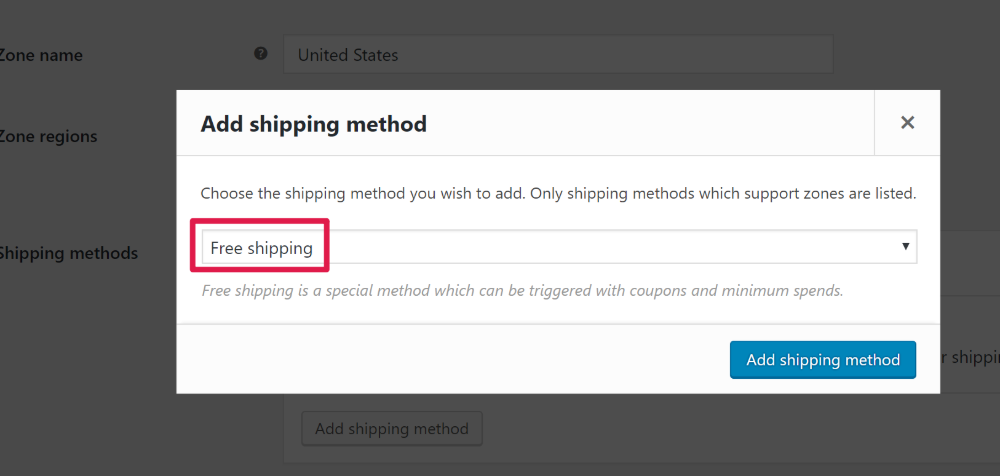
Kies in het pop-upvenster Gratis verzending uit de vervolgkeuzelijst en klik vervolgens op Verzendmethode toevoegen:
Bewerk vervolgens de nieuwe gratis verzendmethode die je zojuist hebt gemaakt:
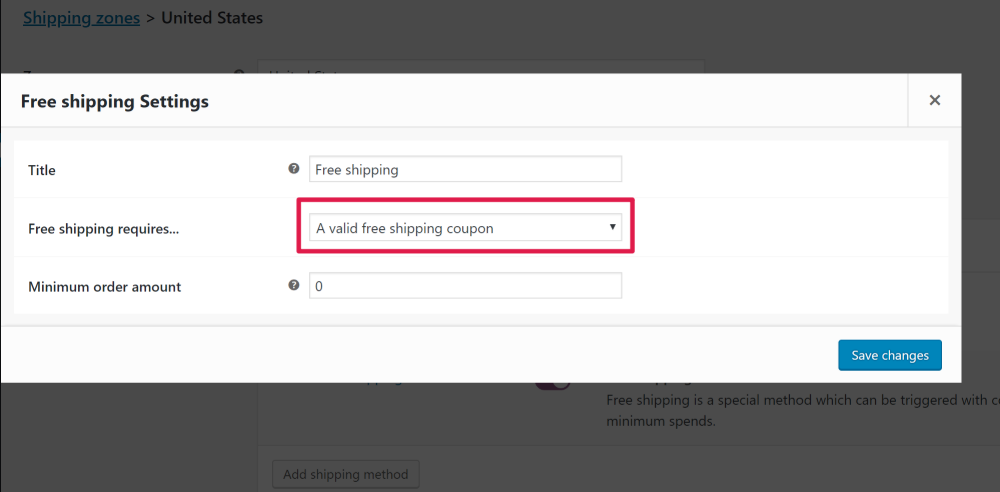
Gebruik in de pop-up interface de vervolgkeuzelijst Gratis verzending vereist… om Een geldige gratis verzendingscoupon te selecteren. Sla vervolgens je wijzigingen op:
Stap 2: Maak een gratis verzendingscoupon.
Vervolgens ben je klaar om de daadwerkelijke gratis verzendingscoupon te maken die shoppers kunnen gebruiken om te profiteren van de gratis verzendmethode die je zojuist hebt gemaakt.
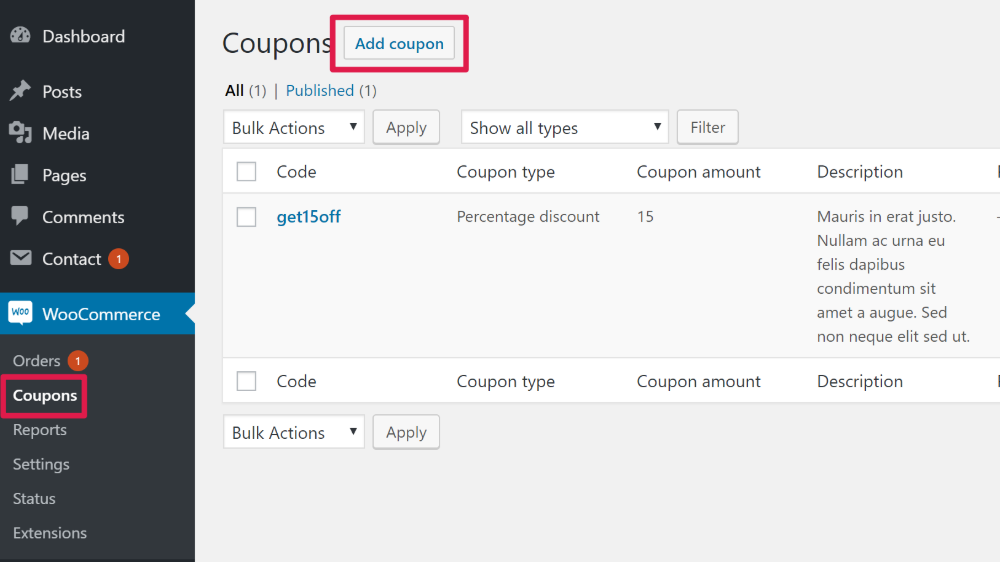
Ga daarvoor naar WooCommerce → Coupons en klik op Coupon toevoegen:
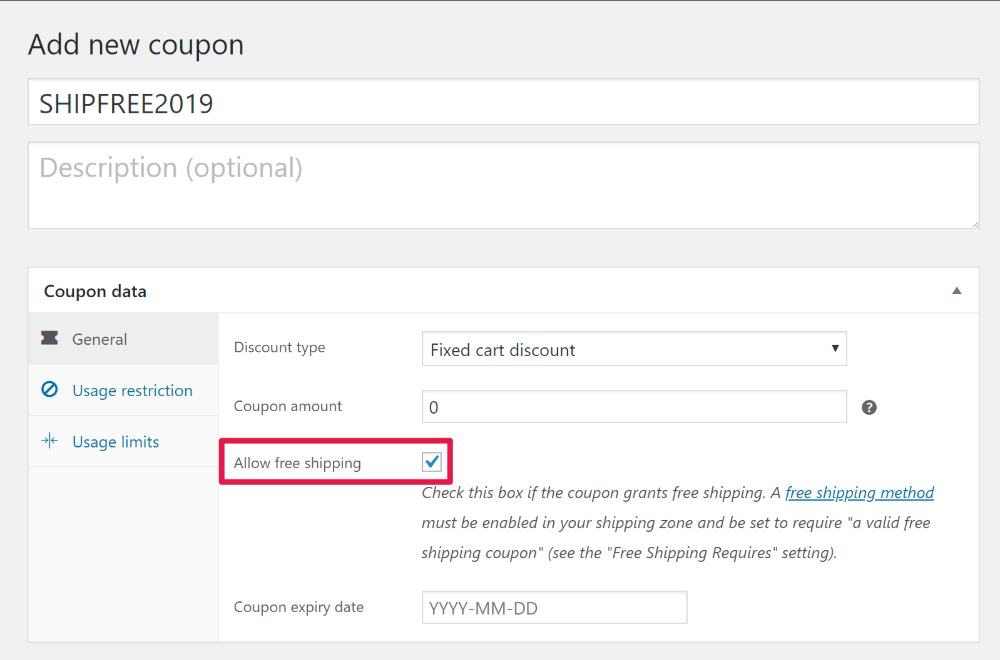
Voer op het volgende scherm de coupencode in die je wilt gebruiken bovenaan en vink vervolgens het vakje aan voor Gratis verzending toestaan:
Indien gewenst kun je vervolgens de tabbladen Gebruiksbeperking en Gebruikslimieten gebruiken om de toegang en het gebruik van je coupon te beperken. Je kunt shoppers bijvoorbeeld alleen de coupon laten gebruiken voor bestellingen van €50 of meer.
Als je klaar bent, klik je op de knop Publiceren om je coupon live te zetten:
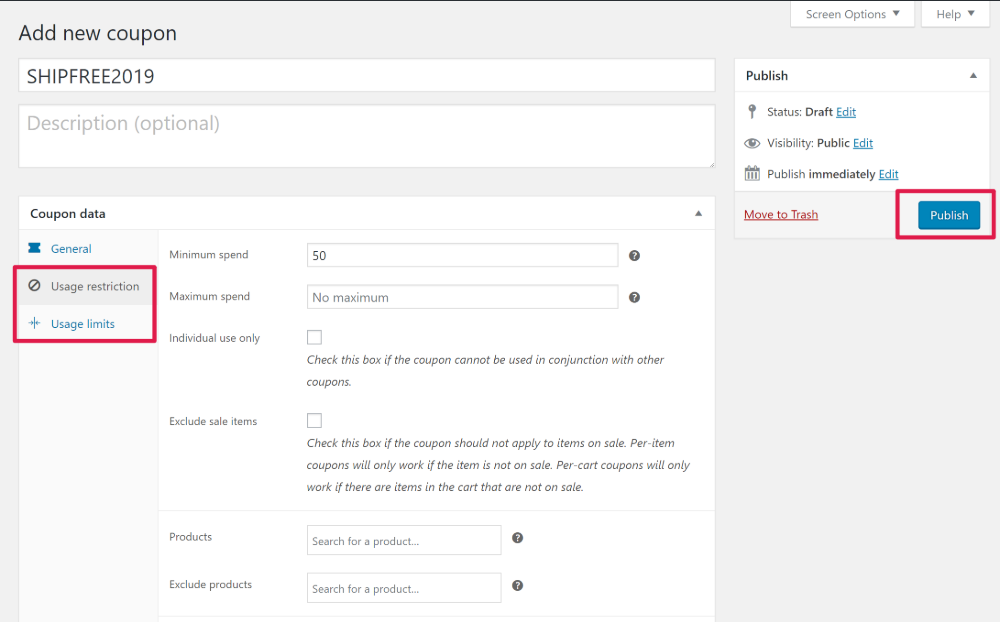
Vervolgens kunnen klanten de kortingsbon in hun winkelwagentje of tijdens het afrekenen toepassen:
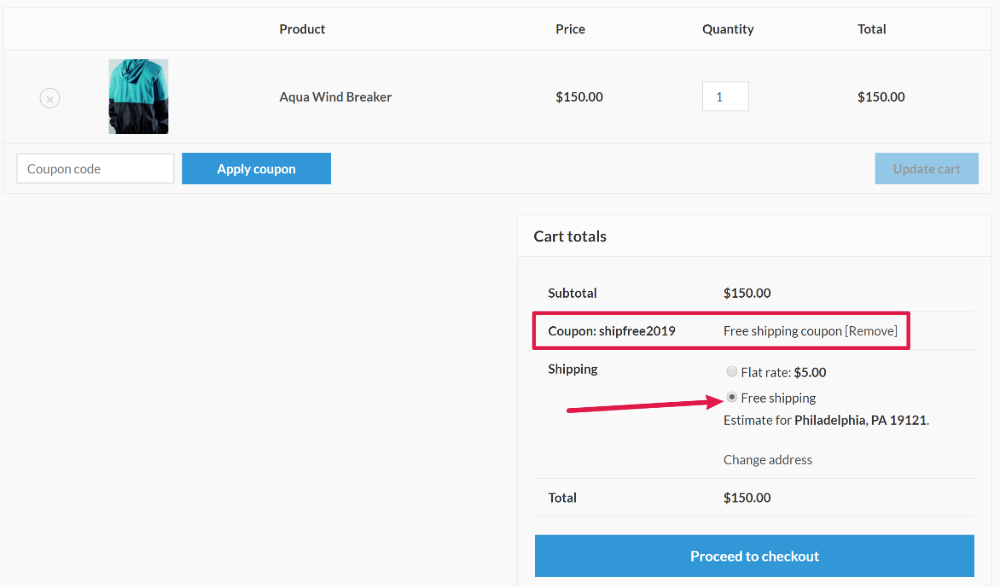
Hoe maak je een geavanceerdere WooCommerce verzendingskortingsbon
Advanced Coupons is een WooCommerce-plugin waarmee je intelligentere kortingsboncampagnes kunt uitvoeren.
Hoewel je het kunt gebruiken om elk type kortingsbon te maken, werkt het ook perfect met gratis verzending kortingsbonnen en kun je er interessante soorten aanbiedingen mee maken.
Hier zijn enkele dingen die je met deze plugin kunt doen, die je niet kunt doen met de standaard WooCommerce kortingsbonfunctionaliteit:
- Start-/einddatums plannen voor je gratis verzending kortingsbonnen. Hoewel de standaardfunctionaliteit je toestaat een vervaldatum in te stellen, is er geen manier om een startdatum te plannen. Met Advanced Coupons kun je tijdsgebonden campagnes instellen die automatisch lopen.
- Automatisch de gratis verzending kortingsbon toepassen in de winkelwagentjes van shoppers op basis van een verscheidenheid aan door jou te kiezen voorwaarden.
- Kortingsbonnen beperken tot bepaalde gebruikersrollen. Je zou bijvoorbeeld een speciale gratis verzending kortingsbon kunnen maken die alleen beschikbaar is voor betalende leden op je site.
- Kortingsbonmeldingen weergeven met een "klik-om-toe-te-passen" knop. Je kunt bijvoorbeeld een melding weergeven wanneer de gebruiker voldoet aan de voorwaarden om de gratis verzending kortingsbon te gebruiken.
- Nog veel meer!
Advanced Coupons for WooCommerce voegt functionaliteit toe aan de standaard WooCommerce kortingsbonfunctie. Om te beginnen herhaal je dus dezelfde stappen die je hierboven zag om je basis gratis verzending kortingsbon te maken.
Alleen nu heb je een heleboel nieuwe opties in de standaard WooCommerce kortingsboninterface, vervat in een reeks nieuwe tabbladen aan de zijkant:

Hier zijn enkele dingen die je met deze extra functies kunt doen in de context van een gratis verzending aanbiedingskortingsbon.
1. Maak een start-/einddatum voor je gratis verzending kortingsbon.
Om je gratis verzending kortingsbon te plannen zodat deze alleen op bepaalde datums loopt, ga je naar het tabblad Scheduler. Daar kun je een Coupon startdatum en Coupon vervaldatum invoeren. Je kunt ook de berichten aanpassen die verschijnen als een shopper de kortingsbon probeert te gebruiken voordat of nadat deze actief is:
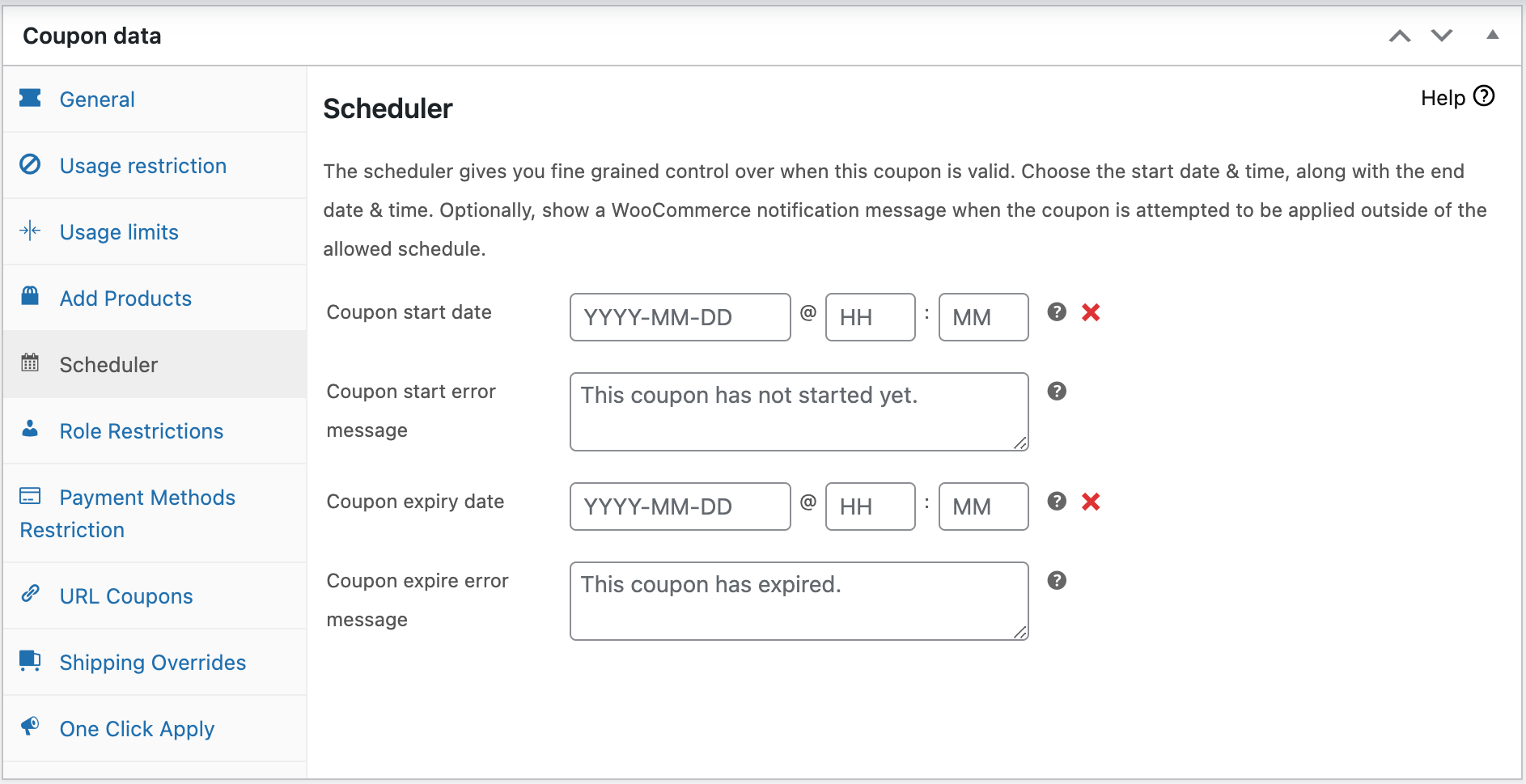
Hieronder zie je hoe het bericht verschijnt wanneer een gebruiker probeert de kortingsbon in te voeren voordat de deal begint:
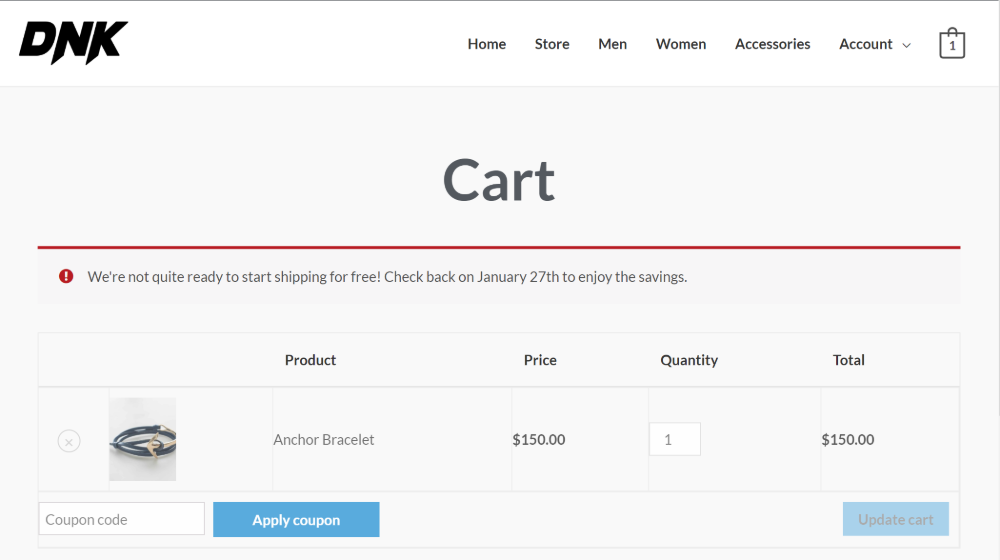
2. Geef shoppers een knop voor één klik toepassen wanneer ze aan bepaalde voorwaarden voldoen.
Als je gratis verzending kortingsbon beperkingen heeft, zoals een minimaal bestelbedrag, is de functie One-Click Apply Notification van Advanced Coupon een geweldige manier om je shoppers extra motivatie te geven om hun bestelling af te ronden zodra ze in aanmerking komen voor de gratis verzending kortingsbon.
In plaats van hen te dwingen te onthouden de coupon toe te passen, zal deze functie
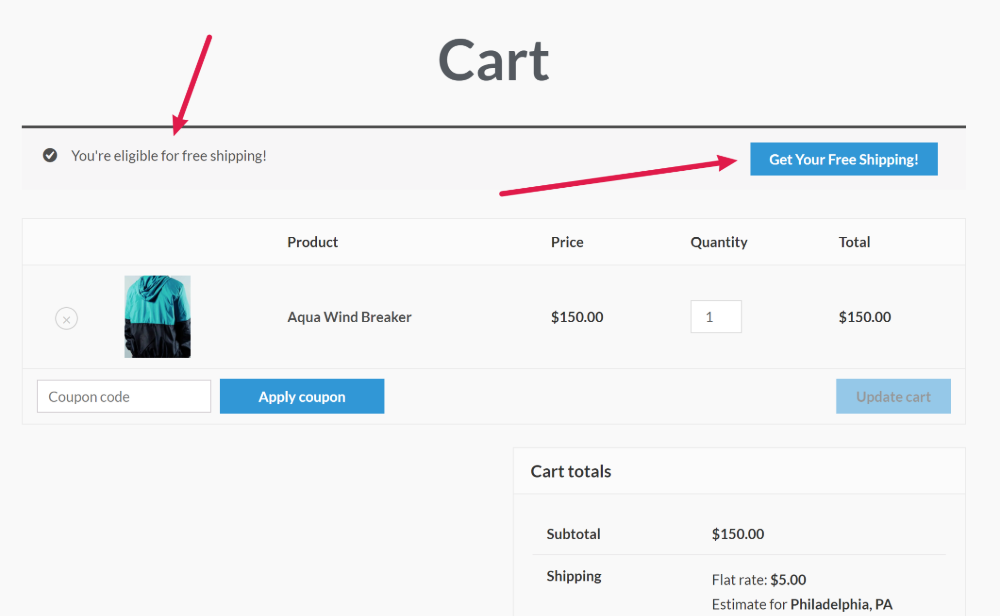
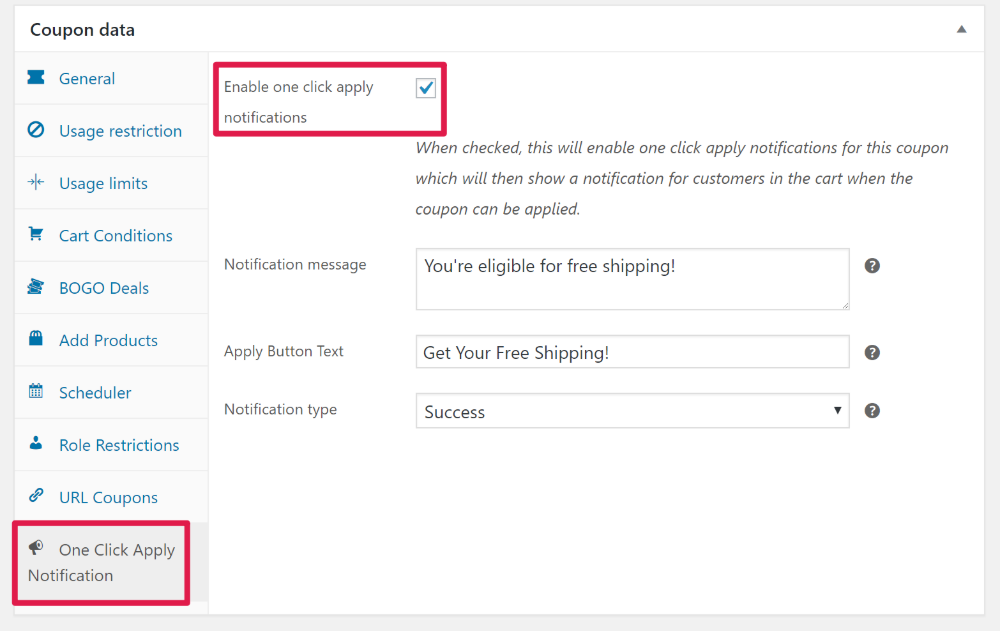
Om uw eigen melding te maken, gaat u naar het tabblad Melding met één klik toepassen. Vink vervolgens het vakje aan om de functie in te schakelen en voer de tekst in die u wilt gebruiken voor de knop en het bericht:
3. Beperk gratis verzendingscoupons tot bepaalde gebruikersrollen.
Wilt u beperken wie er kan profiteren van uw gratis verzendingscoupon op basis van gebruikersrol? U kunt gerichte gratis verzendingscoupons aanbieden aan:
- Leden van uw lidmaatschapswebsite of online cursus
- Verkopers op uw multi-vendor marktplaats
- Gasten
- Elke andere gebruikersrol!
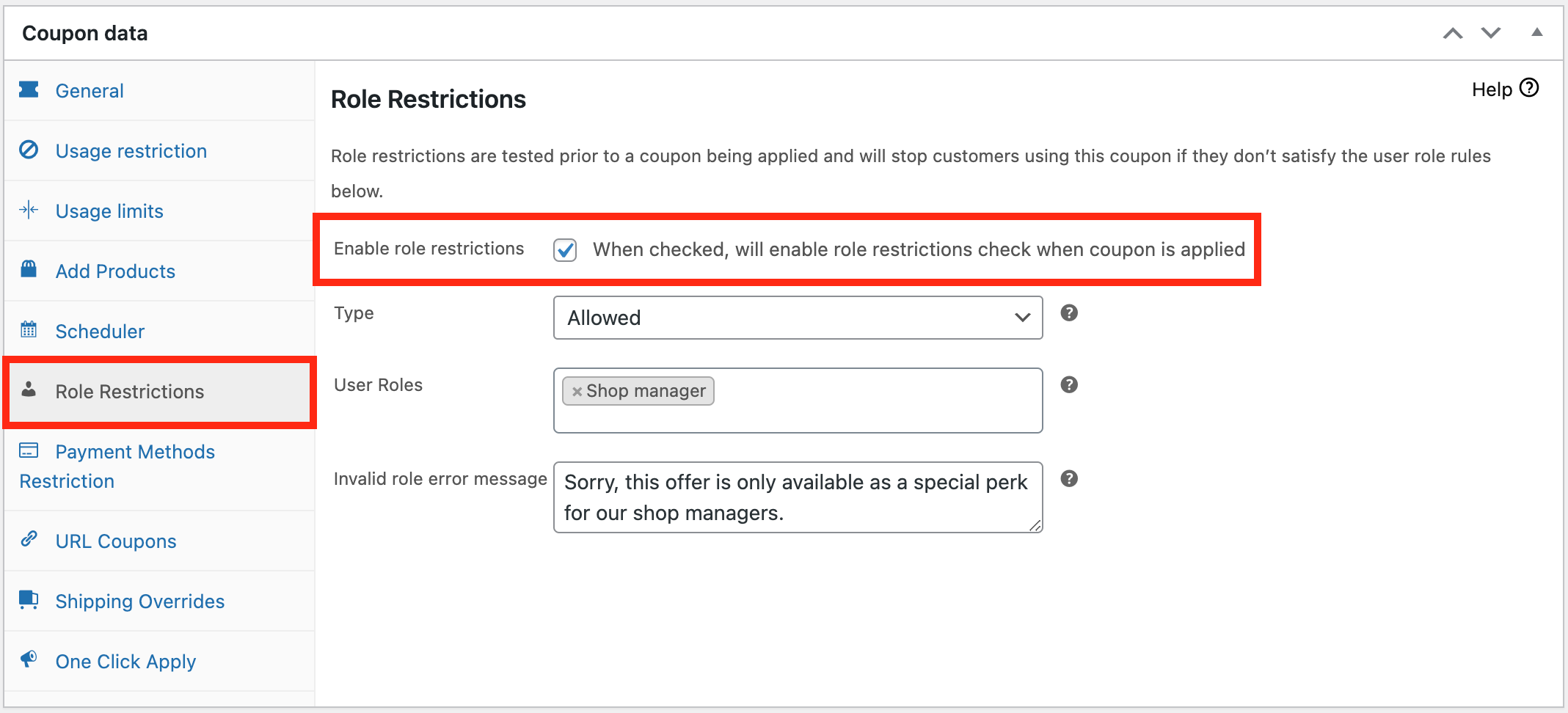
Om deze functionaliteit in te schakelen, gaat u naar het tabblad Rolbeperkingen en vinkt u het vakje aan voor Rolbeperkingen inschakelen.
Vervolgens kunt u precies kiezen welke rollen deze coupon mogen gebruiken, en een foutmelding invoeren die wordt weergegeven aan andere gebruikersrollen:
4. Maak een URL die gratis verzending toepast wanneer deze wordt bezocht.
Voor een andere manier om het voor shoppers gemakkelijk te maken om uw gratis verzendingsaanbieding te benaderen, kunt u gebruikmaken van de functionaliteit URL Coupons van Advanced Coupons.
Met deze functie kunt u een speciale URL delen die de gratis verzendingscoupon automatisch toepast wanneer mensen deze bezoeken.
Dit is vooral geweldig als u uw gratis verzendingsaanbieding promoot op sociale media. U deelt gewoon de link met uw social media volgers en zij kunnen direct van de aanbieding profiteren.
Om deze functie te configureren, gaat u naar het tabblad URL Coupons. Daar kunt u de URL ophalen, evenals een aangepaste doorverwijzing en bericht toevoegen. U kunt bijvoorbeeld mensen automatisch doorverwijzen naar hun winkelwagens en hen een succesbericht geven zoals dit:
5. Geef automatisch gratis verzending boven een totaalbedrag.
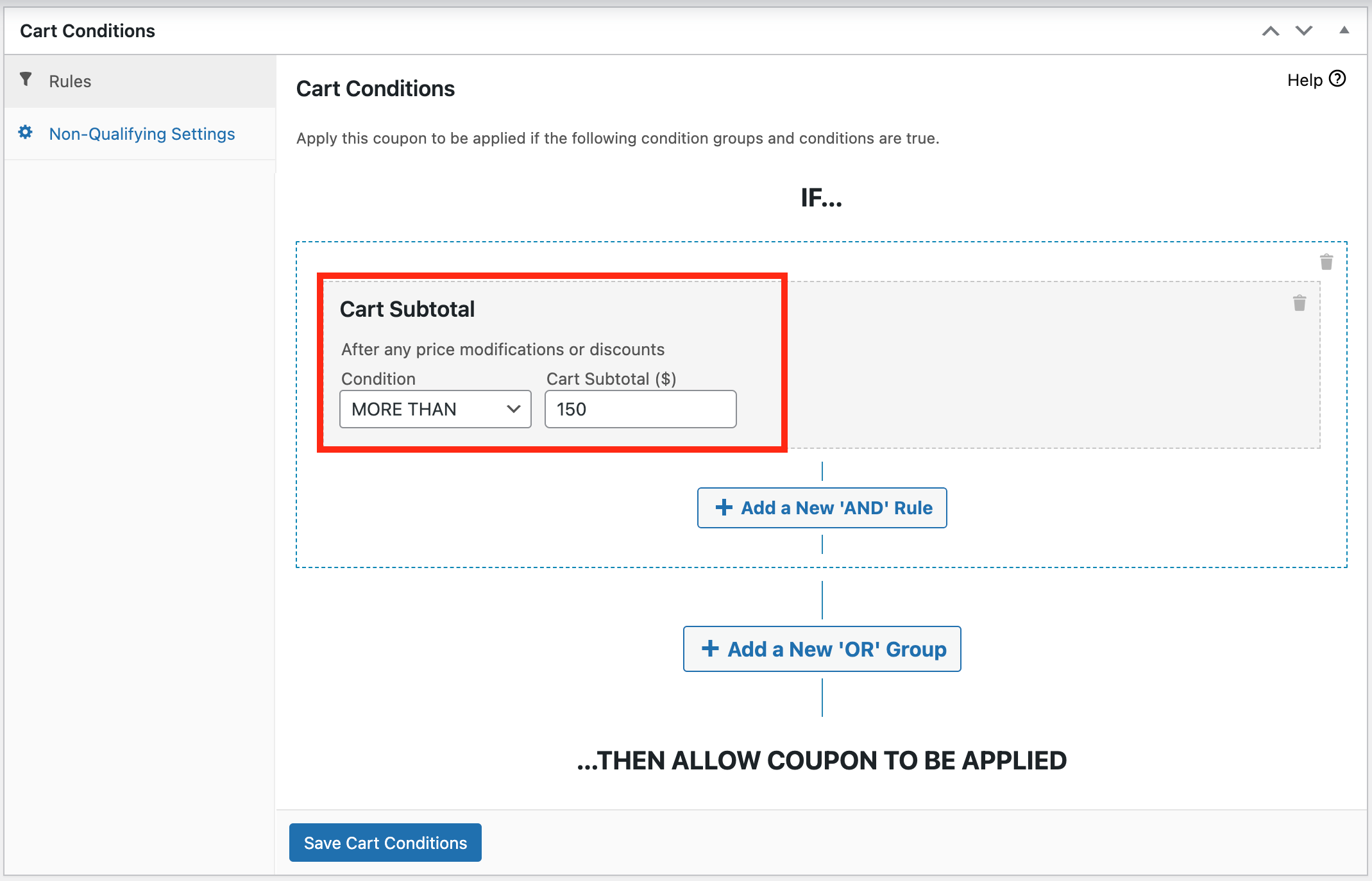
Het laatste voorbeeld dat ik u wil laten zien, is hoe u automatisch gratis verzending kunt geven wanneer de klant een bepaald totaalbedrag in hun winkelwagen heeft overschreden.
Hiervoor heeft u de winkelwagenvoorwaarde 'Winkelwagentotaal' nodig:
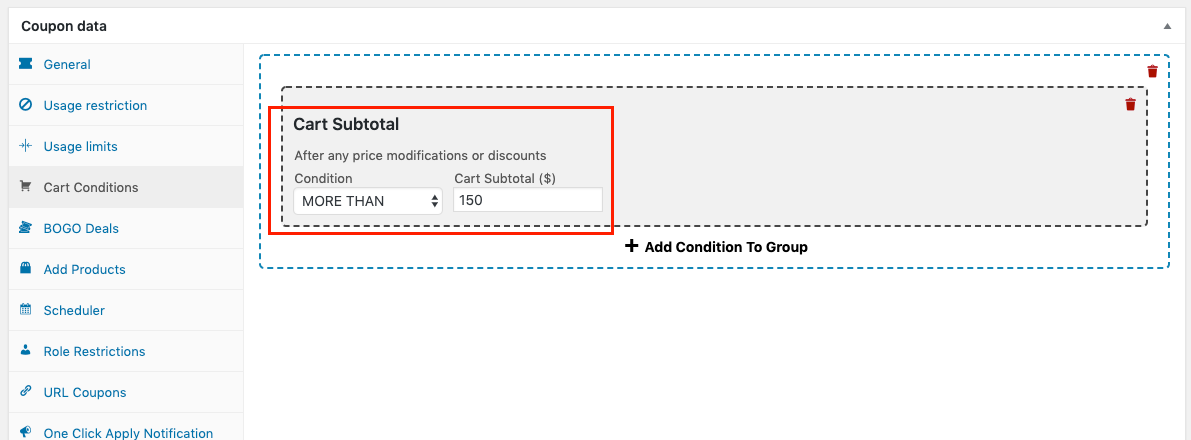
U moet ook specificeren dat de automatische toepassing is ingeschakeld:
Nu, wanneer de klant meer dan $150 in hun winkelwagen plaatst (of welk bedrag u ook specificeert), ontvangen ze hun gratis verzending via deze automatisch toegevoegde coupon. En wanneer hun totaalbedrag onder de $150 daalt, is het systeem slim genoeg om het aanbod ook automatisch te verwijderen.
6. Wees creatief met winkelwagenvoorwaarden.
We hebben hierboven een paar specifieke situaties belicht, maar het krachtige van Advanced Coupons is dat het u in staat stelt uw unieke situaties te creëren met behulp van de functie Winkelwagenvoorwaarden.
Hier kunt u een verscheidenheid aan voorwaarden toevoegen aan uw gratis verzendingsaanbieding, waaronder:
- Producthoeveelheden
- Winkelwagentotaal of -hoeveelheid
- Klant ingelogd status
- Klant gebruikersrol
- Binnen X uur na de laatste bestelling of registratiedatum
- Of de klant eerder iets specifieks heeft besteld
U kunt deze regels combineren om uw eigen aangepaste scenario's te maken:
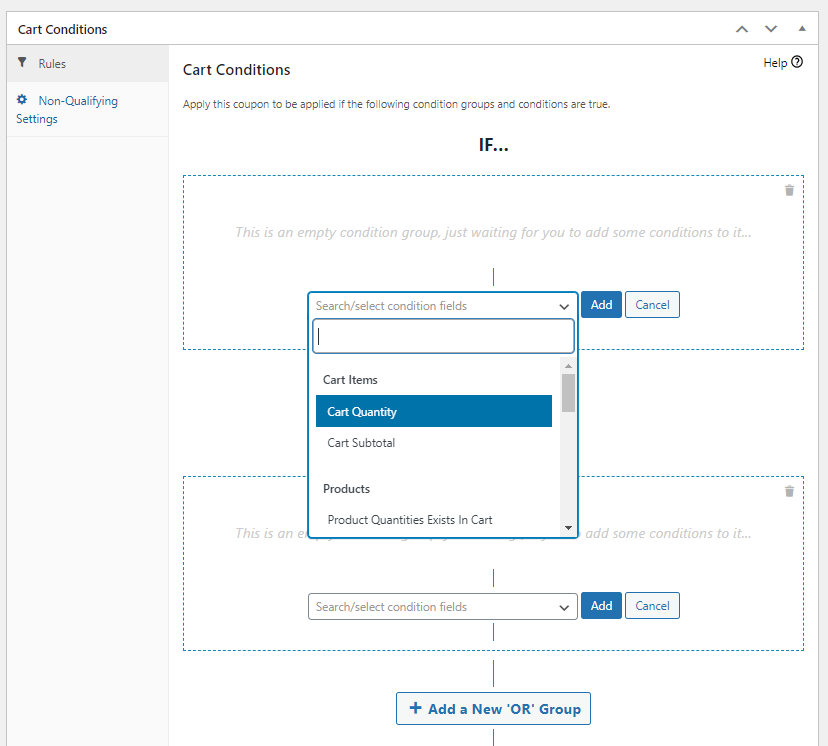
U kunt bijvoorbeeld gratis verzending aanbieden voor bepaalde producten of bepaalde hoeveelheden producten. Of u kunt gratis verzending aanbieden als een speciale loyaliteitsbonus voor klanten die binnen een bepaalde tijd opnieuw bestellen.
Probleemoplossing: WooCommerce gratis verzendingskorting werkt niet
Er zijn verschillende mogelijke oorzaken waarom een gratis verzendingskorting niet werkt. We behandelen ze één voor één.
Mogelijke oorzaak #1: Geen gratis verzending gedefinieerd
Als u wilt dat uw gratis verzendingskorting daadwerkelijk werkt, moet u het mogelijk maken om gratis verzending te krijgen. Geen gratis verzending ingeschakeld = geen enkele manier voor het systeem om u uw gratis verzending toe te kennen.
Mogelijke oorzaak #2: Kortingscode is beperkt
WooCommerce heeft kortingscodefuncties die het aantal keren dat de kortingscode kan worden gebruikt, beperken. Dit geldt ook voor kortingscodes die alleen gratis verzending verlenen.
U kunt kortingscodes beperken op basis van het volgende:
- Totaal gebruik van de kortingscode
- Aantal keren dat een enkele klant deze heeft gebruikt
- Maximaal aantal artikelen waarop het van toepassing kan zijn

Zorg er eerst voor dat de instellingen van uw kortingscode correct zijn zoals u dat wilt.
Zorg er vervolgens voor dat uw klant nog geen van die beperkingen heeft bereikt. Als dat zo is, verklaart dat waarom het niet werkt.
Mogelijke oorzaak #3: Kortingscode is in conceptstatus
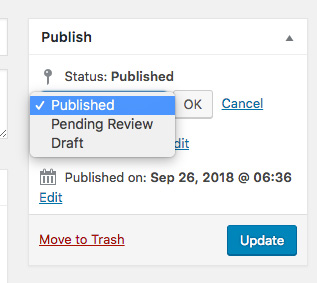
Als de kortingscode voor u als beheerder of winkelmanager werkt, maar niet voor klantrollen of gasten, dan is de kortingscode waarschijnlijk niet in de status Gepubliceerd.
De enige manier om de status van een kortingscode te wijzigen is via het Publiceren-vak rechtsboven op het scherm wanneer u de kortingscode bewerkt.
Mogelijke oorzaak #4: Plugin conflict
Als u er zeker van bent dat het geen configuratieprobleem is met de kortingscode zelf, kan een andere plugin een codeconflict veroorzaken.
Dit kan vooral het geval zijn bij een WooCommerce gratis verzendingskorting die niet werkt, omdat veel plugins de manier waarop verzending in het systeem werkt, wijzigen.
In dit geval is het raadzaam om een "algemene debug" uit te voeren, wat u moet helpen isoleren wat er gebeurt.
Om een algemene debug uit te voeren, moet u:
- Schakel alle andere plugins behalve WooCommerce uit
- Schakel indien mogelijk over naar een van de standaardthema's (zoals TwentyEighteen)
- Controleer of het probleem nog steeds aanwezig is
- Als het probleem niet meer aanwezig is, begin dan met het één voor één opnieuw inschakelen van plugins, waarbij u tussendoor test op het probleem
- Ga door totdat u hebt geïsoleerd welke plugin of thema de storing veroorzaakt
Als u de problematische plugin kunt elimineren, doe dat dan. Anders is het tijd om contact op te nemen met de auteur van die plugin. Zorg ervoor dat u hen alle bewijzen geeft die erop wijzen dat hun plugin de oorzaak is.
Veelgestelde Vragen
Hoe voeg ik een gratis product toe bij aankoop in WooCommerce?
De functie Producten toevoegen in Advanced Coupons Premium laat je een product aan een coupon koppelen, de hoeveelheid instellen en de prijs naar nul overschrijven. Wanneer de coupon wordt toegepast, wordt het cadeau vanzelf aan de winkelwagen toegevoegd. Winkelwagenvoorwaarden bepalen vervolgens wie in aanmerking komt.
Kan WooCommerce automatisch een gratis cadeau toevoegen?
Niet vanzelf. WooCommerce-coupons kunnen alleen beperken waarop een coupon van toepassing is, niet een product aan de winkelwagen toevoegen. Je kunt een heel eind komen met een coupon met 100% korting die beperkt is tot één product, maar de shopper moet dat product nog steeds vinden en het zelf toevoegen.
Wat is het verschil tussen een gratis cadeau en een 2 halen, 1 betalen-aanbieding?
Een gratis cadeau beloont de shopper voor het voldoen aan een voorwaarde, meestal het besteden van een bepaald bedrag of het kopen uit een bepaalde categorie, en het cadeau zelf is vaak niet gerelateerd aan wat ze hebben gekocht. Een BOGO-deal volgt een striktere buy-X-get-Y-structuur die gekoppeld is aan specifieke producten. Onze WooCommerce BOGO coupon gids behandelt die opstelling.
Kan ik meer dan één gratis cadeau geven met één coupon?
Ja. De tabel Producten toevoegen accepteert zoveel rijen als je nodig hebt, en elk ervan heeft zijn eigen hoeveelheid en prijsbehandeling. Dat betekent dat één coupon een bundel monsters kan toevoegen, of een gratis artikel naast een tweede artikel tegen een gereduceerde prijs.
Kan ik een gratis cadeau-aanbieding alleen op bepaalde dagen laten lopen?
Ja. Onder Coupongegevens > Planner, stellen Datumbereikplanners een algehele start- en einddatum in, terwijl Dag/Tijdplanners de aanbieding beperken tot bepaalde dagen van de week en tijdvensters. Je kunt ook het bericht aanpassen dat shoppers zien als ze de coupon buiten die uren proberen.
Wanneer gratis aanbiedingen te gebruiken in WooCommerce
Of u nu een gratis product of een cadeau weggeeft of zelfs als u gratis verzending aan uw klanten aanbiedt, mensen waarderen het altijd om iets gratis te krijgen. Dus, in dit artikel deelden we 4 manieren om een gratis WooCommerce-product aan te bieden bij aankoop:
- Stel uw gratis product in.
- Maak een kortingsbon.
- Stel de instellingen voor "Producten toevoegen" in.
- Automatisch toepassen.
We deelden ook 2 stappen om een gratis verzendaanbieding te maken met behulp van de standaard WooCommerce-functionaliteit:
Ten slotte deelden we 6 manieren om een geavanceerdere WooCommerce verzendkortingsbon te maken:
- Maak een start-/einddatum voor uw gratis verzendkortingsbon.
- Geef shoppers een knop voor één klik toepassen wanneer ze aan bepaalde voorwaarden voldoen.
- Beperk gratis verzendkortingsbonnen tot bepaalde gebruikersrollen.
- Maak een URL die gratis verzending toepast wanneer deze wordt bezocht.
- Geef automatisch gratis verzending boven een subtotaal.
- Wees creatief met winkelwagenvoorwaarden.
Heeft u vragen over dit artikel? Laat het ons weten in de reacties!





Ik wil graag een kortingsbon toevoegen wanneer de klant er 5 van een artikel koopt, krijgen ze er één extra van hetzelfde artikel gratis bij. (Ik heb uitgezocht hoe dat moet). Maar nu wil ik dat wanneer dezelfde kortingsboncode wordt toegepast, wanneer ze er 10 van het artikel toevoegen, ze er 2 extra van dezelfde artikelen gratis krijgen. Als ze er 15 van het artikel toevoegen, krijgen ze er 3 extra van dezelfde artikelen gratis. Hoe doe ik dat alsjeblieft?
Hoi Barbara, in de aanvullende instellingen kun je de deal instellen op "herhalend", dit zorgt ervoor dat deze elke keer wordt geactiveerd wanneer deze overeenkomt met de hoeveelheden van het triggerproduct.
Hopelijk helpt dit!
Als je dat gratis product toevoegt, is dat product dan online zichtbaar of is het verborgen? Ik wil er twee kopen en één gratis krijgen, maar dat gratis product is niet een specifiek product. Ze krijgen wat we op voorraad hebben. Dus ik weet niet hoe ik dat moet doen 🙁
Laten we zeggen koop 2 chocolaatjes en je krijgt er 1 gratis, maar niet de specifieke. Als ik een product maak: GRATIS CHOCOLADE, zal het dan online zichtbaar zijn als gratis chocolade of zal het alleen zichtbaar zijn in de ADMIN?
Dank u,
Katarina
Hallo Katarina,
Neem gerust contact op met onze ondersteuning voor opheldering, maar persoonlijk zou ik een product aan de winkel toevoegen met de naam "Mystery Product" (of iets dergelijks) en dat gebruiken in de BOGO.
Hoop dat dit je wat ideeën geeft!
Hallo,
Ik probeer een manier in te stellen om een klant te laten weten van een bijpassend paar oorbellen, wanneer ze een bepaalde ketting in hun winkelwagen plaatsen; en vice versa.
EN als ze beide kopen (de bijpassende set), dan worden beide items 20% korting gegeven.
Hoe doe ik dat, alstublieft?
Hoi Aida, neem contact op met onze support crew en we helpen je met de configuratie :)
Ik wil een gratis productselectie toevoegen. Bijvoorbeeld, klanten gaan naar de winkelwagen of afrekenen en kunnen één gratis product kiezen uit een selectie. Hoe kan ik dat doen?
Hoi Max, je zou hiervoor een BOGO-coupon moeten gebruiken. Selecteer "Combination of Products" als het "Apply" type en stel een pagina in met die producten (hint: je kunt het productblok in Gutenberg gebruiken) en link vervolgens het BOGO-bericht naar die pagina.
Er staat geweldige informatie in dit bericht. Ik kijk ernaar uit om enkele van deze opties met mijn klanten te bespreken om hen te helpen hun e-commerce winkels te laten groeien. Proost!
Geweldig Kelly! Succes!
Heb deze plugin vandaag ontdekt! Erg enthousiast over de opties voor meerdere valuta! Houd ook van de winkelwagenvoorwaarden. Goed gedaan jongens 👍
Je bent een legende Mike, proost voor het commentaar makker!
Hallo,
Ik wil een gratis product toevoegen dat overeenkomt met het attribuut van het product in de winkelwagen (bijv. een gratis zwart T-shirt toevoegen als de gebruiker een zwarte schoen heeft gekocht). Is dit mogelijk? Zo ja, kun je een demo-video plaatsen?
Hoi Ateeb, als je dat automatisch wilt, moet je aparte kortingsbonnen instellen om te voldoen aan de regels van elke deal die je maakt.
Volg de sectie hierboven "Implementing Free Gift Coupons With Advanced Coupons" of bekijk: https://www.youtube.com/watch?v=5do_D35mSn8
Ik waardeer uw geweldige informatie om te helpen met mijn promotionele inspanningen.
Graag gedaan Paul – blij dat je het nuttig vond!
Hoi!
Ik merkte dat wanneer ik bepaalde winkelwagenbeperkingen instelde voor de BOGO-deal (bijvoorbeeld bestellingen boven $ 50), de klanten nog steeds bepaalde producten later uit de winkelwagen kunnen verwijderen (zodat de winkelwagenbeperkingen niet meer worden voldaan), maar de BOGO-deal blijft nog steeds in de winkelwagen. Ze krijgen een melding dat ze de coupon niet meer kunnen gebruiken, maar de BOGO-deal verdwijnt niet... Heb je enig advies over hoe ik dit kan oplossen?
Dank je wel!
Hoi Jasmina, heb je een winkelwagenvoorwaarde die overeenkomt met de BOGO? De coupon wordt alleen verwijderd als de winkelwagenvoorwaarden van de coupon niet meer worden voldaan. Het controleert niet de 'Get'-regel van de BOGO. Sommige winkels laten de winkelwagenvoorwaarden bewust weg en vinden het fijn als de BOGO-coupon wordt toegepast, ook al worden de 'Get'-regels van de BOGO nog niet voldaan, dus we moeten met beide rekening houden.
Neem gerust contact op met de ondersteuning als je hulp nodig hebt bij het configureren van je deal :)
Hoi! Bedankt voor je snelle antwoord ❤️
Ja, ik heb de juiste winkelwagenvoorwaarde, de coupon wordt niet toegepast, maar het gratis product blijft in de winkelwagen...
Dank je wel, ik neem contact met je op voor meer ondersteuning 😊
Hallo, geweldige plugin!
Kan ik gratis verzending aanbieden voor hoeveelheden die een bepaalde prijs hebben.
Bijvoorbeeld: Wanneer ze 'Elk product ter waarde van $ 10 of meer' aanklikken – koop er 2 en krijg gratis verzending?
en verschijnt dit op de productpagina aan de voorkant, niet alleen bij het afrekenen?
Bedankt.
Hoi Raymond, je zou dit waarschijnlijk kunnen doen met de functie Winkelwagenvoorwaarden door de winkelwagentotaal te controleren of de functie producthoeveelheden in de winkelwagen te gebruiken. Voor de 'Koop er 2 en krijg gratis'-deals raden we je aan om WooCommerce BOGO-deals te gebruiken, die beschikbaar is in zowel de gratis als de premium plugin (voor meer geavanceerde BOGO-opties).
Wauw – te veel informatie voor mijn kleine brein, maar misschien is dit een geval waarin je leert door te doen in plaats van door te lezen
Zeker de manier Nigel! Kies een van de tactieken, voer deze uit, leer ervan, pas aan en herhaal :)
Het creëren van een gratis verzendingscoupon in WooCommerce verbetert de klantervaring. Advanced Coupons biedt waardevolle functies voor planning, gebruikersrollen en creatieve marketing. Gratis aanbiedingen in WooCommerce zijn een slimme manier om klantloyaliteit op te bouwen en de winkelervaring te verbeteren.
Het verbetert zeker de ervaring. Ik combineer ze graag met een drempelwaarde voor het winkelwagentotaal om de AOV te verhogen.
bedankt voor de informatie
Graag gedaan BA Hadley!
Bedankt hiervoor, veel nieuwe informatie (althans voor mij).
Blij dat het hielp Tomas! Kies een van de strategieën en ga ermee aan de slag 🙂
Dank u wel
Graag gedaan Randy!
Ik wil een freenium-versie
Beste tijd van het jaar om het te pakken Santosh!
Bedankt voor de info!
Graag gedaan Brandy!
Erg interessant! Ik weet zeker dat het nuttig zal zijn voor velen!
Bedankt Ana-Maria! Veel succes met het maken van gratis aanbiedingen voor je site.
bedankt
Graag gedaan Tina
Dank u wel
Graag gedaan Michael
nuttig, bedankt!
Fijn dat je het nuttig vond Enache!
Bedankt voor dit geweldige artikel!
Geen probleem Fernando! Fijn dat je het leuk vindt 🙂
Hallo Barbara, volg deze stappen met de Advanced Coupons for WooCommerce plugin:
Plugin installeren en activeren:
Ga naar Plugins > Nieuwe toevoegen in je WordPress-dashboard.
Zoek naar Advanced Coupons for WooCommerce.
Installeer en activeer de plugin.
Coupon aanmaken:
Ga naar WooCommerce > Coupons.
Klik op Coupon toevoegen en voer een couponcode in (bijv. BUY5GET1FREE).
Couponinstellingen configureren:
Ga onder het tabblad Algemeen naar Kortingstype en stel deze in op Vaste winkelwagenkorting en Couponbedrag op 0.
Gratis productaanbieding instellen:
Ga naar het tabblad BOGO (Buy One Get One) Deals.
Voeg een BOGO-regel toe:
Aantal kopen: 5
Aantal krijgen: 1
Herhaal de regel voor:
Aantal kopen: 10, Aantal krijgen: 2
Aantal kopen: 15, Aantal krijgen: 3
Publiceer de Coupon:
Klik op Publiceren om de coupon te activeren.
Nu, wanneer klanten de coupon toepassen en meerdere van vijf artikelen kopen, ontvangen ze automatisch de bijbehorende gratis artikelen.
Ik hoop dat dit helpt