

Het updaten van een WooCommerce-winkel is een delicaat proces. Soms, wanneer u wijzigingen aanbrengt in een website, kunt u enkele van de meest kritieke functies ervan beschadigen en deze onbruikbaar maken. Daarom kan het nuttig zijn om een WooCommerce onderhoudsmodus-plugin te gebruiken bij het aanbrengen van belangrijke wijzigingen.
Met de onderhoudsmodus kunt u tijdelijk de toegang tot uw WooCommerce-winkel uitschakelen terwijl u belangrijke updates en onderhoudstaken uitvoert. Het gebruik van een WooCommerce onderhoudsmodus-plugin is de gemakkelijkste manier om dat te bereiken, omdat het u kan helpen om ondertussen elke bezoeker naar de juiste pagina te leiden.
In dit artikel bespreken we wat onderhoudsmodus is en wat alternatieven zijn om het te gebruiken. Daarna laten we u zien hoe u een plugin gebruikt om de onderhoudsmodus in WooCommerce in te schakelen. Laten we beginnen!
Hoe Onderhoudsmodus Werkt (En Wat Zijn de Alternatieven Om Het Te Gebruiken)
U bent waarschijnlijk veel onderhoudspagina's tegengekomen tijdens het surfen op het web. Onderhoudspagina's vertellen u wanneer een website offline is vanwege werkzaamheden op de achtergrond. Als u uw website aan het updaten bent of een fout in uw winkel aan het oplossen bent, kan een onderhoudspagina helpen om gebruikers te informeren wanneer u verwacht dat alles weer operationeel zal zijn:
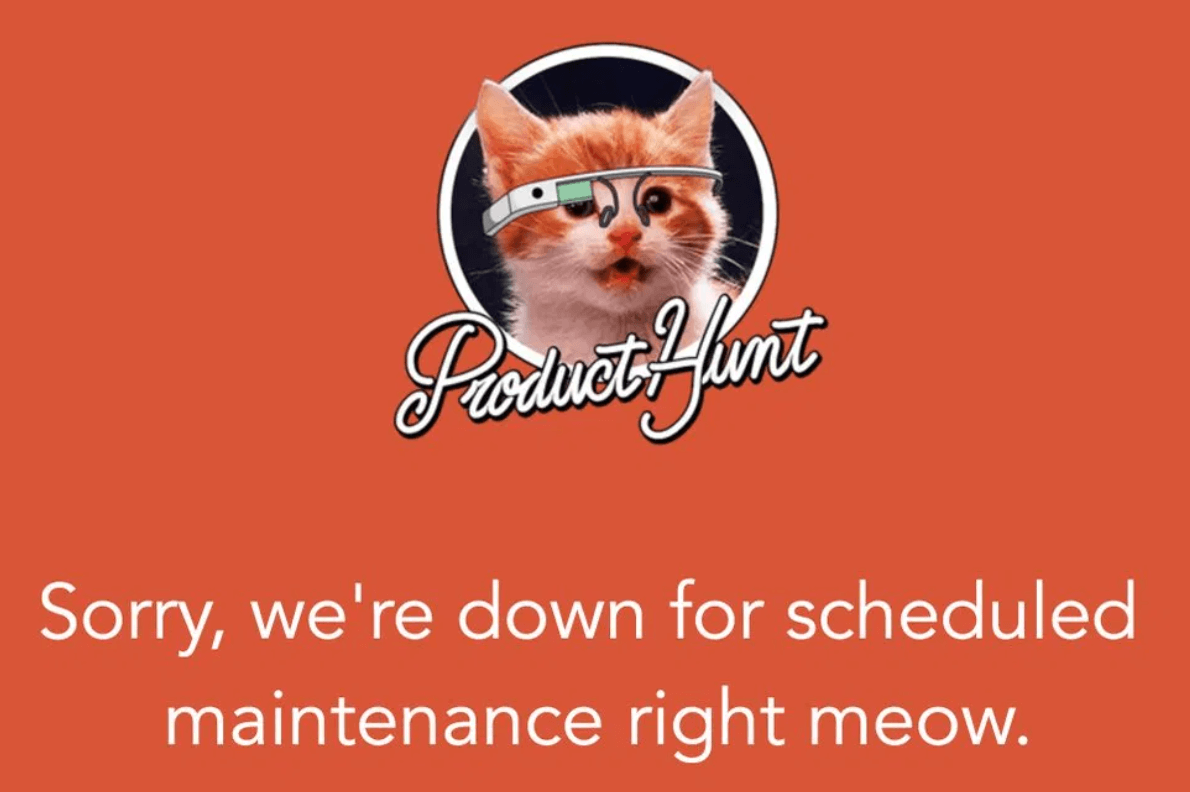
Onderhoudspagina's zijn geweldig omdat ze bezoekers laten weten dat hoewel uw WooCommerce-winkel momenteel offline is, dit alleen voor gepland onderhoud is. Als bezoekers een reguliere HTTP-foutcode zien of uw winkel helemaal niet kunnen openen, kunnen ze denken dat deze permanent offline is en elders zoeken naar de aankopen die ze nodig hebben.
Een alternatief voor onderhoudspagina's is het gebruik van een staging-site om wijzigingen aan uw online winkel aan te brengen. Staging-sites bieden u een omgeving die een perfecte kopie van uw winkel is.
U kunt die omgevingen gebruiken om wijzigingen te testen en vervolgens de site naar productie te pushen zodra u er zeker van bent dat alles naar behoren werkt.
Het probleem is dat niet alle webhostingproviders staging-omgevingen aanbieden. Als de uwe dat niet doet, dan kan het gebruik van een WordPress onderhoudspagina-plugin een fantastisch alternatief zijn. Ten slotte is het vermeldenswaard dat u de onderhoudsmodus kunt gebruiken om 'Binnenkort beschikbaar'-pagina's in te stellen als plaatsaanduidingen terwijl u werkt aan het opzetten van een volledige WooCommerce-winkel.
Hoe Onderhoudsmodus In te Schakelen in WooCommerce (2 Stappen)
De gemakkelijkste manier om de onderhoudsmodus in WooCommerce in te schakelen, is door een plugin te gebruiken.
Voor deze sectie laten we je zien hoe je onze favoriete WooCommerce onderhoudsmodus plugin gebruikt (die ook werkt met Advanced Coupons). Laten we beginnen:
Stap 1: Een WooCommerce onderhoudsmodus plugin instellen
Er zijn veel opties wat betreft WooCommerce onderhoudsmodus plugins. Onze topkeuze is echter de Coming Soon Page, Maintenance Mode & Landing Pages van SeedProd.
De plugin stelt je in staat om een drag-and-drop builder te gebruiken om onderhoudspagina's voor je website te maken of een van de vooraf gebouwde sjablonen te gebruiken.

De basisplugin is gratis, maar er is ook een premiumversie die je toegang geeft tot meer geavanceerde functies en een bredere collectie sjablonen.
Voor deze tutorial laten we je zien hoe je de gratis versie van Coming Soon Page, Maintenance Mode & Landing Pages van SeedProd gebruikt om een eenvoudige onderhoudspagina voor WooCommerce in te stellen.
Stap 2: Een onderhoudsmodus sjabloon selecteren en bewerken
In plaats van een onderhoudspagina helemaal opnieuw te maken, raden we aan om een van de sjablonen van de plugin te gebruiken. Zo kun je in een paar minuten een onderhoudspagina operationeel hebben.
Nadat je de plugin hebt geactiveerd, kun je de sjablonen openen door in het WordPress dashboard naar SeedProd > Pagina's te navigeren. Selecteer de optie Pagina bewerken onder Onderhoudsmodus en op de volgende pagina kun je kiezen uit alle beschikbare sjablonen van de plugin:
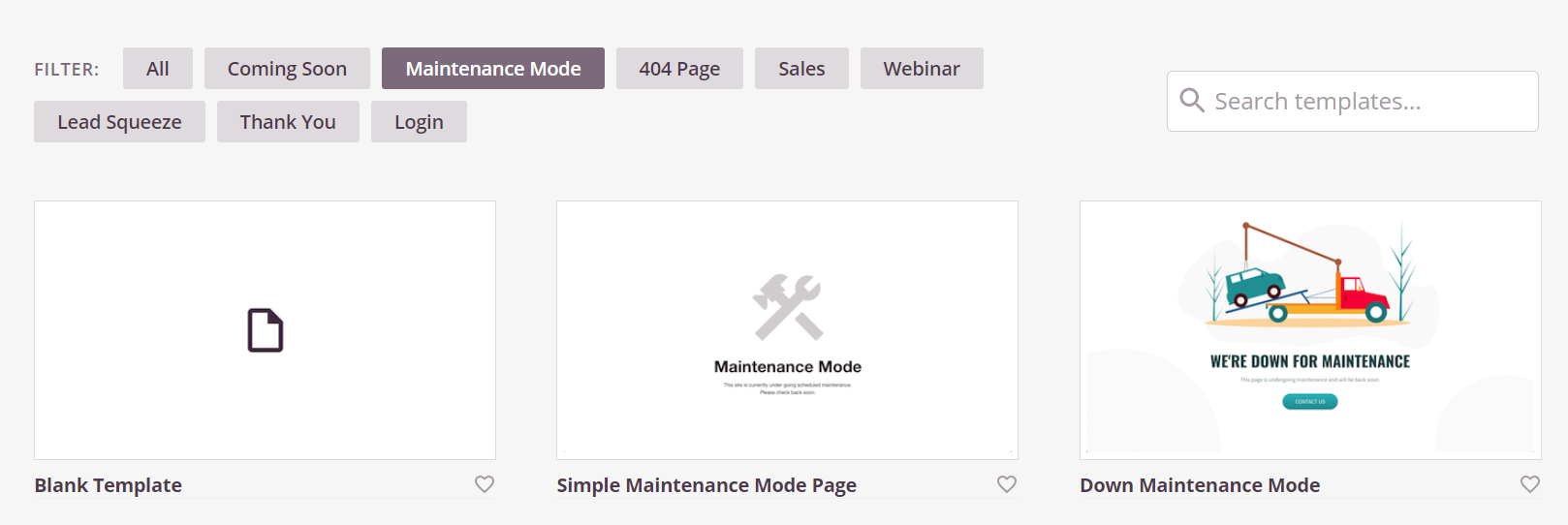
De meeste sjablonen van de plugin zijn aanpasbaar voor elk type website of online winkel. Zodra je een sjabloon selecteert, zal de plugin je vragen om een naam en een URL voor je nieuwe onderhoudspagina in te stellen:
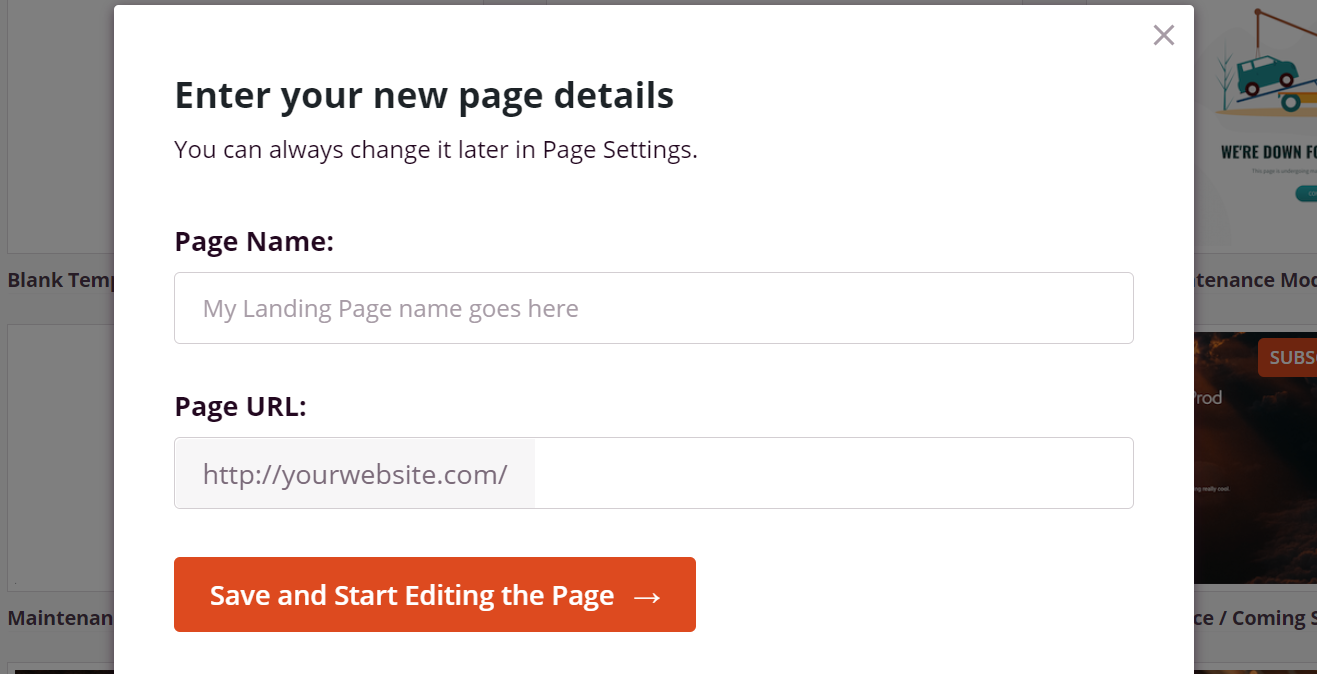
Nu krijg je toegang tot de editor van Coming Soon Page, Maintenance Mode & Landing Pages van SeedProd. Als je eerder een pagina-editor hebt gebruikt, zal het gebruik van de editor van de plugin zeer intuïtief zijn.
De onderhoudspagina bewerken
Je kunt elementen selecteren en bewerken, en ze verplaatsen met behulp van drag-and-drop functionaliteit.
De plugin stelt je ook in staat om te kiezen uit een reeks vooraf gebouwde elementen die je aan je onderhoudspagina kunt toevoegen:
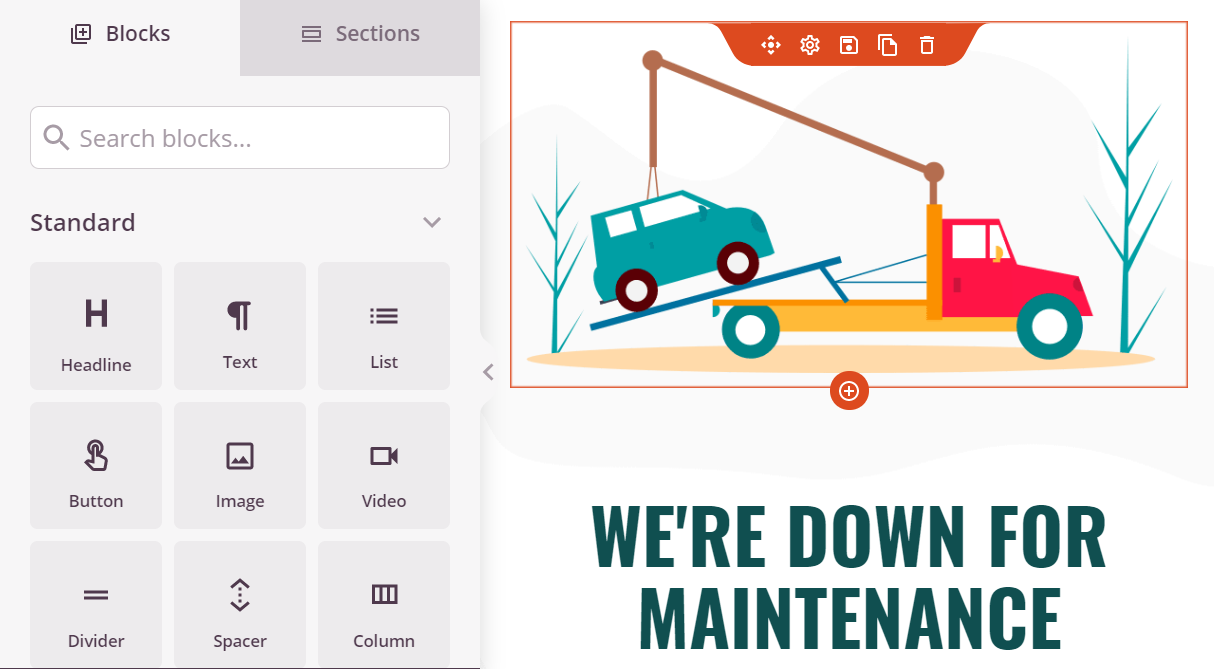
Er zijn geen vaste regels voor onderhoudspagina's. We raden echter aan om wat informatie op te nemen over waarom je winkel momenteel niet toegankelijk is. Zo weten klanten wanneer ze terug moeten komen om hun aankopen te doen.
Sla de wijzigingen aan je onderhoudspagina op en selecteer de knop Publiceren. Verlaat nu de editor en ga terug naar SeedProd > Pagina's. Stel de instelling Onderhoudsmodus in op Actief en je bent klaar:
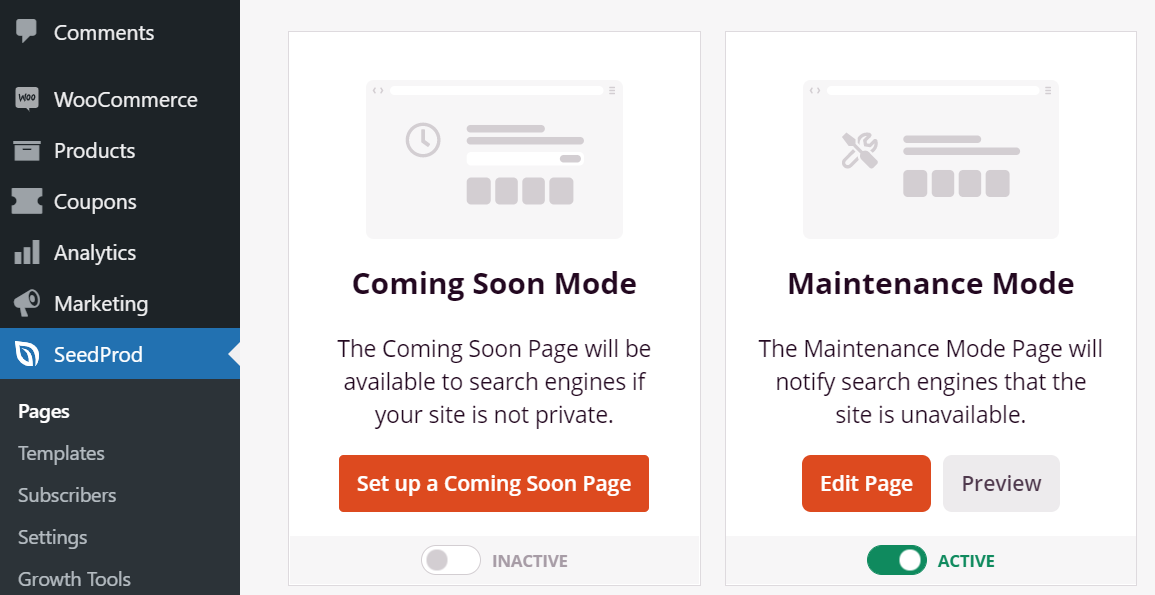
Zodra u de onderhoudsmodus inschakelt, zien bezoekers de pagina die u zojuist hebt ingesteld wanneer ze proberen toegang te krijgen tot uw winkel. Nu kunt u in alle rust de nodige wijzigingen of correcties aanbrengen. Als u klaar bent met het werken aan uw winkel, schakelt u de onderhoudsmodus uit door terug te keren naar SeedProd > Pagina's.
Conclusie
Het inschakelen van de onderhoudsmodus is een geweldige manier om klanten te laten weten dat u op de achtergrond enkele wijzigingen aanbrengt, maar dat uw winkel binnenkort weer normaal zal zijn. Als u een WooCommerce-winkel runt, raden we u aan de onderhoudsmodus te gebruiken door:
- Een WooCommerce Onderhoudsmodus Plugin Instellen
- Een onderhoudsmodus-sjabloon selecteren en bewerken
Onze Keuze Voor de Beste WooCommerce Onderhoudsmodus Plugin: SeedProd Plugin
De makkelijkste manier om dat te doen is door een WooCommerce onderhoudsmodus plugin te gebruiken, zoals Coming Soon Page, Maintenance Mode & Landing Pages by SeedProd. Die plugin biedt je meerdere onderhoudsmodus templates die je kunt gebruiken en stelt je in staat om elke bezoeker naar je onderhoudspagina te leiden door één enkele instelling om te schakelen.
Heeft u vragen over hoe u uw WooCommerce-winkel in onderhoudsmodus kunt zetten? Laten we ze bespreken in de onderstaande reactiesectie!


