

Couponmarketing is een delicaat evenwicht. U moet klanten verleiden om extra aankopen te doen, maar ook voorkomen dat ze uw producten voor minder dan hun waarde wegkapen. Een WooCommerce-coupon voor de volgende bestelling kan een zeer winstgevend type korting zijn, maar de e-commerceplug-in stelt u niet in staat om ze kant-en-klaar te maken.
Gelukkig stelt onze Advanced Coupons-plug-in u in staat om winkelwagenvoorwaarden te implementeren om kortingen toe te kennen aan klanten op hun volgende bestellingen. U kunt zelfs eisen dat ze hun tweede aankoop binnen een bepaalde tijd voltooien om hen te motiveren sneller te handelen.
In dit artikel leggen we kort uit wat WooCommerce-coupons voor de volgende bestelling zijn en waarom ze waardevol zijn. Daarna laten we u zien hoe u dit type korting kunt maken met behulp van Advanced Coupons.
Wat is een WooCommerce-coupon voor de volgende bestelling?
Een WooCommerce-coupon voor de volgende bestelling is precies wat de naam suggereert.
Het geeft klanten een korting op de volgende bestelling die ze plaatsen op uw e-commerce site.
Het belangrijkste voordeel van dit specifieke type coupon is dat het klanten sterk motiveert om een extra aankoop te doen. Zelfs shoppers die anders niet terug zouden keren naar uw online winkel, kunnen terugkomen om een coupon te gebruiken uit angst om een deal mis te lopen.
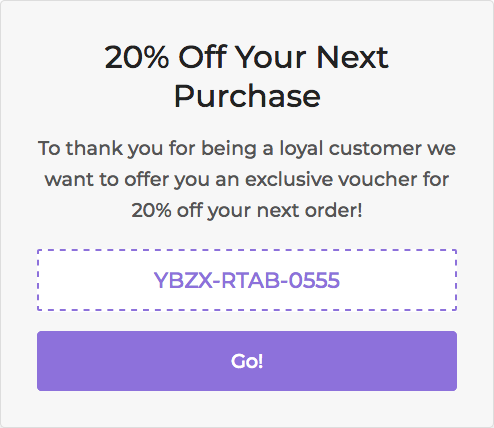
U kunt hun motivatie om extra aankopen te doen aanzienlijk verhogen door verdere beperkingen op te leggen, zoals een tijdslimiet.
U kunt bijvoorbeeld klanten tien procent korting geven op hun volgende bestelling als ze deze binnen een maand na hun eerste plaatsen. Een andere optie is om klanten kortingen te geven als ze bepaalde producten opnieuw bestellen.
Dit kan bijzonder effectief zijn als u artikelen verkoopt zoals cosmetica, voedsel of schoonmaakmiddelen die kopers zullen gebruiken en moeten vervangen.
4 stappen om een coupon voor de volgende bestelling in WooCommerce te maken
Ongeacht hoe u WooCommerce-coupons voor de volgende bestelling in uw online winkel wilt integreren, u kunt het realiseren met Advanced Coupons.
Onze plug-in stelt u in staat om winkelwagenvoorwaarden in te stellen om klanten bepaalde vereisten te laten voldoen (zoals het plaatsen van een eerdere bestelling) voordat ze de korting gebruiken.
Hieronder leiden we u door het proces van het maken van een WooCommerce-coupon voor de volgende bestelling met Advanced Coupons. We gaan ervan uit dat u de plug-in al hebt geïnstalleerd en geactiveerd, dus zorg ervoor dat u dit doet voordat u verdergaat.
Stap 1: Configureer de algemene instellingen van uw coupon
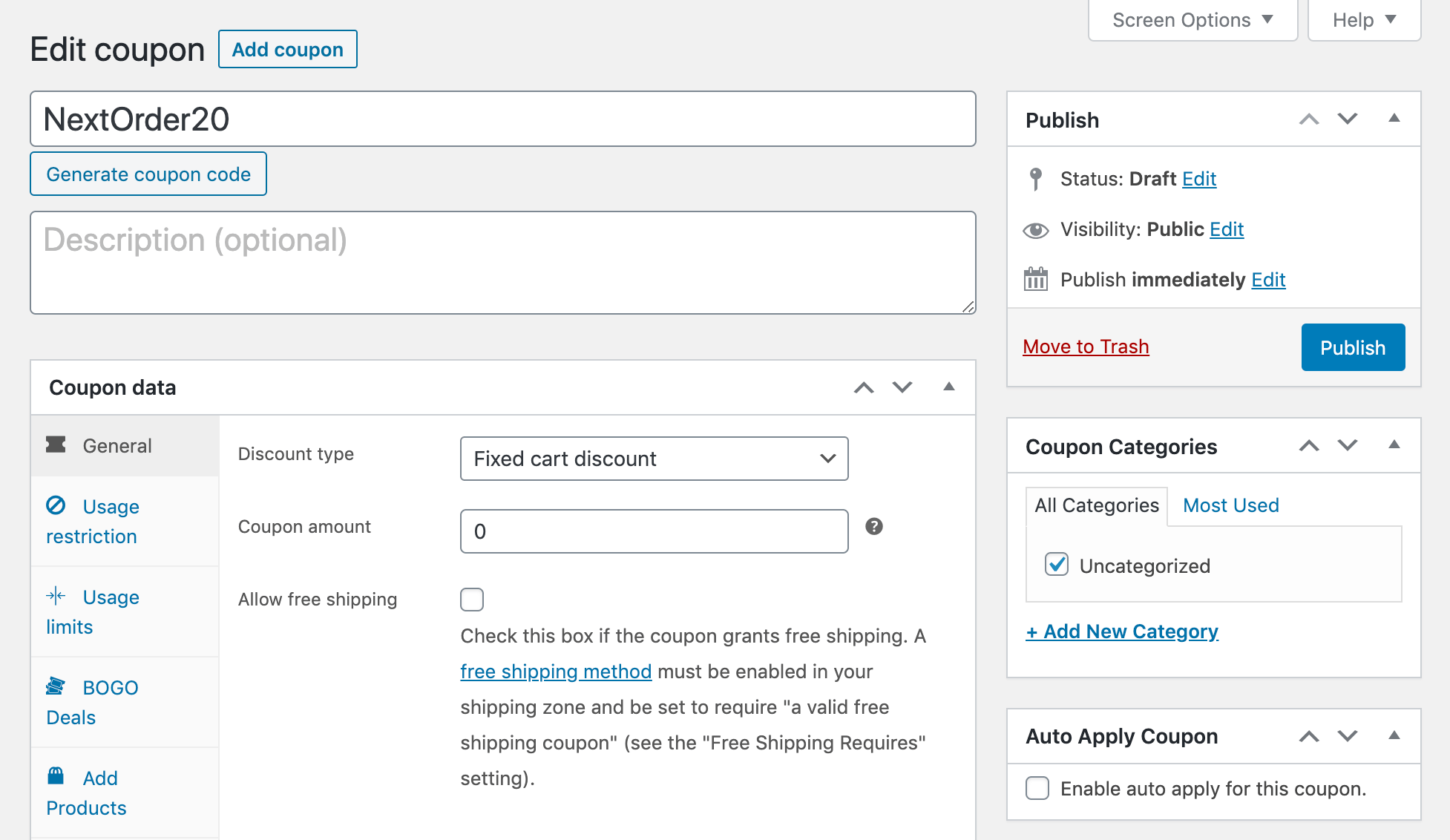
Eerst moet u uw coupon voor de volgende bestelling maken en specificeren welk type korting u wilt aanbieden. Ga naar Coupons > Nieuw toevoegen en voer de code in die u wilt dat klanten gebruiken om deze korting bij het afrekenen toe te passen:
Specificeer vervolgens op het tabblad Algemeen onder Coupongegevens het kortingstype en het bedrag:
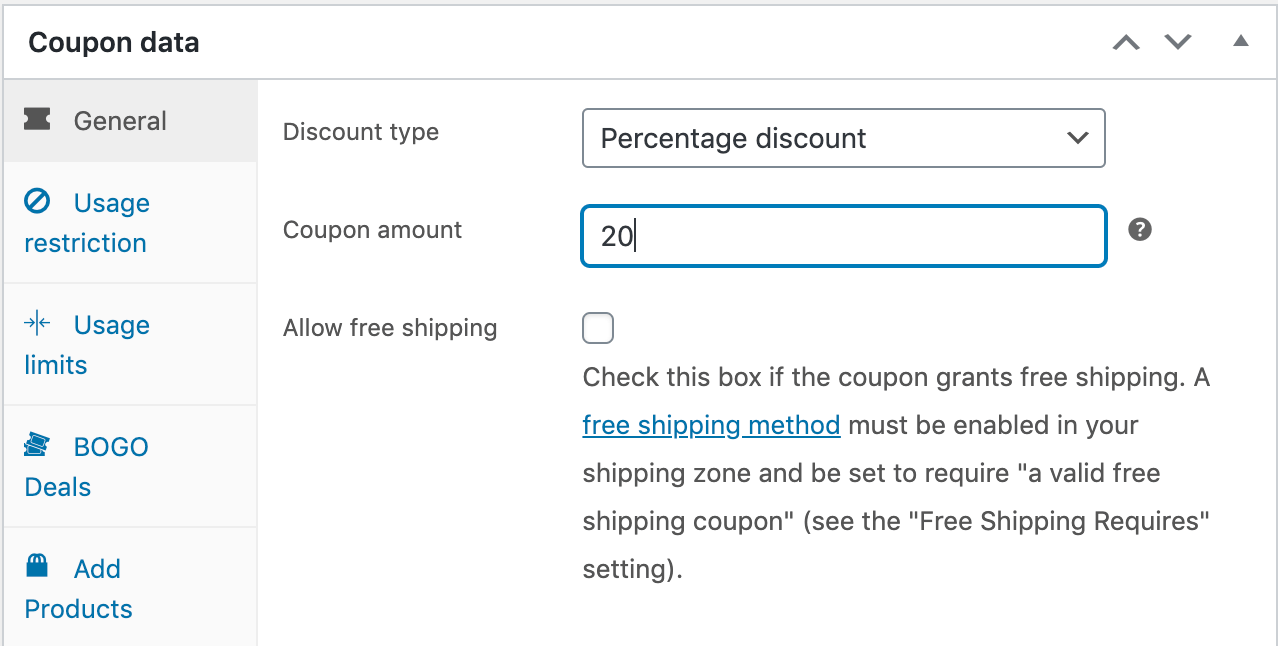
Voor dit voorbeeld geven we klanten simpelweg 20 procent korting op hun volgende bestelling. U kunt echter elk soort korting gebruiken, inclusief een vast bedrag van de totaalprijs, Koop er één, krijg er één (BOGO) deals, of zelfs een korting op een specifiek product.
Stap 2: Stel uw gebruiks limiet in
Zodra uw korting is geconfigureerd, klikt u op het tabblad Gebruikslimieten in de sectie Coupongegevens.
Stel hier de Gebruiks limiet per gebruiker in op één:
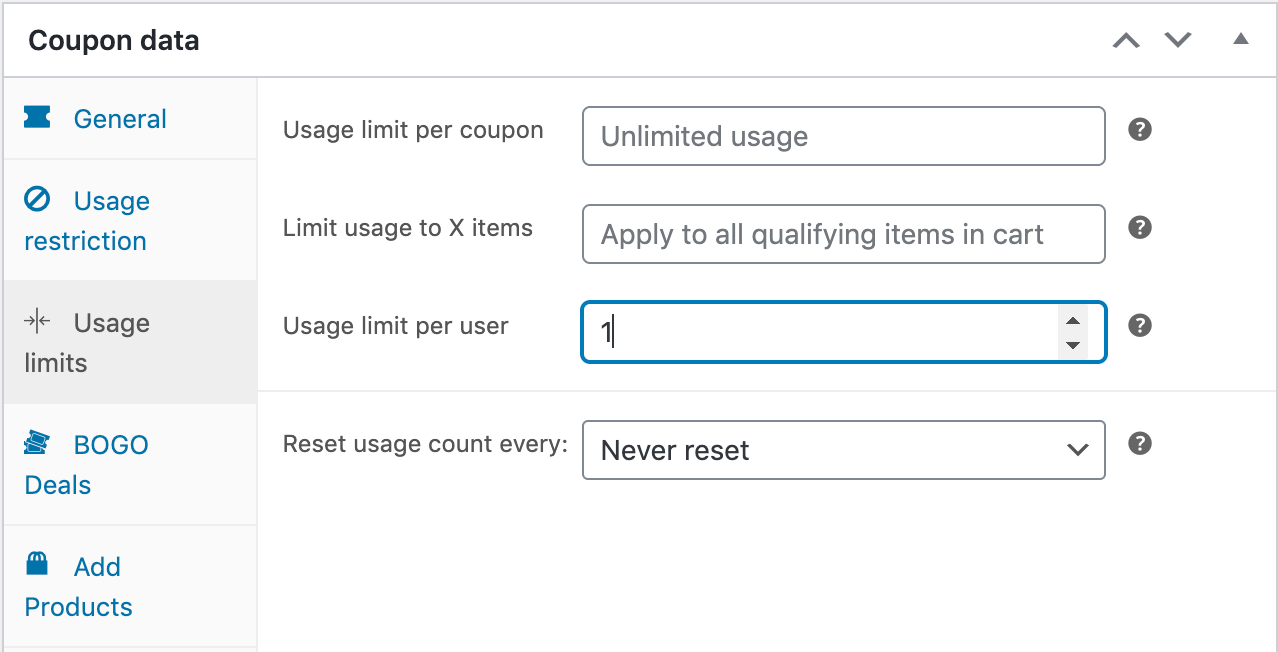
Dit zorgt ervoor dat klanten deze korting slechts één keer kunnen toepassen op hun volgende bestelling, en niet op elke daaropvolgende bestelling die ze plaatsen. Indien gewenst, kunt u op dit moment ook andere limieten of beperkingen toepassen, hoewel dit niet strikt noodzakelijk is.
Stap 3: Voeg rolbeperkingen toe
Als extra maatregel wilt u misschien vereisen dat klanten geregistreerd en ingelogd zijn om een korting op hun volgende bestellingen te ontvangen. Als dat het geval is, klikt u op het tabblad Rolbeperkingen en Schakel rolbeperkingen in:
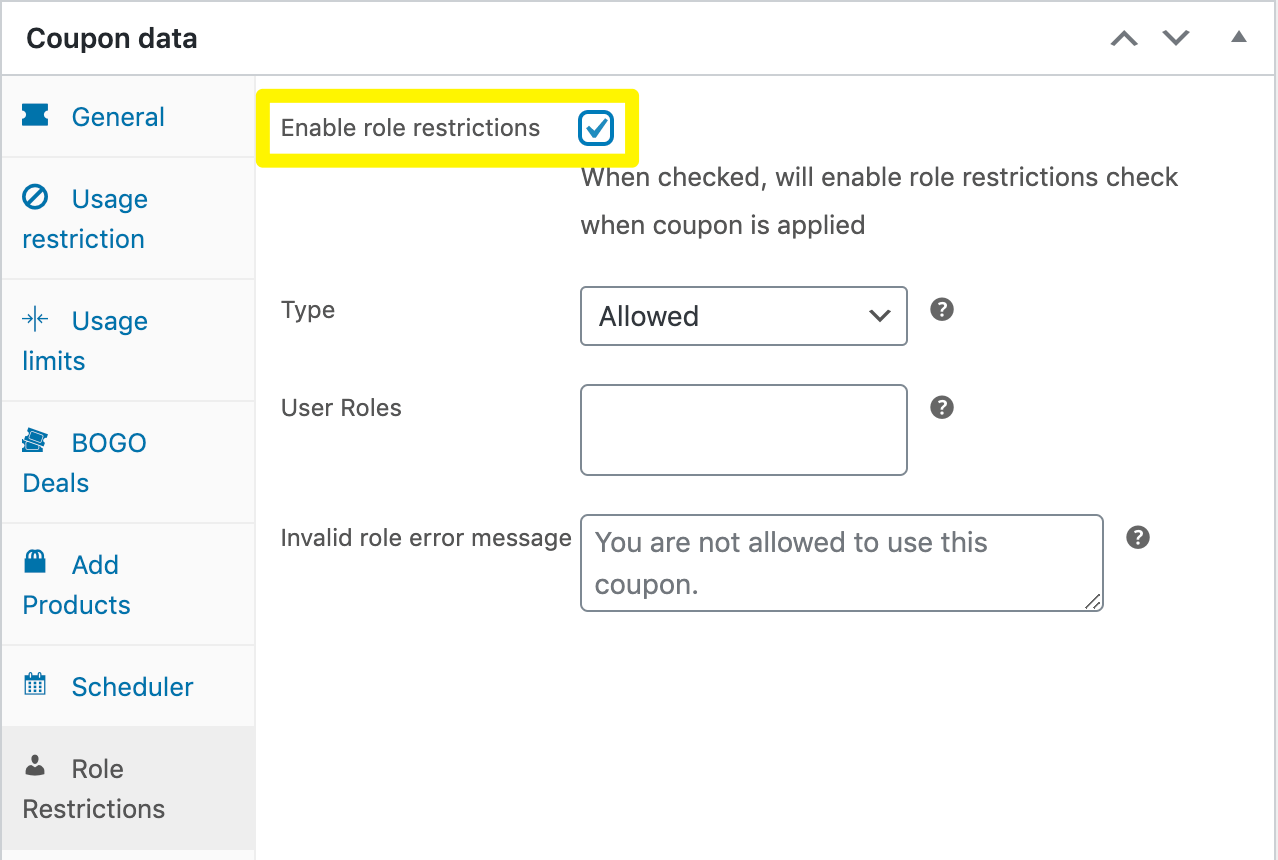
Stel het Type in op Toegestaan en voer "Klant" in het veld Gebruikersrollen in:
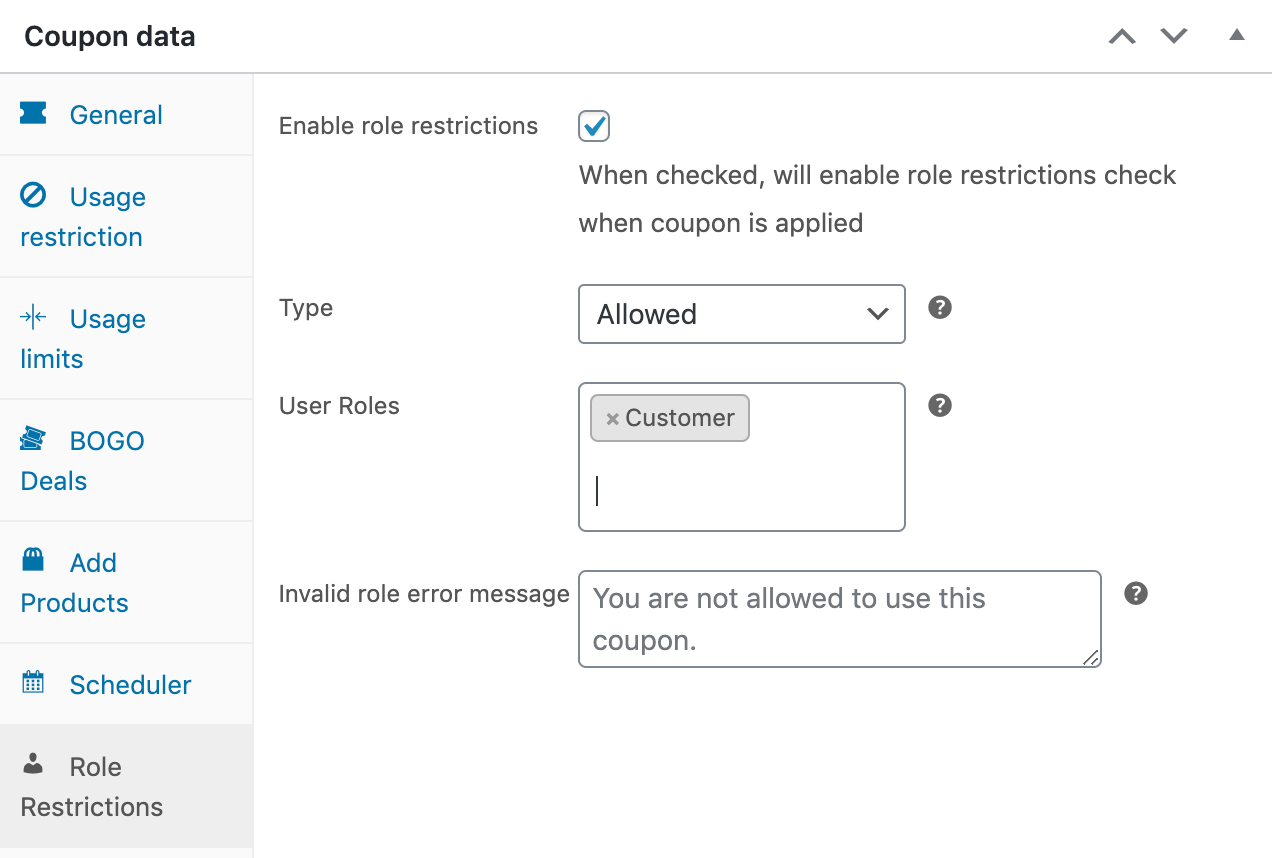
Als een shopper probeert de code van deze coupon in te voeren zonder eerst in te loggen, zien ze een ongeldige rolmelding.
Stap 4: Implementeer winkelwagenvoorwaarden
Zodra uw korting, limieten en beperkingen zijn ingesteld, scrollt u naar beneden naar de sectie Winkelwagenvoorwaarden:
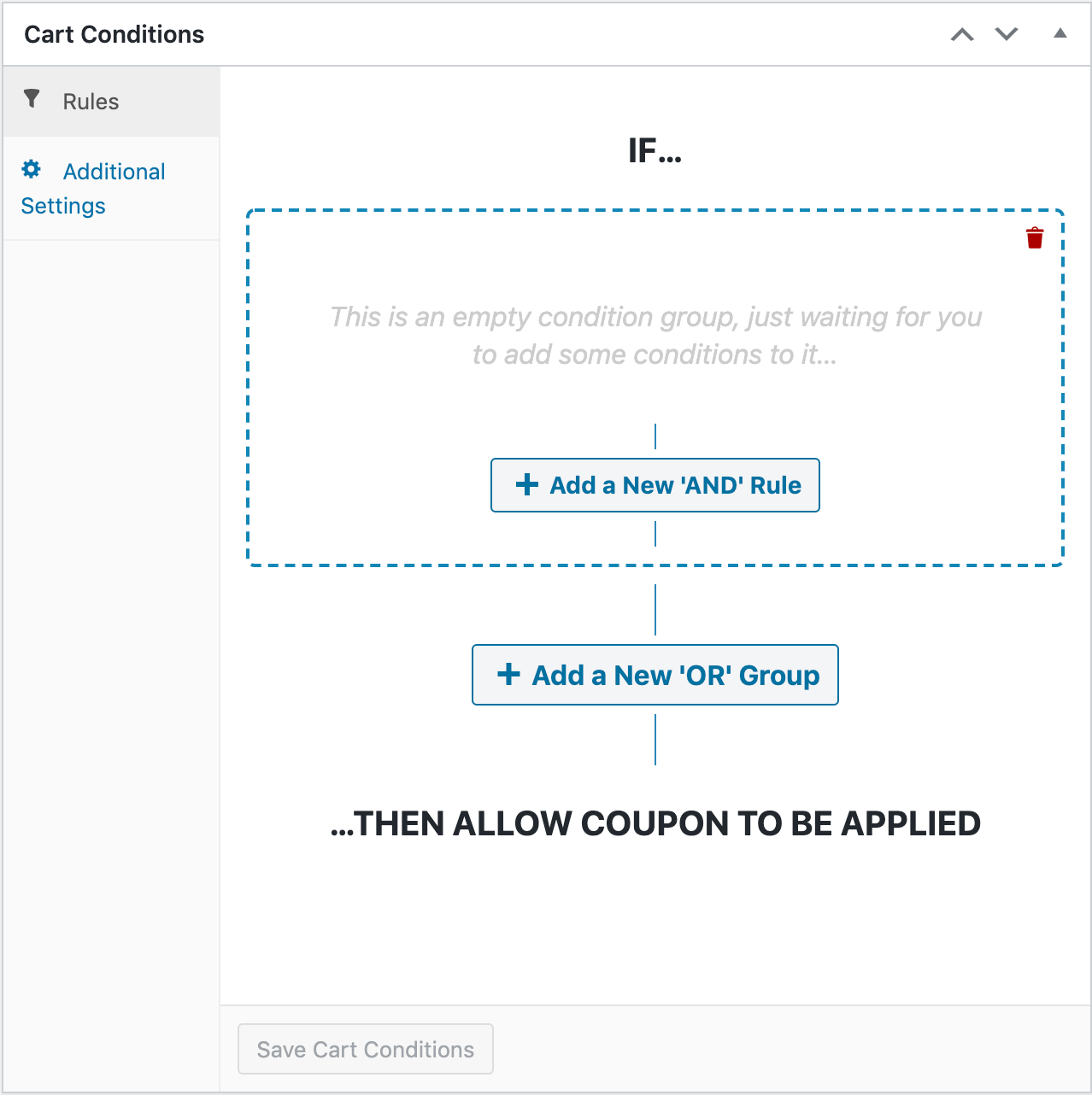
Hier zijn een paar verschillende regels die u kunt gebruiken om klanten kortingen te geven op hun volgende bestellingen. Welke het beste is voor uw online winkel, is aan u.
Korting op volgende bestelling binnen een bepaalde tijd
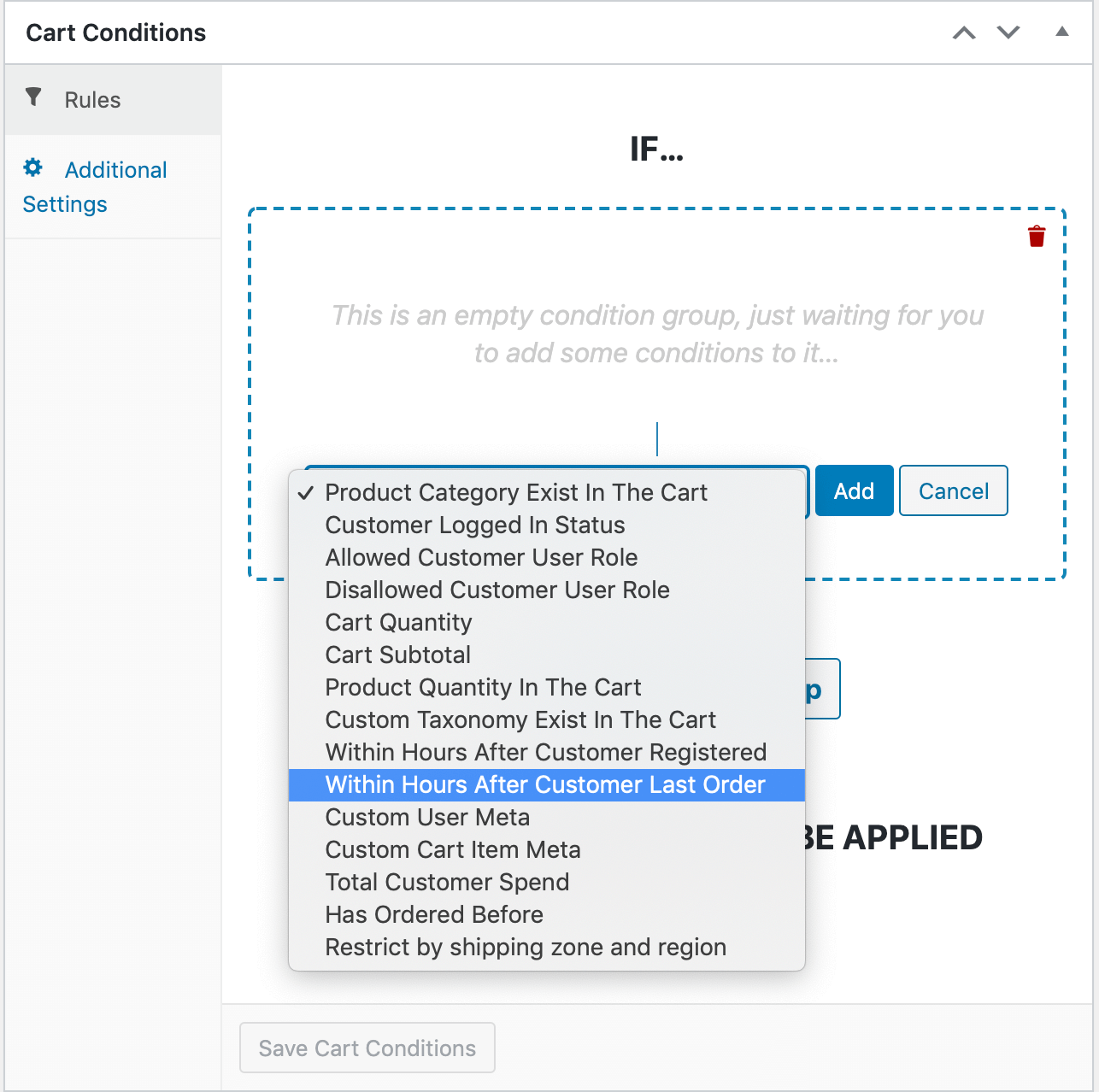
Eén optie is om klanten te motiveren door een tijdslimiet te stellen aan uw volgende bestelcoupon. Klik op Voeg een nieuwe 'EN' Regel toe en selecteer Binnen uren na de laatste klantbestelling. Klik vervolgens op Toevoegen:
Voer het aantal uren in dat klanten hebben om hun volgende bestelcoupons te gebruiken. Houd er rekening mee dat een te laag aantal niet zo effectief kan zijn, aangezien klanten net een aankoop hebben afgerond:
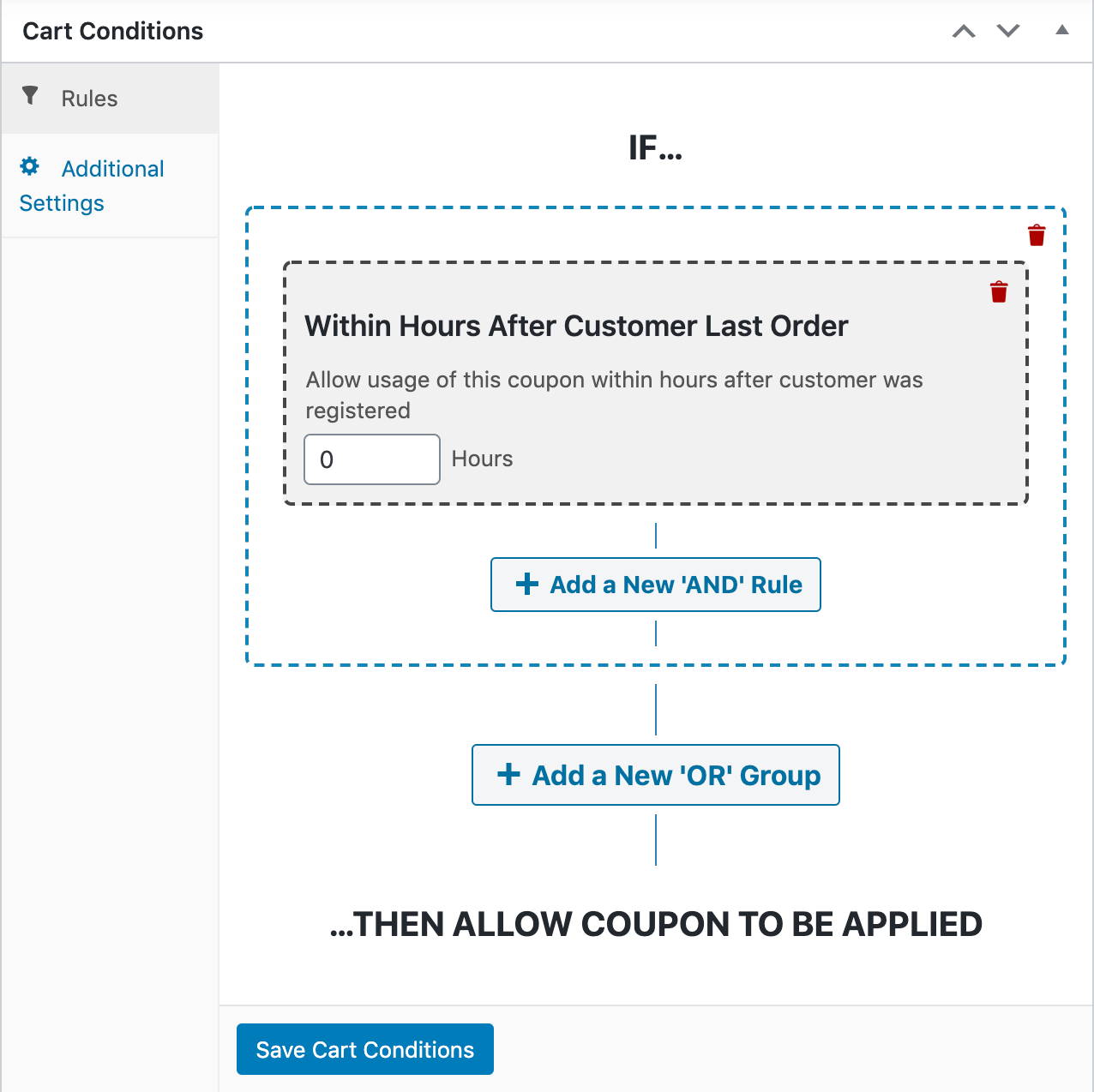
Binnen een week (168 uur) of binnen 30 dagen (720 uur) zijn beide redelijke termijnen om aan te bieden. Klik op Winkelwagenvoorwaarden opslaan als u klaar bent.
Korting op volgende bestelling van een specifiek product
Een andere optie is om de volgende bestelling te korten als een klant eerder een bepaald product heeft gekocht. Om dit te doen, selecteert u Heeft eerder besteld in de dropdown 'EN' Regel:
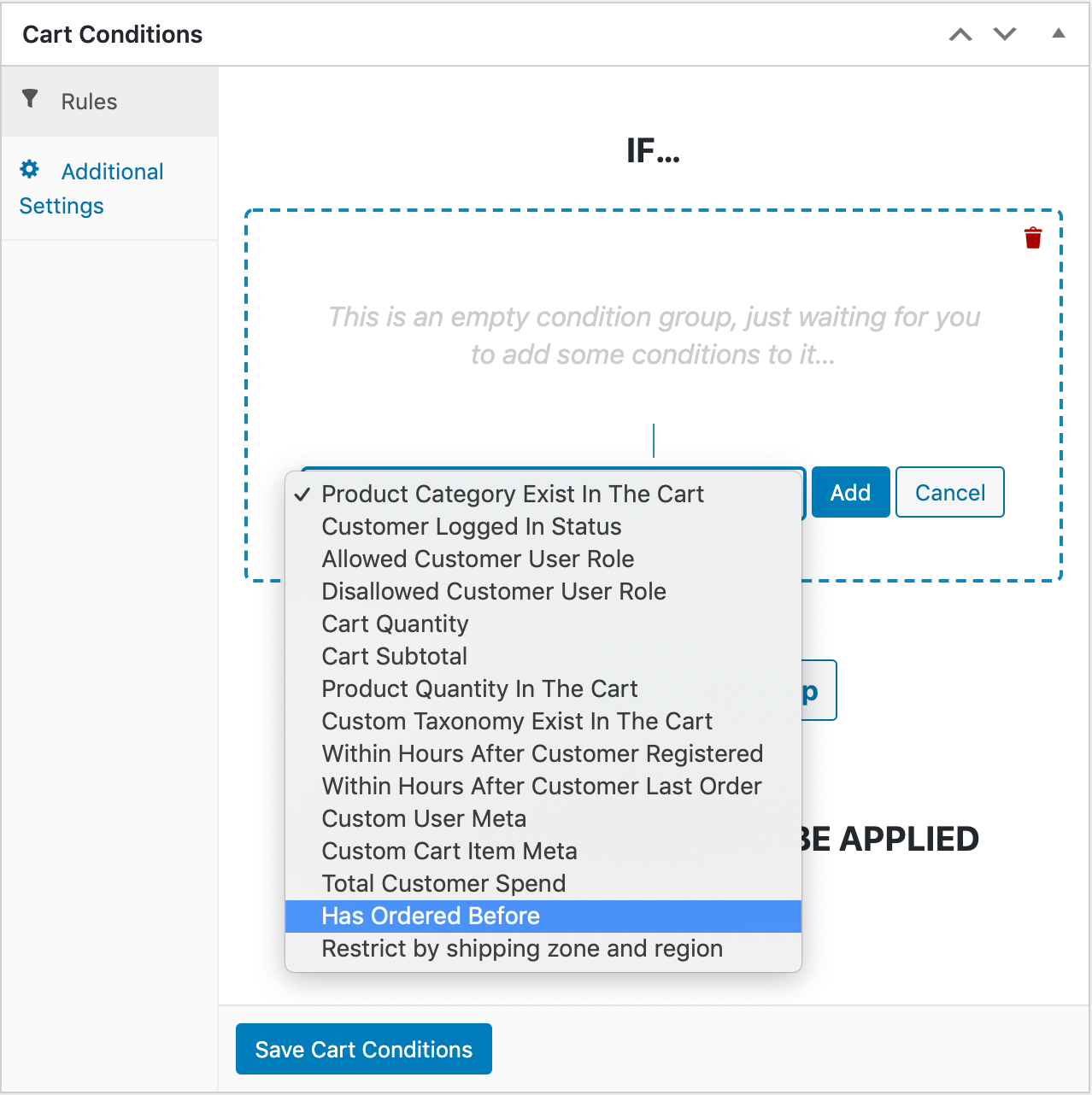
Klik op Toevoegen. Er zijn twee manieren om deze winkelwagenvoorwaarde te implementeren:
- Binnen een periode: Vergelijkbaar met de regel Binnen uren na de laatste klantbestelling, vereist dit dat klanten hun volgende bestelling binnen een bepaalde tijd plaatsen.
- Aantal bestellingen: Dit vereist dat klanten een item een bepaald aantal keren bestellen voordat ze een korting ontvangen.
Nadat u het regeltype hebt gekozen, moet u selecteren welke product(en) de klant eerder moet hebben besteld. Klik op Product toevoegen, selecteer het artikel en geef vervolgens de hoeveelheid op die de klant moet hebben gekocht:
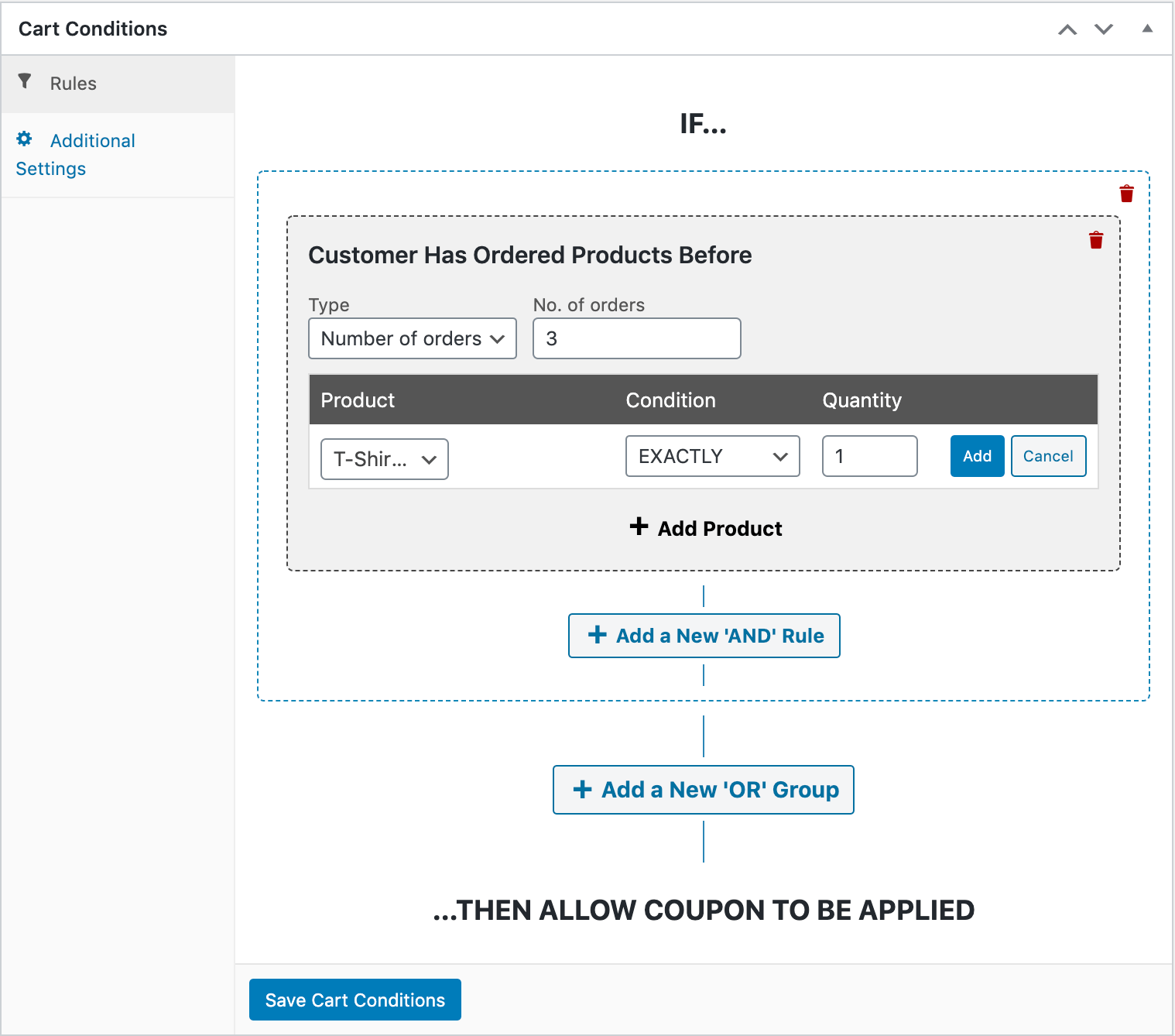
Hier zijn veel bewegende delen, dus laten we een voorbeeld uit elkaar halen.
In het bovenstaande voorbeeld hebben we bijvoorbeeld een WooCommerce-coupon voor de volgende bestelling gemaakt die klanten kunnen gebruiken nadat ze precies één T-shirt bij drie afzonderlijke gelegenheden hebben besteld.
U kunt hier met de instellingen spelen om verschillende combinaties van producten en tijdsbestekken te creëren. Vergeet niet op Winkelwagenvoorwaarden opslaan te klikken als u klaar bent.
Conclusie
Het maken van een WooCommerce-coupon voor de volgende bestelling kan de verkoop van uw online winkel stimuleren. Hoewel de e-commerceplug-in u dit niet toestaat, doet onze Advanced Coupons-plug-in dat wel.
U kunt de volgende bestellingen van klanten kortingen geven in slechts vier eenvoudige stappen:
- Configureer de algemene instellingen van uw coupon.
- Stel uw gebruiks limiet in.
- Voeg rolbeperkingen toe.
- Implementeer winkelwagenvoorwaarden.
Heeft u vragen over coupons voor de volgende bestelling? Laat ze achter in de reactiesectie!



Hoe weet de klant van de coupon voor de volgende bestelling? Wordt deze automatisch weergegeven wanneer ze de volgende bestelling plaatsen, of stuurt het hen een e-mail om hen te laten bestellen?
Hallo Adam,
Afhankelijk van hoe u de winkelwagenvoorwaarden van de coupon hebt geconfigureerd, wilt u misschien de functie voor automatisch toepassen inschakelen, zodat de coupon automatisch wordt toegepast wanneer ze in aanmerking komen.
Wat communicatie betreft, kunt u dit waarschijnlijk het beste afhandelen binnen uw e-mailmarketingsoftware.
Hopelijk helpt dit!