


Winkelkrediet geeft shoppers een flexibel saldo dat ze kunnen gebruiken bij een toekomstige bestelling, en de nieuwste Advanced Coupons updates geven u meer controle over hoe dat saldo werkt in uw winkel.
De grootste verandering is flexibelere WooCommerce winkelkredietverval. U kunt nu een inactiviteitsvenster instellen in dagen, maanden of jaren in plaats van alleen met jaren te werken.
U kunt ook het winkelkredietveld verbergen wanneer een coupon wordt toegepast en bulk saldoveranderingen beheren via een begeleid driestappenproces. Hier is hoe elke update werkt en waar u deze kunt vinden.
Stel WooCommerce winkelkredietverval in dagen of maanden in
Voorheen kon de vervaldatum van winkelkrediet alleen in jaren worden ingesteld. Dat werkte voor langere vervalperiodes, maar het gaf winkeleigenaren geen manier om kortere vensters te gebruiken.
Met deze update kunt u dagen, maanden of jaren kiezen en een inactiviteitsvenster van 30 dagen, 90 dagen of twee jaar instellen met dezelfde instellingen.
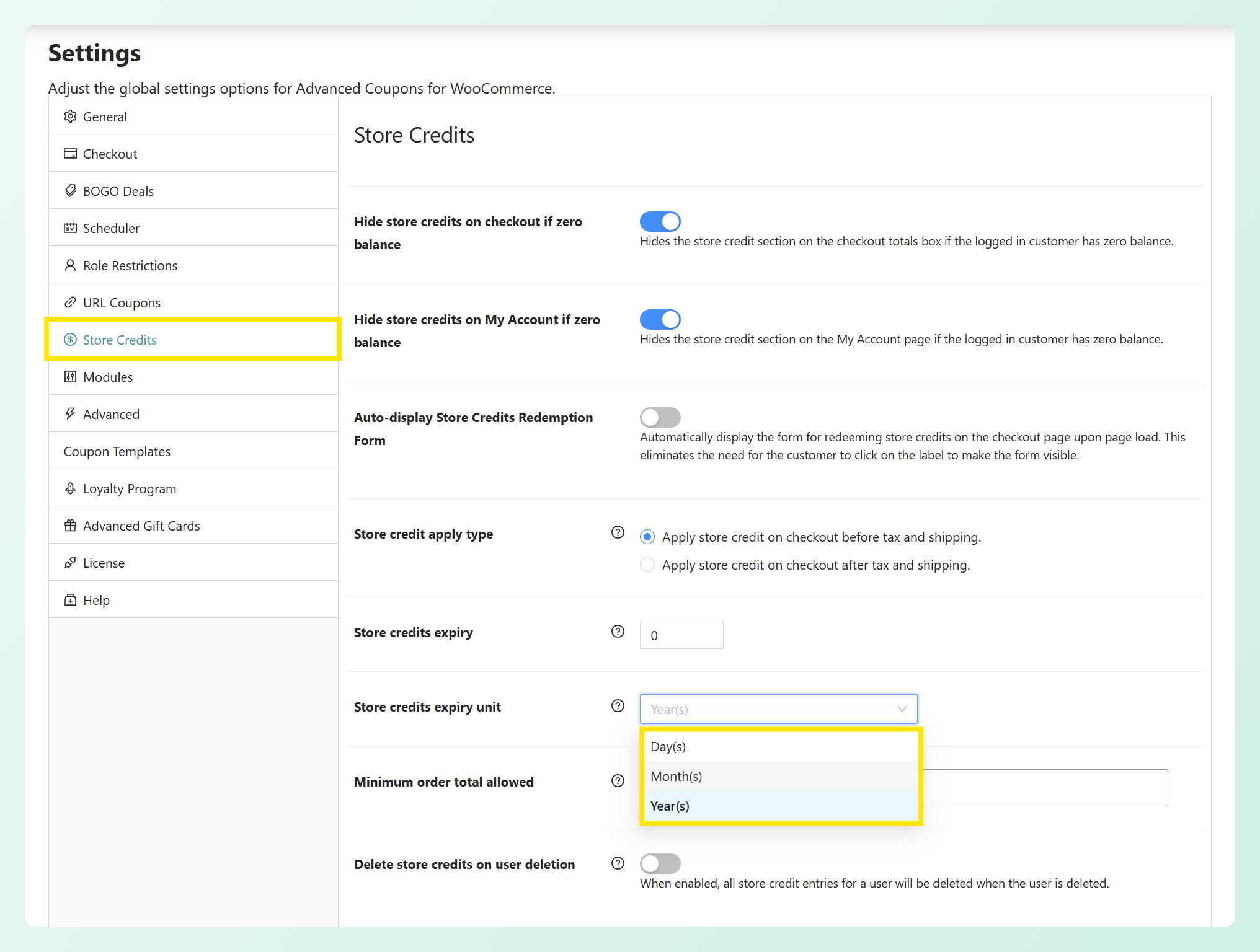
U vindt beide instellingen onder Coupons > Instellingen > Winkelkredieten:
- Vervaldatum tegoed: Het aantal dagen, maanden of jaren. Laat het op 0 staan en tegoed verloopt nooit, wat de standaardinstelling is.
- Vervaleenheid voor winkelkredieten: Kies Dag(en), Maand(en) of Jaar voor de vervalperiode.
Voordat u een vervalperiode kiest, is het goed om te begrijpen hoe de aftelling wordt gemeten.
Hoe de vervalperiode wordt gemeten
De aftelling begint niet op de datum waarop u krediet uitgeeft. In plaats daarvan loopt deze vanaf de meest recente winkelkredietactiviteit van elke klant.
Als u een periode van 30 dagen instelt, vervalt het resterende saldo van de klant na 30 dagen zonder een nieuwe winkelkredietinvoer. Het toevoegen van krediet of het besteden van een deel van het saldo reset de aftelling. Zodra de volledige periode is verstreken, vervalt het resterende saldo tijdens de dagelijkse controle.
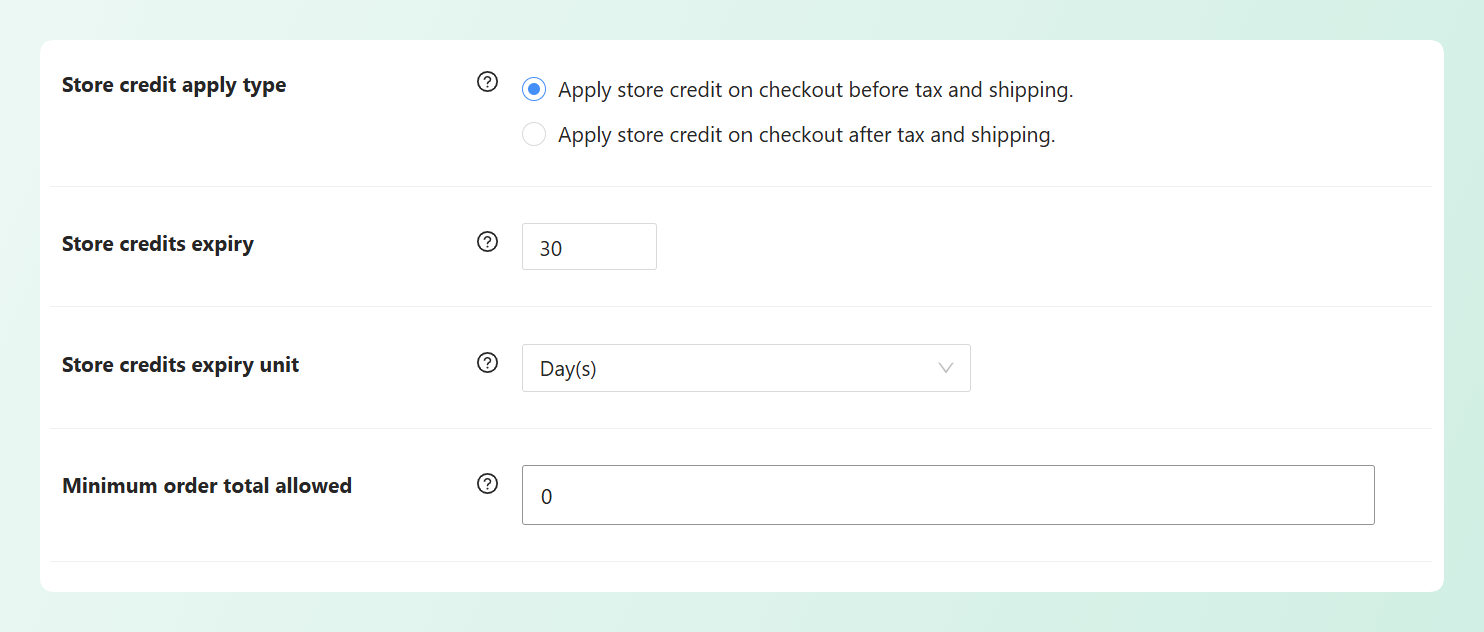
Dit betekent dat de instelling werkt als een inactiviteitsvenster in plaats van een aparte houdbaarheidsdatum voor elke kredietinvoer. Elk resterend saldo blijft beschikbaar zolang de winkelkredietactiviteit binnen het venster doorgaat.
💡 GOED OM TE WETEN: Advanced Coupons controleert eenmaal per dag op verlopen saldi. Bestaande winkels die al een vervalwaarde hebben opgeslagen, behouden Jaar als eenheid na het updaten. Controleer voordat u een vervalperiode instelt eventuele lokale regels die van toepassing zijn en maak het beleid duidelijk voor klanten.
Een korter inactiviteitsvenster kan klanten een duidelijkere reden geven om terug te keren en hun saldo te gebruiken. Kies een periode die past bij hoe vaak mensen doorgaans bij u winkelen, en zorg ervoor dat uw vervalbeleid duidelijk wordt gecommuniceerd, zodat klanten weten wat ze kunnen verwachten.
Deze optie is beschikbaar in de gratis Advanced Coupons plugin, dus u heeft Advanced Coupons Premium niet nodig om een vervalperiode in te stellen.
Meer controle over winkelkredieten in Advanced Coupons Premium
De volgende twee updates zijn beschikbaar met Advanced Coupons Premium. Eén voorkomt dat shoppers een nieuwe winkelkredietinwisseling starten nadat een coupon is toegepast, terwijl de andere u een duidelijkere manier geeft om saldoveranderingen voor meerdere klanten te beoordelen en toe te passen.
Winkelkrediet verbergen wanneer een coupon wordt toegepast
Deze instelling helpt voorkomen dat shoppers winkelkrediet inwisselen nadat een coupon al is toegepast, zonder winkelkrediet in uw hele winkel uit te schakelen.
Ga naar Coupons > Instellingen > Winkelkredieten en schakel “Winkelkredieten verbergen wanneer een coupon wordt toegepast.” in. Zodra het is ingeschakeld, verdwijnt het veld voor winkelkredietinwisseling uit de winkelwagen en de kassa wanneer een actieve coupon wordt toegepast.
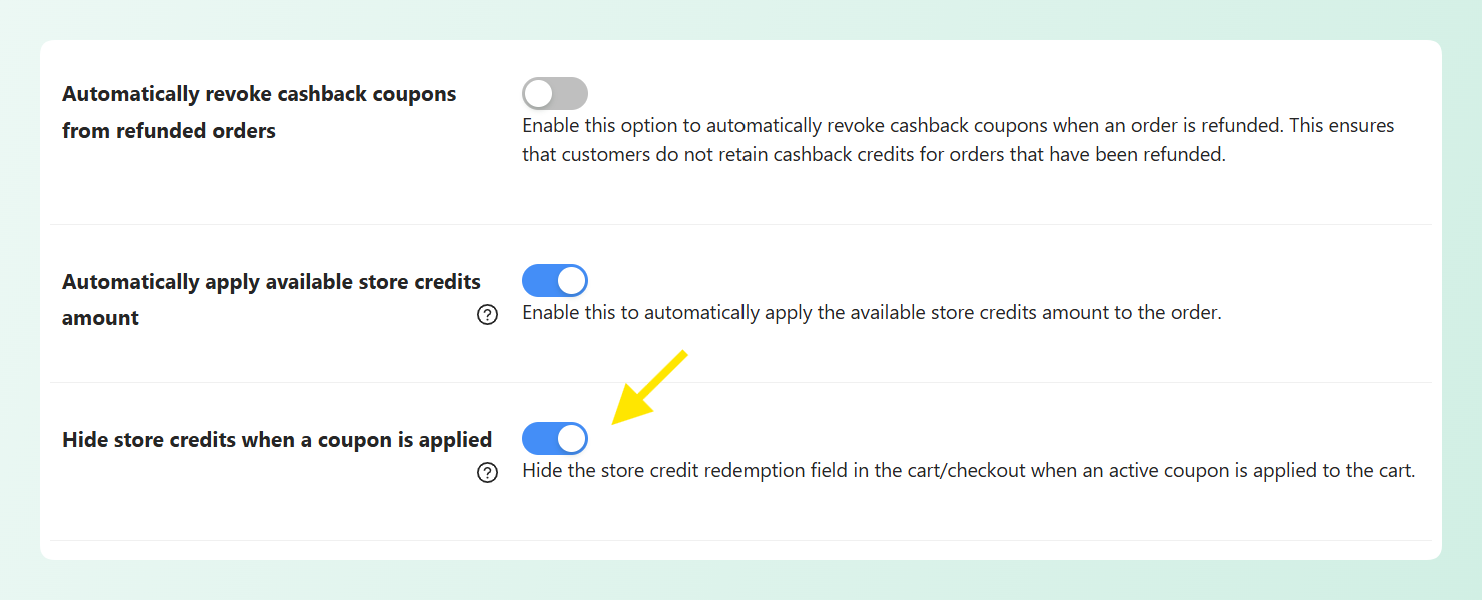
Hier zijn enkele details die de moeite waard zijn om te weten:
- Het veld is verborgen en nieuwe inwisselingen worden geblokkeerd terwijl een coupon wordt toegepast.
- Als winkelkrediet al vóór de coupon werd toegepast, blijft het op de bestelling staan. De instelling verwijdert de bestaande inwisseling niet.
- Klanttegoeden blijven ongewijzigd. Verwijder de kortingsbon en het inwisselveld verschijnt opnieuw.
- Het werkt met zowel de klassieke winkelwagen als de Winkelwagen- en Afrekenblokken.
Zodra een kortingsbon in de winkelwagen staat, kunnen klanten geen nieuwe tegoed-inwisseling toevoegen. De instelling verandert hun rekeningsaldo niet, dus elk ongebruikt tegoed blijft beschikbaar voor een toekomstige bestelling.
🎯 POWER TIP: Dit kan ook een beleid ondersteunen van het uitreiken van tegoed in plaats van restituties. Klanten kunnen hun tegoedsaldo gebruiken bij een toekomstige aankoop, terwijl de instelling voorkomt dat een nieuwe tegoedinwisseling wordt toegevoegd nadat een promotionele kortingsbon al is toegepast.
Bulk aanpassingen van tegoeden, nu stap voor stap
Voor grotere saldoveranderingen begeleidt Advanced Coupons Premium u nu door een proces van drie stappen onder Coupons > Beheer Tegoeden > Bulk Aanpassen.
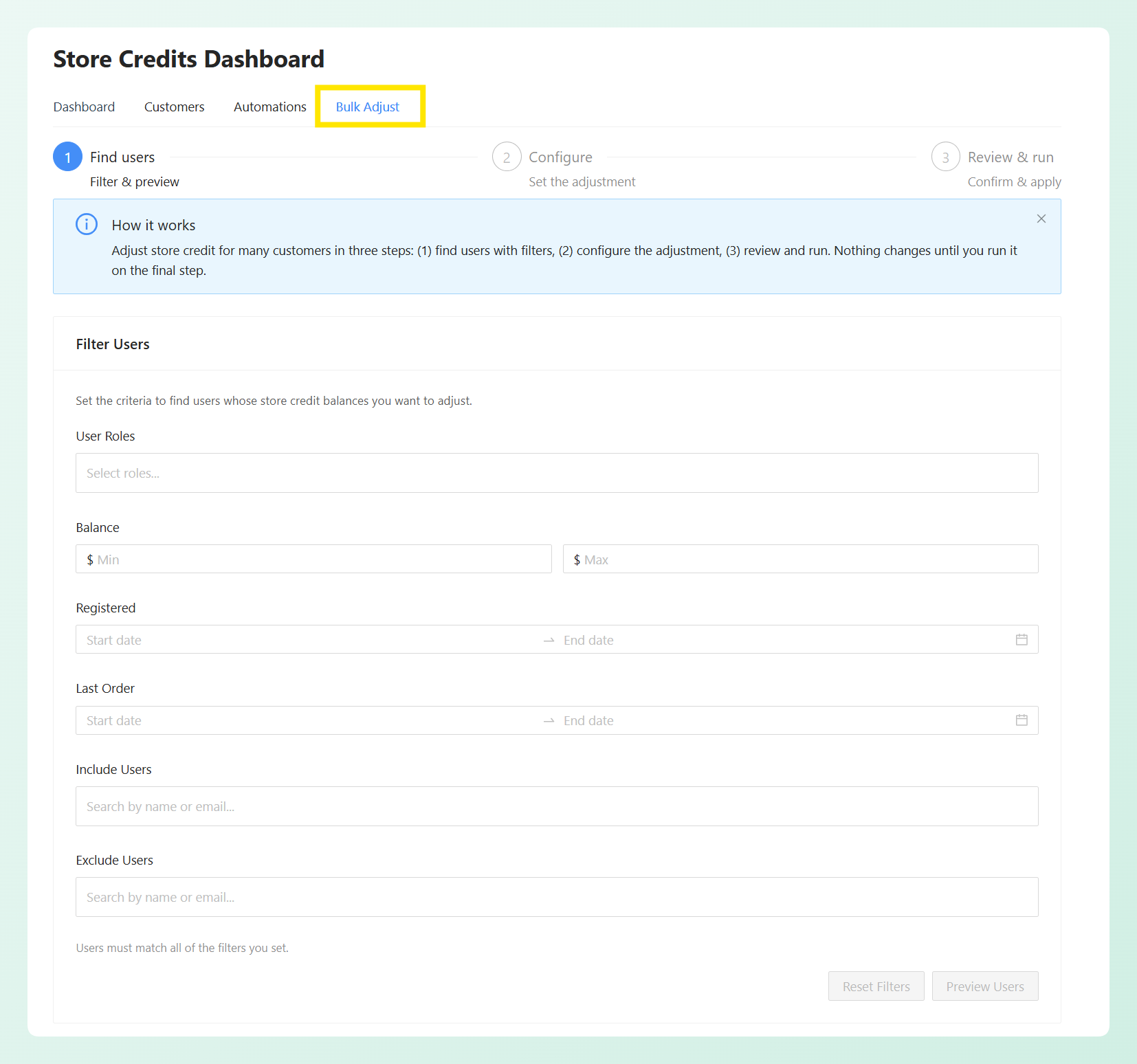
De drie stappen zijn Gebruikers vinden, Configureren en Beoordelen & uitvoeren. Dit is wat er in elke stap gebeurt.
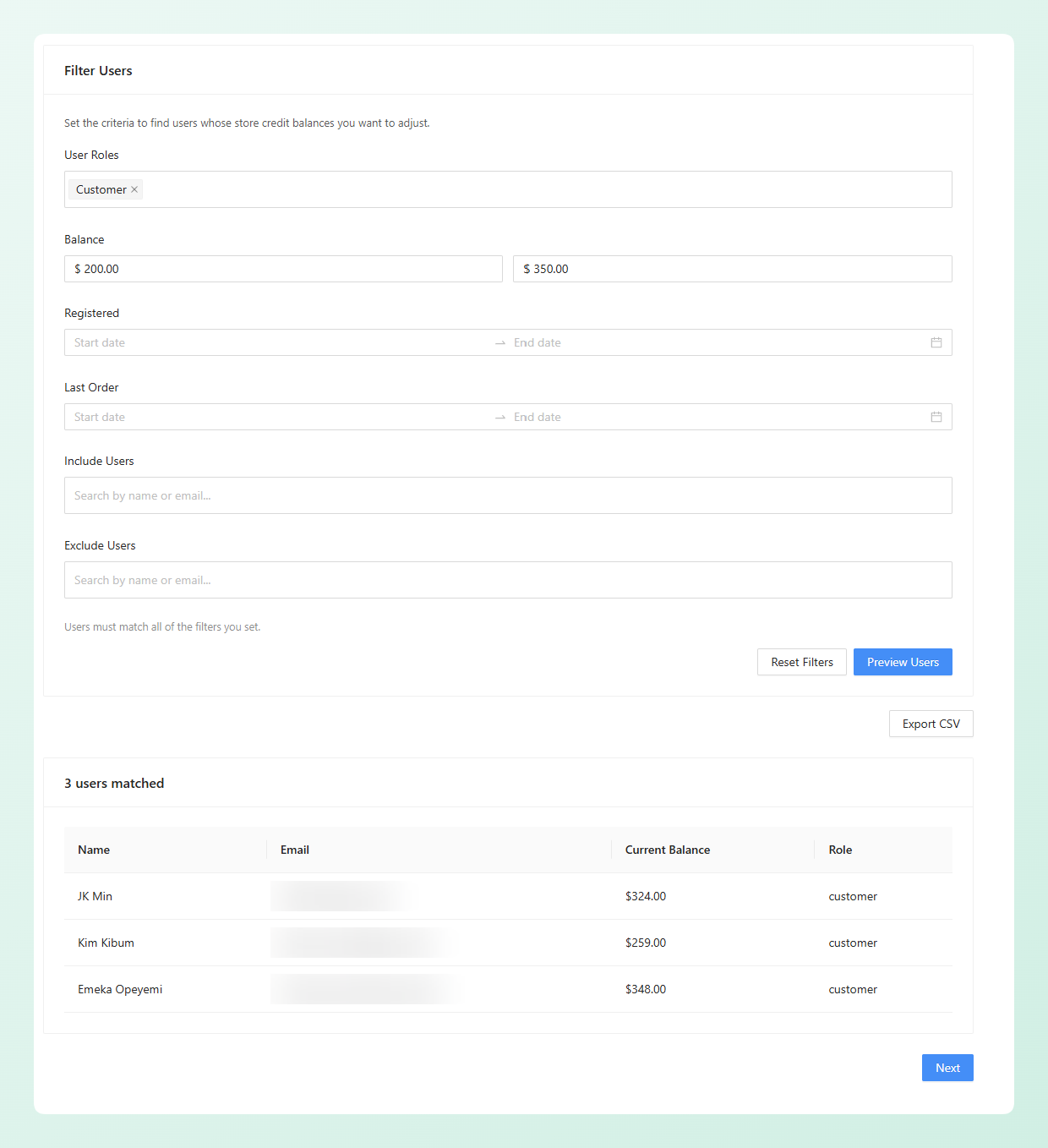
Stap 1: Gebruikers vinden. Filter op gebruikersrol, huidig saldo (minimum en maximum), registratiedatum bereik, of laatste besteldatum bereik. U kunt ook specifieke klanten benoemen om op te nemen of uit te sluiten. Klanten moeten aan elk filter voldoen dat u instelt. Klik op Gebruikersvoorbeeld en u ziet precies wie in aanmerking komt, samen met hun huidige saldo en rol.
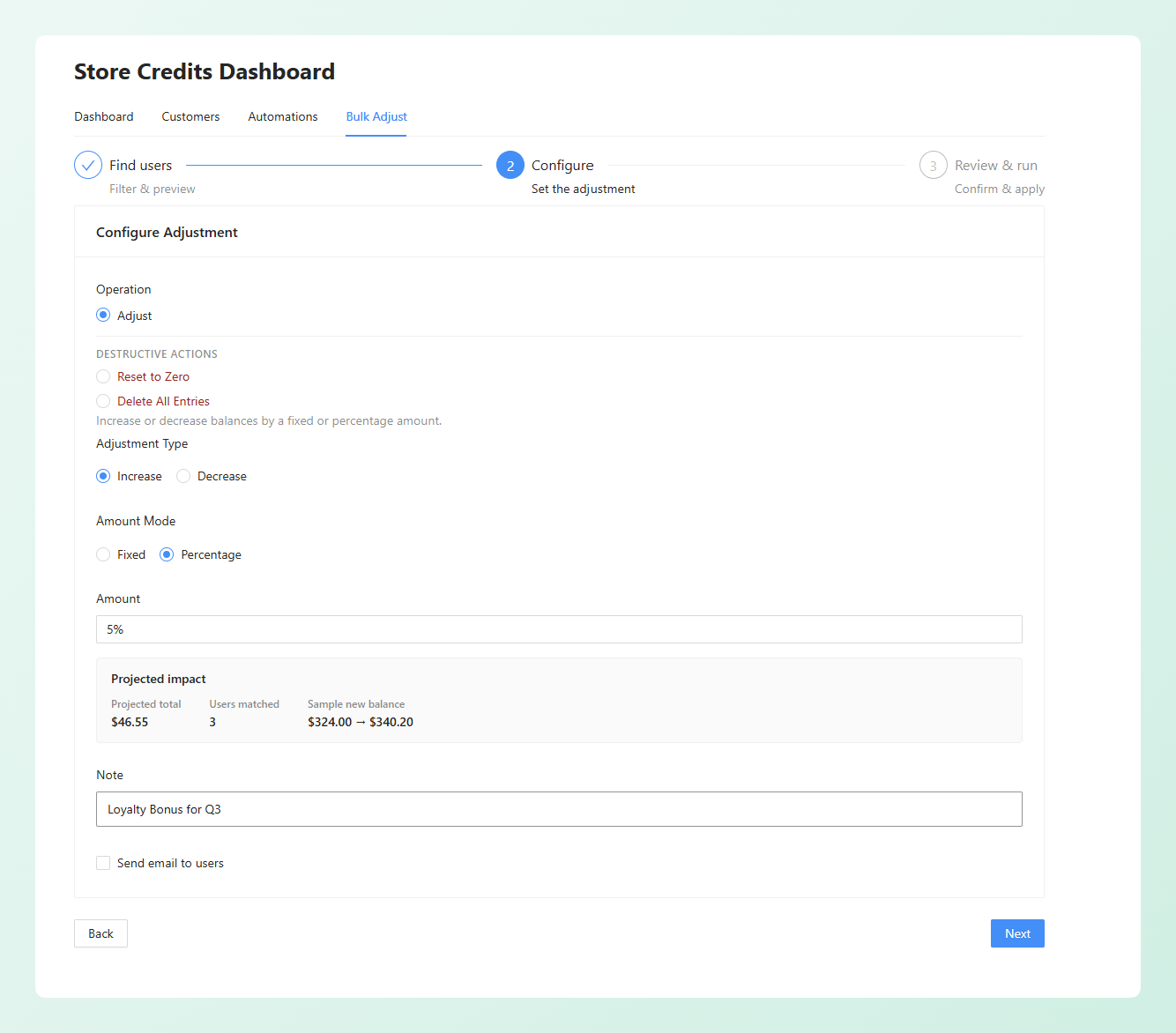
Stap 2: Configureren. Kies of u verhoogt of verlaagt, en of het bedrag vast is of een percentage. Terwijl u typt, wordt een Verwachte impact samenvatting bijgewerkt, met het aantal klanten dat overeenkomt, het totale verwachte bedrag en een voorbeeld van een "huidig naar nieuw" saldo. U kunt ook een notitie toevoegen voor uw eigen administratie, iets als "Q2 loyaliteitsbonus", en optioneel iedereen die getroffen wordt e-mailen.
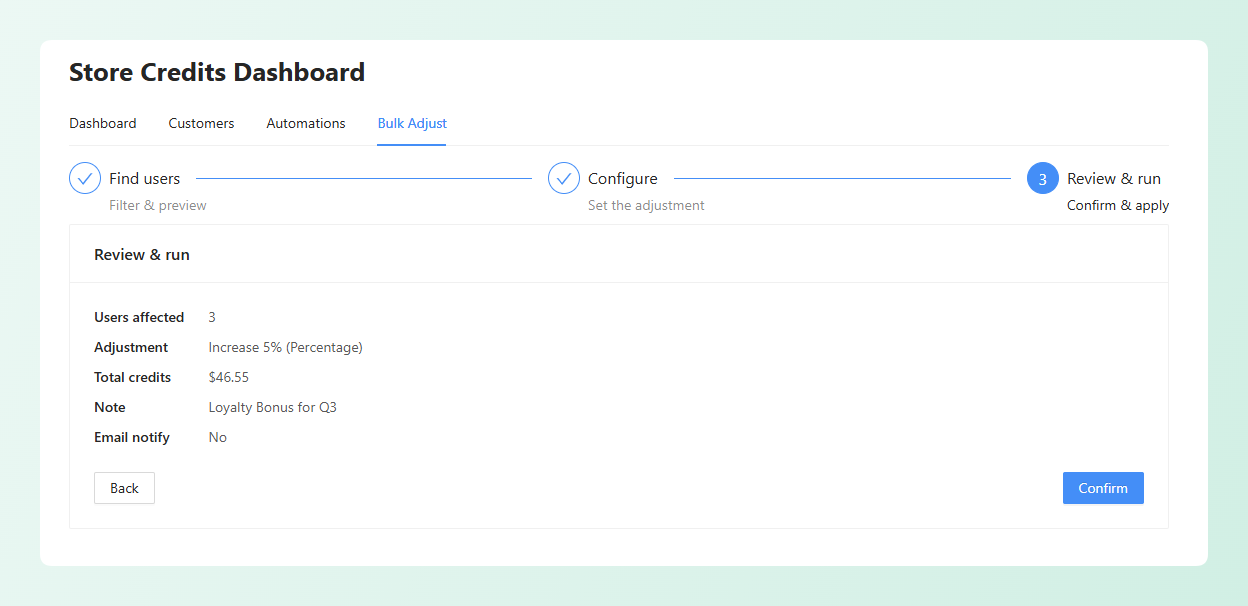
Stap 3: Beoordelen en uitvoeren. De definitieve samenvatting toont de getroffen klanten, de geselecteerde bewerking, het totale bedrag dat wordt toegevoegd of verwijderd, en of er een e-mail wordt verzonden. Niets verandert totdat u de actie in deze laatste stap bevestigt.
Naast de standaard Aanpassen bewerking zijn er twee destructieve opties apart gegroepeerd: Reset naar Nul, die de saldi van overeenkomende klanten op nul zet maar de logboekgeschiedenis behoudt, en Alles Verwijderen, die zowel de saldi als hun tegoedgeschiedenis permanent verwijdert. Geen van beide opties heeft een automatische ongedaanmaking, en Alles Verwijderen vereist dat u DELETE typt voordat u verder kunt gaan.
Het begeleide proces geeft u de kans om de gematchte klanten en de verwachte wijzigingen te bevestigen voordat er iets wordt toegepast. Dat is vooral handig als u een grote groep bijwerkt of meerdere saldi tegelijk corrigeert.
Veelgestelde Vragen
Wanneer precies vervalt het winkelkrediet van een klant?
Hun saldo vervalt zodra de door u geconfigureerde periode is verstreken zonder winkelkredietactiviteit op hun account. De klok loopt vanaf hun meest recente invoer, dus het toevoegen van krediet of het uitgeven ervan reset deze. Als u 60 dagen hebt ingesteld en de laatste winkelkredietactiviteit van de klant 61 dagen geleden was, zal hun saldo vervallen tijdens de volgende dagelijkse controle.
Wat gebeurt er met krediet dat ik al heb uitgegeven als ik de vervaldatuminstelling wijzig?
De instelling is van toepassing op de hele winkel en gebruikt de meest recente winkelkredietactiviteit van elke klant, dus het beïnvloedt bestaande saldi evenals nieuwe. Als u de periode verkort, kunnen sommige bestaande saldi vervallen tijdens de volgende dagelijkse controle wanneer die activiteit buiten het nieuwe venster valt. Bekijk de getroffen saldi en communiceer de wijziging voordat u een kortere vervalperiode gebruikt.
Verbergt het verbergen van winkelkrediet het saldo van mijn klant?
Helemaal niet. De instelling beïnvloedt alleen wat shoppers kunnen zien en doen bij het afrekenen terwijl een coupon wordt toegepast. Saldi blijven precies zoals ze zijn, en het inwisselveld verschijnt opnieuw zodra de coupon wordt verwijderd. Krediet dat al aan die bestelling is toegepast, blijft toegepast.
Kan ik een bulk aanpassing ongedaan maken?
Een Aanpassen-bewerking voegt vermeldingen toe aan het winkelkredietgrootboek, zodat u kunt controleren wat er is gewijzigd. Er is geen 'one-click' ongedaan maken, maar u kunt een nieuwe vaste aanpassing uitvoeren om saldi te corrigeren wanneer nodig. Reset naar Nul en Verwijder Alle Vermeldingen hebben ook geen automatische ongedaanmaking, en Verwijder Alle Vermeldingen verwijdert de grootboekgeschiedenis permanent.
Kan ik WooCommerce winkelkrediet instellen om nooit te vervallen?
Ja. Laat de waarde Vervaldatum winkelkrediet op 0 staan, wat de standaard is, en klantensaldi zullen niet verlopen. Wanneer u besluit een vervaltermijn toe te voegen, voert u het getal in en kiest u Dag(en), Maand(en) of Jaar(en) als eenheid. Hiermee kunt u kredieten open laten staan of later een kortere inactiviteitsperiode introduceren.
Samenvatting
Samen geven deze drie updates u meer controle over hoe WooCommerce winkelkrediet in uw winkel werkt: hoe lang saldi beschikbaar blijven, of het aflossingsveld verschijnt naast een actieve coupon, en hoe u bulkwijzigingen beoordeelt voordat u ze toepast.
In deze handleiding hebben we geleerd:
- Hoe u winkelkrediet instelt om te verlopen in dagen of maanden
- Hoe u winkelkrediet verbergt wanneer een coupon wordt toegepast, en hoe u saldi in bulk aanpast
Na het bijwerken vindt u de instellingen voor vervaldatum en coupon onder Coupons > Instellingen > Winkelkredieten. Ga naar Coupons > Winkelkredieten beheren > Bulk aanpassen om saldi in bulk te beheren.
Heeft u vragen over deze updates? Laat het ons weten in de reacties. Helpen graag!




