

W świecie e-commerce oferowanie atrakcyjnych zachęt klientom jest kluczowe dla zwiększenia sprzedaży i budowania lojalności klientów. Jedną z popularnych strategii promocyjnych jest kupon „Kup jeden, drugi za darmo”.
Oferty BOGO dają klientom poczucie otrzymania czegoś za darmo lub ze znaczną zniżką, jednocześnie pozwalając sklepowi na osiągnięcie zysku. W przeciwieństwie do zwykłych zniżek 50%, zniżki BOGO zapewniają inną warstwę zachęty, która pomaga jeszcze bardziej zwiększyć sprzedaż.
W tym artykule zagłębimy się w koncepcję kuponu „Kup jeden, drugi za darmo”. Zbadamy również, jak utworzyć i skonfigurować kupon BOGO w WooCommerce przy użyciu Advanced Coupons. Zaczynajmy!
Zrozumienie koncepcji „BOGO”
Zanim zagłębimy się w szczegóły tworzenia kuponu BOGO, najpierw zrozumiejmy, co on właściwie oznacza.
BOGO to akronim od „Buy One, Get One” (Kup jeden, drugi otrzymasz). Jest to rodzaj oferty cenowej, którą sprzedawcy stosują, aby udzielać klientom zniżek, sprawiając wrażenie, że otrzymują coś za darmo lub po obniżonej cenie.
Jednak w rzeczywistości sklep nadal zarabia, gdy rozważa się całkowitą ilość oferty.
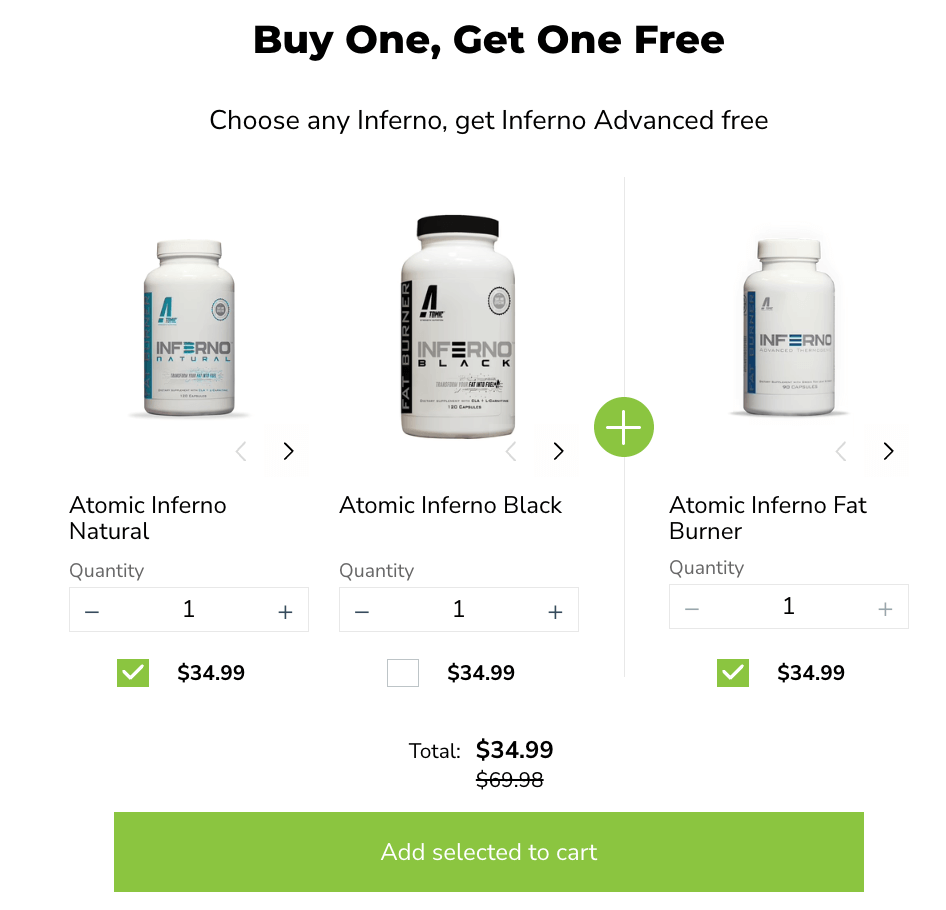
Na przykład, powszechna oferta BOGO to „Kup 2 T-shirty, a drugi otrzymasz z 50% zniżką.”
Na pierwszy rzut oka wydaje się, że klient otrzymuje koszulkę z 50% zniżką. Jednak biorąc pod uwagę pozostałe dwie koszulki, rzeczywista zniżka wynosi około 16,66%. Ta strategia pozwala firmom oferować atrakcyjne zachęty klientom bez poświęcania znaczących marż zysku.
Jak utworzyć kupon „Kup jeden, drugi za darmo” w WooCommerce
Aby utworzyć i skonfigurować kupon BOGO w WooCommerce, będziesz potrzebować wtyczki innej firmy, która doda niezbędne funkcje BOGO do Twojego sklepu.
W tym przypadku polecam Advanced Coupons Premium:
Ta wtyczka dodaje dodatkowe funkcje do standardowego interfejsu kuponów i w pełni implementuje wiele różnych typów kuponów BOGO w WooCommerce. Dodatkowo upraszcza proces konfiguracji ofert BOGO w Twoim sklepie WooCommerce.
W tym przewodniku omówimy 5 prostych kroków, aby utworzyć kupon „kup jeden, drugi za darmo” za pomocą Advanced Coupons:
Krok 1: Utwórz nowy kupon.
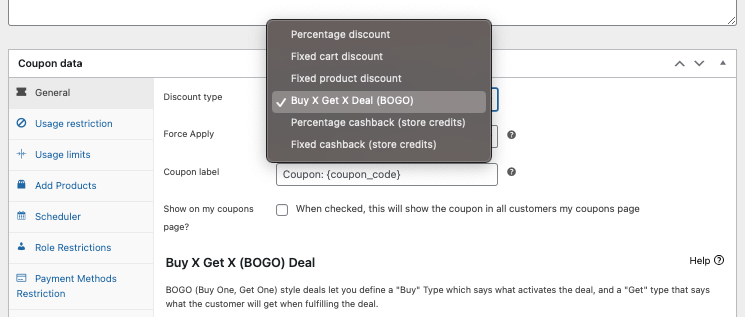
Zakładając, że masz już zainstalowane i działające Advanced Coupons, po prostu przejdź do Kupony > Dodaj nowy > Dane kuponu:
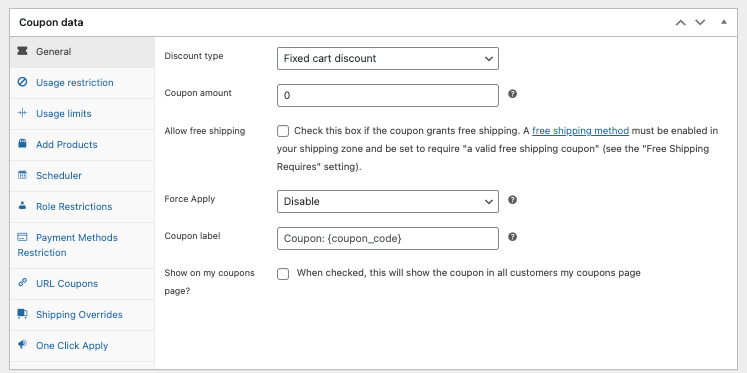
Ponieważ konfigurujemy ofertę BOGO, wybierz „Kup X, otrzymasz X (BOGO)” w sekcji Typ zniżki. Ta opcja pozwala zdefiniować warunki oferty BOGO:
Krok 2: Wybierz typ „kup”.
Po wybraniu typu zniżki poniżej zobaczysz dwie sekcje:
- Klient kupuje
- Klient otrzymuje
Najpierw wybierz „Typ zakupu” w sekcji „Klient kupuje”. Określa to, co wyzwala ofertę BOGO:
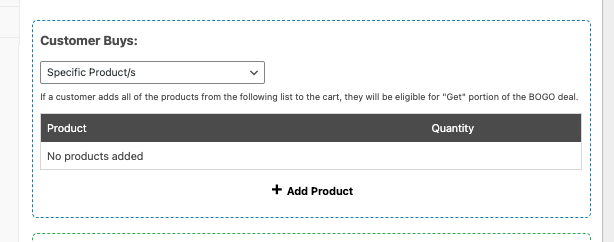
Jak widać, masz kilka opcji do wyboru:
Konkretne produkty
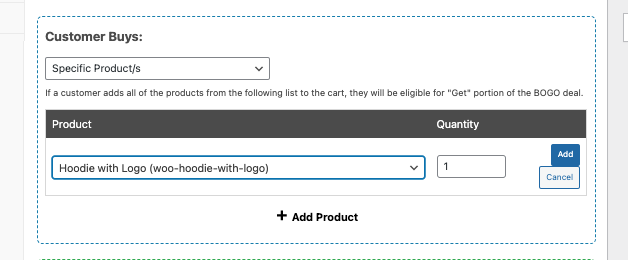
Typ zakupu „konkretny produkt” pozwala na uruchomienie oferty BOGO, gdy w koszyku klienta znajdują się określone produkty. Możesz określić dokładne produkty i ilości wymagane, aby oferta stała się aktywna. Jest to przydatne podczas promowania konkretnego modelu lub wariantu produktu.
Dowolna kombinacja produktów
Typ zakupu „dowolna kombinacja produktów” pozwala klientowi wybrać dowolną kombinację produktów z określonej listy. Dopóki spełnione są całkowite wymagania dotyczące ilości, oferta zostanie uruchomiona. Jest to idealne rozwiązanie w przypadku promocji, w których klienci mają swobodę wyboru produktów.
Kategorie produktów
Typ zakupu „kategorie produktów” pozwala na skonfigurowanie oferty BOGO w oparciu o określone kategorie produktów. Klienci mogą wybrać dowolny produkt z wyznaczonej kategorii lub kategorii, aby uruchomić ofertę. Jest to świetna opcja, gdy chcesz promować wiele produktów w ramach konkretnej kategorii.
Dowolne produkty
Na koniec, typ zakupu „dowolne produkty” uruchamia ofertę BOGO, gdy w koszyku klienta znajduje się dowolny produkt z Twojego sklepu:
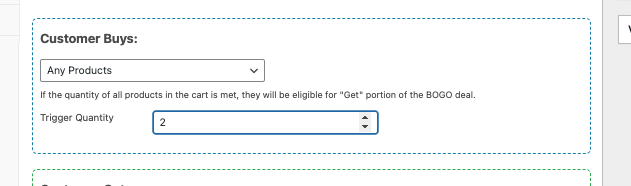
Zapewnia to maksymalną elastyczność, pozwalając klientom wybrać dowolny produkt, aby zakwalifikować się do oferty.
Krok 3. Skonfiguruj typ „otrzymania”.
Po uporaniu się z typem „zakupu”, przejdź do określenia „Typu otrzymania” w sekcji „Klient otrzymuje”. To teraz określa, co klient powinien otrzymać w ramach oferty BOGO:
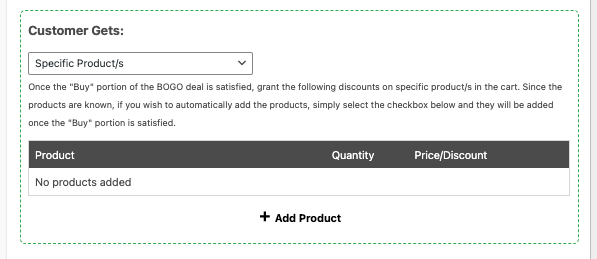
Podobnie jak poprzednio, masz również kilka typów „otrzymania” do wyboru:
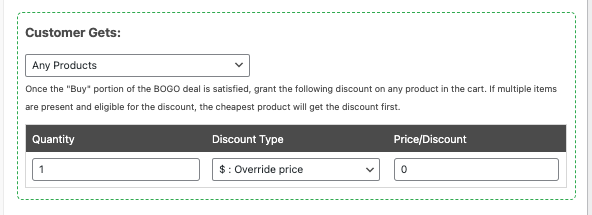
Dowolne produkty
Typ otrzymania „dowolne produkty” pozwala określić dowolny produkt, który klient otrzyma w ramach oferty. Możesz ustawić:
- pożądaną ilość,
- nadpisać cenę,
- lub zapewnić zniżkę procentową na produkt.
Gdy klient doda określony produkt do koszyka, system automatycznie dostosuje ceny, aby zrealizować ofertę:
Dowolna kombinacja produktów
Z kolei typ otrzymania „dowolna kombinacja produktów” pozwala klientowi wybrać dowolną kombinację produktów z określonej listy.
System dostosuje ceny wybranych produktów, aby zrealizować ofertę. Na przykład, jeśli klient doda wiele kwalifikujących się produktów, system da mu najtańszy przedmiot w ramach oferty.
Kategorie produktów
Typ otrzymania „kategorie produktów” działa podobnie do typu „dowolna kombinacja produktów”, ale dotyczy całych kategorii.
Klient może wybrać dowolny produkt z wyznaczonej kategorii lub kategorii, a system odpowiednio dostosuje ceny. Podobnie jak w poprzednim typie, system da klientowi najtańszy przedmiot, jeśli doda wiele kwalifikujących się produktów.
Krok 4. Skonfiguruj komunikat powiadomienia BOGO.
Teraz, gdy zakończyłeś konfigurację techniczną, czas na skonfigurowanie komunikatu powiadomienia:
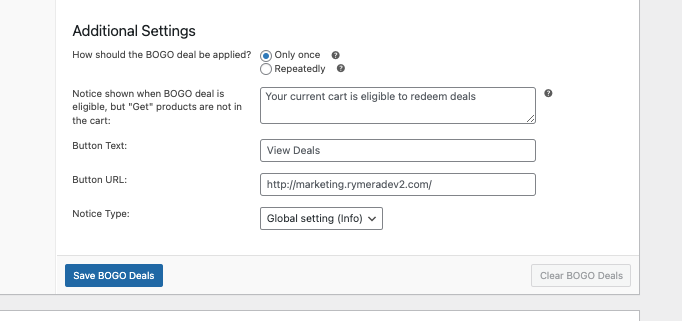
Komunikat powiadomienia BOGO to pomocne narzędzie, które kieruje klientów, jak zrealizować ofertę BOGO. Możesz dostosować komunikat, aby podać instrukcje i dołączyć przycisk, który linkuje do odpowiedniej strony, na której klienci mogą dodać właściwe produkty.
Zachęca to klientów do działania i zapewnia, że rozumieją oni wymagania oferty.
Krok 5. Zautomatyzuj swój kupon BOGO.
Wreszcie, aby przenieść swoje kupony BOGO na wyższy poziom i poprawić wrażenia użytkownika, możesz zautomatyzować zastosowanie oferty, korzystając z dwóch dodatkowych funkcji:
- Warunki koszyka — pozwalają ustawić określone warunki, które muszą zostać spełnione, aby kupon został zastosowany
- Automatyczne zastosowanie — automatycznie stosuje kupon po spełnieniu warunków koszyka
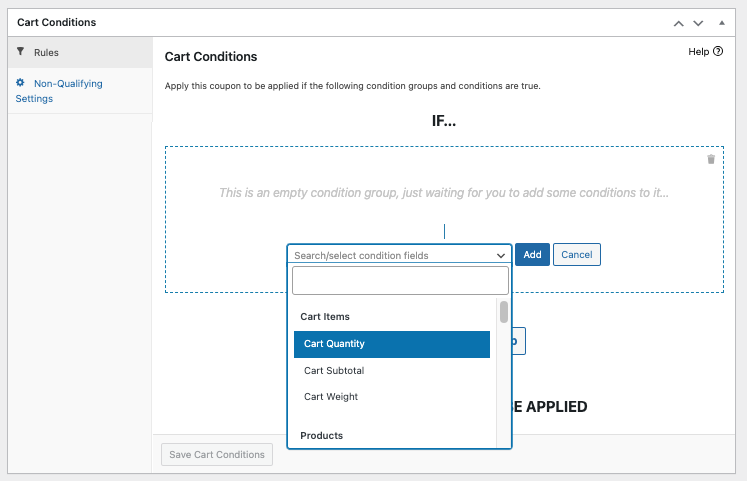
Te funkcje zapewniają, że kupon BOGO jest stosowany automatycznie po spełnieniu określonych warunków, usprawniając proces zakupu dla Twoich klientów.
Wnioski
Tworzenie kuponu „kup jeden, drugi za darmo” może być potężną strategią przyciągania klientów, zwiększania sprzedaży i napędzania zaangażowania w Twoim sklepie WooCommerce.
Postępując zgodnie z krokami opisanymi w tym przewodniku i korzystając z wtyczki Advanced Coupons, możesz łatwo tworzyć i zarządzać ofertami BOGO, które są zgodne z Twoimi celami biznesowymi:
- Utwórz nowy kupon.
- Wybierz typ „kup”.
- Skonfiguruj typ „otrzymasz”.
- Skonfiguruj komunikat powiadomienia BOGO.
- Zautomatyzuj swój kupon BOGO.
Masz pytania dotyczące tworzenia kuponu „kup jeden, drugi za darmo”? Daj nam znać w sekcji komentarzy poniżej!




