

Klienci często porzucają koszyk, gdy oferta wydaje się niejasna lub wymaga dodatkowego wysiłku do uzyskania. Zniżka zastosowana przy kasie eliminuje ten dodatkowy krok, automatycznie pokazując oszczędności zamiast zmuszać kupujących do szukania kodu kuponu.
Benchmark Baymard nadal wskazuje, że średnie porzucenie koszyka wynosi około 70%, a tarcia przy kasie pozostają jednym z powtarzających się powodów, dla których kupujący rezygnują przed zakończeniem zakupu. Wyeliminowanie tarć związanych z kodami kuponów jest jednym z praktycznych sposobów na usprawnienie procesu płatności.
W tym przewodniku wyjaśnimy, co oznacza zniżka stosowana przy kasie, dlaczego może tak dobrze działać w sklepach WooCommerce i jak ją skonfigurować za pomocą Advanced Coupons.
Jeśli chcesz, aby określony kod kuponu zastosował się sam, postępuj zgodnie z naszym samouczkiem dotyczącym automatycznego stosowania kuponu w WooCommerce.
Co to jest zniżka stosowana przy kasie?
Zniżka stosowana przy kasie to kupon lub zasada promocyjna, która aktywuje się automatycznie, gdy klient kwalifikuje się do oferty. Zamiast ręcznie wprowadzać kod, klient widzi oszczędności zastosowane podczas procesu zakupu.
W WooCommerce zazwyczaj oznacza to, że zniżka jest wyzwalana przez zasady takie jak całkowita wartość koszyka, konkretne produkty, kwalifikowalność klienta lub inne warunki kuponu. Dzięki Advanced Coupons Premium możesz połączyć te zasady z automatycznym stosowaniem, dzięki czemu kwalifikujący się klienci otrzymają ofertę bez dodatkowych kroków.
Ten rodzaj zniżki jest szczególnie przydatny, gdy chcesz zmniejszyć tarcia i upewnić się, że wykwalifikowani klienci faktycznie otrzymają promocję.
- Nie jest wymagane wprowadzanie kodu: klienci nie muszą nic kopiować ani wpisywać
- Stosowanie oparte na zasadach: oferta pojawia się tylko wtedy, gdy spełnione są wybrane przez Ciebie warunki
- Wyraźniejsze doświadczenie przy kasie: klienci od razu widzą odblokowane oszczędności
Sklepy często stosują to podejście do ofert pierwszego zamówienia, promocji z progiem koszyka, ofert specyficznych dla kategorii i nagród dla powracających klientów.
Natywny WooCommerce kontra Advanced Coupons
WooCommerce zapewnia już podstawy do zarządzania kuponami, w tym zniżki procentowe, stałe zniżki na koszyk i standardowe ograniczenia użycia. Advanced Coupons wyróżnia się tym, że oferuje bardziej elastyczną logikę promocji, w tym automatyczne stosowanie i szersze targetowanie oparte na warunkach.
| Funkcja | Natywny WooCommerce | Advanced Coupons |
|---|---|---|
| Kupony procentowe i stałe na koszyk | Tak | Tak |
| Ręczne wprowadzanie kuponów | Tak | Tak |
| Wbudowane kupony z automatycznym stosowaniem | Nie | Tak |
| Podstawowe ograniczenia kuponów (min. wydatki, produkty, kategorie) | Tak | Tak |
| Rozszerzone warunki koszyka i zaawansowane targetowanie | Ograniczony | Tak |
| Promocje BOGO | Brak wbudowanych | Tak |
| Kupony URL i opcje stosowania jednym kliknięciem | Brak wbudowanych | Tak |
| Zaawansowane planowanie kuponów | Tylko podstawowe wygaśnięcie | Tak |
Jeśli Twoim celem jest po prostu stworzenie standardowego kuponu, WooCommerce może sobie z tym poradzić. Jeśli chcesz, aby zniżka pojawiała się automatycznie, gdy klienci się do niej zakwalifikują, Advanced Coupons Premium jest lepszym wyborem.
Zobacz, jak Advanced Coupons wypada na tle innych wtyczek kuponów WooCommerce w naszym kompletnym przewodniku porównawczym.
Dlaczego oferować zniżki stosowane przy kasie?
Oferowanie klientom zniżek i kuponów to ponadczasowa strategia marketingowa. Wraz ze wzrostem zakupów w handlu elektronicznym, uczynienie tych zniżek automatycznymi i wygodniejszymi może być przełomem dla właścicieli sklepów.
Zazwyczaj klienci muszą wprowadzić unikalny kod przy kasie, aby otrzymać zniżkę. Ten model kuponów ma sens, gdy celujesz w bardzo konkretnych użytkowników, takich jak subskrybenci newslettera lub członkowie programu lojalnościowego.
Jednak w większości przypadków ten dodatkowy krok może powodować tarcia w procesie zakupów – Twój klient może wprowadzić kod nieprawidłowo lub całkowicie przegapić ofertę. Automatyczne zniżki eliminują te tarcia, zapewniając, że:
- Klienci nie przegapią kwalifikujących się ofert
- Proces płatności jest płynny i bezproblemowy
- Klienci czują się natychmiast nagrodzeni, bez żadnego zamieszania
Narzędzia takie jak Advanced Coupons dają Ci pełną kontrolę. Dzięki warunkom koszyka i zaawansowanym ustawieniom kuponów możesz automatycznie stosować rabaty w oparciu o ilość w koszyku, łączną kwotę koszyka, role użytkowników klienta i wiele więcej.
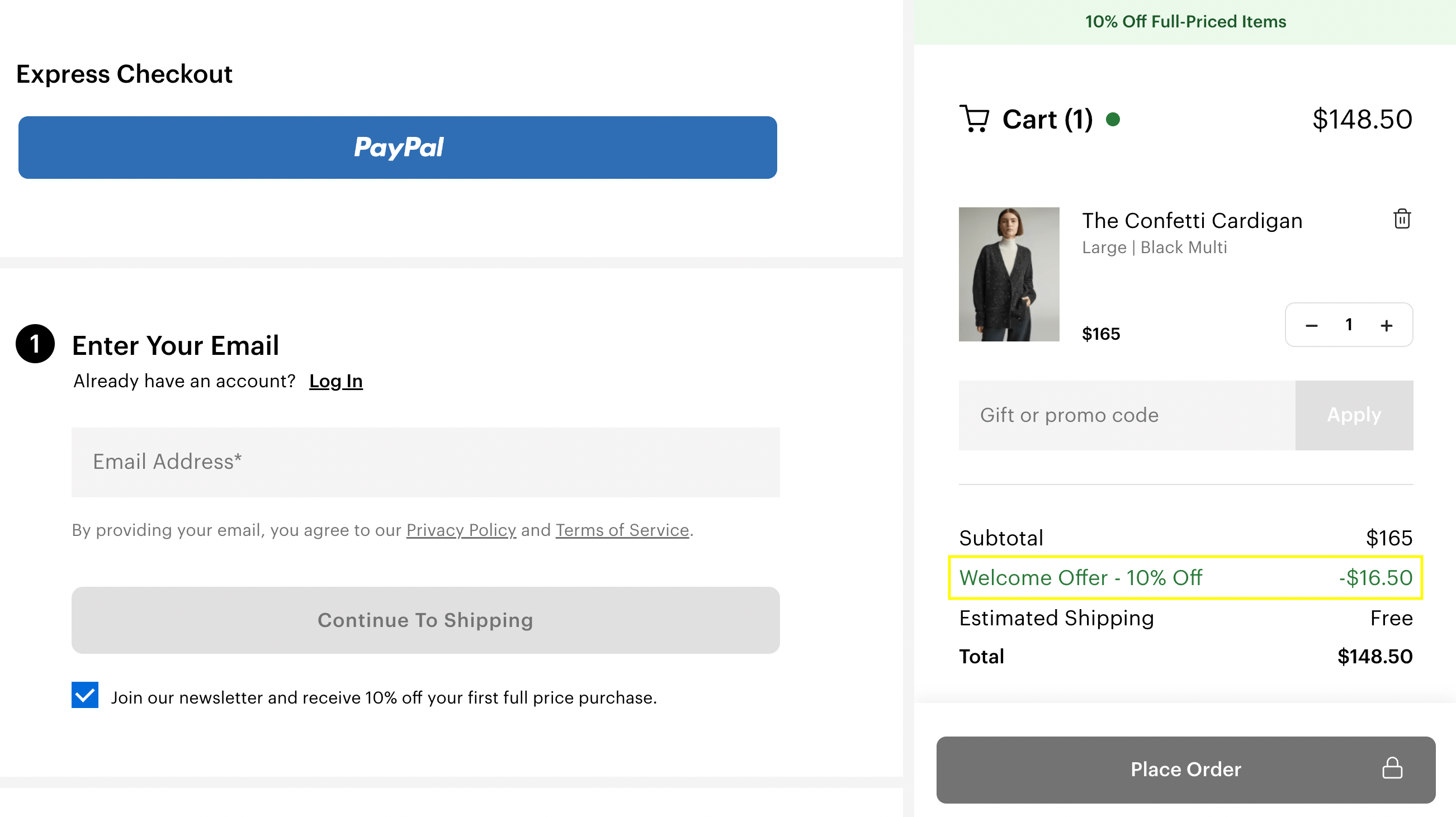
Większość właścicieli sklepów, których wspieraliśmy przez lata, stosuje podejście hybrydowe, w którym używają zarówno automatycznych kuponów do wyprzedaży błyskawicznych i ofert ogólnodostępnych, jak i ręcznych kodów do promocji hiper-targetowanych. Jest to powszechne (i często skuteczne) podwójne podejście.
3 kluczowe korzyści z zastosowania automatycznego rabatu przy kasie
Przyjrzyjmy się kilku dodatkowym korzyściom płynącym z wyboru automatycznych rabatów przy kasie!
1. Zmniejsz wskaźnik porzuceń koszyka
Jak wspomnieliśmy, porzucanie koszyka jest ogromnym problemem dla wszystkich firm e-commerce. Co więcej, najczęstszym powodem porzucania koszyków są zbyt wysokie dodatkowe koszty.
Dlatego doskonałym sposobem na zwiększenie konwersji jest zaoferowanie automatycznego rabatu, który pozwala na darmową wysyłkę. Możesz zaoferować tę okazję nowym kupującym lub tym, którzy wydadzą określoną kwotę:
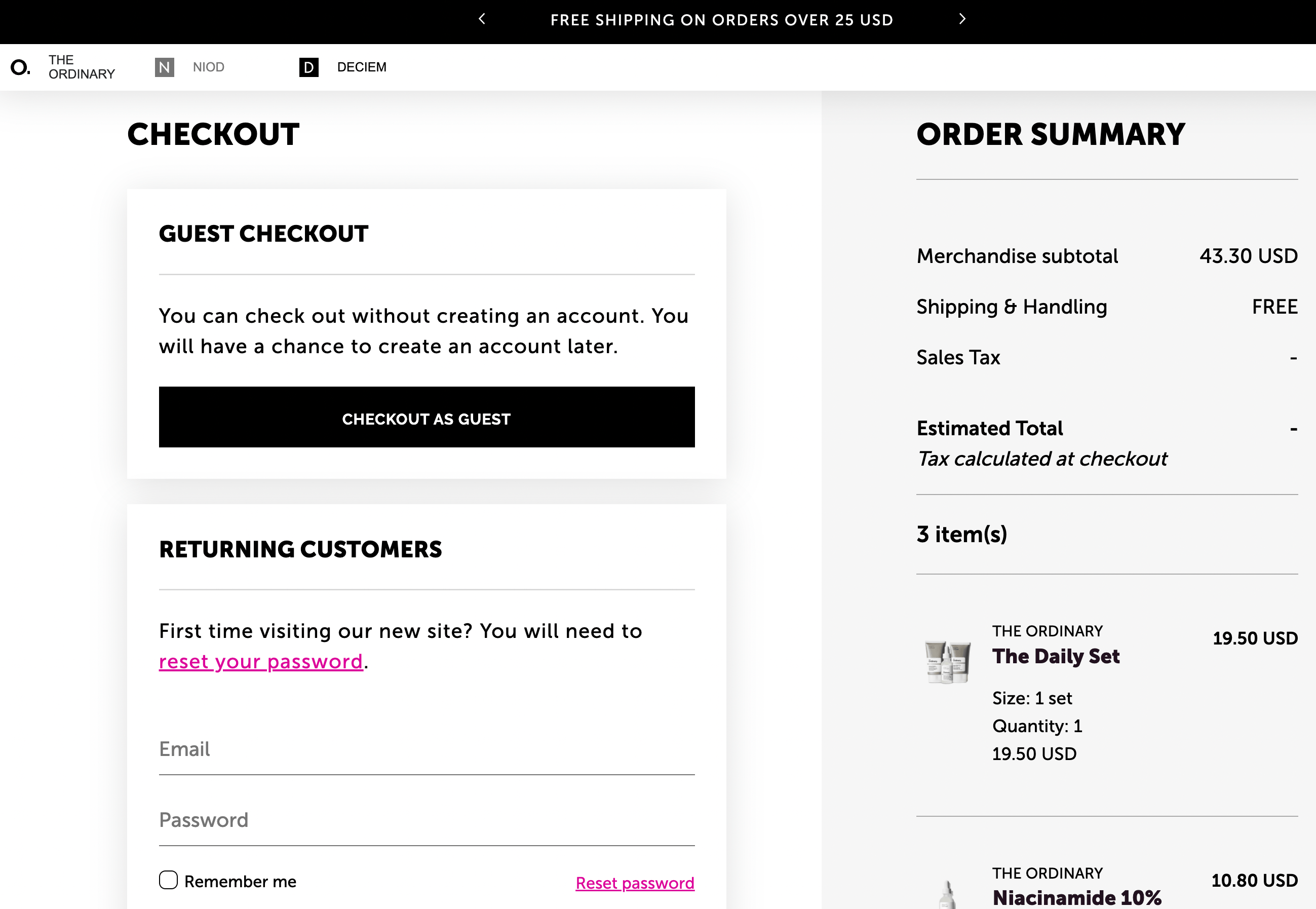
W ten sposób możesz prawdopodobnie zwiększyć średnią wartość zamówienia (AOV), jednocześnie zwiększając ogólną liczbę transakcji.
2. Zwiększ lojalność klientów
Jeśli udało Ci się przekonać klienta do dokonania pierwszego zakupu w Twoim sklepie, zdecydowanie powinieneś to świętować. Nie tylko dlatego, że dokonałeś sprzedaży, ale także dlatego, że ten konkretny klient ma teraz potencjał, aby stać się powracającym kupującym.
Możesz dotrzeć do istniejących klientów za pośrednictwem kampanii e-mailowych, marketingu w mediach społecznościowych itp. W ten sposób możesz reklamować swoje promocje na różnych kanałach.
Jednak klienci mogą być rozczarowani, jeśli nie będą pewni, jak zastosować rabat, który widzieli w materiałach marketingowych. Z drugiej strony, jeśli rabat zostanie zastosowany automatycznie przy kasie, nie będą musieli się tym martwić.
Może to zwiększyć satysfakcję klientów i ich lojalność.
Jeśli szukasz dodatkowych sposobów na utrzymanie klientów, rozważ nasz program lojalnościowy WooCommerce:
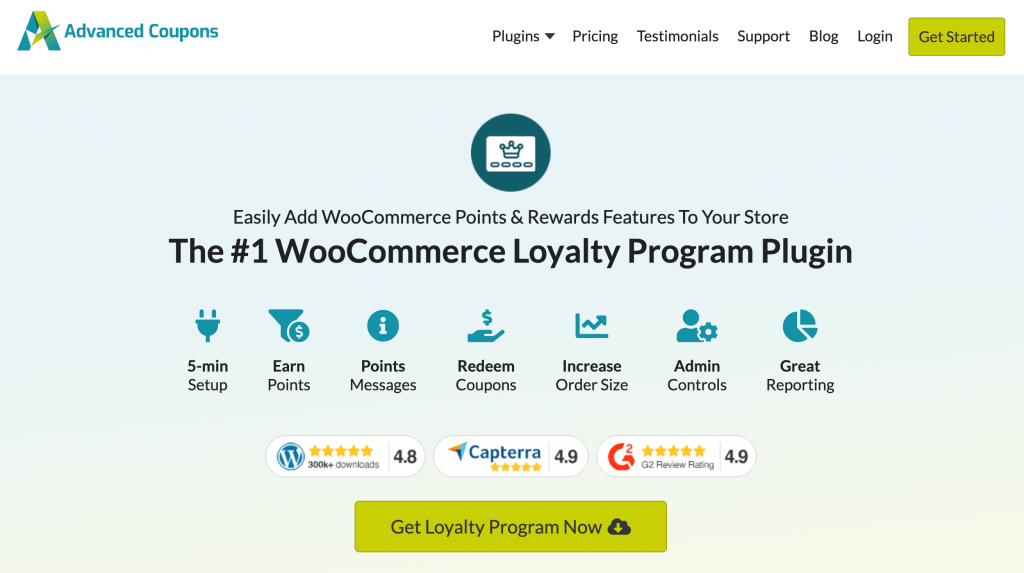
Możesz użyć tego narzędzia do bardziej efektywnego ustawienia programu lojalnościowego oraz do skuteczniejszego zarządzania klientami i kuponami.
Ponadto ułatwi Ci to stosowanie automatycznych rabatów dla określonych użytkowników i grup użytkowników. Program lojalnościowy WooCommerce jest również kompatybilny z wtyczką Advanced Coupons, której użyjemy później w tym artykule do samouczka.
POWIĄZANE DO CZYTANIA: Jak rozpocząć program lojalnościowy WooCommerce (Tutorial)
3. Usprawnij proces finalizacji zakupu
Kolejną zaletą stosowania rabatu naliczanego przy kasie jest to, że może on usprawnić proces zamawiania. Może to poprawić ogólne doświadczenie użytkownika (UX) i sprawić, że Twoi klienci będą zadowoleni.
Jest to kluczowe, ponieważ skomplikowany proces realizacji zakupu jest kolejną główną przyczyną porzucania koszyków. Na przykład, jeśli użytkownik widzi, że oferujesz rabaty na pierwsze zamówienia, ale nie wie, jak je zastosować, może to oznaczać utratę sprzedaży.
Co gorsza, może to zaszkodzić Twojej reputacji, ponieważ użytkownicy mogą uważać Twoją witrynę za mylącą lub nieuczciwą. Ponadto prosty proces realizacji zakupu może pomóc zmniejszyć liczbę zapytań otrzymywanych przez Twój zespół obsługi klienta.
Może to zaoszczędzić mnóstwo czasu. W rezultacie Twój zespół może skupić się na innych zadaniach i poprawić ogólną obsługę klienta w Twoim sklepie.
Jak zastosować automatyczny rabat przy kasie (w 3 krokach)
Teraz, gdy znasz już wiele korzyści płynących z automatycznych rabatów przy kasie, pokażemy Ci, jak utworzyć ten typ rabatu za pomocą wtyczki Advanced Coupons Premium:
Zakładając, że masz już zainstalowaną i aktywowaną tę potężną wtyczkę, przejdźmy do ustawienia automatycznych rabatów naliczanych przy kasie:
🎯 WSKAZÓWKA EKSPERTA: Zanim utworzysz kupon, oblicz swój margines zysku za pomocą naszego darmowego narzędzia, aby wiedzieć, ile możesz bezpiecznie zniżkować.
Krok 1: Utwórz i dostosuj swój kupon
Jeśli chcesz utworzyć automatyczny rabat w WooCommerce, pierwszym krokiem jest zainstalowanie i aktywowanie wtyczki Advanced Coupons Free. Następnie, jeśli chcesz uzyskać dodatkowe funkcje, takie jak dodatkowe warunki koszyka (które zostaną omówione później), będziesz musiał wybrać plan i zainstalować Advanced Coupons Premium.
Po skonfigurowaniu narzędzi i aktywowaniu licencji w ustawieniach, jesteś gotowy do rozpoczęcia. Aby zacząć, przejdź do Kupony > Dodaj nowy:
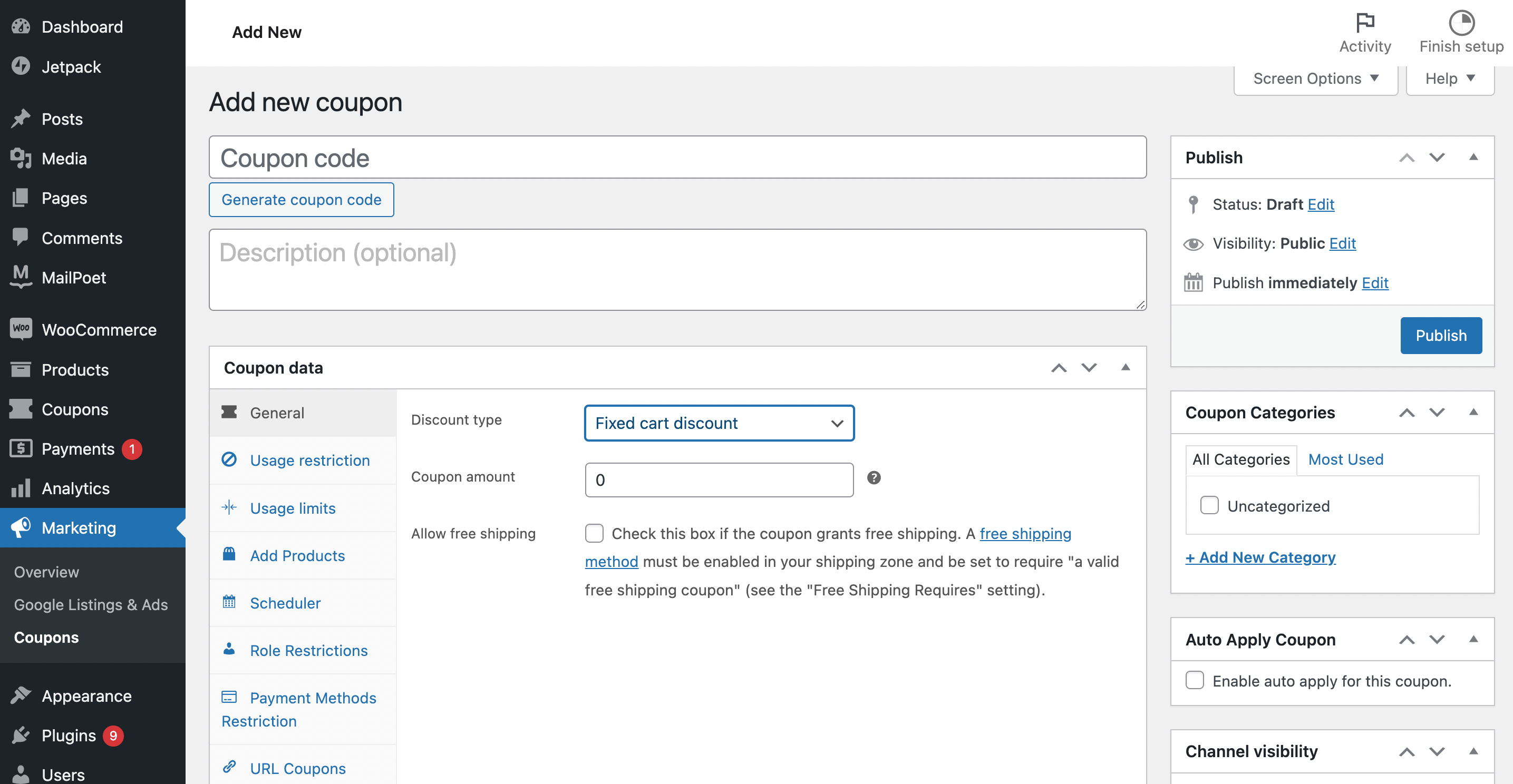
W edytorze kuponów będziesz mógł wygenerować kod kuponu. Jest to kluczowy krok, nawet jeśli tworzysz rabat, który zostanie zastosowany automatycznie.
Tutaj możesz również nadać kodowi kuponu opis i skonfigurować swoją ofertę w sekcji Dane kuponu. Domyślnie Typ rabatu będzie ustawiony na Stały rabat na koszyk:
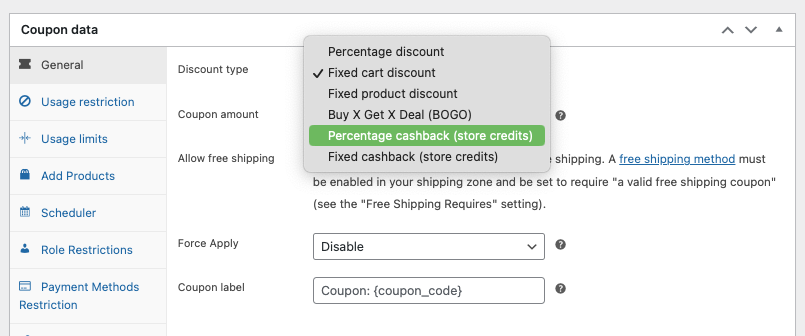
Możesz jednak chcieć zmienić to na Rabat procentowy lub inną opcję. Jeśli wybierzesz tę opcję, pamiętaj o wprowadzeniu Maksymalnej kwoty rabatu procentowego.
Następnie będziesz chciał poświęcić trochę czasu na dostosowanie ustawień kuponu. Na przykład, możesz chcieć skonfigurować ofertę Kup jeden, drugi za darmo (BOGO) lub utworzyć kupon, który jest istotny tylko dla określonych produktów lub kategorii produktów.
To jest tylko kilka z wielu możliwych opcji kuponów. Po zakończeniu sekcji Dane kuponu przewiń w dół do Warunki koszyka.
Krok 2: Skonfiguruj warunki koszyka
Chociaż automatyczna zniżka stosowana przy kasie jest prawdopodobnie przeznaczona dla dużej grupy klientów, nadal będziesz chciał ograniczyć, kto otrzymuje tę ofertę.
Możesz dalej doprecyzować ustawienia kuponu w sekcji Warunki koszyka:
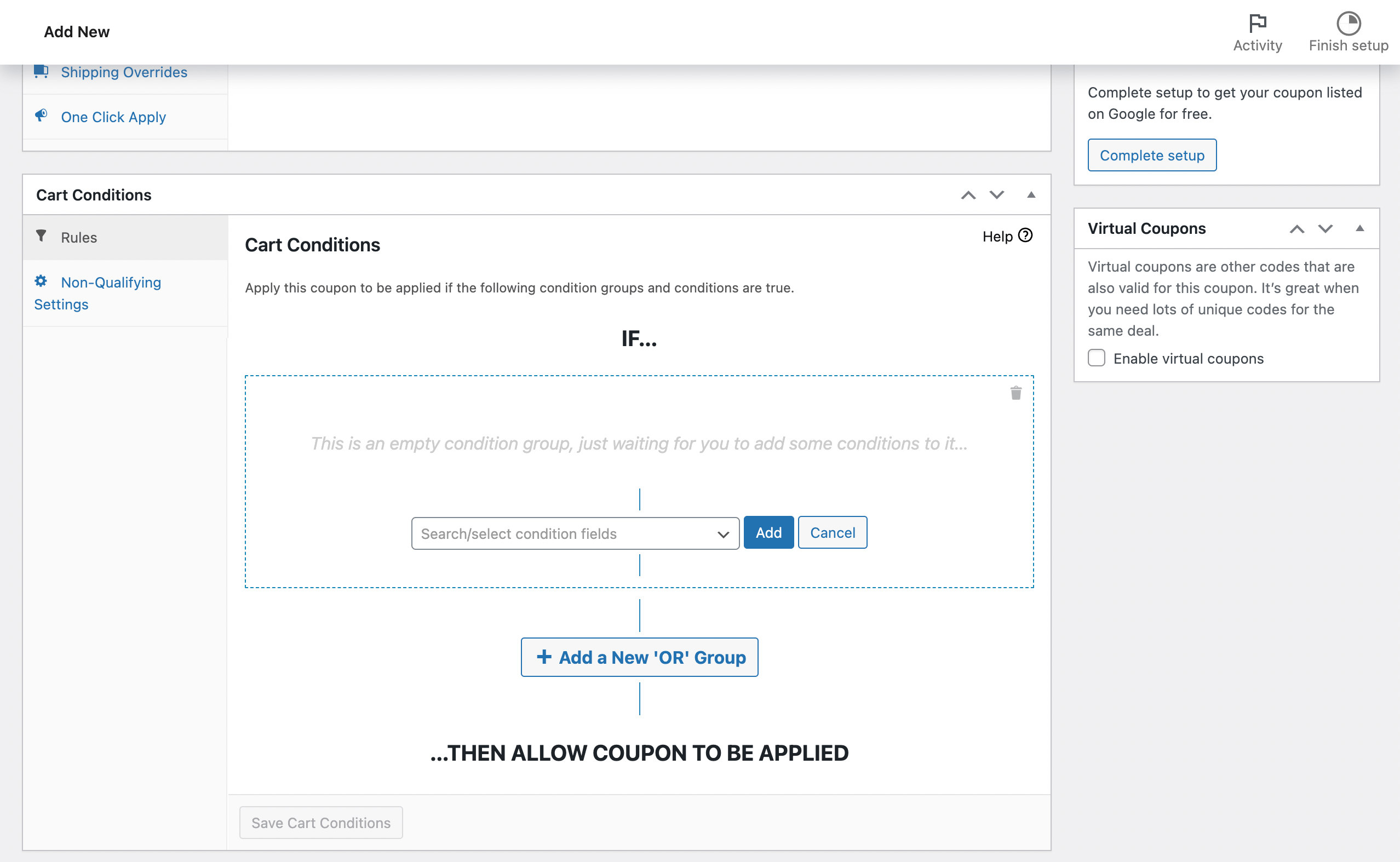
Na powyższym ekranie możesz skonfigurować warunki typu „jeśli/wtedy”. Możesz tworzyć te proste „reguły” na podstawie określonych cech zamówienia, takich jak Produkty w koszyku, Produkty, Kategorie produktów i Klienci:
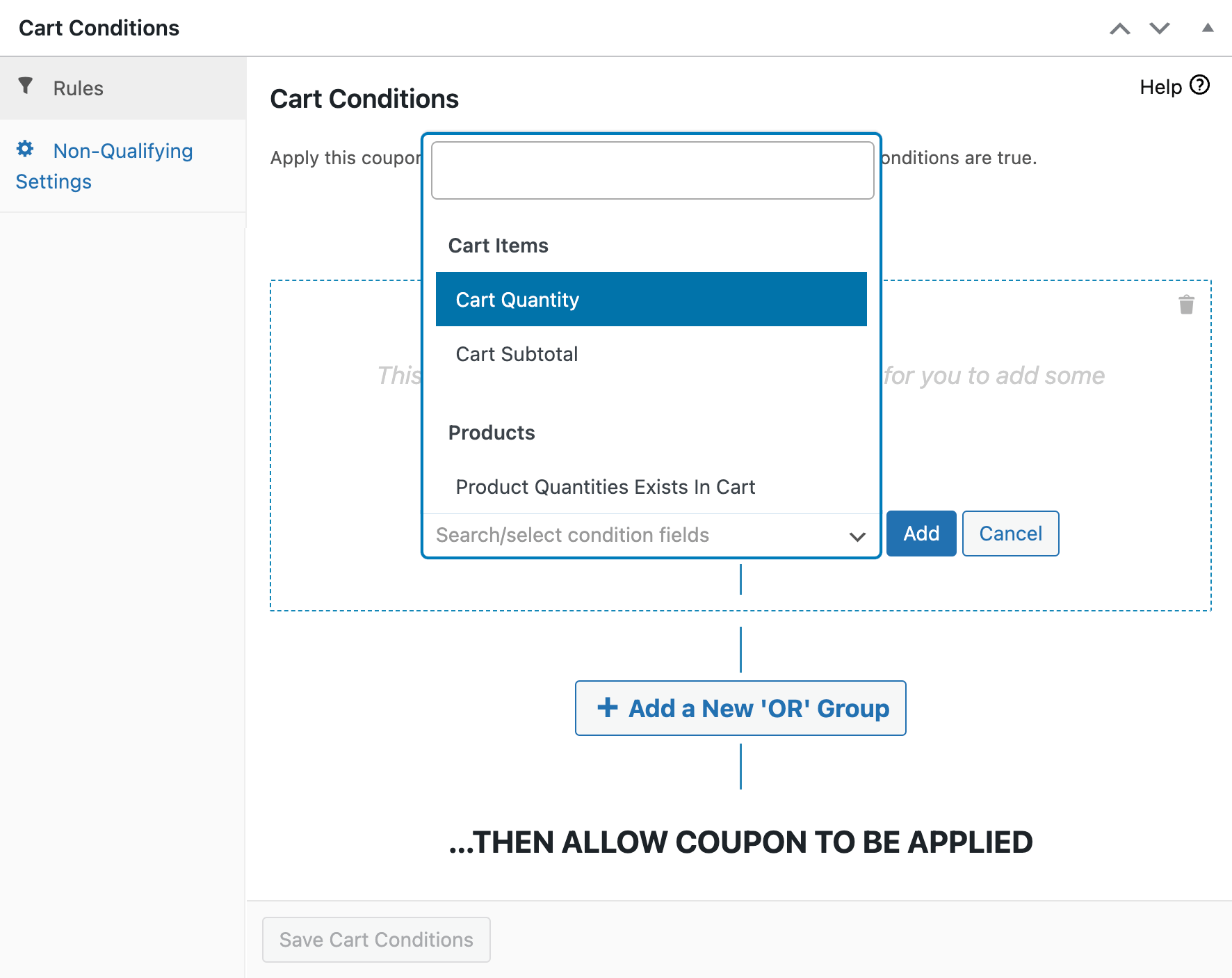
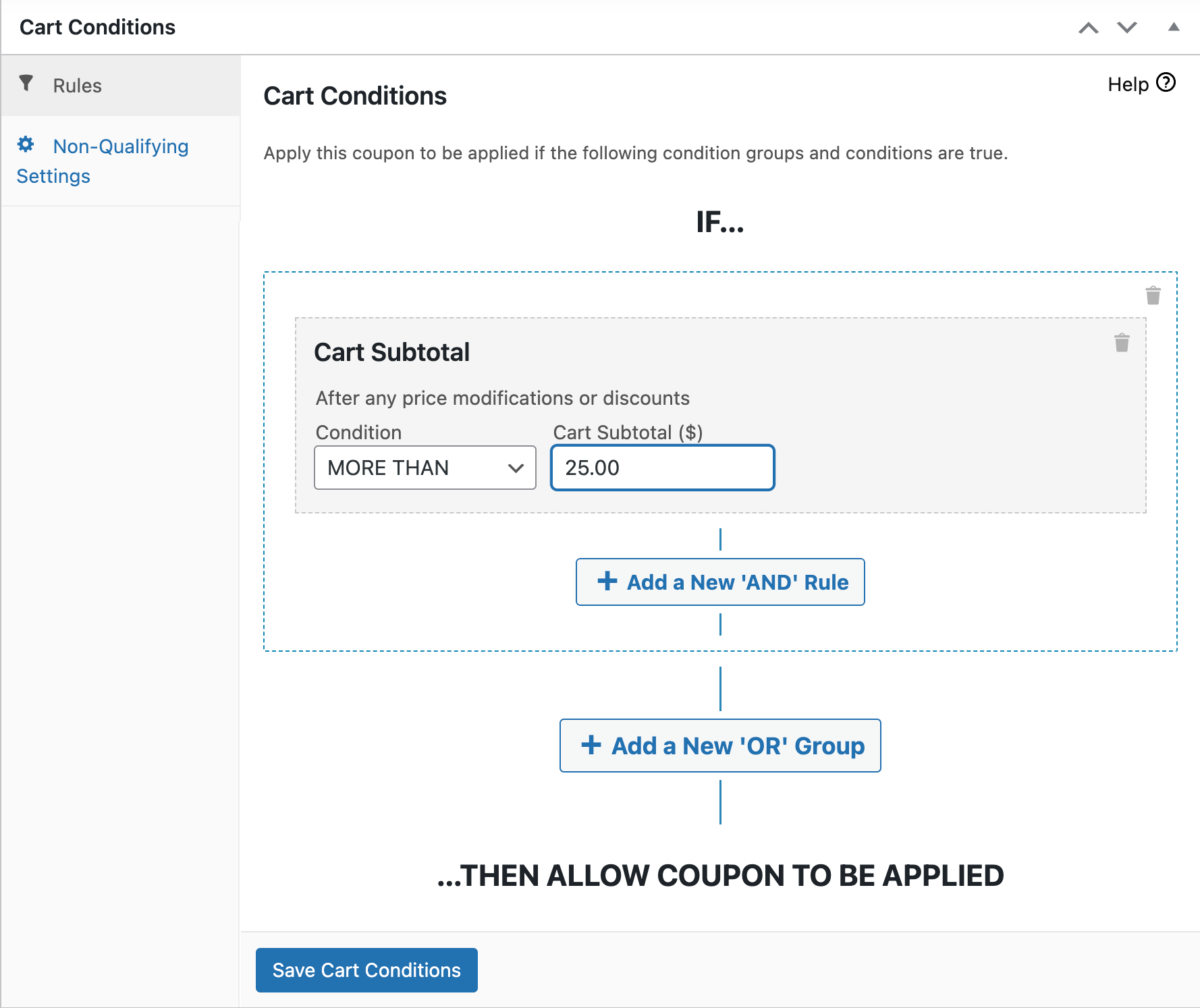
Po prostu wybierz warunek z menu rozwijanego i kliknij Dodaj. Następnie zostaniesz poproszony o dokończenie konfiguracji unikalnej reguły. Na przykład, jeśli wybierzesz Suma częściowa koszyka, będziesz musiał wybrać Warunek i wartość Suma częściowa koszyka:
Alternatywnie, możesz zachęcić stałych klientów, nagradzając osoby, które wracają w ciągu 90 dni:
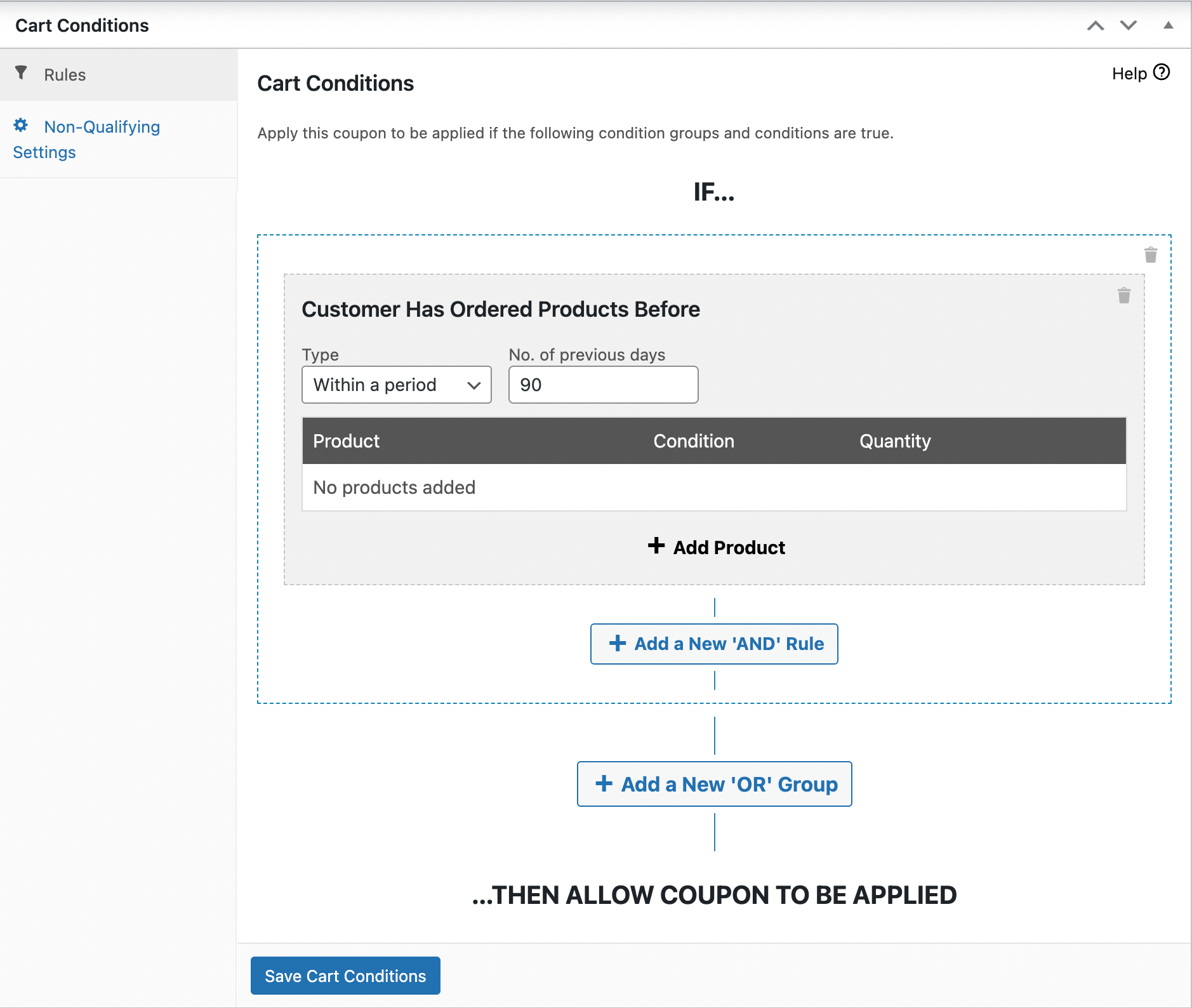
Gdy będziesz zadowolony z wyboru, upewnij się, że klikniesz Zapisz warunki koszyka.
Krok 3: Włącz automatyczne kupony
Na koniec pozostało tylko włączyć automatyczne kupony.
Aby to zrobić, po prostu zlokalizuj panel Automatyczne stosowanie kuponu po prawej stronie ekranu. Następnie zaznacz pole obok Włącz automatyczne stosowanie dla tego kuponu:
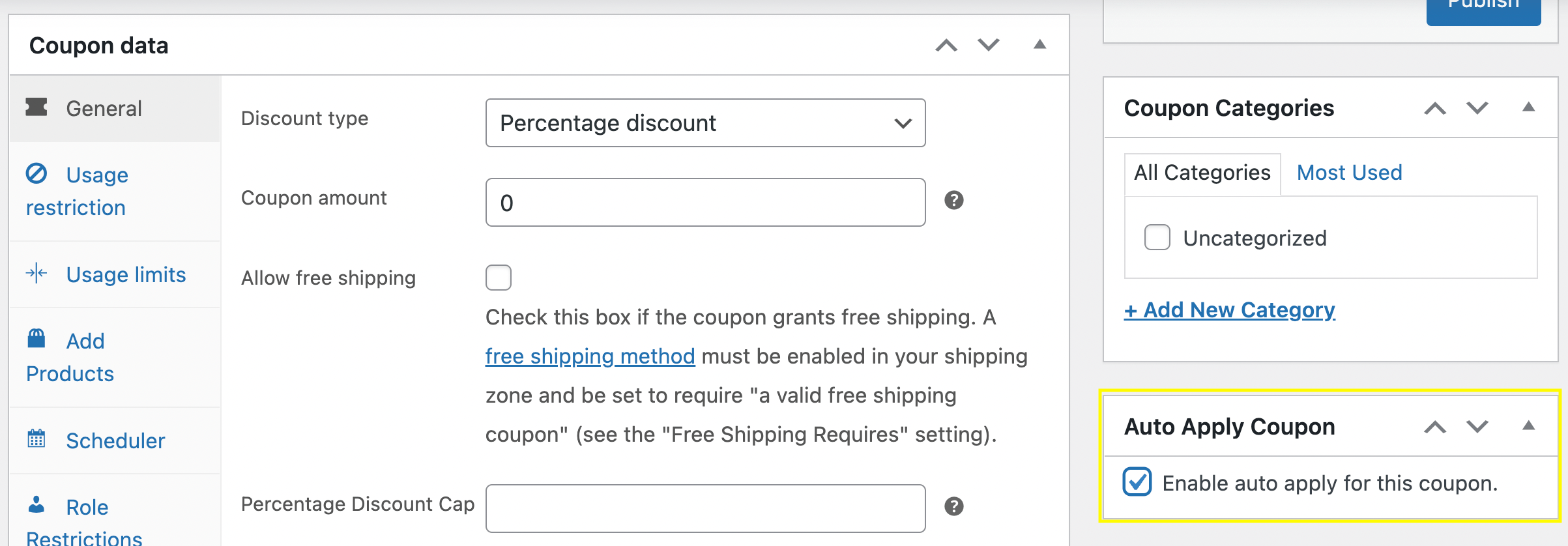
To proste! Aby aktywować nowy kupon, kliknij niebieski przycisk Opublikuj.
Najlepsze strategie rabatowe, które działają przy kasie
Po skonfigurowaniu automatycznej zniżki, następnym krokiem jest jej strategiczne wykorzystanie. Te podejścia mogą pomóc przekształcić prostą zniżkę przy kasie w silniejszą promocję.
Zniżki na koszyk zależne od progu
Ustaw minimalną sumę częściową koszyka, aby odblokować zniżkę. Zachęca to kupujących do dodania jeszcze jednego produktu lub zwiększenia wartości zamówienia przed finalizacją zakupu.
Na przykład możesz zaoferować „Wydaj 75 USD i automatycznie otrzymaj 10% zniżki”. To podejście często działa najlepiej, gdy próg znajduje się nieco powyżej typowej wartości zamówienia kupującego.
Zniżki powitalne dla kupujących po raz pierwszy
Nagradzaj nowych klientów automatyczną zniżką na ich pierwsze zamówienie. Może to być prosty sposób na zmniejszenie wahania i sprawienie, że pierwszy zakup będzie bardziej opłacalny.
Zamiast polegać wyłącznie na tym, że kupujący będą pamiętać i wprowadzać kod powitalny, automatyczna zniżka pomaga zapewnić, że kwalifikujący się klienci faktycznie otrzymają ofertę po dotarciu do kasy.
Promocje specyficzne dla kategorii
Stosuj rabaty tylko wtedy, gdy w koszyku znajdują się określone kategorie produktów. Pozwala to na przeprowadzanie promocji na wybrane linie produktów bez obniżania cen w całym katalogu.
Na przykład, możesz utworzyć 20% rabatu, który aktywuje się tylko wtedy, gdy w zamówieniu znajdują się produkty z kategorii sezonowej lub wyprzedażowej.
Nagrody lojalnościowe dla stałych klientów
Automatyczne rabaty mogą również dobrze działać dla stałych klientów. Jeśli już nagradzasz lojalność poprzez powtarzalne zakupy, automatyczne zastosowanie oferty sprawia, że doświadczenie jest jeszcze płynniejsze.
Może to również dobrze współgrać z Programem Lojalnościowym Advanced Coupons, jeśli chcesz zbudować szerszą strategię retencji wokół nagród i powtarzalnych zamówień.
Najlepsze praktyki dotyczące wdrażania rabatów stosowanych przy kasie
Wdrażanie automatycznie stosowanych rabatów to potężny sposób na usprawnienie procesu zakupów. Jednak ważne jest, aby skonfigurować je strategicznie, aby uzyskać najlepsze rezultaty. Oto kilka najlepszych praktyk, o których warto pamiętać:
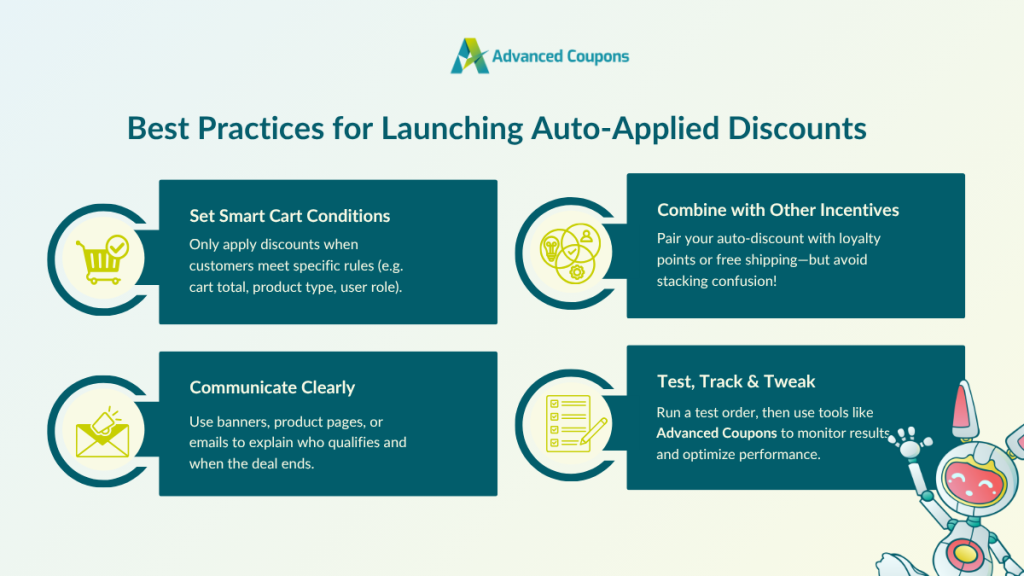
1. Ustaw inteligentne warunki koszyka
Ustawienie warunków koszyka lub ograniczeń kuponów pomaga chronić Twoje marże zysku i zapewnia, że tylko kwalifikujący się klienci otrzymują rabat. Narzędzia takie jak Advanced Coupons pozwalają precyzyjnie dostosować, jak, kiedy i kto kwalifikuje się do oferty.
Na przykład, możesz wybrać automatyczne stosowanie ofert tylko wtedy, gdy:
- Zamówienia osiągną określoną wartość koszyka lub ilość
- W koszyku znajdują się określone produkty lub kategorie produktów
- Klient złożył więcej niż dwa zamówienia
- Klient należy do określonej roli użytkownika (np. „Kupujący hurtowy”)
2. Komunikuj się jasno
Jeśli oferujesz rabat stosowany przy kasie, prawdopodobnie ustawiłeś określone warunki, aby kupujący się do niego zakwalifikowali. Upewnij się, że jasno komunikujesz te wymagania, aby uniknąć wprowadzania klientów w błąd. Możesz użyć kombinacji banerów na stronie internetowej, kampanii e-mailowych lub wezwań do działania na stronie produktu, aby poinformować klientów, kto się kwalifikuje i do kiedy trwa oferta.
3. Rozważ strategiczne połączenie z innymi zachętami
Uatrakcyjnij ofertę, łącząc rabat stosowany przy kasie z punktami lojalnościowymi lub darmową wysyłką. Wielu właścicieli sklepów WooCommerce, z którymi współpracowaliśmy, łączy automatycznie stosowane oferty z programem lojalnościowym, aby nagradzać zachowania klientów i zwiększać retencję. Po prostu upewnij się, że oferty nie sumują się nieumyślnie lub nie powodują zamieszania.
POWIĄZANE DO CZYTANIA: Czym jest łączenie kuponów (korzyści, ryzyko i wskazówki dla sprzedawców)
4. Testuj, śledź i wprowadzaj poprawki
Przed aktywacją kuponu rozważ złożenie zamówienia testowego w swoim sklepie, aby upewnić się, że rabat działa zgodnie z oczekiwaniami. Jest to szczególnie ważne, jeśli ustawiłeś określone warunki koszyka lub role uprawnione do oferty. Po zakończeniu promocji monitoruj, jak działają rabaty. Jeśli korzystasz z Advanced Coupons, uzyskasz dostęp do kompleksowego pulpitu nawigacyjnego, który podsumowuje dane dotyczące wykorzystania kuponów i ich realizacji. Pozwala to ocenić, które promocje działają.
Częste błędy podczas konfigurowania rabatów przy kasie
Automatyczne rabaty mogą poprawić proces finalizacji zakupu, ale nadal wymagają przemyślanego ustawienia. Oto kilka powszechnych błędów, których należy unikać podczas wprowadzania tego typu promocji.
Nie testowanie z prawdziwym zamówieniem
Zawsze złóż zamówienie testowe przed uruchomieniem. Sprawdź dokładnie, czy kupon pojawia się poprawnie, jest stosowany na właściwym etapie i oblicza rabat zgodnie z oczekiwaniami.
- Rabat poprawnie wyświetla się na stronie koszyka
- Rabat nadal jest prawidłowo stosowany przy finalizacji zakupu
- Suma i procenty są poprawnie obliczone
- Kupon nie łączy się z innymi aktywnymi ofertami, chyba że tego chcesz
Zbyt luźne ustawianie warunków
Rabat bez znaczącej minimalnej kwoty zamówienia lub ograniczenia produktu może zostać zastosowany zbyt szeroko. Może to sprawić, że oferta będzie mniej strategiczna i szybciej wpłynie na Twoje marże niż oczekiwano.
Zapomnienie o ustawieniu daty wygaśnięcia
Jeśli rabat ma wspierać promocję ograniczoną czasowo, upewnij się, że dodałeś datę zakończenia. W przeciwnym razie oferta stosowana automatycznie może pozostać aktywna dłużej niż zamierzano.
Konfliktujące zasady kuponów
Jeśli prowadzisz jednocześnie wiele promocji, dokładnie przejrzyj ustawienia swoich kuponów, aby nie nakładały się one w sposób powodujący niezamierzone łączenie lub zamieszanie przy finalizacji zakupu.
Jest to szczególnie ważne przy łączeniu rabatów stosowanych automatycznie z darmową wysyłką, promocjami na kategorie lub ofertami związanymi z programem lojalnościowym.
Jak automatyczne rabaty poprawiają współczynnik konwersji przy finalizacji zakupu
Jedną z największych zalet automatycznych rabatów jest to, że zmniejszają one tarcia w kluczowym momencie podróży zakupowej. Zamiast prosić klientów o zatrzymanie się i szukanie kodu, rabat pojawia się, gdy spełnią warunki.
Mniej przerw w procesie finalizacji zakupu. Klienci mogą przejść przez proces finalizacji zakupu bez dodatkowego kroku kopiowania, wprowadzania lub rozwiązywania problemów z kodem kuponu.
Jaśniej określona wartość w punkcie zakupu. Gdy oszczędności są już widoczne, klienci natychmiast widzą odblokowaną korzyść.
Płynniejsze doświadczenie mobilne. Automatyczne rabaty mogą być szczególnie pomocne na urządzeniach mobilnych, gdzie dodatkowe kroki i pola formularzy mogą być bardziej frustrujące.
Mniej tarcia związanego z promocjami. Zamiast martwić się, czy kod zadziała, klienci mogą skupić się na dokończeniu zamówienia, co ogólnie pomaga stworzyć bardziej płynny proces finalizacji zakupu.
Często zadawane pytania
Co oznacza zniżka zastosowana przy kasie?
Zniżka zastosowana przy kasie to promocja, która aktywuje się automatycznie, gdy klient spełni warunki oferty. Zamiast ręcznie wprowadzać kod kuponu, klient widzi zniżkę zastosowaną podczas procesu zakupu.
Czy mogę automatycznie zastosować kupon w WooCommerce bez wtyczki?
Nie. WooCommerce obsługuje standardowe tworzenie kuponów i ręczne stosowanie, ale nie zawiera wbudowanej funkcji automatycznego stosowania kuponów. Aby automatycznie stosować zniżki po spełnieniu określonych warunków, potrzebujesz rozszerzenia, takiego jak Advanced Coupons.
Czy potrzebuję Advanced Coupons Premium, aby automatycznie stosować kupony?
Tak. Kupony stosowane automatycznie są częścią Advanced Coupons Premium. Jeśli Twoim celem jest automatyczne wyzwalanie rabatów w koszyku lub przy finalizacji zakupu, jest to wersja, której będziesz chciał użyć.
Czy mogę ograniczyć automatyczną zniżkę przy kasie do określonych produktów lub wartości koszyka?
Tak. Możesz użyć reguł kuponów i warunków koszyka, aby kontrolować, kiedy zniżka powinna zostać zastosowana. Na przykład, możesz wymagać minimalnej kwoty zamówienia, określonych produktów, kategorii produktów lub innych zasad kwalifikowalności, zanim kupon zostanie uruchomiony.
Czy mogę tworzyć automatyczne zniżki dla klientów po raz pierwszy lub powracających?
Tak. Advanced Coupons daje Ci większą kontrolę nad targetowaniem klientów, dzięki czemu możesz tworzyć promocje skierowane do kupujących, którzy spełniają określone warunki związane z klientem, takie jak historia zamówień lub zasady kwalifikowalności, które chcesz egzekwować.
Czy klienci zobaczą zniżkę przed złożeniem zamówienia?
Tak. Gdy kupujący spełni warunki, zniżka pojawi się w podsumowaniu koszyka lub przy kasie, pomagając jasno przedstawić oszczędności przed finalizacją zamówienia.
Czy automatyczne stosowanie działa przy kasie mobilnej?
Tak. Ponieważ kupujący nie muszą kopiować ani wprowadzać kodu, automatyczne zniżki mogą stworzyć płynniejsze doświadczenie przy kasie zarówno na urządzeniach mobilnych, jak i stacjonarnych.
Czy mogę zaplanować automatyczne zniżki przy kasie?
Tak. Advanced Coupons obsługuje planowanie kuponów, dzięki czemu możesz kontrolować, kiedy promocja się rozpoczyna i kończy, zamiast ręcznie włączać i wyłączać ją za każdym razem, gdy prowadzisz kampanię.
Czy mogę zapobiec łączeniu automatycznych zniżek z innymi kuponami?
Tak. Możesz zarządzać regułami kuponów i ustawieniami indywidualnego użycia, aby zmniejszyć nakładanie się i uniknąć przyznania większej zniżki niż zamierzano.
Wnioski
Jeśli chcesz ułatwić odbieranie promocji, automatyczny rabat stosowany przy finalizacji zakupu jest mądrą strategią do rozważenia. Może pomóc zmniejszyć tarcia, uczynić kwalifikujące się oferty bardziej widocznymi i stworzyć płynniejsze doświadczenie zakupowe dla Twoich klientów. W tym artykule omówiliśmy:
- Co oznacza rabat stosowany przy finalizacji zakupu
- Jak natywny WooCommerce wypada na tle Advanced Coupons
- Dlaczego ten typ rabatu może poprawić doświadczenie klienta
- Jak utworzyć automatyczny rabat w WooCommerce
- Strategie rabatowe, które dobrze sprawdzają się przy finalizacji zakupu
- Najlepsze praktyki dotyczące skutecznego stosowania automatycznych rabatów
- Najczęstsze błędy, których należy unikać podczas ich konfiguracji
- Jak automatycznie stosowane rabaty mogą usprawnić proces realizacji zakupu
- Często zadawane pytania
Jeśli jesteś gotów wdrożyć tę strategię, wtyczka kuponów Advanced Coupons ułatwia tworzenie inteligentniejszych promocji WooCommerce. Możesz tworzyć kupony z automatycznym zastosowaniem, ustawiać warunki koszyka i realizować bardziej zaawansowane oferty, takie jak promocje BOGO, rabaty na wysyłkę i kupony URL z jednego miejsca.
Masz pytania dotyczące korzystania z automatycznego rabatu stosowanego przy kasie? Daj nam znać w sekcji komentarzy poniżej!


