

Udzielanie konsumentom rabatów może zachęcić ich do wybrania Twojego sklepu zamiast konkurencji. Jednakże, jeśli klienci nie są na bieżąco z Twoimi materiałami marketingowymi i promocjami, mogą nie być świadomi potencjalnych okazji. Dlatego warto pomóc klientom wykorzystać kupony podczas finalizacji zakupu.
Na szczęście istnieje kilka prostych sposobów, aby pomóc klientom wykorzystać kupony w Twoim sklepie WooCommerce. Obejmują one stosowanie automatycznych rabatów i tworzenie adresów URL, które dodają kod kuponu do koszyka klienta.
W tym poście wyjaśnimy, dlaczego warto ułatwić klientom internetowym wykorzystanie kuponów w Twoim sklepie. Następnie pokażemy trzy proste sposoby, aby to zrobić. Zacznijmy!
Dlaczego warto ułatwić klientom wykorzystanie kuponów
Istnieje wiele strategii, które możesz wykorzystać, aby Twój sklep internetowy odniósł sukces. Obejmują one tworzenie profesjonalnie wyglądającego sklepu, promowanie swojej firmy w mediach społecznościowych oraz używanie dobrze napisanych opisów i atrakcyjnych zdjęć Twoich produktów.
Co więcej, kupony mogą pomóc Twojemu sklepowi wyróżnić się na tle konkurencji. Oferowanie rabatów, ofert typu kup jeden, drugi gratis (BOGO) i innych promocji może sprawić, że Twój sklep będzie bardziej atrakcyjny dla konsumentów:

W końcu 88% amerykańskich klientów korzystało z kuponów online w 2022 roku. Ponadto prawie 2/3 konsumentów twierdzi, że kupony zmotywowały ich do dokonania zakupów, co do których mieli wątpliwości. Dlatego oferowanie rabatów i okazji w Twoim sklepie może przekonać niezdecydowanych klientów.
Jednakże, chyba że odwiedzający są zapisani na Twoje e-maile marketingowe lub aktywnie monitorują Twoje promocje, mogą nie być świadomi, że oferujesz rabaty. Mogą nawet zwrócić się do konkurencji, która ułatwia dostęp do swoich kuponów. Dlatego warto uprościć proces wykorzystania kuponów w Twoim sklepie internetowym.
3 sposoby na ułatwienie odbierania kuponów w WooCommerce
W tym poradniku użyjemy naszego wtyczki Advanced Coupons Premium. Nasze przyjazne dla użytkownika narzędzie pozwala zarządzać każdym aspektem Twojej strategii kuponów, w tym tworzeniem ofert, wydawaniem kredytów sklepowych, określaniem warunków koszyka i nie tylko.
Należy pamiętać, że będziesz również potrzebować funkcjonalnego sklepu WooCommerce i aktywnej kopii naszej bezpłatnej wtyczki Advanced Coupons, aby narzędzie premium działało. Teraz odkryjmy, jak Advanced Coupons Premium może pomóc klientom łatwiej wykorzystać kupony!
1. Automatyczne stosowanie kuponów
Jedną z najlepszych opcji pomagających klientom wykorzystać kupony jest automatyczne stosowanie rabatów do ich koszyków, gdy spełnią określone warunki. Na przykład możesz zaoferować 10% zniżki klientom, którzy wydadzą co najmniej 100 USD.
Ta metoda jest skuteczna, ponieważ konsumenci nie będą musieli wkładać żadnego wysiłku w uzyskanie zniżek. Zamiast tego będzie to miła niespodzianka, gdy przejdą do swoich koszyków.
Na szczęście łatwo jest automatycznie stosować kupony za pomocą Advanced Coupons Premium. Najpierw przejdź do Marketing > Kupony i dodaj nowy kupon. Możesz wprowadzić własny kod lub wygenerować go automatycznie:
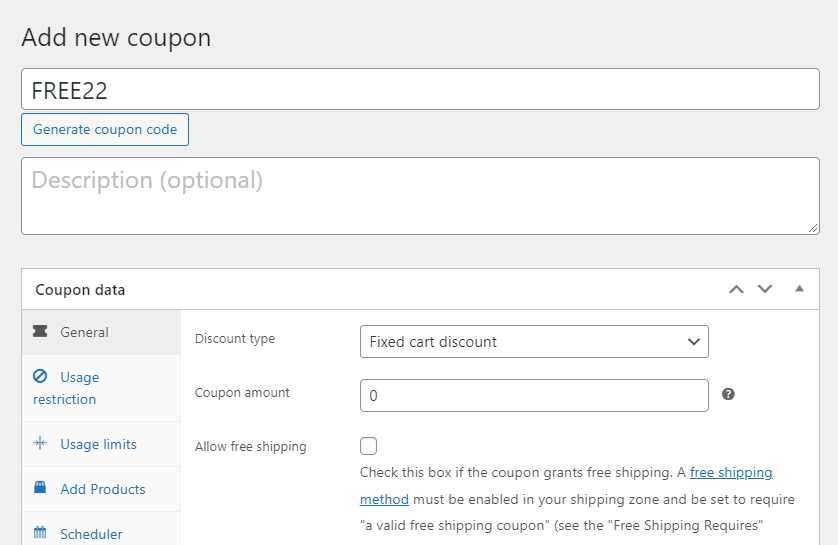
Teraz przejdź do Dane kuponu. Tutaj możesz wybrać, co kupon będzie robił. Na przykład możesz zastosować darmową wysyłkę do zamówienia, zaoferować stałą zniżkę na koszyk w wysokości 10% i określić, kiedy kupon wygaśnie.
Następnie musisz skonfigurować kupon tak, aby był automatycznie stosowany, gdy koszyk klienta spełnia określone warunki. Przejdź do Ogólne > Warunki koszyka i wybierz spośród różnych zestawów reguł.
Możesz na przykład zaoferować swój kupon tylko wtedy, gdy klient wyda ponad 25 USD:
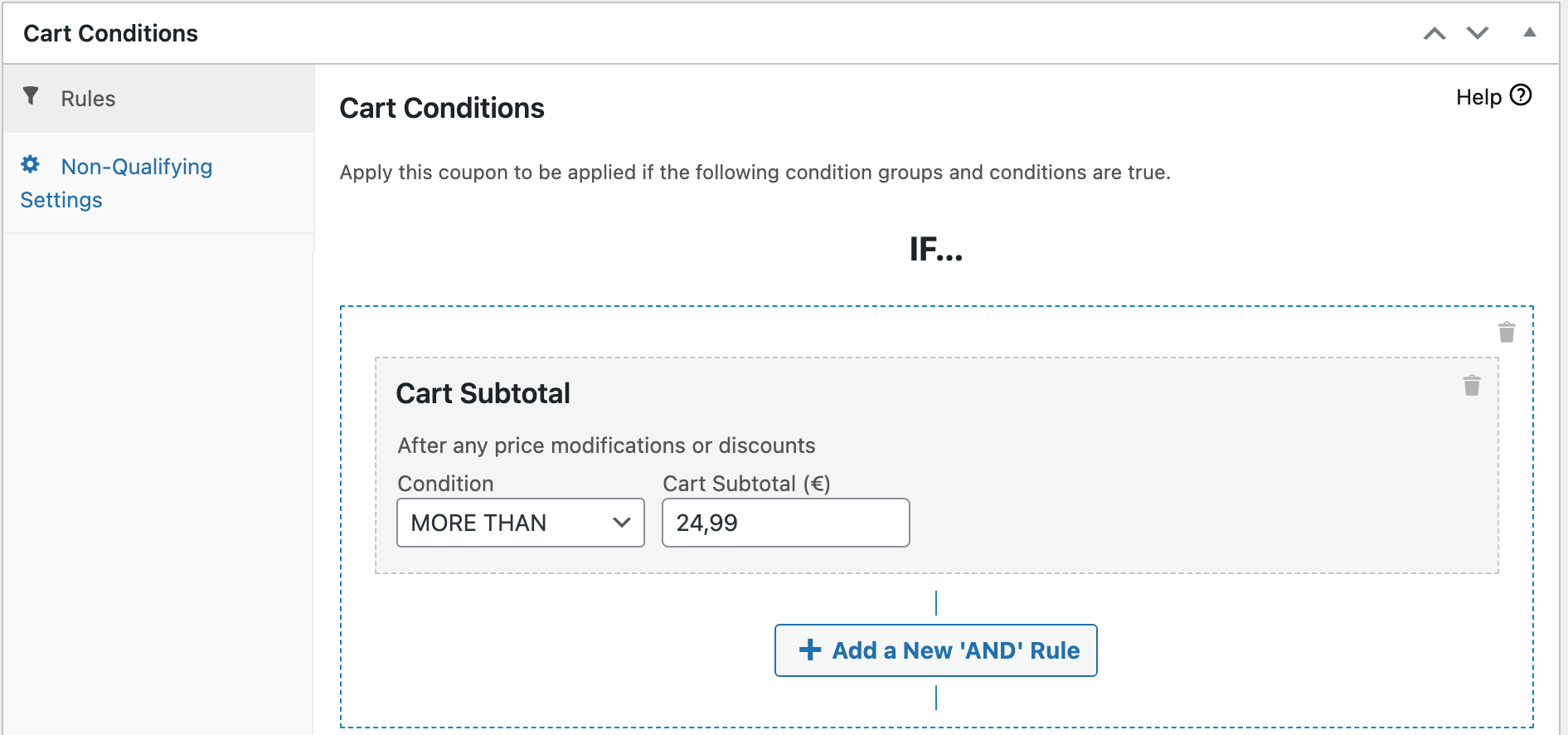
Istnieje wiele sposobów na skonfigurowanie różnych warunków koszyka. Dlatego zalecamy zapoznanie się z naszą oficjalną dokumentacją, aby uzyskać porady.
Na koniec przewiń stronę do góry i zaznacz pole pod Automatycznie stosuj kupon:
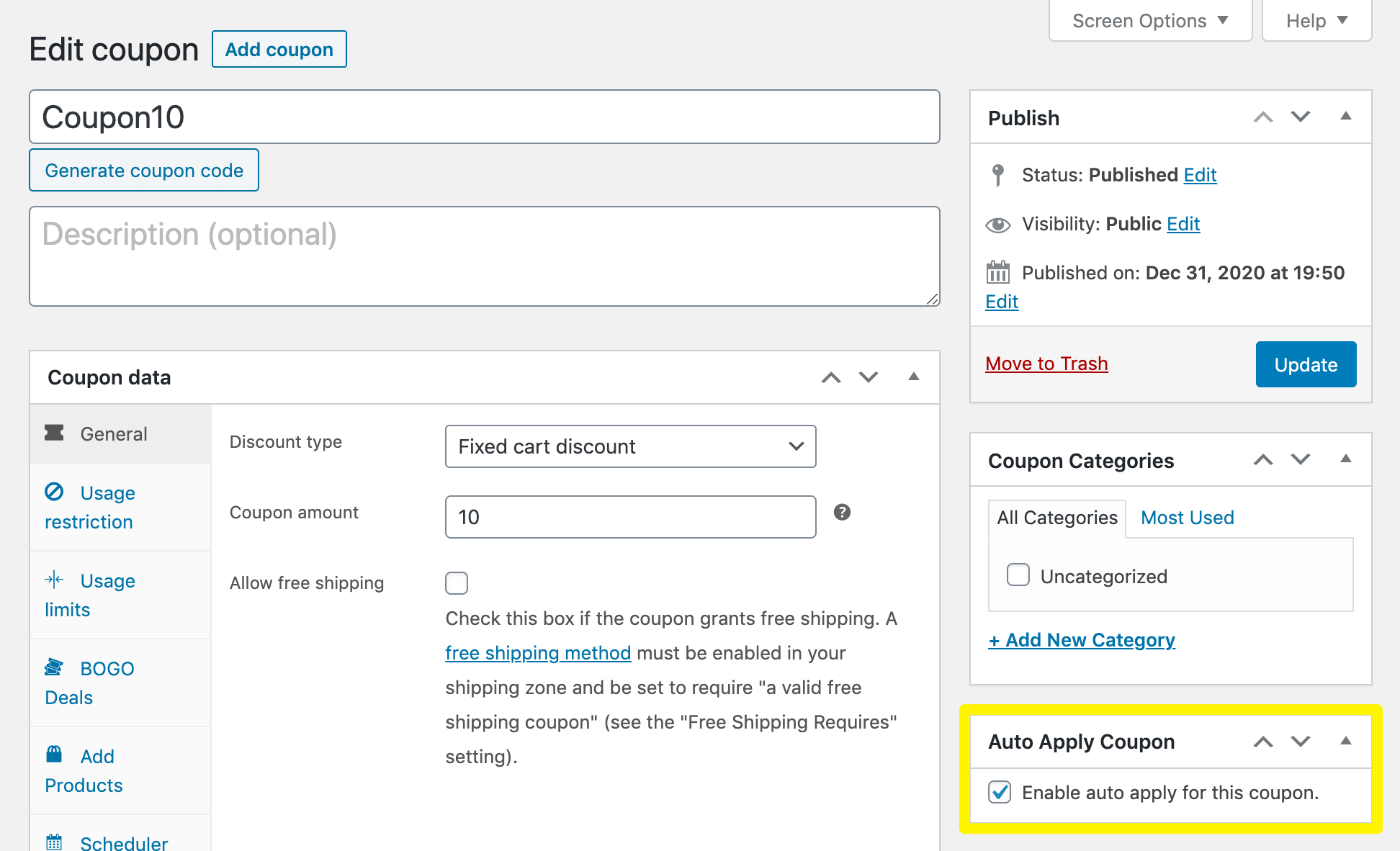
Upewnij się, że Zaktualizowałeś lub Opublikowałeś swój kupon. Teraz jest gotowy do użycia!
2. Użyj kuponów URL
Alternatywnie możesz użyć kuponów URL, aby usprawnić proces zakupów dla swoich klientów. Kiedy kupujący klikną link, zostaną automatycznie przeniesieni do Twojego sklepu, a zniżka lub oferta zostanie zastosowana do ich koszyków.
Ta metoda jest przydatna, ponieważ użytkownicy będą musieli włożyć minimalny wysiłek, aby odebrać swoje kupony. Ponadto możesz łatwo promować swoje oferty w postach w mediach społecznościowych, wiadomościach e-mail marketingowych i na stronie internetowej.
Dodatkowo, tworzenie kuponów URL jest bardzo łatwe. Przejdź do Marketing > Kupony i wygeneruj kupon, jak zwykle.
Następnie otwórz zakładkę Kupony URL i znajdź URL kuponu:
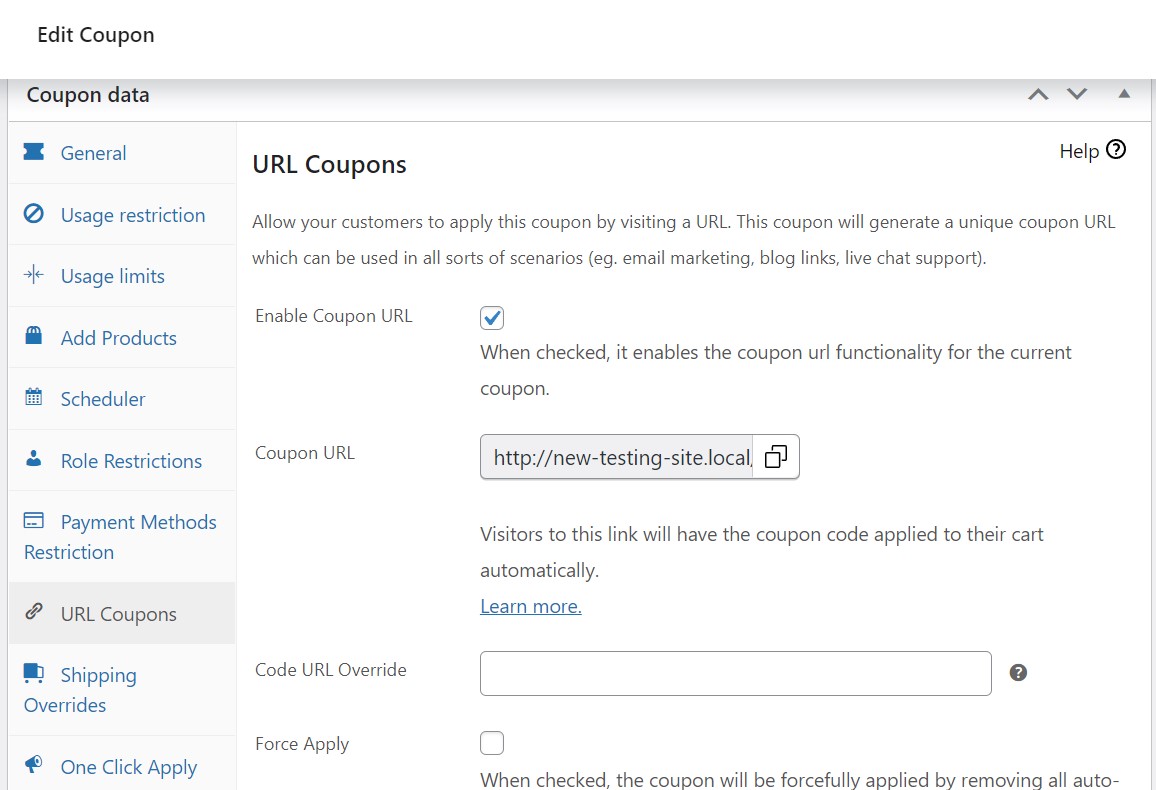
Upewnij się, że pole obok Włącz URL kuponu jest zaznaczone. Następnie możesz skopiować link do swojego kuponu, nadpisać jego adres URL i wybrać, dokąd użytkownicy zostaną wysłani po kliknięciu. Możesz nawet dostosować komunikat o sukcesie, aby poinformować klientów, że kupon został zastosowany do ich koszyków:
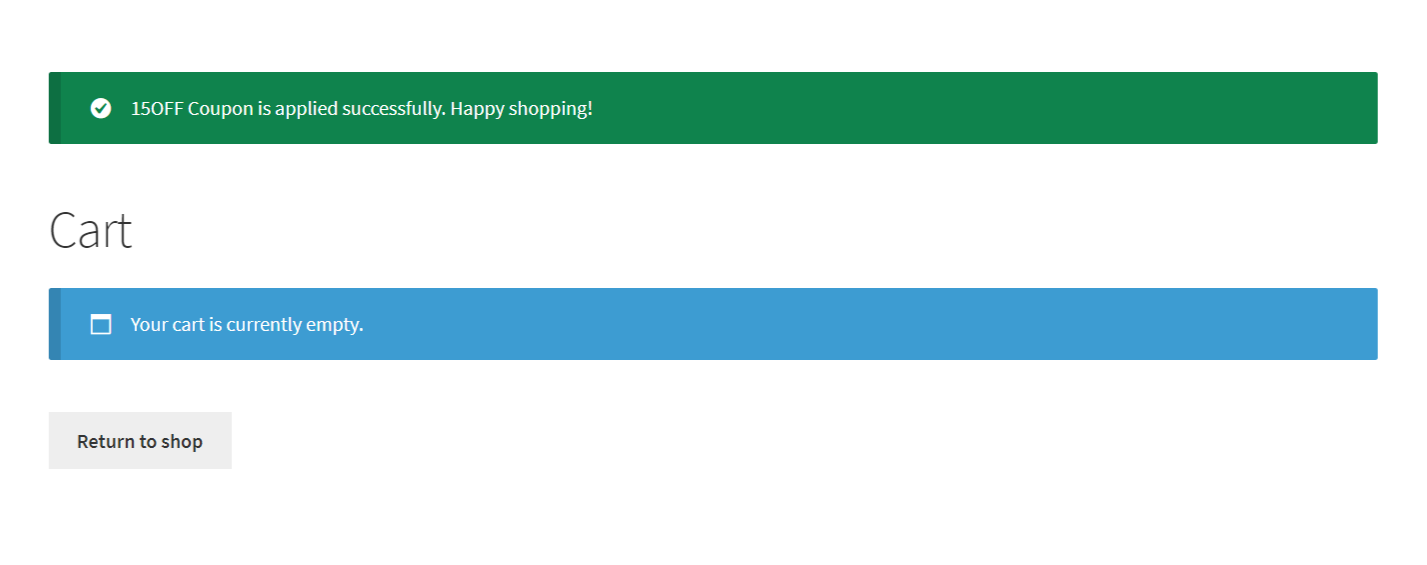
To takie proste! Teraz wystarczy udostępnić link do kuponu potencjalnym klientom.
3. Automatycznie dodawaj produkty
Na koniec możesz automatycznie dodawać darmowe lub przecenione produkty do koszyków kupujących, gdy spełnią określone warunki. Ta metoda jest świetnym sposobem na wdrożenie oferty BOGO (kup jeden, drugi gratis) lub nagrodzenie klientów, którzy wydają dużo pieniędzy w jednej transakcji.
Ponownie, musisz utworzyć kupon za pomocą Advanced Coupons Premium. Następnie otwórz zakładkę Dodaj produkty w panelu ustawień Dane kuponu:
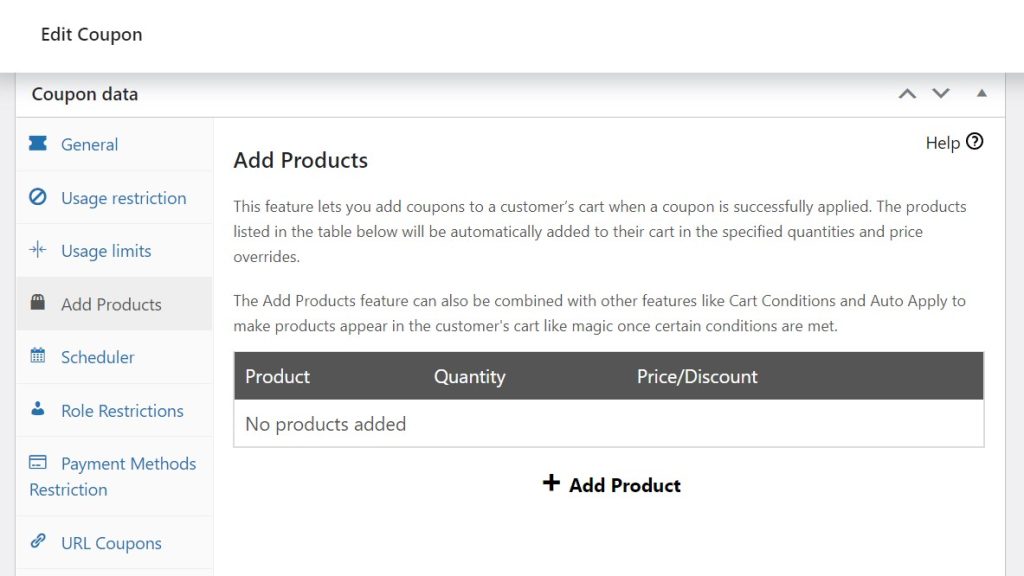
Kliknij + Dodaj produkt, aby wybrać przedmiot ze swojego sklepu. Następnie możesz nadpisać jego cenę, aby był tańszy, lub zaoferować 100% zniżki, aby był darmowy:
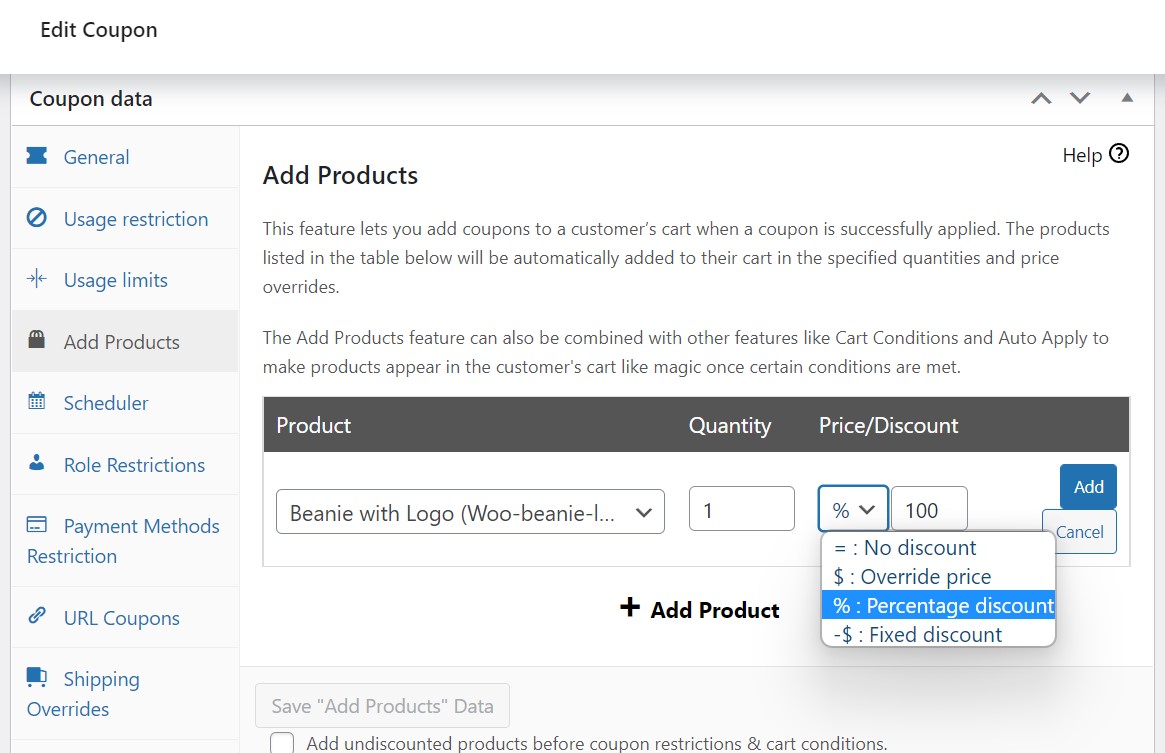
Pamiętaj, aby kliknąć Dodaj, a następnie Zapisz dane „Dodaj produkty”.
Pamiętaj, że możesz również ustawić warunki koszyka, aby określić, kto może skorzystać z Twojego darmowego lub przecenionego produktu i automatycznie dodać go do ich koszyka. Wyjaśniamy, jak to zrobić wcześniej w tym samouczku!
Wnioski
Kupony przemawiają do klientów, którzy szukają najlepszej ceny lub specjalnych ofert online. Jednak reklamowanie kuponów odwiedzającym i uświadamianie im korzyści płynących z wyboru Twoich produktów nad konkurencją może być trudne.
Podsumowując, oto trzy proste sposoby, aby pomóc klientom odebrać kupony za pomocą Advanced Coupons Premium:
- Automatycznie dodawaj kupony.
- Używaj kuponów URL.
- Automatycznie dodawaj produkty do koszyków kupujących.
Masz pytania dotyczące pomocy klientom w odbieraniu kuponów w Twoim sklepie internetowym? Daj nam znać w sekcji komentarzy poniżej!


