

Używanie kodów kuponów WooCommerce do oferowania darmowego produktu przy zakupie może być niezwykle skuteczne w zwiększaniu Twoich przychodów.
Darmowa oferta daje klientom takie rzeczy jak:
- Darmowa wysyłka
- Darmowe produkty; lub
- Bonusy/Prezenty
Darmowa oferta może być również czymś, co jest dawane klientowi automatycznie. Lub, co częstsze, aktywowane kodem kuponu.
W tym artykule omówimy:
- Kupony na darmowe produkty w WooCommerce – dzięki czemu możesz podarować darmowy produkt przy zakupie i jak użyć kuponu, aby dodać darmowy produkt do koszyka
- Jak automatycznie przyznać darmowy produkt na podstawie warunków koszyka
- Darmowa wysyłka w WooCommerce – kupony na darmową wysyłkę i kupony na wysyłkę WooCommerce, które obniżają koszty wysyłki
- Jak przyznać automatyczną darmową wysyłkę powyżej określonej kwoty
- Rozwiązywanie problemów z kuponami na darmową wysyłkę, które nie działają
- Samouczki wideo pokazujące dokładnie, jak tworzyć te kupony na darmowe oferty w WooCommerce
Darmowy produkt w WooCommerce przy zakupie
Kupony na prezenty w WooCommerce – używanie kuponu do rozdawania darmowego produktu – mogą być bardzo skutecznym sposobem na zachęcenie klientów do dokonania zakupu lub zakupu większej ilości.
Może to wzbudzić ogromne zainteresowanie Twoimi produktami i być fantastyczną zachętą.
Jest to również tani sposób na zainteresowanie ludzi nowymi i ekscytującymi produktami za pomocą próbek produktów.
Powody, dla których możesz chcieć podarować darmowy produkt z kuponem:
- Promocja lub oferta (spełnij pewny warunek i otrzymaj darmowy produkt, np. zamówienia powyżej 50 USD otrzymają gratis)
- Jako ekspozycja nowego produktu
- Dawanie klientom próbek powiązanych produktów (świetne do sprzedaży dodatkowej przy następnym zamówieniu)
- Łączenie produktów pomocniczych, gdzie nadal chcesz sprzedawać te produkty osobno
W WooCommerce tradycyjnie trudno było oferować darmowe produkty przy zakupie na podstawie warunku, że kupują oni określone przedmioty.
Czy można podarować darmowy produkt, korzystając z domyślnych ustawień WooCommerce?
Właściwie jest to prawie niemożliwe przy użyciu tylko domyślnych funkcji WooCommerce.
Powodem jest to, że domyślne kupony mogą jedynie ograniczać użycie kuponu. Nie pozwalają one na zdefiniowanie dodatkowych akcji do wykonania po zastosowaniu kuponu, co jest tym, czego naprawdę potrzebujesz, aby to osiągnąć.
Najbliższe, co udało mi się wymyślić przy użyciu tylko domyślnych funkcji WooCommerce, to stworzenie kuponu, który daje 100% zniżki na produkt i ogranicza go tak, aby obowiązywał tylko wtedy, gdy ten konkretny produkt znajduje się w koszyku.
Jeśli chcesz najpierw spróbować tej drogi, oto całe obejście:
- Dodaj prezent do swojego sklepu jako zwykły produkt, wyceniony normalnie.
- Przejdź do Marketing > Kupony i utwórz kupon. Ustaw Typ zniżki na Zniżka procentowa, a Kwota kuponu na 100.
- Otwórz zakładkę Ograniczenia użycia i dodaj swój prezent do pola Produkty, aby zniżka 100% mogła dotyczyć tylko tego jednego przedmiotu.
- Nadal w Ograniczenia użycia, ustaw Minimalna kwota wydatku, jeśli chcesz otrzymać prezent tylko przy zamówieniach powyżej określonej wartości. Ta kwota jest mierzona na podstawie podsumowania koszyka, więc wyklucza podatek i wysyłkę.
To działa i nic nie kosztuje. Haczyk tkwi we wszystkim, co dzieje się po zapisaniu.
Ale jest to bardzo niewygodne dla klienta, ponieważ musi on wiedzieć, o jaki konkretny produkt chodzi i sam musi go dodać do koszyka.
Nie jest to również dobre dla właściciela sklepu, ponieważ nie może on ograniczyć go tak, aby obowiązywał tylko wtedy, gdy w koszyku znajduje się konkretny produkt. Ani tego, czy użytkownik jest zalogowany/wylogowany, czy jest gościem, czy też czy kupił dany produkt w przeszłości.
Krótko mówiąc, jest to zbyt restrykcyjne do wykorzystania w rzeczywistym scenariuszu sklepowym. Więc, jakie jest rozwiązanie?
Jak zaoferować darmowy produkt w WooCommerce przy zakupie
Jeśli WooCommerce nie może zapewnić tej funkcji natywnie, jakie jest rozwiązanie?
Jest to trudne wymaganie, ale nasza wtyczka Advanced Coupons for WooCommerce może sobie z tym poradzić dzięki funkcji „Dodaj produkty”.
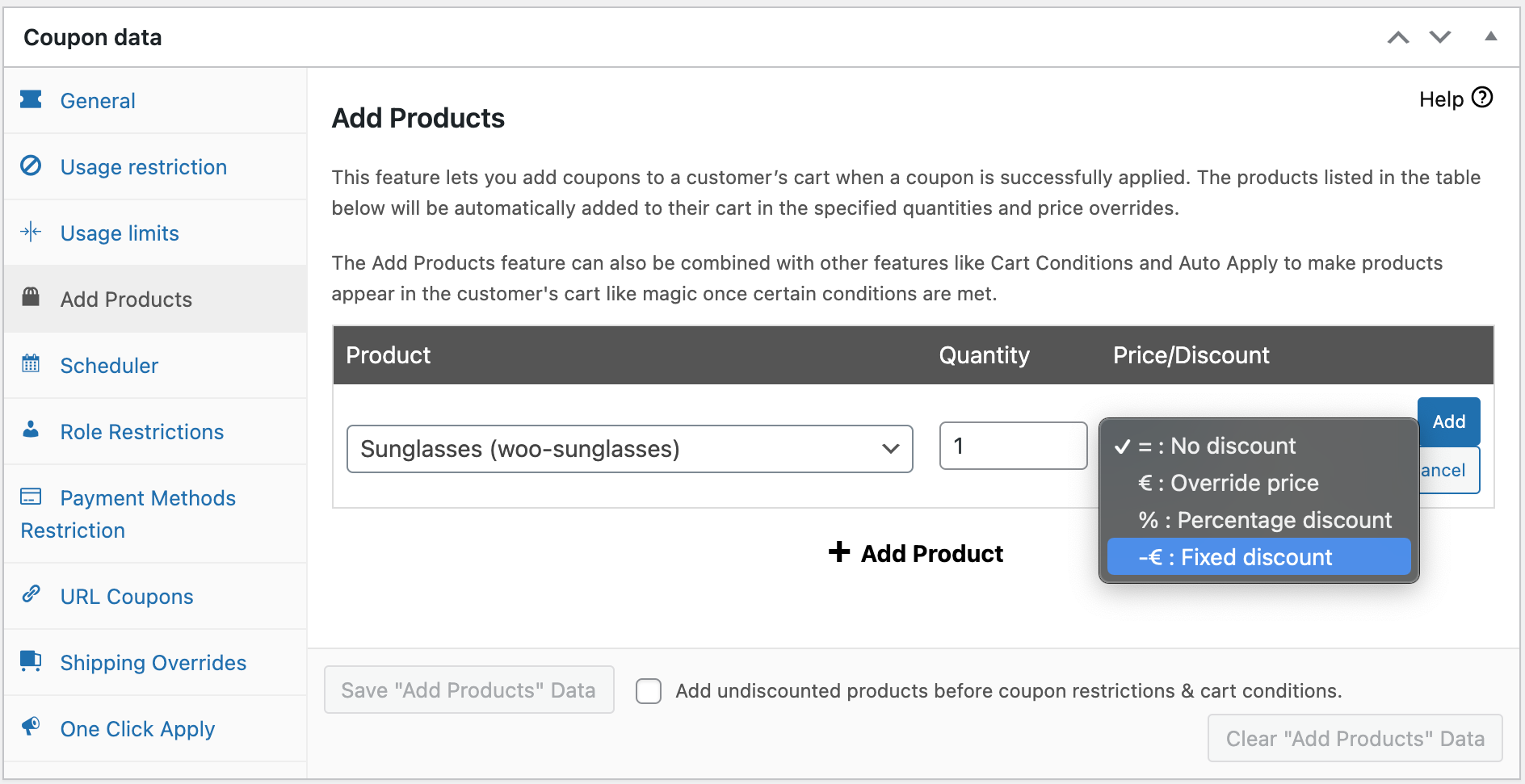
Advanced Coupons dodaje wiele dodatkowych funkcji do standardowych kuponów WooCommerce, ale istnieją trzy szczególnie ważne (i wszechstronne) funkcje, których dziś użyjemy w tym przewodniku:
- Dodaj produkty – ta funkcja pozwala dodać produkt do koszyka klienta po zastosowaniu kuponu. Możesz również wybrać opcję nadpisania ceny, co jest tutaj bardzo ważne.
- Automatyczne stosowanie – ta funkcja, jak sama nazwa wskazuje, automatycznie stosuje kupon do koszyka klienta.
- Warunki koszyka – ta funkcja pozwala określić, *kiedy* pozwoli na zastosowanie kuponu. W połączeniu z powyższymi dwoma staje się bardzo potężna.
Warunki koszyka znajdują się w darmowej wtyczce. Dodaj produkty i Automatyczne stosowanie są częścią Advanced Coupons Premium, więc tego będziesz potrzebować do poniższej konfiguracji.
Nagrałem krótki filmik zrzutu ekranu, aby pokazać Ci dokładnie, jak skonfigurować kupon, który nie tylko daje darmowy produkt klientowi, ale także pozwala na jego automatyczne zastosowanie przy każdym zamówieniu lub tylko w niektórych przypadkach (za pomocą Warunków koszyka).
Zanim przejdziemy do konfiguracji, upewnij się najpierw, że Twoja strona internetowa ma motyw kompatybilny z WooCommerce. Możesz napotkać problem w procesie, gdy Twój motyw nie jest kompatybilny. Kliknij link, aby uzyskać motywy WordPress dla sklepu internetowego, których możesz użyć.
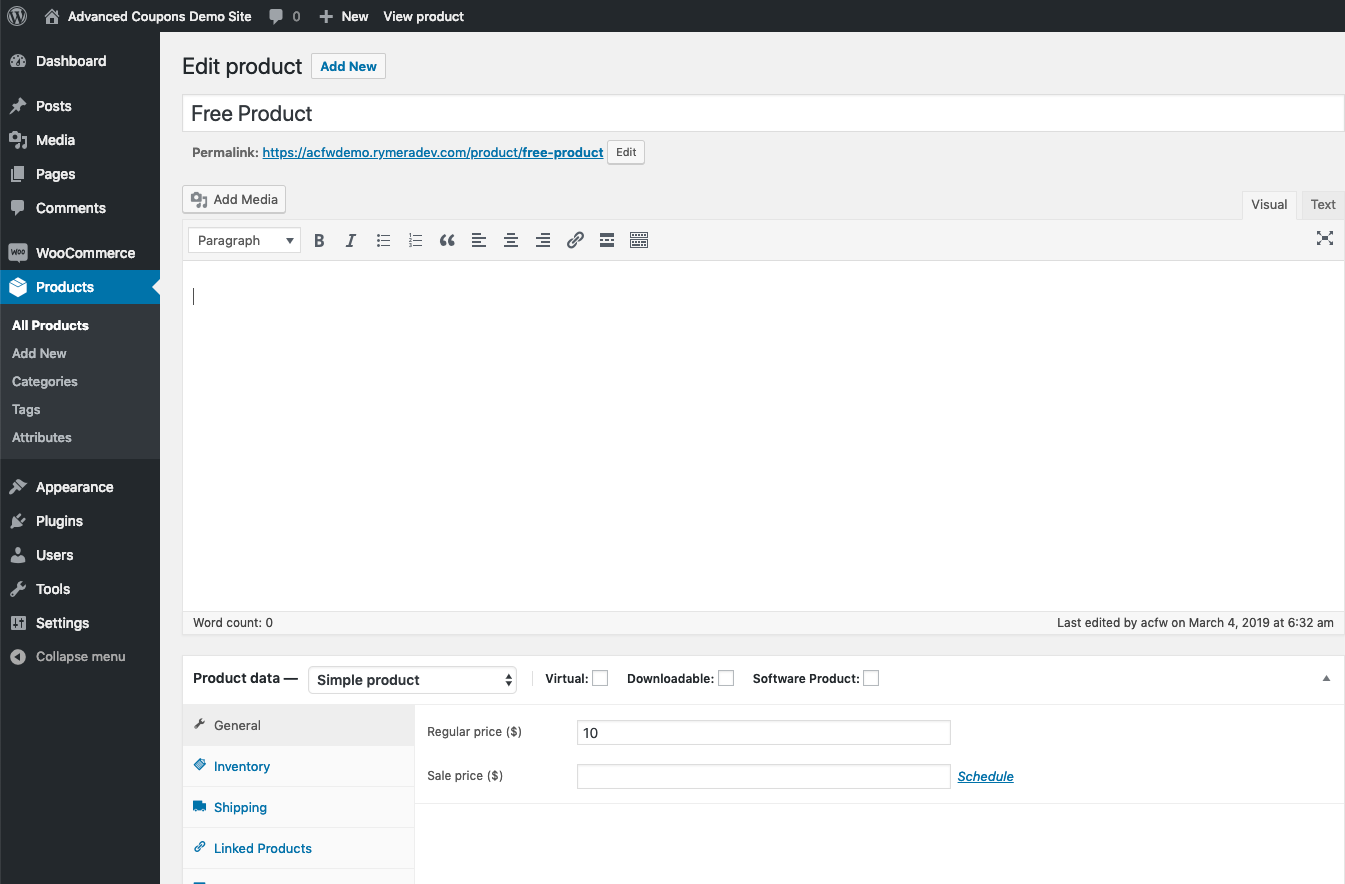
Krok 1: Skonfiguruj swój darmowy produkt.
Korzystanie z funkcji „Dodaj produkty” jest tak proste, jak wybranie konkretnego produktu do dodania, wyszukując go po nazwie, a następnie określenie, ile sztuk tego produktu jest dawane i czy chcesz nadpisać cenę.
Ale pierwszym krokiem jest utworzenie lub wybranie produktu, który chcesz podarować po zastosowaniu kuponu.
W moim
Krok 2: Utwórz kupon.
Następnie utworzyłem kupon w WooCommerce.
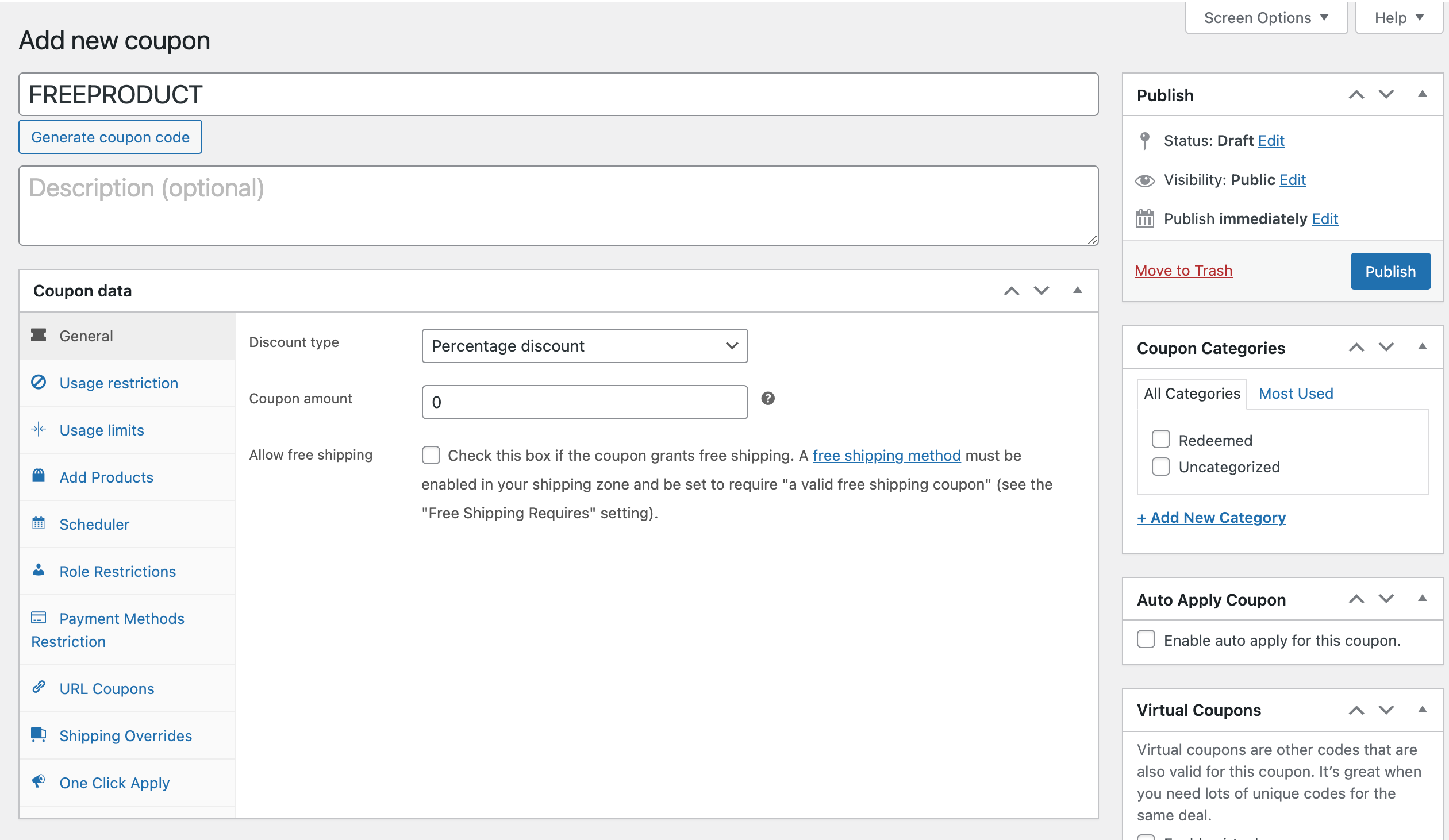
Zauważysz na zrzucie ekranu, że po lewej stronie mojego interfejsu jest prawdopodobnie znacznie więcej zakładek niż w Twoim interfejsie WooCommerce. Te dodatkowe zakładki są dodawane przez Advanced Coupons for WooCommerce.
Krok 3: Skonfiguruj ustawienia „Dodaj produkty”.
Teraz najważniejsza część: konfiguracja, który produkt podarować po zastosowaniu kuponu, w jakiej ilości i cenie.
Kliknij „Dodaj produkt +”, aby dodać produkt do tabeli. Wyszukiwanie i wybieranie produktu jest łatwe, wystarczy wyszukać po nazwie. Następnie ustaw żądaną ilość.
Cena jest tym, co czyni sprawę interesującą (i zabawną!)
Możesz wybrać jedną z opcji: pozostawienie ceny bez zmian (tj. bez zniżki), nadpisanie ceny do określonej kwoty, obniżenie ceny produktu o procent lub obniżenie ceny produktu o stałą kwotę. Możesz również wybrać, czy ta oszczędność ma być wliczona w cenę, czy wyświetlana osobno w wierszu kuponu, używając trybu zastosowania zniżki.
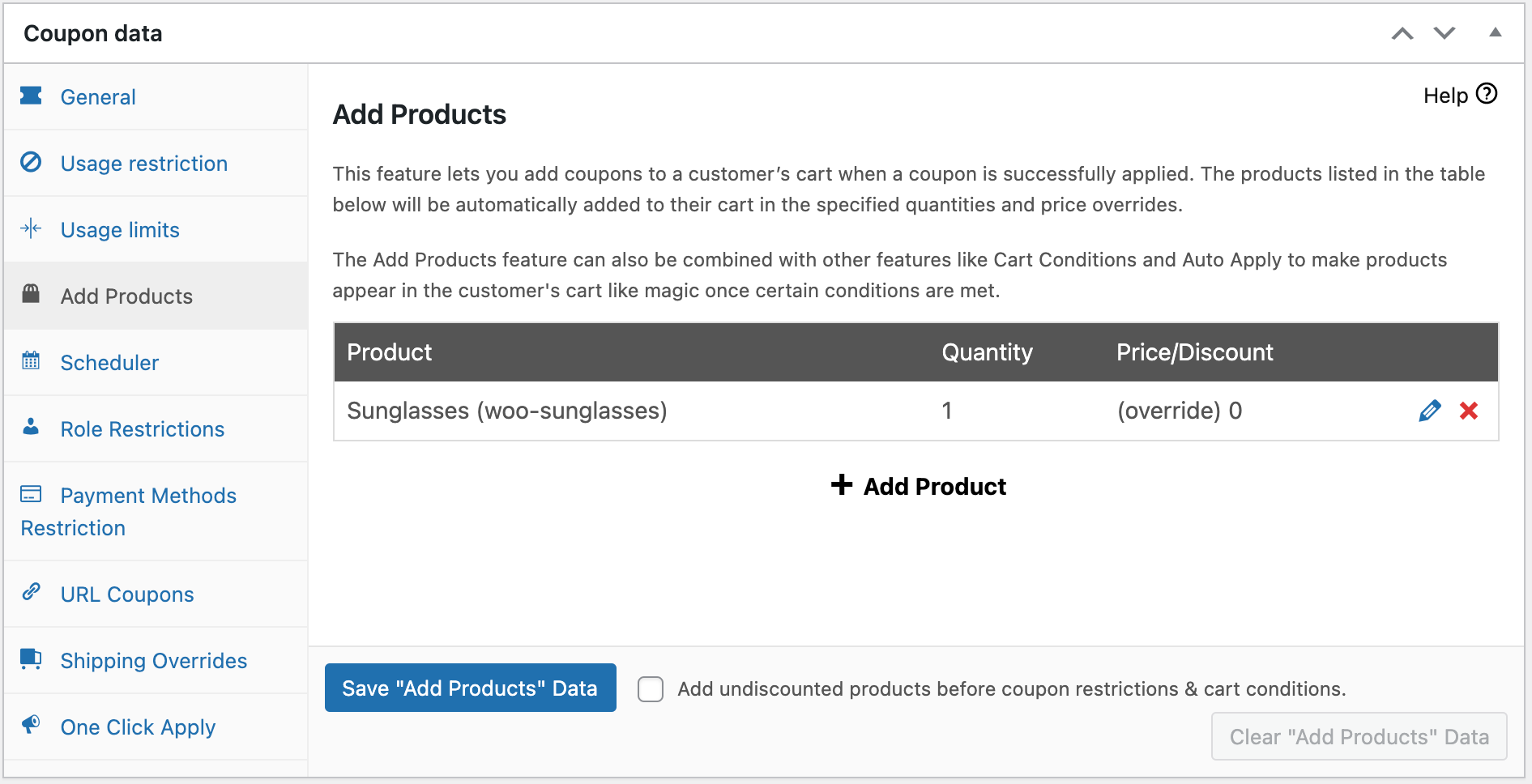
Dawanie więcej niż jednego darmowego prezentu
Nie jesteś ograniczony do jednego przedmiotu. Tabela Dodaj produkty przyjmuje tyle wierszy, ile chcesz, każdy z własną ilością i własnym sposobem traktowania ceny.
To otwiera kilka możliwości, których jeden prezent nie może zapewnić:
- Mały zestaw próbek zamiast jednego, co jest znacznie bardziej przekonujące przy wyższych progach wydatków
- Prezent plus rabatowany dodatek, ponieważ każdy wiersz można niezależnie ustawić jako darmowy lub po obniżonej cenie
- Zestaw startowy, w którym główny zakup automatycznie dodaje dwa lub trzy produkty uzupełniające
Warto pamiętać, że każdy dodany produkt to rzeczywisty towar z Twojego magazynu, więc zwracaj uwagę na poziomy wszystkiego, co rozdajesz w dużych ilościach.
Automatycznie dawaj darmowy produkt w WooCommerce
Automatyczne stosowanie kuponów w WooCommerce może być świetnym sposobem na zwiększenie wykorzystania Twoich specjalnych ofert i uzyskanie większej liczby zamówień.
Jeśli prowadzisz sklep, prawdopodobnie wiesz, że im łatwiej Twoi klienci mogą skorzystać ze specjalnych ofert, tym lepiej zareagują.
Automatycznie stosowana oferta darmowego produktu lub prezentu oznacza:
- Mniej przeszkód
- Mniej pytań do obsługi klienta
- Czynnik zaskoczenia
- Mniej pracy dla klienta
Mamy tutaj pełny przewodnik na temat tego, jak sprawić, by kupony były automatycznie stosowane w WooCommerce, ale w Advanced Coupons jest to bardzo proste:
Krok 4: Ustaw automatyczne stosowanie.
Wszystko, co musisz zrobić, to zaznaczyć pole wyboru po prawej stronie ekranu.
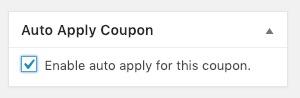
Kupon, który jest automatycznie stosowany, oznacza, że system sprawdzi, czy „Warunki koszyka” zostały spełnione. Jeśli chcesz zastosować swój darmowy produkt do każdego zamówienia, niezależnie od tego, co kupują lub jaki jest ich łączny koszt w koszyku, możesz zakończyć tutaj.
Następna sekcja pokaże Ci, jak tworzyć zasady, kiedy Twój kupon może być automatycznie stosowany.
Dodatkowe ograniczenia, które możesz zastosować przy dawaniu darmowych produktów
Dodanie darmowego produktu to dopiero początek.
Poza tym możesz również użyć kuponu do innych celów, takich jak udzielenie dalszego rabatu lub zastosowanie ograniczeń dotyczących tego, kiedy można użyć kuponu.
Możesz również robić takie rzeczy jak:
- Automatyczne stosowanie kuponu, gdy wykryje, że jest on kwalifikujący się
- Wyświetlanie użytkownikowi powiadomienia, gdy kupon kwalifikuje się do zastosowania. Zapewnij mu również przycisk jednym kliknięciem, aby go zastosować
- Ograniczanie użycia kuponu na podstawie innych czynników, takich jak kwota podsumowania, posiadanie innych określonych produktów w koszyku lub wcześniejsze zamówienia.
Ten ostatni punkt będzie dla Ciebie bardzo ważny, jeśli chcesz podarować produkt, ale tylko wtedy, gdy zamawiają coś innego, konkretnego.
W moim przykładzie pokażę Ci, jak zastosować kupon tylko wtedy, gdy podsumowanie koszyka przekracza określoną kwotę. Możesz to zrobić, jeśli wiesz, że większość Twoich produktów kosztuje 50 USD lub mniej i chcesz zachęcić ludzi do zamawiania wielu przedmiotów w jednym zamówieniu.
W tym przypadku ustawisz swój darmowy produkt tak, aby był dawany tylko wtedy, gdy kupią za ponad 50 USD naraz.
Używanie warunków koszyka
Oto jak wyglądałyby warunki koszyka dla tego typu reguły:
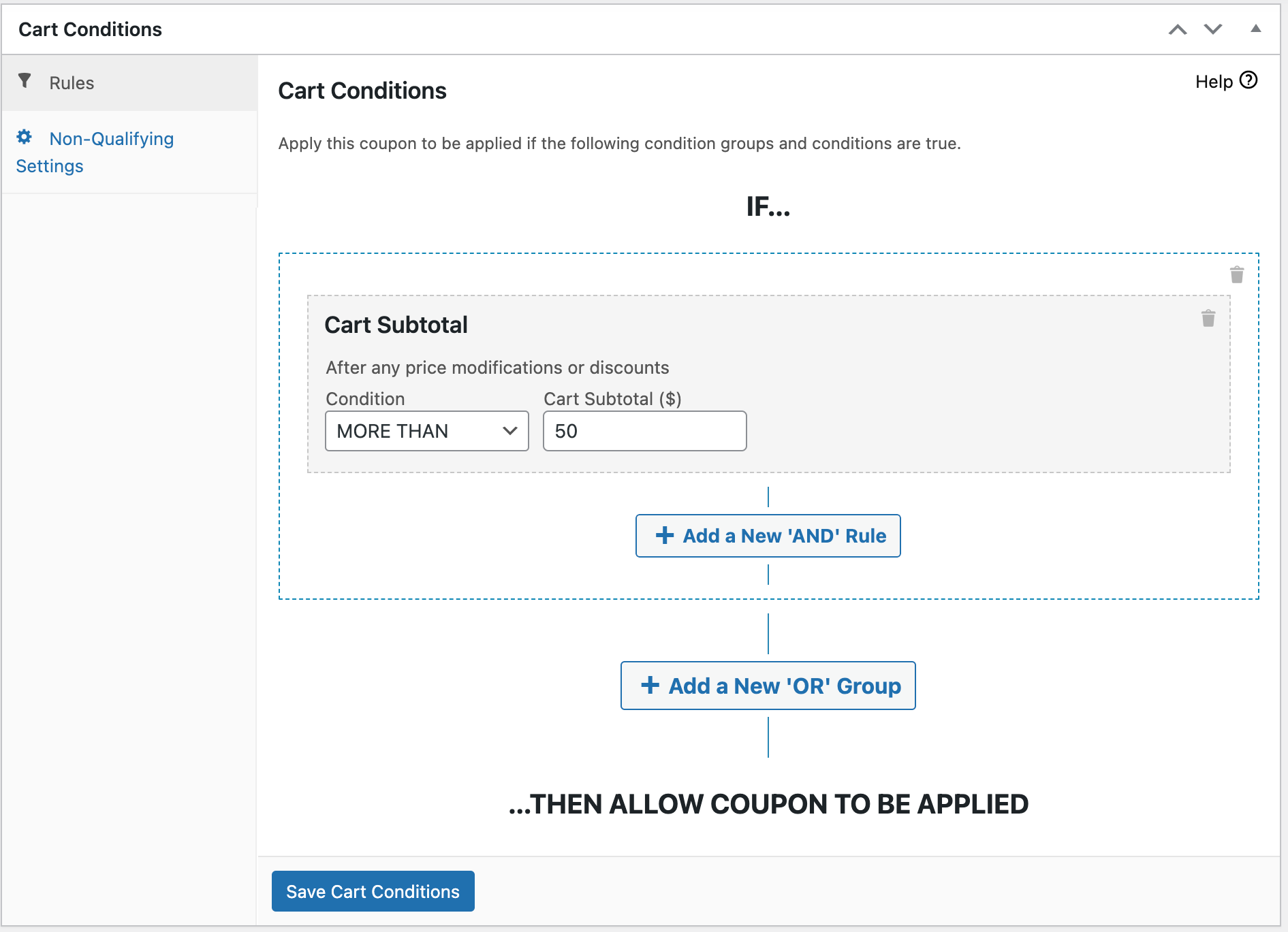
Możesz budować warunki koszyka z niesamowitą elastycznością, ponieważ działa to jak „silnik reguł”. Oznacza to, że możesz grupować i łączyć warunki oraz grupy warunków. Wszystkie te rzeczy muszą być prawdziwe, zanim kupon (a tym samym darmowy produkt) zostanie zastosowany do koszyka klienta.
Na przykład, dodając dodatkowy warunek, taki jak testowanie roli użytkownika:
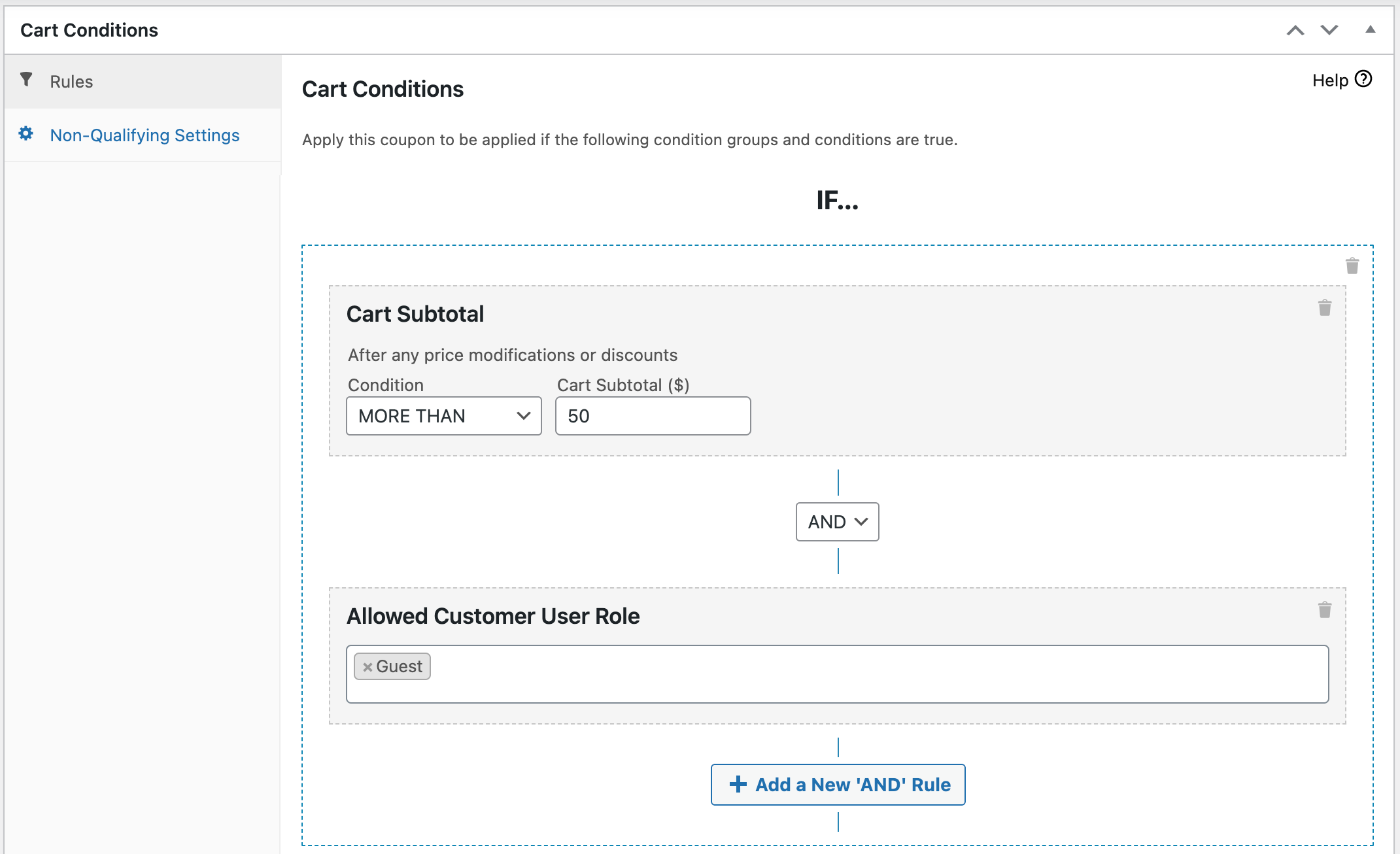
Lub nawet ten, w którym dopuszczamy użycie w dwóch odrębnych scenariuszach:
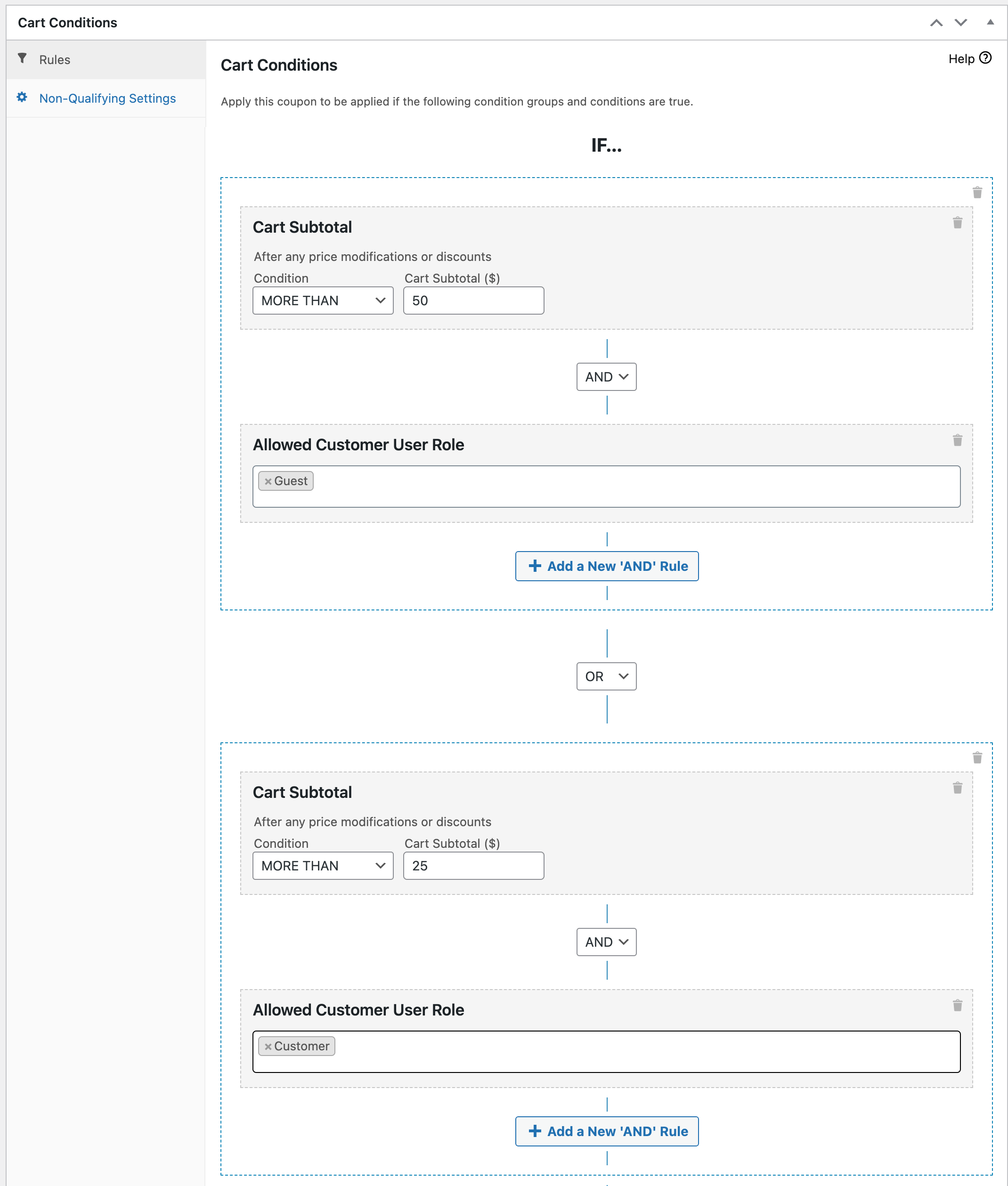
Jak widać, gdy zaczniesz łączyć wiele warunków i grup warunków, możesz uzyskać całkiem potężne reguły.
Uruchamianie darmowego prezentu jako oferty ograniczonej czasowo
Warunki koszyka decydują o tym, kto dostaje prezent. Zakładka Harmonogram decyduje o tym, kiedy jest on w ogóle dostępny, co zamienia stałą ofertę w kampanię.
W sekcji Dane kuponu > Harmonogram znajdziesz dwa oddzielne kontrolki:
- Harmonogramy zakresu dat — data rozpoczęcia i data wygaśnięcia, aby uruchomić prezent w określonym oknie czasowym, takim jak tydzień premierowy lub promocja sezonowa.
- Harmonogramy dni/godzin — zaznacz dni tygodnia, w których oferta ma być aktywna, i opcjonalnie ustaw dla każdego z nich godzinę rozpoczęcia i zakończenia. W ten sposób możesz stworzyć coś w rodzaju prezentu tylko na weekendy lub oferty "happy hour", która działa tylko między 18:00 a 21:00.
Jeden szczegół, który łatwo przeoczyć i warto ustawić: gdy klient próbuje użyć kuponu poza tymi godzinami, widzi komunikat o odrzuceniu. Pozostawienie go bez zmian spowoduje wyświetlenie domyślnego komunikatu. Wypełnienie pola Komunikat o błędzie dla nieprawidłowych dni i godzin pozwala zamienić ten martwy punkt w część promocji, na przykład „Ten kupon jest tylko na weekendy”.
Zaplanowany prezent daje również rzeczywisty powód do jego promowania. „Darmowy prezent do każdego zamówienia w tym tygodniu” jest znacznie łatwiejszy do umieszczenia w e-mailu niż oferta, która działała cicho przez cały rok.
Przykłady darmowych produktów
Oferty, które możesz realizować z darmowymi produktami, są ograniczone tylko Twoją wyobraźnią.
Oto kilka pomysłów, z których korzystają nasi klienci w praktyce:
- Dawanie darmowego produktu przy drugim zamówieniu klienta
- Daj darmowy produkt, gdy podsumowanie koszyka klienta osiągnie określoną kwotę (aby zachęcić do większych zamówień)
- Darmowe próbki produktów, gdy klient kupi określony powiązany produkt (świetne, aby zapoznać go z nowym produktem, abyś mógł mu sprzedać pełnowymiarową wersję przy następnym zamówieniu)
- Dawanie darmowych próbek nowych produktów do każdego zamówienia hurtowego
- Promocja, w której klient kupuje drogi przedmiot (np. laptop), a otrzymuje darmowy dodatek (np. przenośną mysz)
- Dodawanie produktów pomocniczych, które są wymagane do rozdania przy zakupie głównego produktu (ale nadal posiadanie produktu pomocniczego dostępne do bezpośredniego zakupu w sklepie, co oznacza, że zapasy są również śledzone dla przedmiotów promocyjnych)… wskazówka: użyj funkcji automatycznego stosowania dla tego!
Istnieją również oferty produktowe zwane ofertami BOGO (co oznacza Kup Jeden, Dostan Jeden), a część „dostan” oferty może być darmowym produktem.
Zobacz nasz kompletny przewodnik po kuponach WooCommerce BOGO, aby dowiedzieć się, jak to wdrożyć.
8 wskazówek dotyczących prowadzenia skutecznych kampanii z darmowymi prezentami
Skonfigurowanie kuponu jest łatwą częścią. Sprawienie, aby kampania faktycznie się opłaciła, wymaga najwięcej myślenia, więc oto co zazwyczaj robi różnicę:
- Ustaw próg prezentu nieco powyżej Twojej obecnej średniej wartości zamówienia. Jeśli Twoje średnie zamówienie wynosi 60 USD, ustaw prezent na 75 USD. Ustawienie go poniżej średniej oznacza, że rozdajesz produkt przy zamówieniach, które i tak byś zdobył.
- Wybieraj prezenty o wysokiej postrzeganej wartości i niskim koszcie dla Ciebie. Dobrze sprawdzają się tutaj próbki, akcesoria i pliki do pobrania cyfrowe.
- Upewnij się, że ludzie o tym wiedzą. Prezent, o którym nikt nie słyszał, niczego nie zmienia. Banery, odznaki na stronie produktu i powiadomienia w koszyku zasługują na swoje miejsce.
- Ustaw limit czasowy. „Darmowy prezent tylko w tym tygodniu” konsekwentnie przewyższa ofertę, która była zawsze dostępna, do czego właśnie służy powyższy Harmonogram.
- Testuj różne prezenty. Śledź, które z nich faktycznie wpływają na współczynnik konwersji i wartość zamówienia, zamiast zakładać, że najdroższy prezent wygrywa.
- Starannie łącz. Darmowy prezent wraz z darmową wysyłką powyżej tego samego progu to silne połączenie. Łączenie bez zastanowienia to sposób, w jaki marża cicho znika.
- Obserwuj zapasy prezentów. Ustaw alerty o niskim stanie zapasów dla wszystkiego, co rozdajesz, aby nigdy nie obiecywać czegoś, czego nie możesz wysłać.
- Sprawdź później rachunki. Porównaj koszt prezentów ze wzrostem średniej wartości zamówienia i współczynnika konwersji. Jeśli nie przynosi to zysku, zmień prezent lub podnieś próg.
Jak zaoferować darmową wysyłkę w WooCommerce

Chcesz stworzyć ofertę darmowej wysyłki dla swojego sklepu WooCommerce?
W tej sekcji pokażę Ci, jak stworzyć prostą ofertę darmowej wysyłki, korzystając z wbudowanej funkcjonalności kuponów WooCommerce. Następnie rozszerzę to, pokazując, jak stworzyć kupon na darmową wysyłkę.
Następnie pokażę Ci, jak stworzyć jeszcze bardziej zaawansowaną wersję kuponu wysyłkowego z funkcjami takimi jak planowanie kuponu do automatycznego działania w określonych datach, dodawanie ograniczeń (jak oferowanie darmowej wysyłki tylko dla określonych produktów), umożliwienie użytkownikom zastosowania oferty darmowej wysyłki poprzez kliknięcie przycisku lub adresu URL, i wiele więcej.
Gotowy do działania? Czytaj dalej!
Jak stworzyć ofertę darmowej wysyłki, korzystając z natywnych funkcji WooCommerce
Do podstawowych zastosowań możesz stworzyć ofertę darmowej wysyłki, korzystając z wbudowanych funkcji WooCommerce.
Ta metoda działa w nagłych wypadkach, ale ma pewne ograniczenia, jeśli chodzi o planowanie kuponu, ograniczanie dostępu i oferowanie innych funkcji zachęcających kupujących do dokonania zakupu.
W następnej sekcji pokażemy, jak wtyczka Advanced Coupons może pomóc Ci rozwiązać te ograniczenia.
Na razie jednak oto jak stworzyć kupon na darmową wysyłkę w WooCommerce…
Krok 1: Włącz metodę darmowej wysyłki.
Aby rozpocząć, musisz utworzyć metodę wysyłki dla swojego rabatu na darmową wysyłkę.
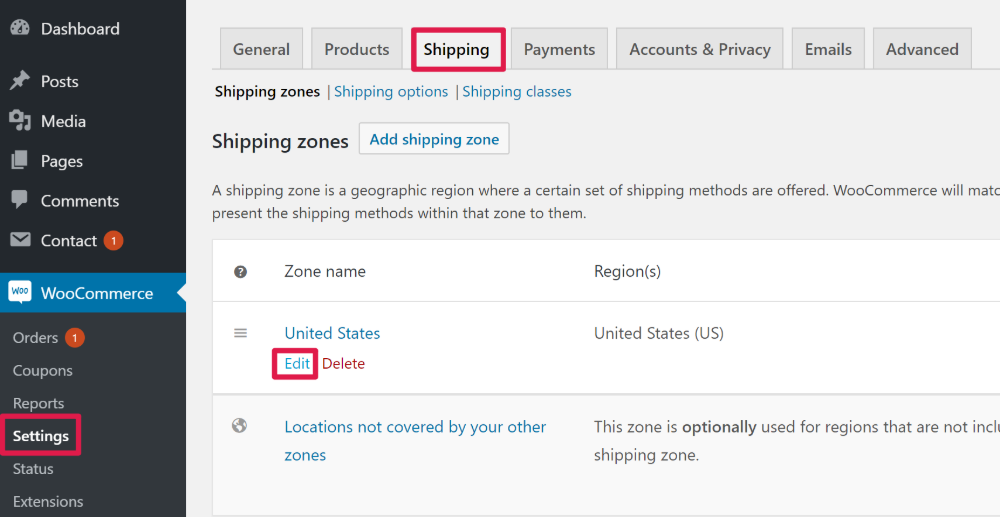
Aby to zrobić, przejdź do WooCommerce → Ustawienia. Następnie kliknij zakładkę Wysyłka i edytuj strefę wysyłki, dla której chcesz utworzyć ofertę darmowej wysyłki:
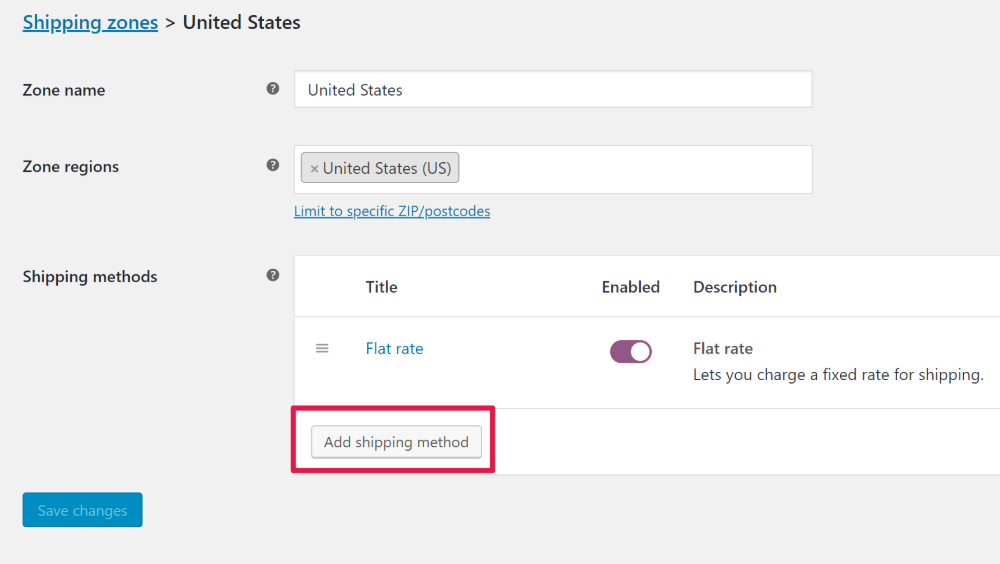
Następnie kliknij przycisk Dodaj metodę wysyłki:
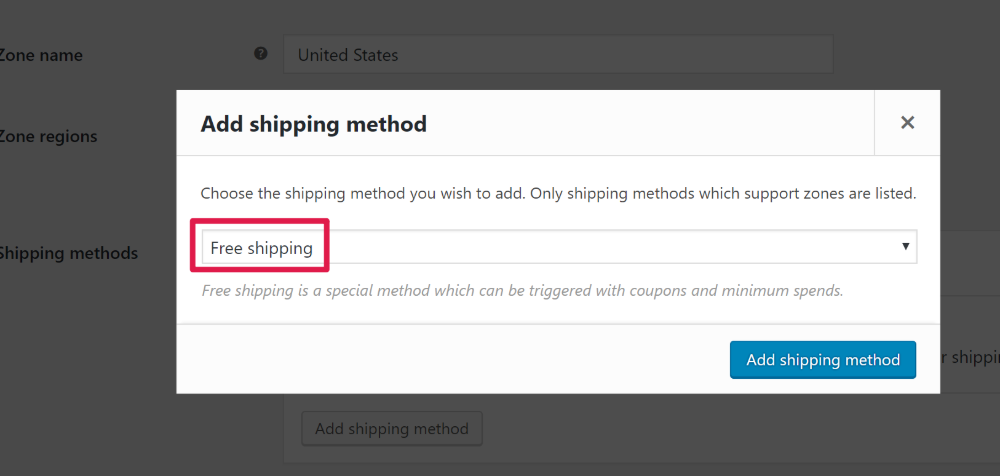
W oknie podręcznym wybierz Darmowa wysyłka z listy rozwijanej, a następnie kliknij Dodaj metodę wysyłki:
Następnie edytuj nową metodę darmowej wysyłki, którą właśnie utworzyłeś:
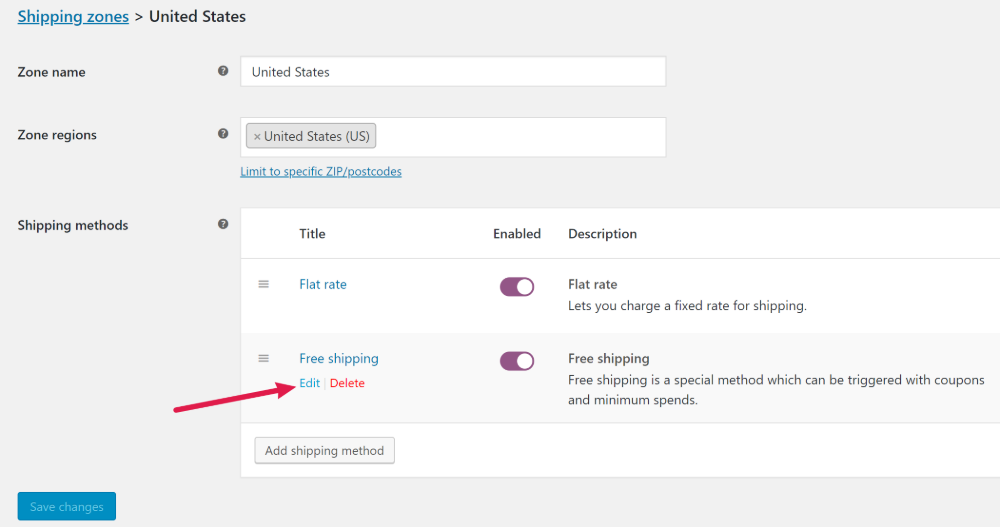
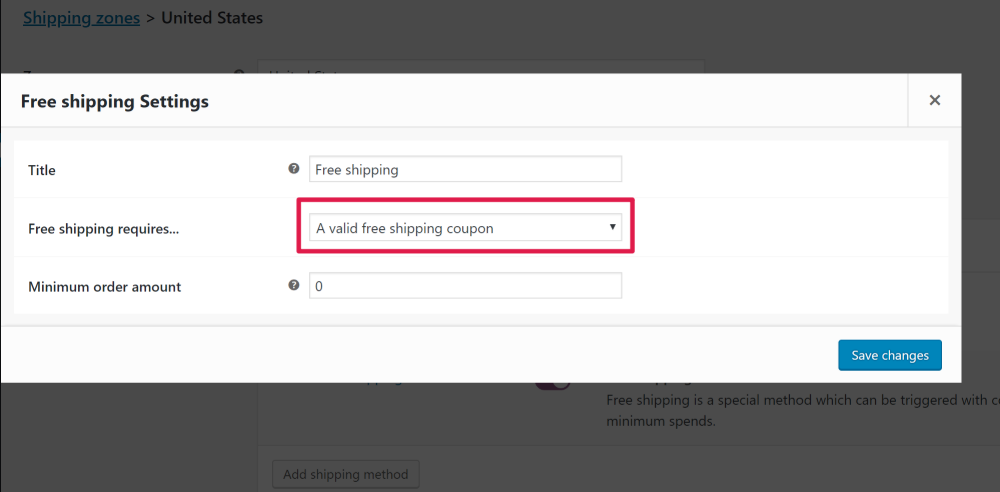
W interfejsie podręcznym użyj listy rozwijanej Darmowa wysyłka wymaga…, aby wybrać Ważny kupon na darmową wysyłkę. Następnie zapisz zmiany:
Krok 2: Utwórz kupon na darmową wysyłkę.
Następnie jesteś gotowy do utworzenia faktycznego kuponu na darmową wysyłkę, który kupujący mogą wykorzystać, aby skorzystać z metody darmowej wysyłki, którą właśnie utworzyłeś.
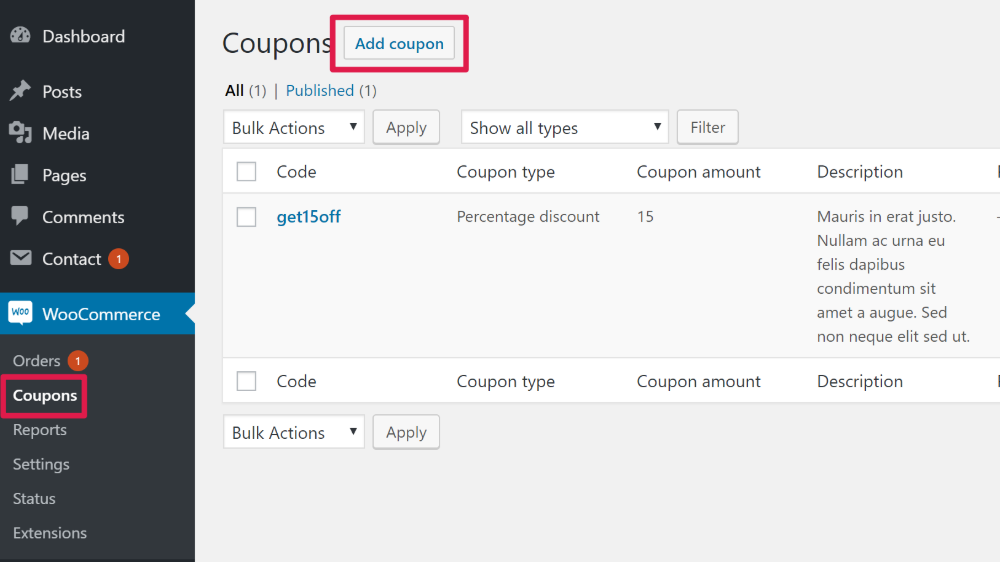
Aby to zrobić, przejdź do WooCommerce → Kupony i kliknij Dodaj kupon:
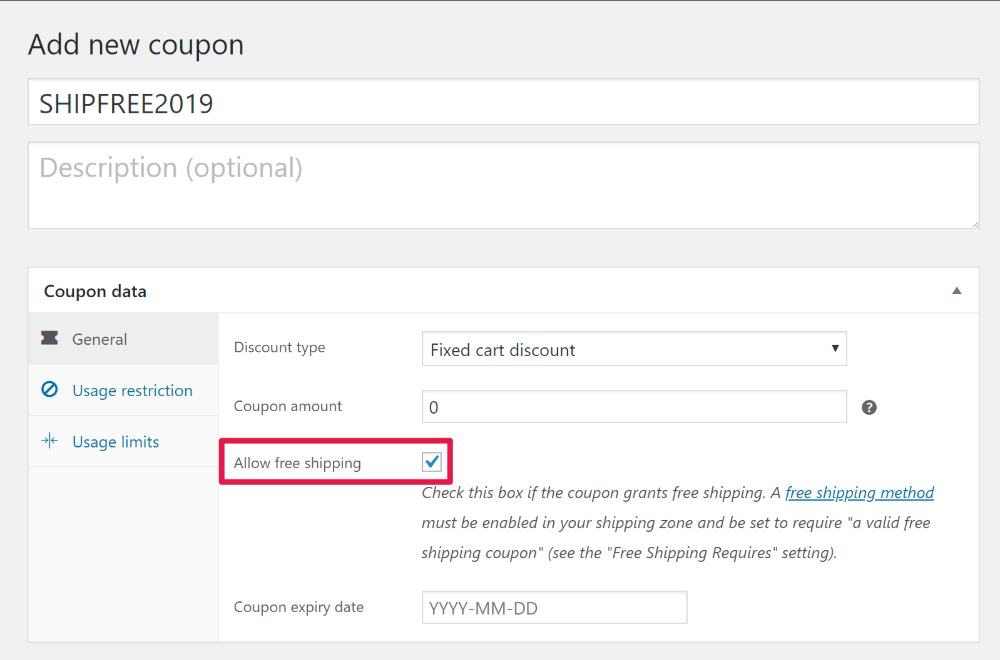
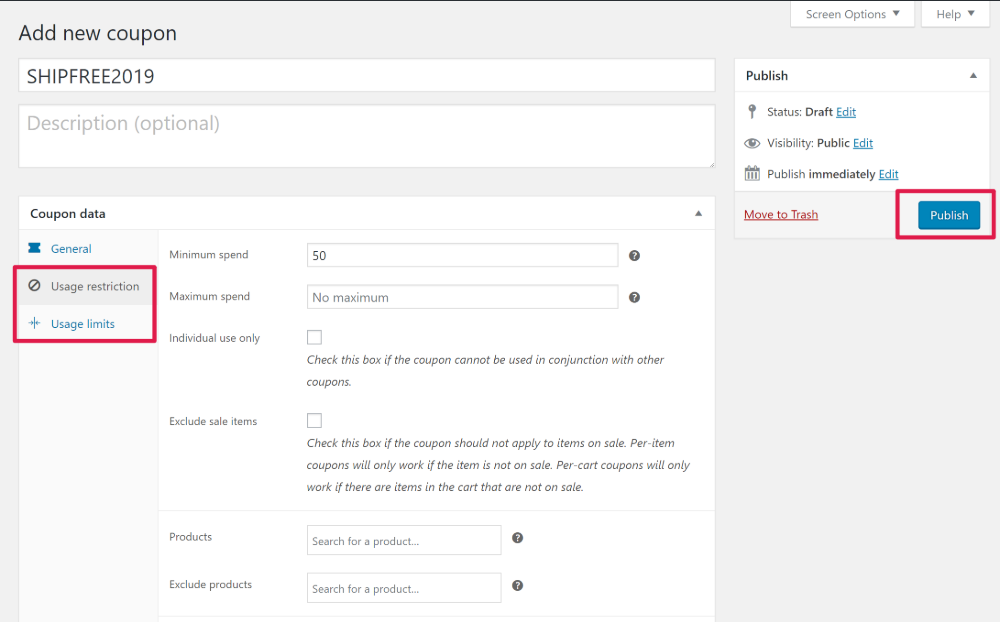
Na następnym ekranie wpisz kod kuponu, którego chcesz użyć, na górze, a następnie zaznacz pole Zezwól na darmową wysyłkę:
Jeśli chcesz, możesz następnie użyć zakładek Ograniczenia użycia i Limity użycia, aby ograniczyć dostęp i użycie swojego kuponu. Na przykład, możesz pozwolić kupującym na użycie kuponu tylko dla zamówień powyżej 50 USD.
Po zakończeniu kliknij przycisk Opublikuj, aby udostępnić kupon:
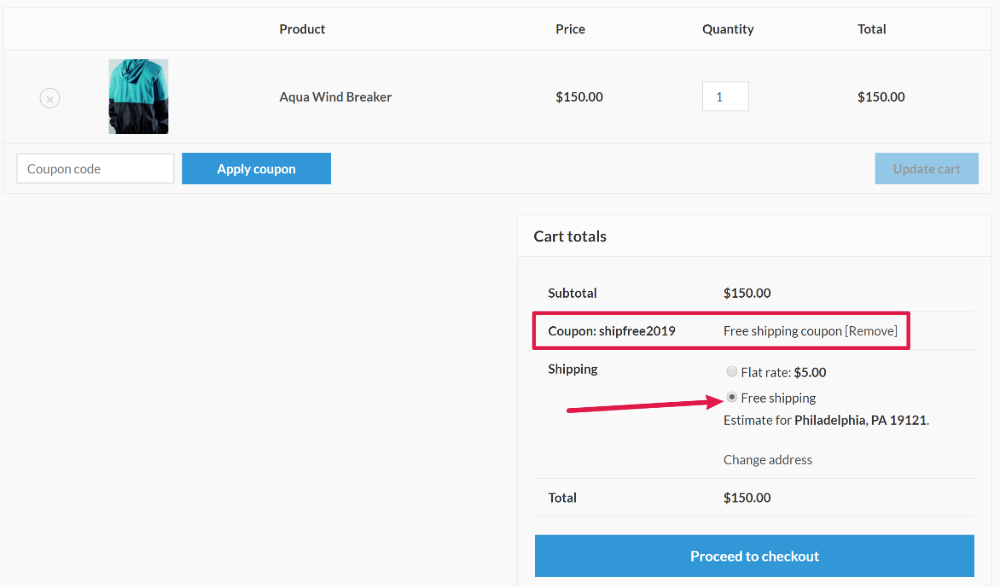
Następnie klienci będą mogli zastosować kupon w swoich koszykach lub podczas finalizacji zakupu:
Jak stworzyć bardziej zaawansowany kupon na dostawę WooCommerce
Advanced Coupons to wtyczka WooCommerce, która pozwala prowadzić bardziej inteligentne kampanie kuponowe.
Chociaż możesz jej używać do tworzenia *każdego typu* kuponu, doskonale współpracuje również z kuponami na darmową dostawę i pozwoli Ci tworzyć interesujące rodzaje ofert.
Oto niektóre z rzeczy, które będziesz mógł zrobić za pomocą tej wtyczki, a których nie możesz zrobić za pomocą domyślnej funkcjonalności kuponów WooCommerce:
- Zaplanuj daty rozpoczęcia/zakończenia dla swoich kuponów na darmową dostawę. Chociaż natywna funkcjonalność pozwala ustawić datę wygaśnięcia, nie ma sposobu, aby zaplanować datę rozpoczęcia. Dzięki Advanced Coupons możesz automatycznie uruchamiać kampanie czasowe.
- Automatycznie zastosuj kupon na darmową dostawę w koszykach kupujących na podstawie różnych wybranych przez Ciebie warunków.
- Ogranicz kupony do określonych ról użytkowników. Na przykład, możesz stworzyć specjalny kupon na darmową dostawę, który będzie dostępny tylko dla płacących członków Twojej witryny.
- Wyświetlaj powiadomienia o kuponach z przyciskiem „kliknij, aby zastosować”. Na przykład, możesz wyświetlić powiadomienie, gdy użytkownik spełni warunki korzystania z kuponu na darmową dostawę.
- I wiele więcej!
Advanced Coupons for WooCommerce dodaje funkcjonalność do natywnej funkcji kuponów WooCommerce. Aby rozpocząć, powtórz te same kroki, które widziałeś powyżej, aby utworzyć podstawowy kupon na darmową dostawę.
Tym razem będziesz miał mnóstwo nowych opcji w standardowym interfejsie kuponów WooCommerce, zawartych w kilku nowych zakładkach z boku:

Oto niektóre z rzeczy, które możesz zrobić za pomocą tych dodatkowych funkcji w kontekście kuponu na darmową dostawę.
1. Utwórz datę rozpoczęcia/zakończenia dla swojego kuponu na darmową dostawę.
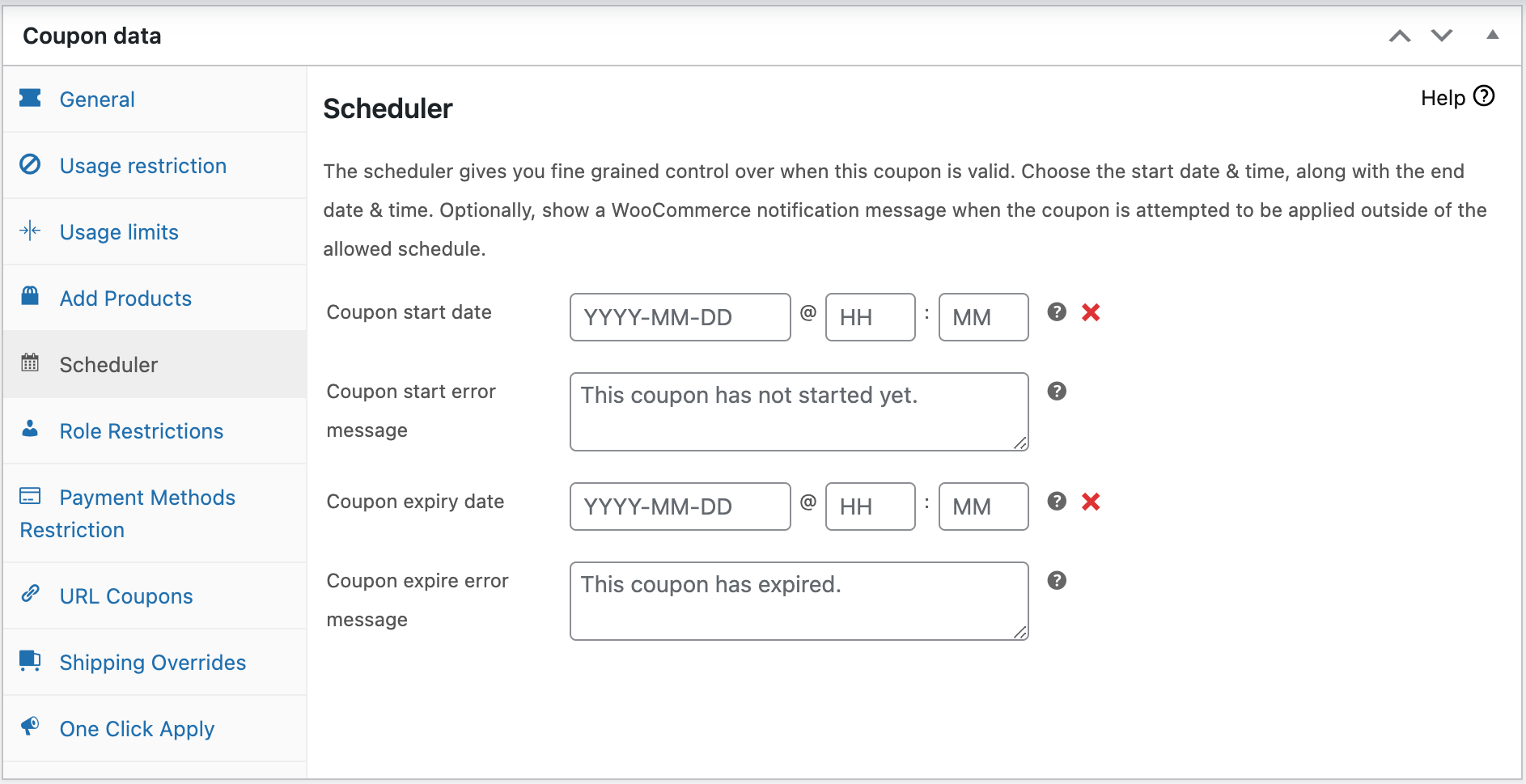
Aby zaplanować kupon na darmową dostawę tak, aby działał tylko w określonych datach, przejdź do zakładki Scheduler. Tam możesz wprowadzić Datę rozpoczęcia kuponu i Datę wygaśnięcia kuponu. Możesz również dostosować komunikaty, które pojawiają się, jeśli kupujący spróbuje użyć kuponu przed lub po jego aktywacji:
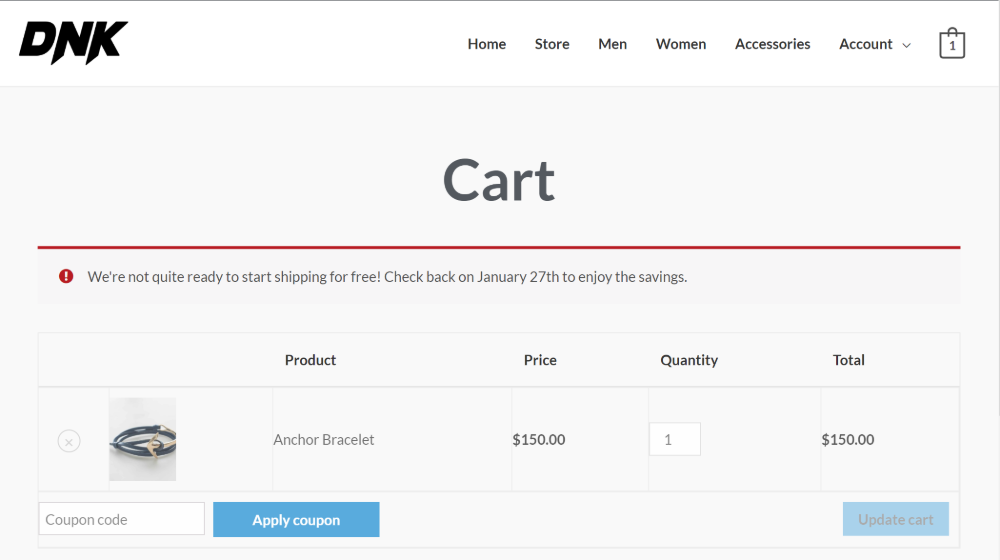
Poniżej możesz zobaczyć, jak pojawia się komunikat, gdy użytkownik próbuje wprowadzić kupon przed rozpoczęciem promocji:
2. Daj kupującym przycisk „jednokrotnego kliknięcia” po spełnieniu określonych warunków.
Jeśli Twój kupon na darmową dostawę ma ograniczenia, takie jak minimalna kwota zamówienia, funkcja Powiadomienie o jednokrotnym zastosowaniu w Advanced Coupon jest świetnym sposobem, aby zmotywować kupujących do dokończenia zamówienia, gdy zakwalifikują się do darmowej dostawy.
Zamiast zmuszać ich do pamiętania o zastosowaniu kuponu, ta funkcja pojawi się
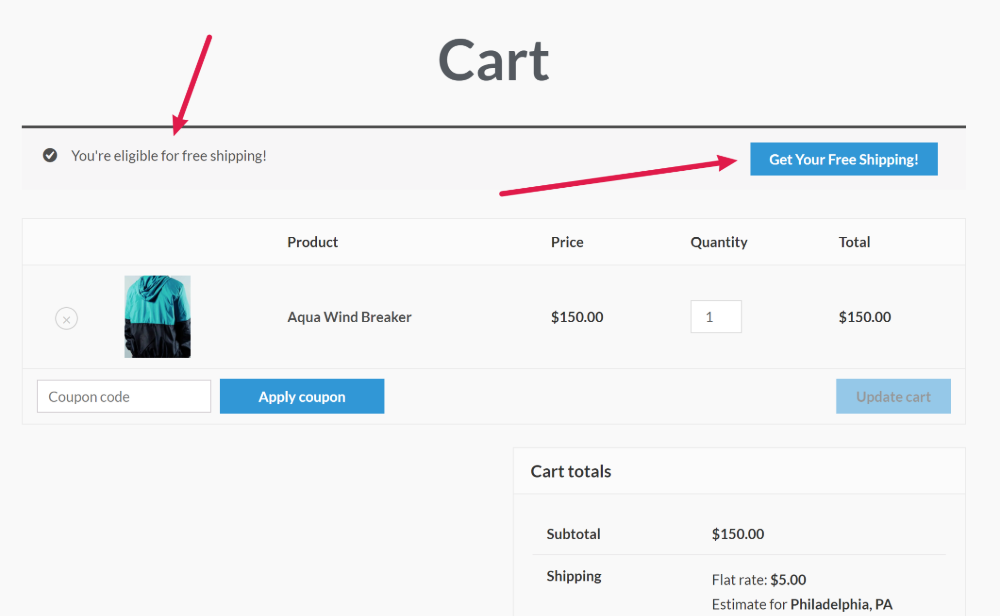
Aby utworzyć własne powiadomienie, przejdź do zakładki Powiadomienie o zastosowaniu jednym kliknięciem. Następnie zaznacz pole, aby włączyć funkcję i wprowadź tekst, którego chcesz użyć dla przycisku i wiadomości:
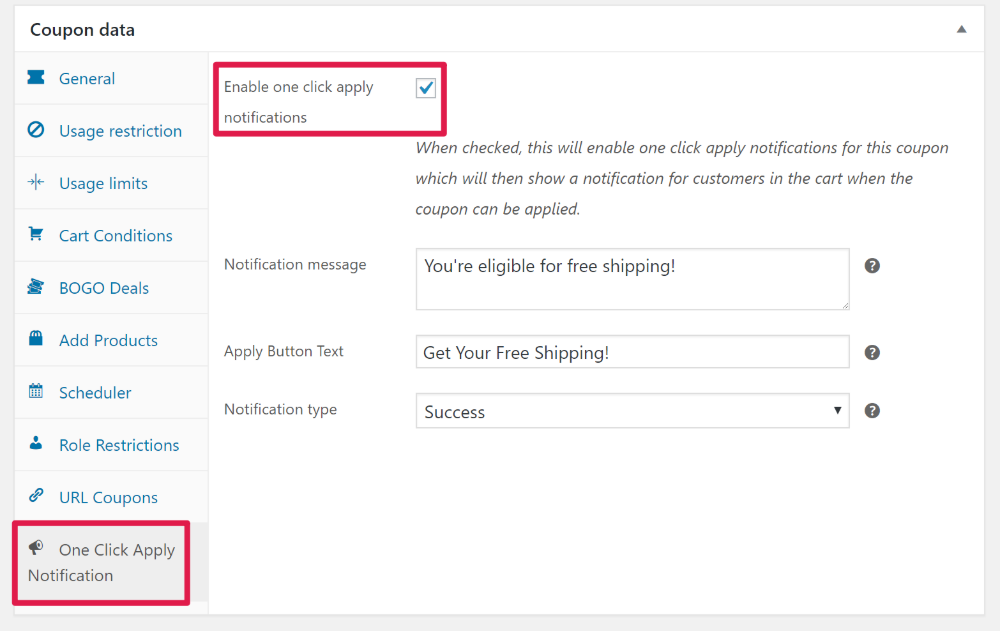
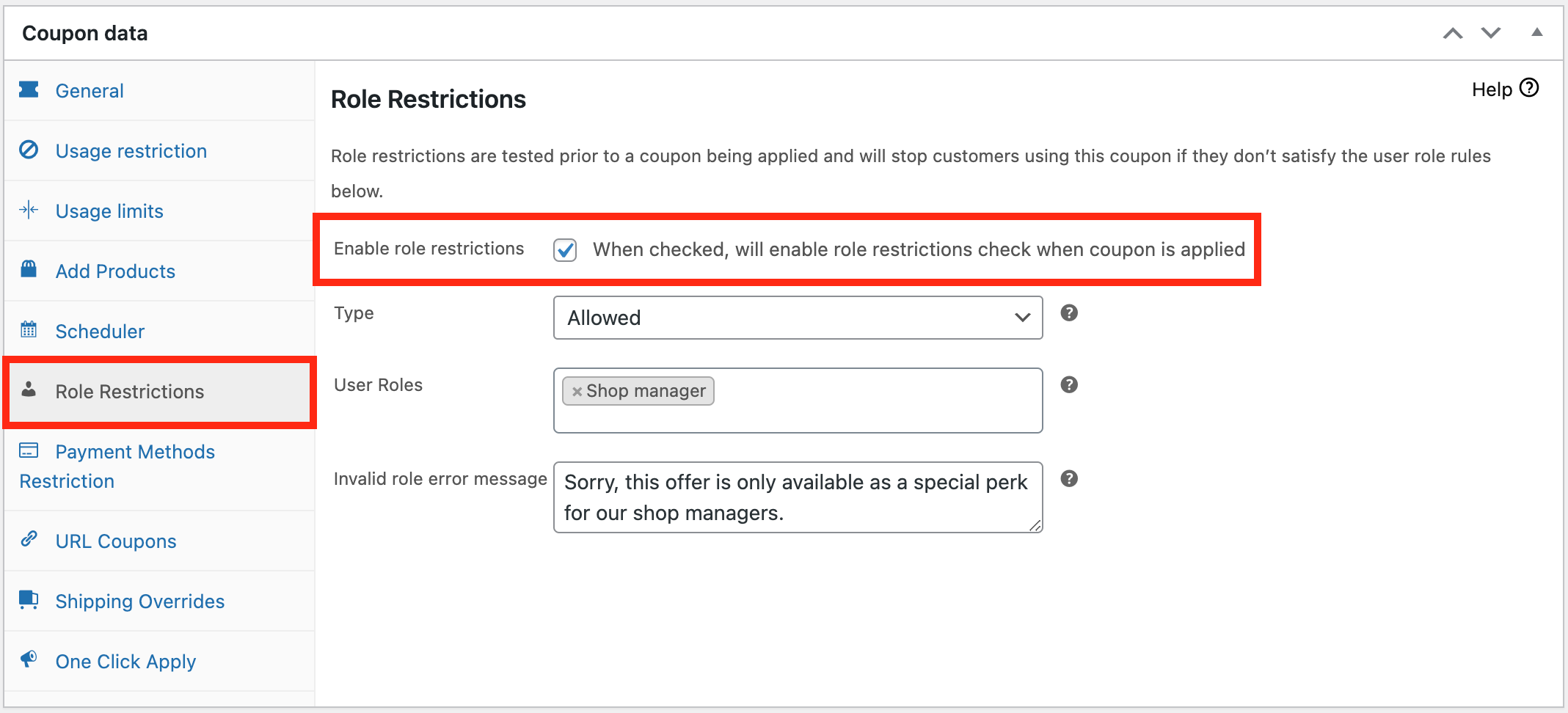
3. Ogranicz kupony na darmową dostawę do określonych ról użytkowników.
Chcesz ograniczyć, kto może skorzystać z Twojego kuponu na darmową dostawę według roli użytkownika? Możesz zaoferować ukierunkowane kupony na darmową dostawę dla:
- Członków Twojej strony członkowskiej lub kursu online
- Sprzedawców na Twoim rynku wielodostawcowym
- Gości
- Każdej innej roli użytkownika!
Aby włączyć tę funkcjonalność, przejdź do zakładki Ograniczenia ról i zaznacz pole Włącz ograniczenia ról.
Następnie będziesz mógł wybrać, które role dokładnie mogą używać tego kuponu, a także wprowadzić komunikat o błędzie, który wyświetli się innym rolom użytkowników:
4. Utwórz adres URL, który zastosuje darmową dostawę po jego odwiedzeniu.
Aby ułatwić kupującym dostęp do Twojej oferty darmowej dostawy, możesz skorzystać z funkcjonalności Kupony URL w Advanced Coupons.
Dzięki tej funkcji możesz udostępnić specjalny adres URL, który automatycznie zastosuje kupon na darmową dostawę po jego odwiedzeniu.
Jest to szczególnie przydatne, jeśli promujesz swoją ofertę darmowej dostawy w mediach społecznościowych. Wystarczy udostępnić link swoim obserwatorom w mediach społecznościowych, a oni będą mogli od razu skorzystać z oferty.
Aby skonfigurować tę funkcję, przejdź do zakładki Kupony URL. Tam możesz uzyskać adres URL, a także dodać niestandardowy przekierowanie i wiadomość. Na przykład, możesz automatycznie przekierować ludzi do ich koszyków i dać im komunikat o sukcesie, taki jak ten:
5. Automatycznie przyznaj darmową dostawę powyżej określonej sumy.
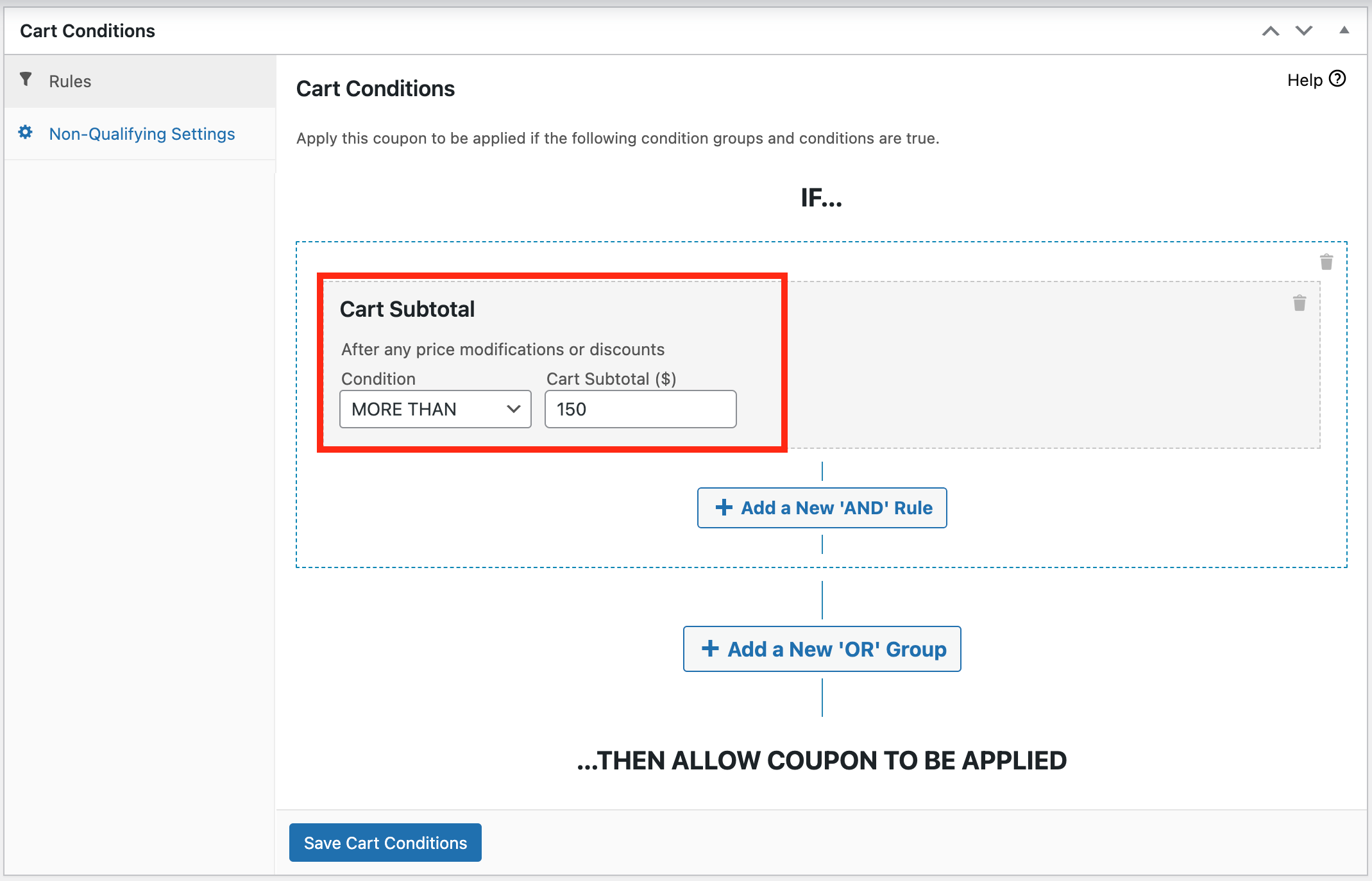
Ostatni przykład, który chcę Ci pokazać, to jak automatycznie przyznać darmową dostawę, gdy klient przekroczy określoną sumę w swoim koszyku.
Aby to zrobić, potrzebujesz warunku koszyka o nazwie „Suma częściowa koszyka”:
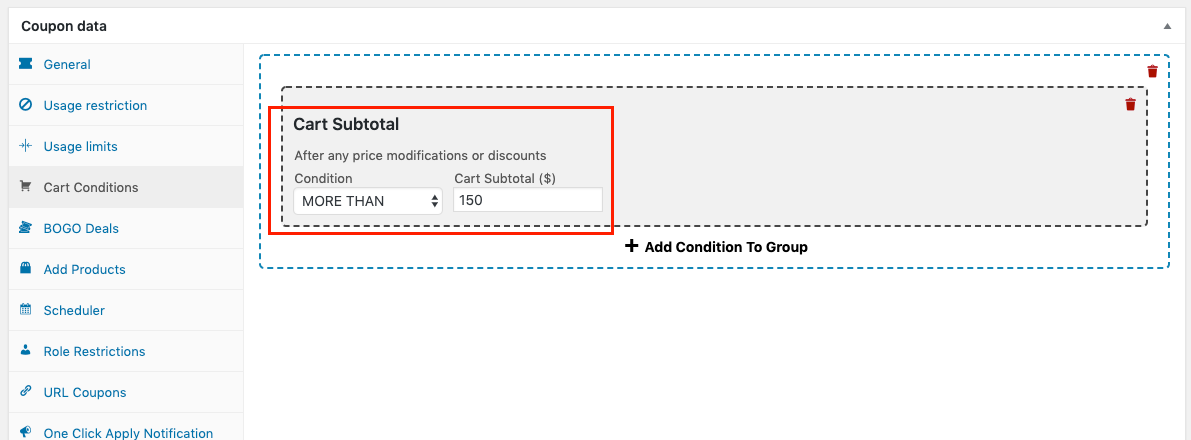
Będziesz także musiał określić, aby automatyczne zastosowanie było włączone:
Teraz, gdy klient umieści w swoim koszyku ponad 150 USD (lub dowolną inną określoną kwotę), otrzyma darmową dostawę za pomocą tego automatycznie dodanego kuponu. A gdy jego suma częściowa spadnie poniżej 150 USD, system jest na tyle inteligentny, że automatycznie usunie również tę ofertę.
6. Wykaż się kreatywnością z warunkami koszyka.
Powyżej przedstawiliśmy kilka konkretnych sytuacji, ale potężną stroną Advanced Coupons jest to, że pozwala tworzyć własne, unikalne sytuacje za pomocą funkcji Warunki koszyka.
Tutaj możesz dodać różne warunki do swojej oferty darmowej dostawy, w tym:
- Ilości produktów
- Suma częściowa zamówienia lub ilość
- Status zalogowania klienta
- Rola użytkownika klienta
- W ciągu X godzin od ostatniego zamówienia lub daty rejestracji
- Czy klient zamówił coś konkretnego wcześniej
Możesz mieszać i dopasowywać te zasady, aby tworzyć własne niestandardowe scenariusze:
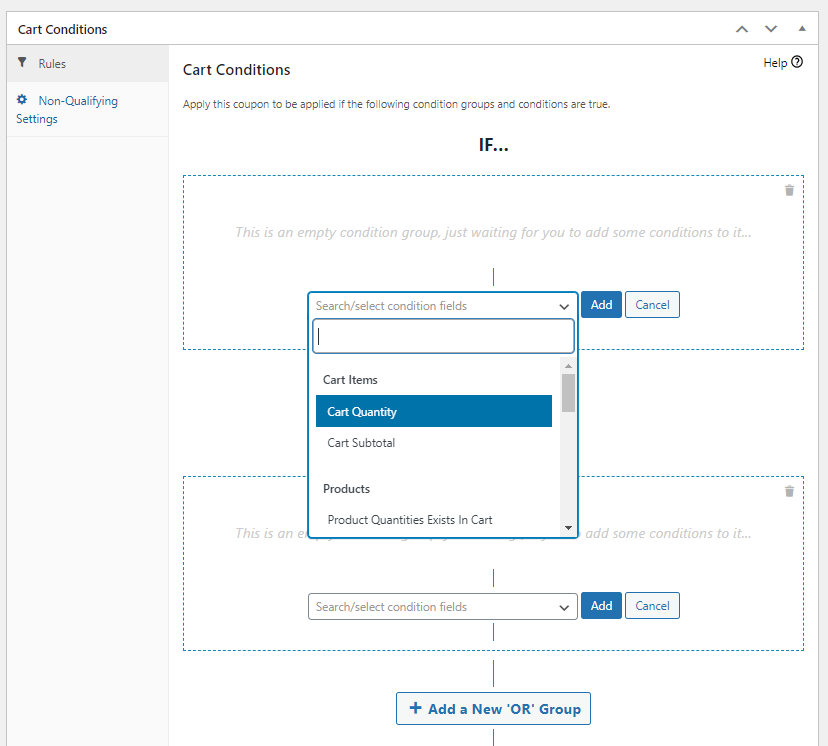
Na przykład możesz zaoferować darmową wysyłkę na określone produkty lub określone ilości produktów. Lub możesz zaoferować darmową wysyłkę jako specjalny dodatek lojalnościowy dla klientów, którzy ponownie zamawiają w określonym czasie.
Rozwiązywanie problemów: Kupon na darmową wysyłkę WooCommerce nie działa
Istnieje kilka potencjalnych przyczyn, dla których kupon na darmową wysyłkę może nie działać. Omówimy je po kolei.
Potencjalna przyczyna nr 1: Brak zdefiniowanej darmowej wysyłki
Jeśli chcesz, aby Twój kupon na darmową wysyłkę faktycznie działał, musisz umożliwić uzyskanie darmowej wysyłki. Brak włączonej darmowej wysyłki = brak możliwości przyznania Ci darmowej wysyłki przez system.
Potencjalna przyczyna nr 2: Kupon został ograniczony
WooCommerce posiada funkcje kuponów, które ograniczają liczbę użyć kuponu. Dotyczy to również kuponów, które po prostu przyznają darmową wysyłkę.
Możesz ograniczać kupony na podstawie następujących kryteriów:
- Całkowita liczba użyć kuponu
- Ile razy pojedynczy klient go użył
- Maksymalna liczba przedmiotów, do których może się zastosować

Najpierw upewnij się, że ustawienia Twojego kuponu są poprawne i zgodne z Twoimi oczekiwaniami.
Następnie upewnij się, że Twój klient nie osiągnął już jednego z tych ograniczeń. Jeśli tak, wyjaśniłoby to, dlaczego kupon nie działa.
Potencjalna przyczyna nr 3: Kupon jest w stanie wersji roboczej
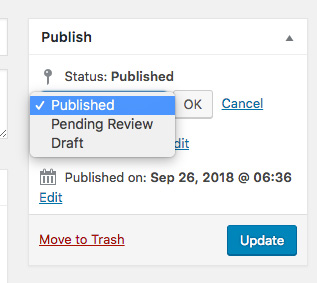
Jeśli kupon działa dla Ciebie jako Administrator lub Kierownik Sklepu, ale nie działa dla ról Klienta lub Gościa, prawdopodobnie kupon nie jest w stanie Opublikowany.
Jedynym sposobem na zmianę statusu kuponu jest pole Publikuj w prawym górnym rogu ekranu podczas edycji kuponu.
Potencjalna przyczyna nr 4: Konflikt wtyczek
Jeśli jesteś pewien, że nie jest to problem z konfiguracją samego kuponu, inna wtyczka może powodować konflikt kodu.
Może się tak zdarzyć, zwłaszcza w przypadku, gdy kupon na darmową wysyłkę WooCommerce nie działa, ponieważ wiele wtyczek zmienia sposób działania wysyłki w systemie.
W takim przypadku zaleca się wykonanie „ogólnego debugowania”, które powinno pomóc w zidentyfikowaniu problemu.
Aby przeprowadzić ogólne debugowanie, powinieneś:
- Wyłącz wszystkie inne wtyczki oprócz WooCommerce
- Jeśli to możliwe, przełącz się na jeden z domyślnych motywów (np. TwentyEighteen)
- Sprawdź, czy problem nadal występuje
- Jeśli problem już nie występuje, zacznij ponownie włączać wtyczki jedna po drugiej, testując po każdej z nich problem
- Kontynuuj, aż zidentyfikujesz, która wtyczka lub motyw powoduje awarię
Jeśli możesz wyeliminować problematyczną wtyczkę, zrób to. W przeciwnym razie nadszedł czas, aby skontaktować się z autorem tej wtyczki. Upewnij się, że podasz mu wszystkie dowody wskazujące na to, że jego wtyczka jest przyczyną.
Często zadawane pytania
Jak dodać darmowy produkt do zamówienia w WooCommerce?
Funkcja Dodaj produkty w Advanced Coupons Premium pozwala na dołączenie produktu do kuponu, ustawienie jego ilości i obniżenie ceny do zera. Kiedy kupon zostanie zastosowany, prezent samoczynnie trafi do koszyka. Warunki koszyka określają, kto się kwalifikuje.
Czy WooCommerce może automatycznie dodać darmowy prezent?
Nie samoczynnie. Kupony WooCommerce mogą jedynie ograniczać zastosowanie kuponu, a nie dodawać produktu do koszyka. Można to częściowo osiągnąć za pomocą kuponu z 100% zniżką, ograniczonego do jednego produktu, ale klient nadal musi sam znaleźć ten produkt i go dodać.
Jaka jest różnica między darmowym prezentem a ofertą KUP-X-DOSTAŃ-Y?
Darmowy prezent nagradza kupującego za spełnienie warunku, zazwyczaj wydanie określonej kwoty lub zakup z konkretnej kategorii, a sam prezent często nie ma związku z tym, co kupił. Oferta BOGO (kup jeden, drugi gratis) ma sztywniejszą strukturę kup-X-otrzymasz-Y powiązaną z konkretnymi produktami. Nasz przewodnik po kuponach BOGO WooCommerce omawia tę konfigurację.
Czy mogę dać więcej niż jeden darmowy prezent za pomocą jednego kuponu?
Tak. Tabela Dodaj produkty akceptuje tyle wierszy, ile potrzebujesz, a każdy z nich ma własną ilość i sposób traktowania ceny. Oznacza to, że jeden kupon może dodać zestaw próbek lub darmowy przedmiot wraz z drugim przedmiotem po obniżonej cenie.
Czy mogę uruchomić ofertę darmowego prezentu tylko w określone dni?
Tak. W sekcji Dane kuponu > Harmonogram, Harmonogramy zakresu dat ustawiają ogólną datę rozpoczęcia i zakończenia, podczas gdy Harmonogramy dni/godzin ograniczają ofertę do określonych dni tygodnia i okien czasowych. Możesz również dostosować komunikat, który widzą klienci, jeśli próbują użyć kuponu poza tymi godzinami.
Kiedy używać darmowych ofert w WooCommerce
Niezależnie od tego, czy oferujesz darmowy produkt lub prezent, a nawet jeśli oferujesz swoim klientom darmową wysyłkę, ludzie zawsze doceniają otrzymanie czegoś za darmo. Dlatego w tym artykule udostępniliśmy 4 sposoby na zaoferowanie darmowego produktu WooCommerce przy zakupie:
- Skonfiguruj swój darmowy produkt.
- Utwórz kupon.
- Skonfiguruj ustawienia „Dodaj produkty”.
- Ustaw automatyczne zastosowanie.
Udostępniliśmy również 2 kroki do utworzenia oferty darmowej wysyłki przy użyciu natywnej funkcjonalności WooCommerce:
Na koniec udostępniliśmy 6 sposobów na utworzenie bardziej zaawansowanego kuponu na darmową wysyłkę w WooCommerce:
- Utwórz datę rozpoczęcia/zakończenia dla swojego kuponu na darmową wysyłkę.
- Daj kupującym przycisk zastosowania jednym kliknięciem, gdy spełnią określone warunki.
- Ogranicz kupony na darmową wysyłkę do określonych ról użytkowników.
- Utwórz adres URL, który zastosuje darmową wysyłkę po jego odwiedzeniu.
- Daj darmową wysyłkę automatycznie powyżej określonej kwoty.
- Bądź kreatywny z warunkami koszyka.
Masz jakieś pytania dotyczące tego artykułu? Daj nam znać w komentarzach!





Chciałbym dodać kupon, który po zakupie 5 sztuk jednego produktu przez klienta, da mu jedną dodatkową sztukę tego samego produktu za darmo. (Dowiedziałem się, jak to zrobić). Ale teraz chcę, aby ten sam kod kuponu, po dodaniu 10 sztuk produktu, dawał 2 dodatkowe sztuki tego samego produktu za darmo. Jeśli doda 15 sztuk produktu, otrzyma 3 dodatkowe sztuki tego samego produktu za darmo. Jak mogę to zrobić, proszę?
Cześć Barbaro, w dodatkowych ustawieniach możesz ustawić ofertę jako „powtarzalną”, co zapewni, że będzie ona aktywowana za każdym razem, gdy spełni ilości produktów wyzwalających.
Mam nadzieję, że to pomoże!
Proszę, jeśli dodasz ten darmowy produkt, czy ten produkt jest widoczny online, czy jest ukryty? Chcę zrobić „kup 2, otrzymaj 1 gratis”, ale ten darmowy produkt nie jest konkretnym produktem. Otrzymają cokolwiek będziemy mieć na stanie. Więc nie wiem, jak to zrobić 🙁
Powiedzmy, kup 2 czekoladki, a dostaniesz 1 gratis, ale nie konkretną. Jeśli stworzę produkt: DARMOWA CZEKOLADKA, czy będzie ona widoczna online jako darmowa czekoladka, czy będzie widoczna tylko w panelu administratora?
Dziękuję,
Katarzyna
Cześć Katarzyno,
Zachęcam do kontaktu z naszym działem wsparcia w celu uzyskania wyjaśnień, ale osobiście zrobiłbym tak: dodałbym do sklepu produkt o nazwie „Tajemniczy produkt” (lub coś podobnego) i użył go w ofercie BOGO.
Mam nadzieję, że to da ci kilka pomysłów!
Witaj,
Próbuję skonfigurować sposób powiadamiania klienta o pasującej parze kolczyków, gdy umieści on w koszyku określony naszyjnik; i odwrotnie.
ORAZ jeśli kupią oba (pasujący zestaw), oba przedmioty zostaną zniżone o 20%.
Jak mogę to zrobić, proszę?
Cześć Aida, skontaktuj się z naszym zespołem wsparcia, a pomożemy Ci skonfigurować 🙂
Chciałbym dodać wybór darmowego produktu. Np. klient przechodzi do koszyka lub kasy i może wybrać jeden darmowy produkt z wyboru. Jak mogę to zrobić?
Cześć Max, w tym przypadku potrzebujesz kuponu BOGO. Wybierz „Kombinacja produktów” jako typ zastosowania i skonfiguruj stronę z tymi produktami (wskazówka: możesz użyć bloku produktu w Gutenbergu), a następnie połącz komunikat BOGO z tą stroną.
W tym poście znajduje się kilka świetnych informacji. Z niecierpliwością czekam na omówienie niektórych z tych opcji z moimi klientami, aby pomóc im rozwijać ich sklepy e-commerce. Pozdrawiam!
Świetnie, Kelly! Powodzenia!
Właśnie dzisiaj odkryłem ten plugin! Bardzo podekscytowany opcjami wielowalutowymi! Uwielbiam też warunki koszyka. Dobra robota chłopaki 👍
Jesteś legendą Mike, dzięki za komentarz kolego!
Cześć,
Chcę dodać darmowy produkt pasujący do atrybutu produktu w koszyku (np. dodać darmową czarną koszulkę, jeśli użytkownik kupił czarne buty). Czy jest to możliwe? Jeśli tak, czy możesz opublikować film demonstracyjny?
Cześć Ateeb, jeśli chcesz, aby było to automatyczne, musisz skonfigurować oddzielne kupony, aby przestrzegać zasad każdej tworzonej oferty.
Postępuj zgodnie z sekcją powyżej „Implementacja darmowych kuponów na prezenty z Advanced Coupons” lub obejrzyj: https://www.youtube.com/watch?v=5do_D35mSn8
Doceniam Twoje świetne informacje, które pomagają mi w moich wysiłkach promocyjnych.
Cała przyjemność po naszej stronie Paulu – cieszę się, że uznałeś to za przydatne!
Cześć!
Zauważyłem, że kiedy nakładam pewne ograniczenia koszyka na ofertę BOGO (na przykład zamówienia powyżej 50 USD), klienci nadal mogą później usuwać pewne produkty z koszyka (więc ograniczenia koszyka nie są już spełnione), ale oferta BOGO nadal pozostaje w koszyku. Otrzymują powiadomienie, że nie mogą już używać kuponu, ale oferta BOGO nie znika… Czy masz jakieś rady, jak mógłbym to naprawić?
Dziękuję!
Hej Jasmina, czy masz Warunek Koszyka, który pasuje do BOGO? Kupon zostanie usunięty tylko wtedy, gdy Warunki Koszyka kuponu nie będą już pasować. Nie sprawdza on reguły „Otrzymaj” BOGO. Niektóre sklepy celowo rezygnują z Warunków Koszyka i lubią, gdy kupon BOGO jest stosowany, nawet jeśli reguły „Otrzymaj” BOGO nie są jeszcze dopasowane, więc musimy uwzględnić oba przypadki.
Skontaktuj się z pomocą techniczną, jeśli potrzebujesz pomocy w konfiguracji swojej oferty 🙂
Cześć! Dziękuję za szybką odpowiedź ❤️
Tak, mam prawidłowy warunek koszyka, kupon nie jest stosowany, ale darmowy produkt pozostaje w koszyku…
Dziękuję, skontaktuję się z Wami w celu uzyskania dalszej pomocy 😊
Witaj, świetny plugin!
Czy mogę zaoferować darmową wysyłkę dla ilości, które mają określoną cenę.
Na przykład: Kiedy klikną „Dowolny produkt wart 10 USD lub więcej – kup 2 i otrzymaj darmową wysyłkę”?
i czy pojawi się to na stronie produktu w sklepie, a nie tylko w kasie?
Dzięki.
Hej Raymond, prawdopodobnie mógłbyś to zrobić za pomocą funkcji Warunki Koszyka, sprawdzając sumę koszyka lub używając funkcji ilości produktów w koszyku. Dla ofert typu „Kup 2, otrzymaj darmowy” polecamy użyć WooCommerce BOGO deals, które są dostępne zarówno w darmowej, jak i premium wersji wtyczki (dla bardziej zaawansowanych opcji BOGO).
Wow – za dużo informacji dla mojego małego mózgu, ale może to jeden z tych przypadków, kiedy uczysz się przez działanie, a nie przez czytanie
Zdecydowanie tak, Nigel! Wybierz jedną z taktyk, wykonaj ją, ucz się na jej podstawie, dostosuj i powtórz 🙂
Tworzenie kuponu na darmową wysyłkę w WooCommerce poprawia doświadczenie klienta. Advanced Coupons oferuje cenne funkcje do planowania, ról użytkowników i kreatywnego marketingu. Darmowe oferty w WooCommerce to sprytny sposób na budowanie lojalności klientów i poprawę doświadczenia zakupowego.
Zdecydowanie poprawia doświadczenie. Ja lubię łączyć je z progiem minimalnej kwoty zamówienia, aby spróbować zwiększyć średnią wartość zamówienia.
dziękuję za informacje
Proszę bardzo, BA Hadley!
Dzięki za to, dużo nowych informacji (przynajmniej dla mnie).
Cieszę się, że pomogłem, Tomas! Wybierz jedną ze strategii i zacznij działać 🙂
Dziękuję
Proszę bardzo, Randy!
Chcę wersję freenium
Najlepszy czas w roku, żeby ją zdobyć, Santosh!
Dzięki za informacje!
Proszę bardzo, Brandy!
Bardzo interesujące! Jestem pewien, że będzie to przydatne dla wielu osób!
Dzięki, Ana-Maria! Powodzenia w tworzeniu darmowych ofert dla Twojej strony.
dzięki
Proszę bardzo, Tina
Dziękuję
Proszę bardzo, Michael
przydatne, dzięki!
Cieszę się, że uznałeś to za przydatne, Enache!
Dziękuję za ten świetny artykuł!
Nie ma za co, Fernando! Cieszę się, że Ci się podoba 🙂
Witaj Barbaro, wykonaj następujące kroki, korzystając z wtyczki Advanced Coupons for WooCommerce: Zainstaluj i aktywuj wtyczkę: Przejdź do Wtyczki > Dodaj nową w swoim panelu WordPress. Wyszukaj Advanced Coupons for WooCommerce. Zainstaluj i aktywuj wtyczkę. Utwórz kupon: Przejdź do WooCommerce > Kupony. Kliknij Dodaj kupon i wprowadź kod kuponu (np. BUY5GET1FREE). Skonfiguruj ustawienia kuponu: W zakładce Ogólne ustaw Typ rabatu na Stały rabat na koszyk, a Kwotę kuponu na 0. Skonfiguruj ofertę darmowego produktu: Przejdź do zakładki Promocje BOGO (Kup jeden, dostań jeden). Dodaj regułę BOGO: Ilość zakupu: 5 Ilość otrzymania: 1 Powtórz regułę dla: Ilość zakupu: 10, Ilość otrzymania: 2 Ilość zakupu: 15, Ilość otrzymania: 3 Opublikuj kupon: Kliknij Opublikuj, aby aktywować kupon. Teraz, gdy klienci zastosują kupon i kupią wielokrotność pięciu sztuk, automatycznie otrzymają odpowiednie darmowe produkty. Mam nadzieję, że to pomoże