

Gdy zniżka jest stosowana w koszyku, możesz teraz wybrać, jak ta oszczędność się pojawia: wbudowana w cenę produktu lub wysyłki, lub pokazana osobno w wierszu kuponu.
Nowe ustawienie Tryb stosowania zniżek WooCommerce daje Ci ten wybór w trzech funkcjach Advanced Coupons: Oferty BOGO w darmowej wtyczce, a także Dodaj produkty i Nadpisania wysyłki w Advanced Coupons Premium.
Oto jak działają oba tryby, kiedy każdy z nich jest przydatny i gdzie znaleźć ustawienia w Advanced Coupons.
Jak działa tryb stosowania zniżek WooCommerce
Tryb stosowania zniżek kontroluje, jak oszczędność jest stosowana i wyświetlana w koszyku. W przypadku ofert BOGO i nadpisań wysyłki oba tryby dają tę samą końcową sumę. Dodaj produkty może nieco inaczej obliczać podatek w sklepach podlegających opodatkowaniu, co omówimy później.
Masz dwie opcje, a każda funkcja domyślnie korzysta z pierwszej:
- Modyfikacja ceny (domyślnie): Dotknięta cena produktu lub stawka wysyłki jest bezpośrednio obniżana, więc oszczędność jest już wbudowana w ten wiersz.
- Kwota kuponu (nowość): Cena produktu lub stawka wysyłki pozostaje niezmieniona, a oszczędność jest dodawana do całkowitej kwoty zniżki kuponu.
Oto jak to wygląda na prostym przykładzie BOGO. Koszulka z kotem kosztuje 15 USD, a kupujący dodaje dwie do koszyka. Jedna koszulka jest darmowa, więc całkowita kwota produktu przed opodatkowaniem powinna wynieść 15 USD.
Modyfikacja ceny zachowuje oszczędność w cenie produktu
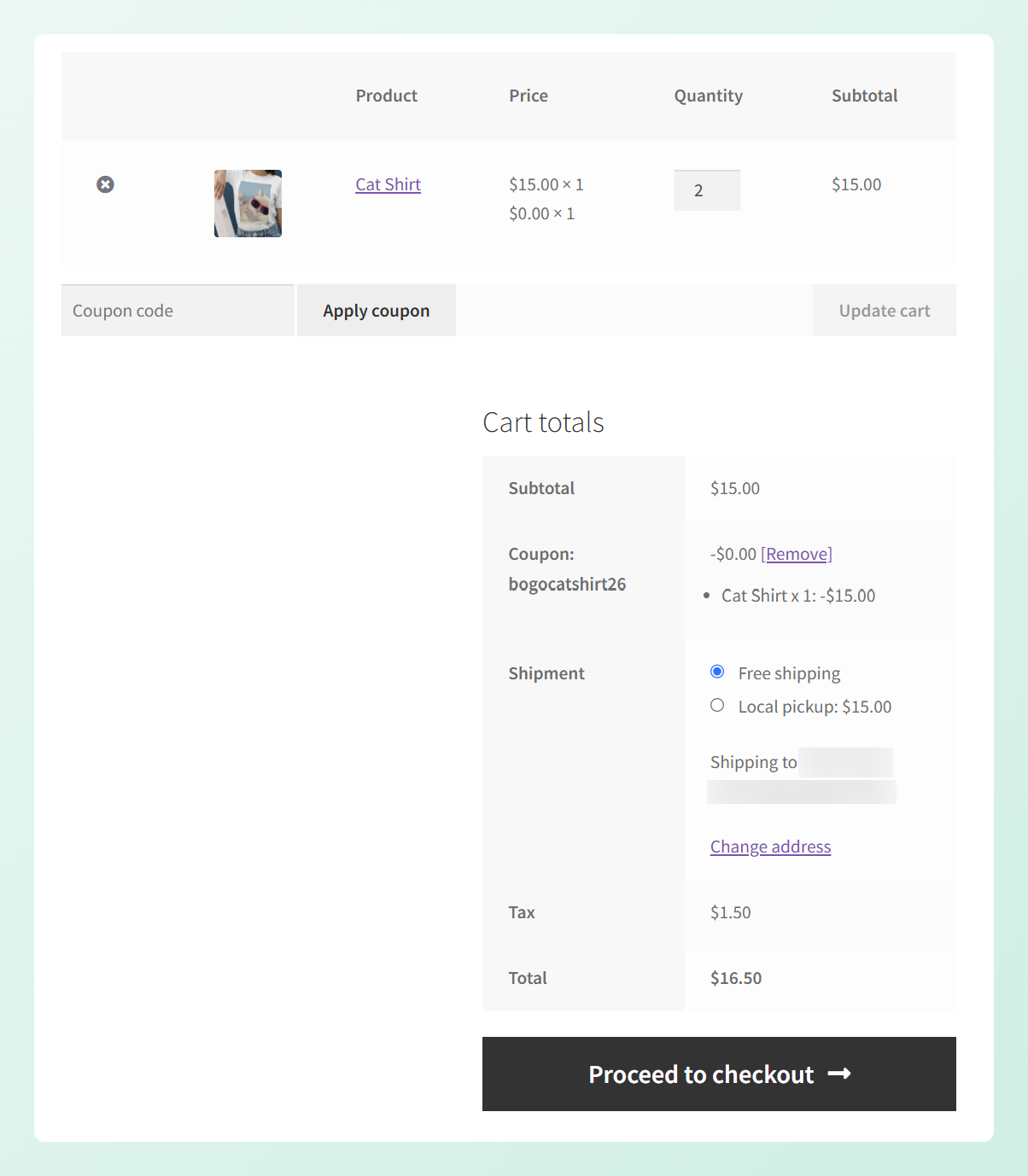
Przy domyślnie wybranym trybie Modyfikacja ceny, jedna koszulka pozostaje w cenie 15 USD, podczas gdy darmowa koszulka pojawia się za 0 USD. Podsumowanie produktu jest już zredukowane do 15 USD, więc wiersz kuponu pokazuje -0,00 USD.
Szczegółowe informacje pod kuponem nadal pokazują, że jedna koszulka z kotem otrzymała zniżkę w wysokości 15 USD, co jasno pokazuje, który produkt został uwzględniony w ofercie BOGO.
Kwota kuponu pokazuje oszczędność w wierszu kuponu
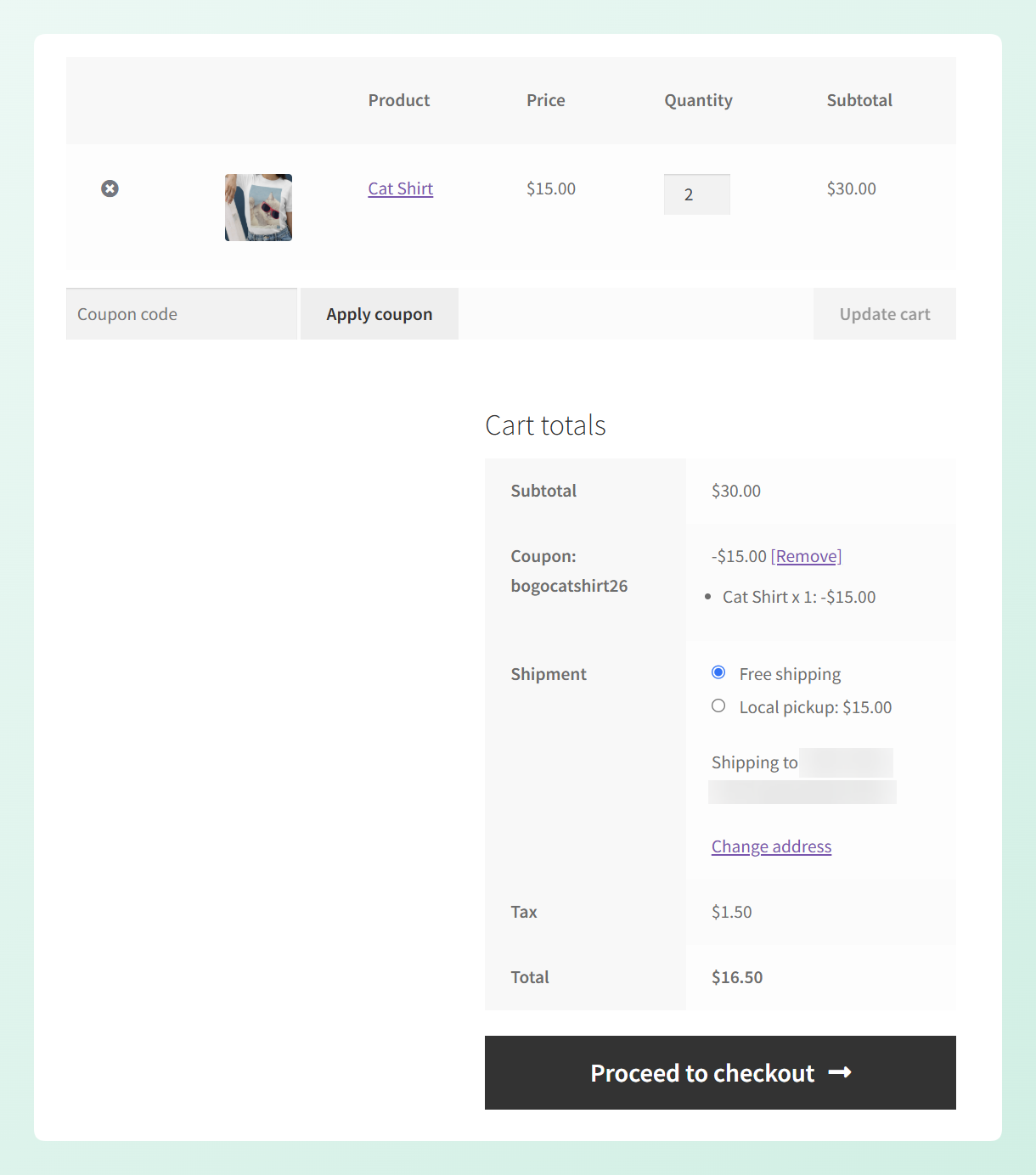
Po przełączeniu Trybu stosowania zniżki na Kwota kuponu, obie koszulki zachowują swoją regularną cenę 15 USD. Podsumowanie produktu pokazuje zatem 30 USD, a pełna oszczędność 15 USD pojawia się osobno w wierszu kuponu.
Te same szczegółowe informacje dla każdego produktu pozostają pod kuponem, pokazując, że jedna koszulka z kotem otrzymała zniżkę BOGO w wysokości 15 USD.
Oto szybkie porównanie tej samej koszyka w obu trybach:
| Szczegóły koszyka | Modyfikacja ceny | Kwota kuponu |
|---|---|---|
| Wyświetlanie ceny produktu | 15 USD × 1 i 0 USD × 1 | 15 USD × 2 |
| Podsumowanie produktu | $15.00 | $30.00 |
| Zniżka w wierszu kuponu | -$0.00 | -$15.00 |
| Szczegółowy podział produktu BOGO | Koszulka z kotem × 1: -15,00 USD | Koszulka z kotem × 1: -15,00 USD |
| Podatek | $1.50 | $1.50 |
| Całkowita kwota | $16.50 | $16.50 |
Klient płaci 16,50 USD w obu przypadkach. Różnica polega jedynie na tym, gdzie pojawia się oszczędność 15 USD: w cenach produktów przy Modyfikacji ceny, lub jasno wyświetlona w wierszu kuponu przy Kwocie kuponu.
Dlaczego używać trybu Kwota kuponu?
Tryb Kwota kuponu zachowuje oryginalną cenę produktu lub wysyłki, pokazując oszczędność osobno w wierszu kuponu. Może to sprawić, że zniżka będzie jaśniejsza dla kupujących i łatwiejsza do uwzględnienia w raportowaniu kuponów.
1. Kupujący widzą dokładnie, ile zaoszczędzili
Zniżka pojawia się w wierszu kuponu w koszyku i przy kasie, co ułatwia dostrzeżenie wartości oferty.
BOGO Deals dodaje również szczegółowy podział dla każdego produktu pod wierszem kuponu. Pokazuje uwzględnione produkty, ich ilości i zniżkę zastosowaną do każdego z nich. Ten podział jest dostępny w klasycznym koszyku, a także w blokach Koszyk i Kasa WooCommerce.
2. Raportowanie kuponów uwzględnia zniżkę
W trybie Kwota kuponu, oszczędność jest dodawana do całkowitej kwoty zniżki kuponu. WooCommerce przechowuje następnie tę kwotę w wierszu kuponu zamówienia, umożliwiając jej uwzględnienie w raportowaniu kuponów.
Daje to jaśniejszy zapis, ile zniżki zastosował każdy kupon, co może pomóc podczas przeglądu promocji.
3. Cena oryginalna pozostaje widoczna
Tryb kwoty kuponu utrzymuje cenę produktu lub stawkę wysyłki bez zmian i umieszcza oszczędność w wierszu kuponu. W przypadku sklepów korzystających z wielu walut lub innych narzędzi do filtrowania cen, unikanie bezpośredniej zmiany ceny produktu może być również czystszym rozwiązaniem.
4. Możesz decydować funkcja po funkcji
Każda funkcja ma własne ustawienie, dzięki czemu możesz wybrać wyświetlanie, które najlepiej pasuje do każdej promocji. Na przykład, możesz pokazać oszczędności BOGO w wierszu kuponu, jednocześnie bezpośrednio obniżając koszty wysyłki.
Gdzie ustawić tryb zastosowania rabatu
Wszystkie trzy ustawienia znajdziesz w sekcji Kupony > Ustawienia. Oferty BOGO mają własną zakładkę, podczas gdy Dodaj produkty i Zmiany w wysyłce znajdują się w sekcji Ogólne.
Ustawienie dla każdej funkcji pojawia się tylko wtedy, gdy jej moduł jest aktywny. Możesz przejrzeć swoje włączone moduły w sekcji Kupony > Ustawienia > Moduły.
Oferty BOGO (darmowy plugin)
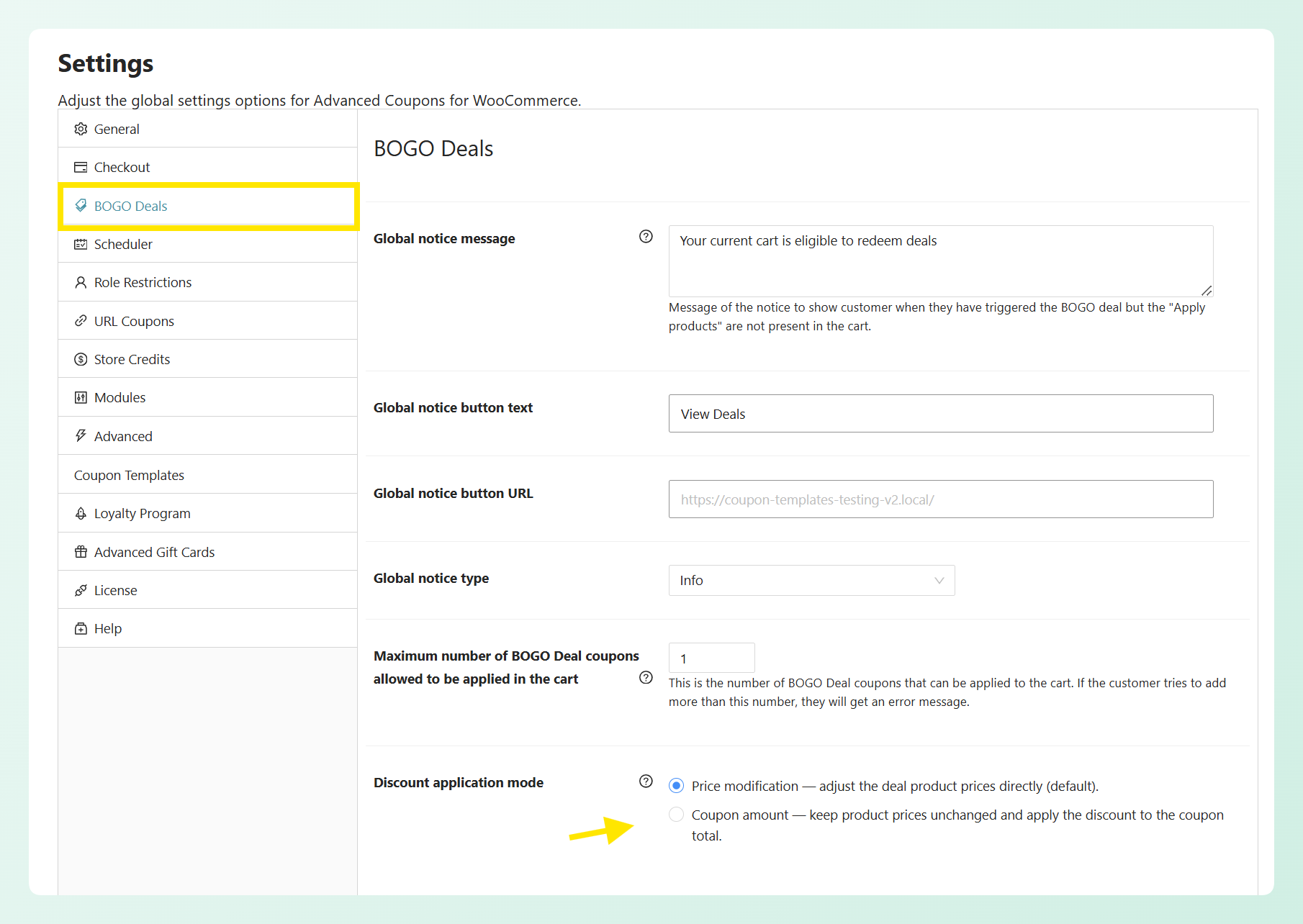
Przejdź do Kupony > Ustawienia > Oferty BOGO i poszukaj Trybu zastosowania rabatu na dole zakładki. Wybierz Modyfikacja ceny, aby bezpośrednio dostosować ceny produktów objętych ofertą, lub Kwota kuponu, aby utrzymać ceny produktów bez zmian i zastosować rabat do całkowitej kwoty kuponu.
Dodaj produkty (Premium)
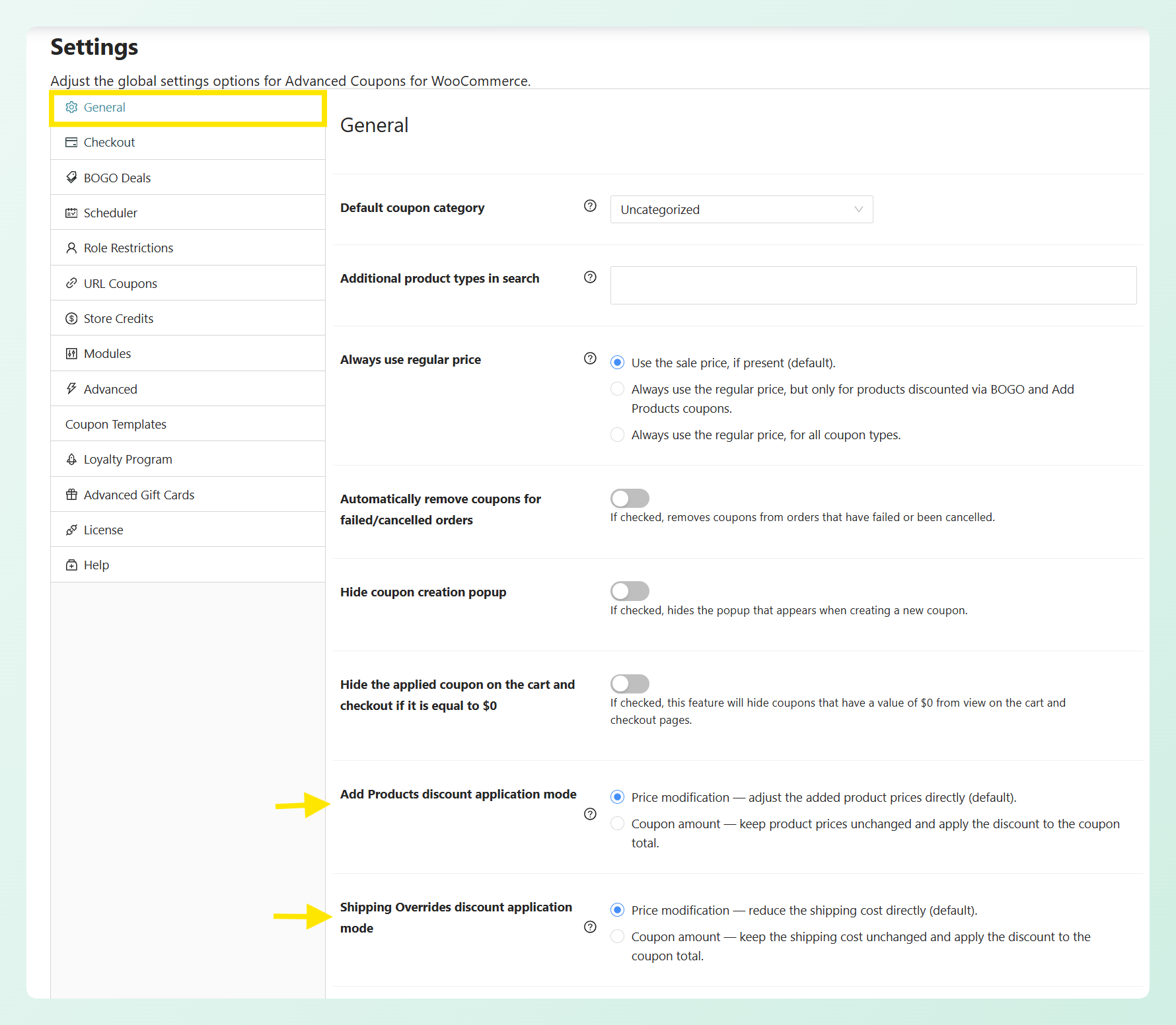
Ten znajduje się w zakładce Ogólne, w sekcji Kupony > Ustawienia > Ogólne, pod nazwą Tryb zastosowania rabatu Dodaj produkty. Te same dwa wybory, sformułowane dla dodanych produktów, a nie produktów objętych ofertą.
Zmiany w wysyłce (Premium)
Znajdziesz go w tej samej zakładce Ogólne, tuż pod Dodaj produkty, jako Tryb zastosowania rabatu Zmiany w wysyłce. Tutaj wybór polega na bezpośrednim obniżeniu kosztu wysyłki lub pozostawieniu kosztu wysyłki bez zmian i umieszczeniu rabatu w całkowitej kwocie kuponu.
🎯 WARTO WIEDZIEĆ: Testuj po jednej funkcji naraz. Wybierz tryb, złóż zamówienie testowe i sprawdź koszyk, płatność, podatki i zrealizowane zamówienie przed zmianą kolejnej funkcji.
Warto wiedzieć przed przełączeniem
Przed przełączeniem trybów pamiętaj o tych szczegółach:
- Twój obecny setup nie zmieni się automatycznie. Modyfikacja ceny pozostaje domyślna dla wszystkich trzech funkcji, więc tryb kwoty kuponu jest opcjonalny.
- Suma w Ofertach BOGO pozostaje taka sama. Oba tryby dają tę samą kwotę podatku i łączną sumę. Różnica polega na tym, jak oszczędność pojawia się w koszyku i w zamówieniu.
- Niestandardowe ceny wysyłki pozostają takie same. Podatek od wysyłki jest proporcjonalnie dostosowywany w obu trybach, więc klient płaci tę samą kwotę.
- Dodawanie produktów może się różnić w sklepach podlegających opodatkowaniu. Kwota przed opodatkowaniem pozostaje taka sama, ale tryb kwoty kuponu oblicza podatek od produktu przy użyciu niezmienionej ceny produktu. Może to nieznacznie zmienić podatek i łączną kwotę.
💡 WARTO WIEDZIEĆ: Kiedy konfigurujesz Dodawanie produktów w ramach kuponu, produkty ustawione na Brak zniżki nie są dołączane do tego kuponu. Oznacza to, że nie zostaną automatycznie usunięte, zablokowane ilościowo ani przeliczone po zmianie warunków kuponu. Aby dodany produkt zachowywał się jak darmowy prezent dołączony do kuponu, wybierz Zniżka procentowa i ustaw ją na 0%.
Często zadawane pytania
Czy moje sumy zmienią się, jeśli przełączę tryby?
W przypadku ofert BOGO i nadpisań wysyłki nie. Twój klient płaci tę samą kwotę, w tym podatek, w obu trybach. Dodaj produkty jest wyjątkiem w sklepach podlegających opodatkowaniu: kwota przed opodatkowaniem jest taka sama, ale ponieważ podatek od pozycji jest obliczany od niezmienionej ceny w trybie kwoty kuponu, podatek i suma końcowa mogą się nieznacznie różnić. Jeśli używasz Dodaj produkty w sklepie podlegającym opodatkowaniu, złóż zamówienie testowe przed przełączeniem ustawienia w swojej witrynie na żywo.
Czy muszę ustawić to osobno dla każdej funkcji?
Tak. Każda funkcja ma własne ustawienie: Oferty BOGO na karcie Oferty BOGO, a Dodaj produkty i Nadpisania wysyłki na karcie Ogólne. Będziesz musiał wybrać tryb dla każdej używanej funkcji, ale ustawienia mogą być różne.
Który tryb powinienem wybrać?
Wybierz Kwota kuponu, jeśli chcesz, aby kupujący widzieli oszczędność w wierszu kuponu lub chcesz, aby zniżka funkcji była uwzględniona w raportowaniu kuponów. Wybierz Modyfikacja ceny, jeśli wolisz, aby oszczędność była wbudowana bezpośrednio w cenę produktu lub koszt wysyłki. Każda funkcja ma własne ustawienie, dzięki czemu możesz używać trybu, który najlepiej pasuje do danej promocji.
Dlaczego nie widzę ustawienia?
Każde ustawienie pojawia się tylko wtedy, gdy jego moduł jest włączony. Sprawdź w Kupony > Ustawienia > Moduły, czy BOGO Deals, Dodawanie produktów lub Niestandardowe ceny wysyłki są włączone. Dodawanie produktów i Niestandardowe ceny wysyłki wymagają również Advanced Coupons Premium, więc nie zobaczysz tych dwóch w darmowej wtyczce.
Czy to wpływa na już złożone zamówienia?
Nie. Istniejące zamówienia zachowują sumy i linie kuponów, z którymi zostały utworzone. Po zapisaniu ustawienia wybrany tryb będzie obowiązywał przy następnym przeliczeniu koszyka.
Podsumowanie
Tryb stosowania zniżek WooCommerce daje większą kontrolę nad tym, jak oszczędności pojawiają się w koszyku. Użyj trybu kwoty kuponu, gdy chcesz, aby zniżka była wyraźnie widoczna w wierszu kuponu i uwzględniona w raportowaniu kuponów, lub zachowaj modyfikację ceny, gdy wolisz, aby oszczędność była wbudowana w cenę produktu lub wysyłki.
W tym przewodniku nauczyliśmy się:
- Jak działa tryb stosowania zniżek WooCommerce
- Dlaczego warto używać trybu kwoty kuponu
- Gdzie ustawić tryb stosowania zniżek
Wybierz tryb, który najlepiej pasuje do każdej promocji, a następnie złóż zamówienie testowe, aby sprawdzić, jak zniżka pojawia się w koszyku, podczas realizacji zakupu i w zrealizowanym zamówieniu.
Masz pytanie dotyczące aktualizacji? Daj nam znać w komentarzach. Chętnie pomożemy!




