

Kiedy robimy zakupy online, zawsze szukamy najlepszych okazji, a nic nie przyciąga naszej uwagi tak jak obietnica kuponu na darmową dostawę. Odgrywa on znaczącą rolę w naszym procesie decyzyjnym, a aż 95% z nas preferuje opcje z darmową dostawą – i kto może nam się dziwić?
Idea oszczędności na wysyłce wykracza poza samo sprawianie nam radości; ma ona wymierny wpływ na to, ile jesteśmy skłonni wydać. Średnio może ona zwiększyć wartość zamówienia o około 30%. W głębi duszy kochamy wygodę i oszczędności, które wynikają z braku konieczności martwienia się o dodatkowe koszty.
W tym artykule przeprowadzimy Cię przez proces tworzenia idealnego kuponu na darmową dostawę, ustalania odpowiednich warunków i promowania Twojej oferty, aby przyciągnąć klientów i zwiększyć sprzedaż. Dzięki sprytnemu wykorzystaniu kodów kuponów na dostawę możesz przekształcić prostą strategię wysyłkową w potężny impuls sprzedażowy. Zacznijmy!
Zrozumienie kuponów na darmową dostawę
Kupon na darmową dostawę to sprytny ruch marketingowy, który pozwala klientom na dokonanie zakupu bez ponoszenia kosztów wysyłki. Pomaga to usunąć przeszkodę, która mogłaby powstrzymać ludzi przed zakupem.
Jest to szczególnie atrakcyjne dla osób, które często robią zakupy i chcą zaoszczędzić na kosztach wysyłki. Jeśli prowadzisz marketplace z wieloma sprzedawcami zamiast pojedynczego sklepu, rozszerzenie Engage od WC Vendors pozwala poszczególnym sprzedawcom zwolnić z opłat za wysyłkę tylko dla ich własnych obserwujących, bez wpływu na koszty wysyłki innych sprzedawców.
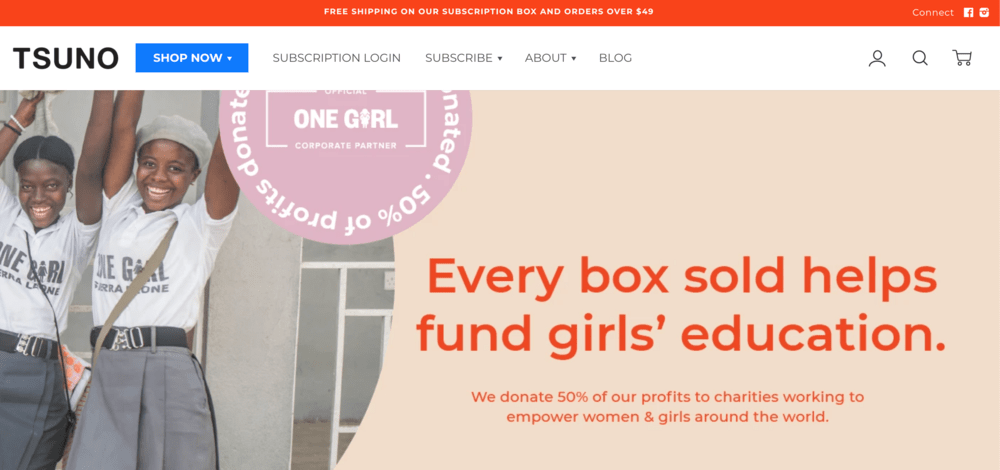
Ale pamiętaj, oferowanie darmowej dostawy kosztuje Twoją firmę pieniądze, ponieważ musisz zapłacić za wysyłkę.
Dlatego, chociaż zawsze możesz rozdawać kupony na darmową dostawę bez minimalnej kwoty zakupu, warto pomyśleć o innych sposobach na ochronę swojej marży.
Na przykład, możesz zapewnić darmową dostawę, gdy klienci zostawią recenzję. Nawet jeśli nie płacą za wysyłkę, Ty jako właściciel sklepu odnosisz korzyści, ponieważ recenzje mogą z czasem przyciągnąć więcej klientów.
3 kroki do stworzenia kuponu na darmową dostawę w WooCommerce
Czy wiesz, że 90% kupujących chce darmowej dostawy podczas zakupów online? A około 73% jest bardziej skłonnych do zakupu, jeśli dostawa jest darmowa!
Jako właściciel sklepu WooCommerce, wykorzystanie tej okazji sprzedażowej jest kluczowe. Aby to osiągnąć, pierwszym krokiem jest użycie wtyczki innej firmy, takiej jak Advanced Coupons.
Advanced Coupons rozszerza podstawowe funkcje kuponów w WooCommerce. Ułatwia to ustawienie dowolnego rodzaju kuponu, od BOGO, przez URL, cashback, po dostawę i wiele innych!
W tym poradniku przeprowadzimy Cię przez proces tworzenia kuponu na darmową dostawę w zaledwie trzech prostych krokach:
Krok 1: Skonfiguruj swoją strefę darmowej dostawy.
Aby utworzyć kupon na darmową dostawę w WooCommerce, najpierw musisz skonfigurować swoją strefę darmowej dostawy. WooCommerce pozwala na definiowanie wielu stref wysyłki, z których każda ma swoje unikalne stawki.
Ta elastyczność pozwala na poszerzenie bazy klientów poprzez oferowanie różnych opcji wysyłki. Wykonaj poniższe kroki, aby utworzyć lub zmodyfikować swoje strefy wysyłki:
- Przejdź do WooCommerce > Ustawienia > Wysyłka.
- Kliknij „Dodaj strefę wysyłki” i nadaj jej nazwę. Określ regiony, które obejmie.
- Wybierz „Dodaj metodę wysyłki” i obie opcje „Stawka ryczałtowa” oraz „Darmowa wysyłka”.
- Zapisz zmiany dla wyznaczonego regionu.
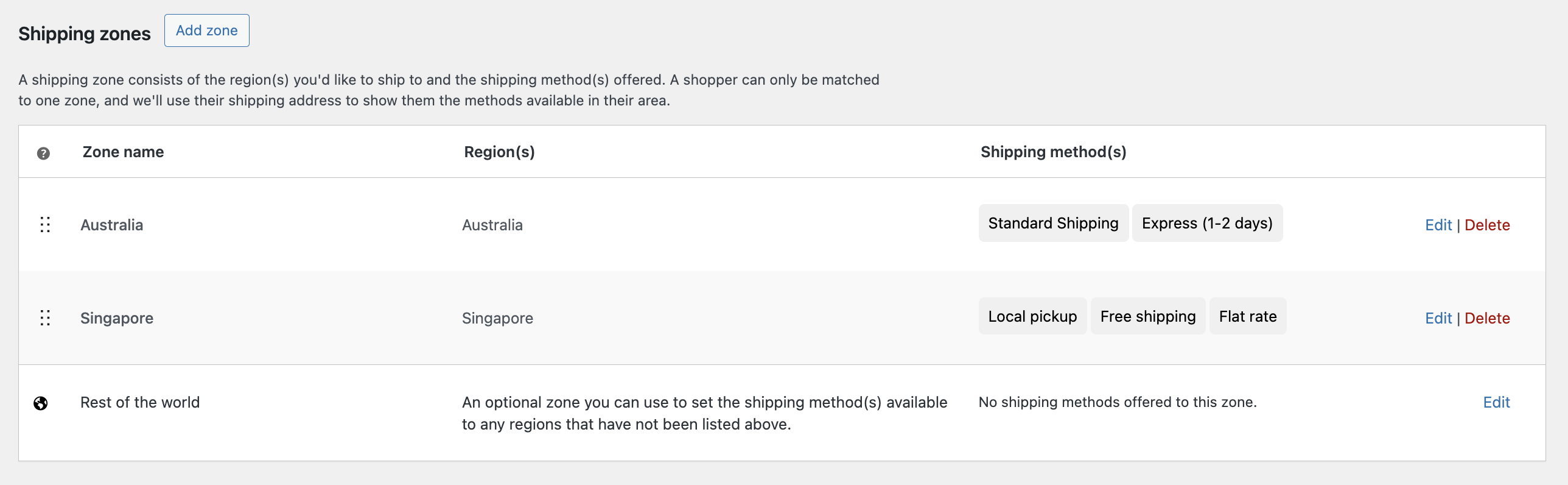
Dostarczając opcje stawki ryczałtowej i darmowej wysyłki, klienci mogą wybierać między tymi metodami. Zamówienia, które nie spełniają kryteriów darmowej wysyłki, będą domyślnie korzystać ze standardowych stawek wysyłki.
Konfiguracja wielu stref i opcji wysyłki pozwala zaspokoić różne preferencje klientów i zmaksymalizować zasięg.
Krok 2: Utwórz kupon i włącz funkcję „automatycznego stosowania”.
Po skonfigurowaniu stref wysyłki nadszedł czas na utworzenie kuponu oferującego darmową wysyłkę.
Aby to zrobić, przejdź do WooCommerce > Kupony > Dodaj nowy. Następnie podaj nazwę kuponu według własnego uznania lub pozwól systemowi ją wygenerować:
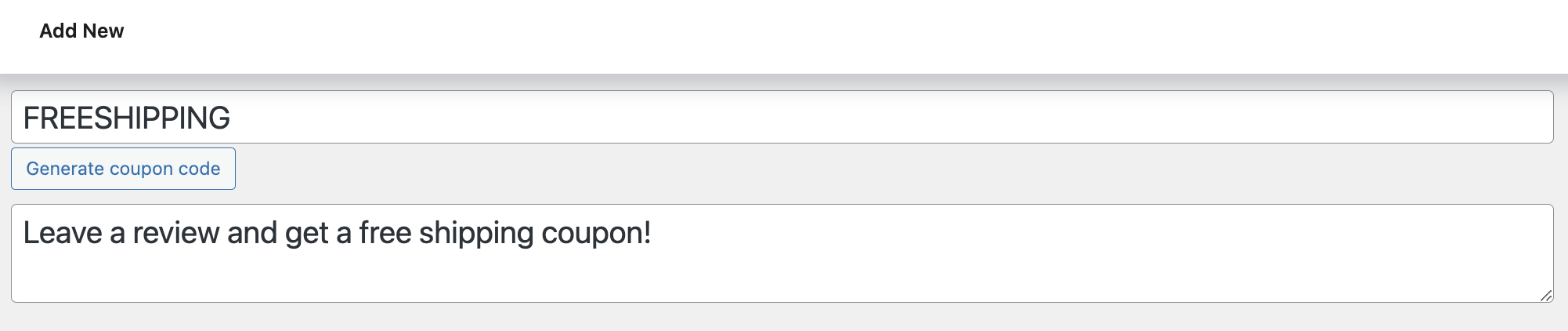
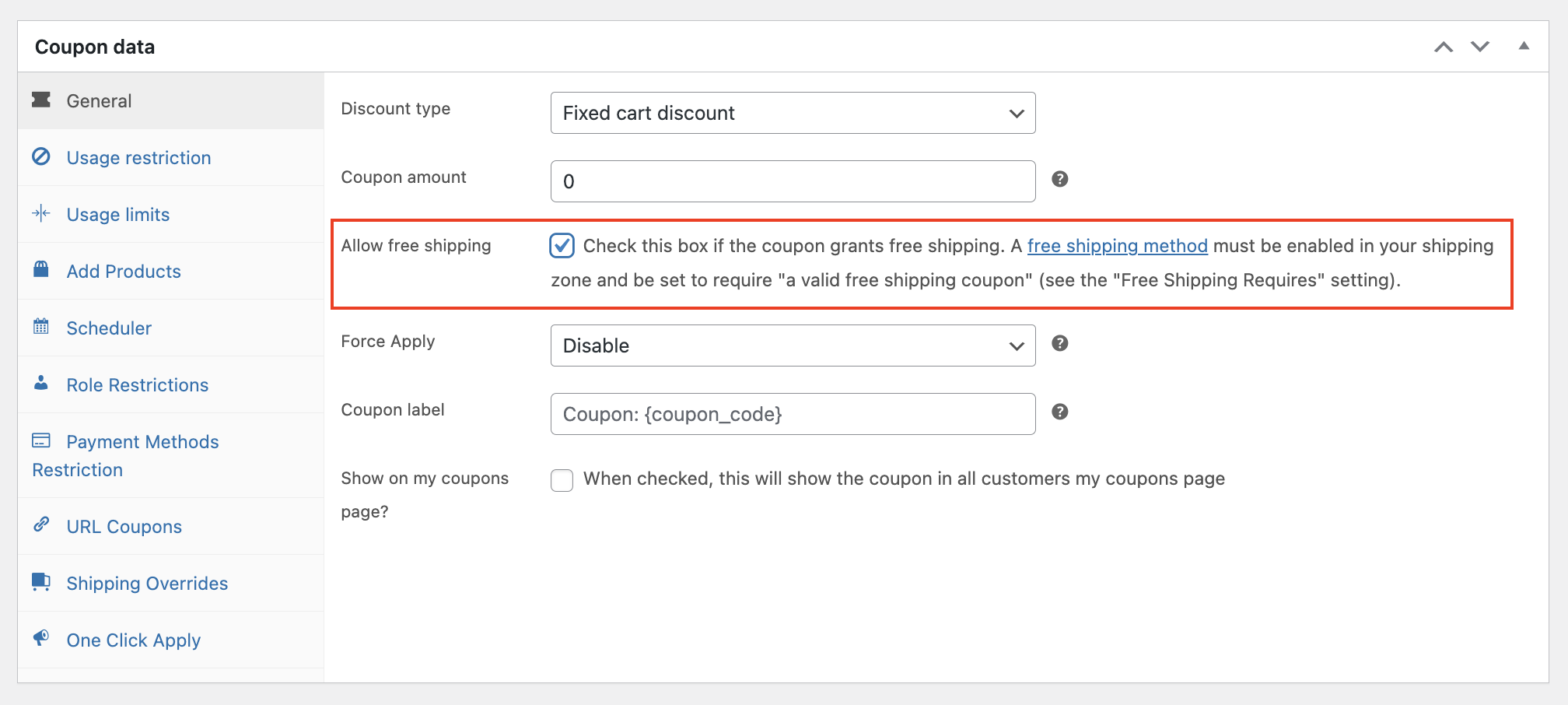
Po zajęciu się etykietowaniem, przewiń w dół do zakładki „Ogólne” w sekcji Dane kuponu i włącz opcję „Zezwól na darmową wysyłkę”:
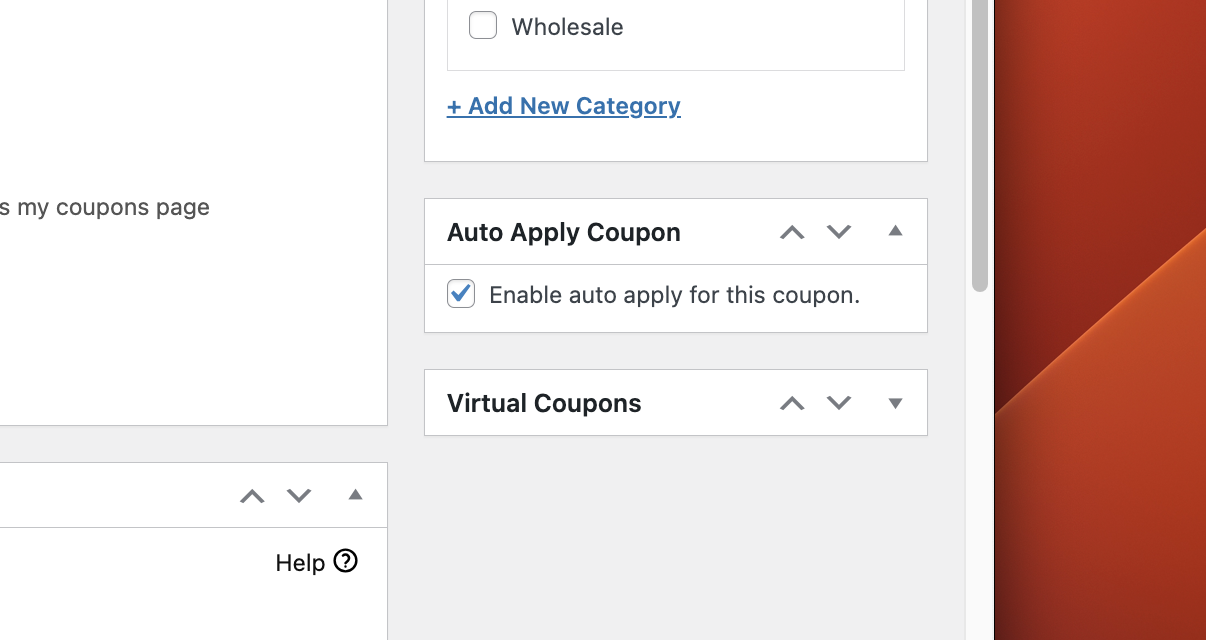
WSKAZÓWKA PRO: Włącz funkcję „automatycznego stosowania kuponu”.
Zapewni to automatyczne zastosowanie kuponu darmowej wysyłki przy kasie, oszczędzając klientom kłopotu z ręcznym wprowadzaniem kodu:
Krok 3: Skonfiguruj warunek koszyka.
Jak wspomniano wcześniej, ustalenie minimalnych wymagań dla klientów do wykorzystania kodu jest kluczowe dla ochrony Twoich zysków.
Tutaj przydaje się funkcja warunków koszyka w Advanced Coupons. Aby uzyskać do niej dostęp, przewiń w dół do sekcji poniżej Danych kuponu.
Następnie znajdziesz menu rozwijane, w którym możesz wybrać warunek dla swojego kuponu wysyłkowego:
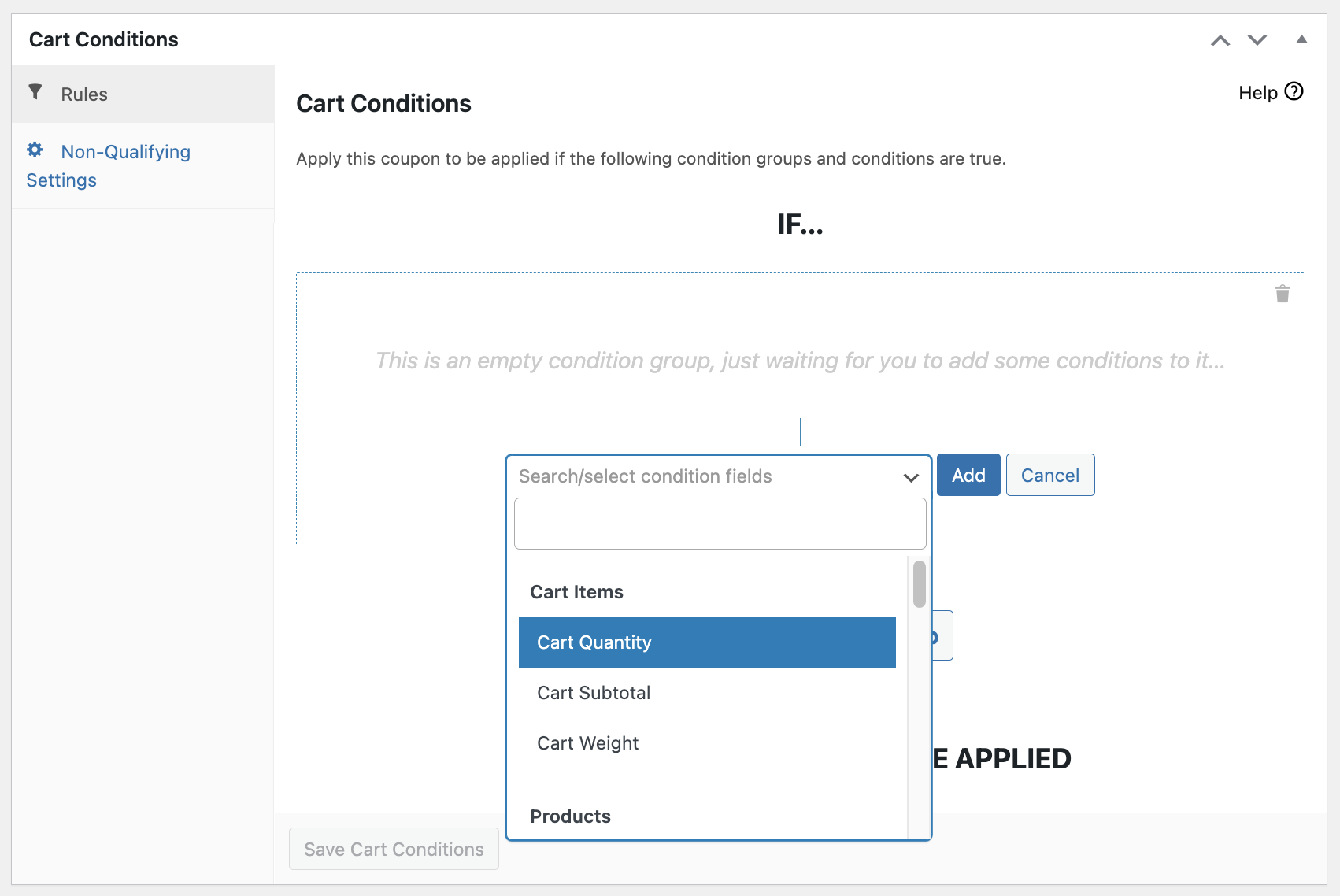
Chcemy zaoferować kupon na darmową wysyłkę bez minimalnej kwoty, więc możesz pominąć opcję „Suma koszyka”. Ważne jest jednak, aby zbadać inne opcje warunków koszyka, które nadal pomagają chronić Twoje zyski bez wymogu minimalnej kwoty wydatków.
Po zakończeniu możesz kliknąć zapisz i opublikować.
Wnioski
Koszty wysyłki mogą być powodem rezygnacji dla wielu kupujących. W rzeczywistości 86% z nich porzuca swoje koszyki, jeśli opłaty za wysyłkę są zbyt wysokie. Z drugiej strony, imponujące 93% jest skłonnych dodać więcej przedmiotów do swojego koszyka, jeśli oznacza to kwalifikację do kuponu na darmową wysyłkę.
Dla właścicieli sklepów oferowanie darmowej wysyłki jest jak trafienie w dziesiątkę. Na szczęście w tym artykule przedstawiliśmy trzy proste kroki, które pomogą Ci skonfigurować kupon na darmową wysyłkę bez minimalnej kwoty za pomocą Advanced Coupons:
- Skonfiguruj swoją strefę darmowej wysyłki.
- Utwórz kupon i włącz funkcję „automatycznego stosowania”.
- Skonfiguruj warunek koszyka.
Masz jakieś pytania dotyczące tego artykułu? Daj nam znać w komentarzach!




