

Każdy sklep WooCommerce ma produkty, które zasługują na dodatkową widoczność: te, które stale się sprzedają, i świeże dodatki, których klienci jeszcze nie odkryli. Wyzwaniem przy próbie wyróżnienia bestsellerów i nowości w WooCommerce jest to, że większość właścicieli sklepów robi to ręcznie lub pomija całkowicie. Ręczne etykietowanie wydaje się proste, dopóki Twój katalog się nie zmieni, a te odznaki „Bestseller” nie utkną na produktach, które przestały się sprzedawać tygodnie temu.
Ta rozbieżność może sprawić, że etykiety Twoich produktów będą mniej godne zaufania. Kupujący często szukają wskazówek, które pomagają im zdecydować, co kupić, a dowód społeczny odgrywa w tym procesie realną rolę. Na przykład badania przeprowadzone przez Spiegel Research Center na Northwestern University wykazały, że produkty z pięcioma recenzjami miały o 270% większe prawdopodobieństwo zakupu niż produkty bez recenzji. Etykiety bestsellerów to inny rodzaj sygnału, ale działają w podobnym celu: pomagają kupującym zauważyć produkty, którym inni kupujący już ufają.
Ten samouczek przeprowadzi Cię przez proces ustawiania etykiet bestsellerów i nowości za pomocą Advanced Promo Kit, dzięki czemu Twoje odznaki będą pojawiać się na podstawie wybranych przez Ciebie kryteriów, zamiast być dodawane do produktów pojedynczo.
Dlaczego warto wyróżniać bestsellery i nowości
Etykiety bestsellerów działają jak dowód społeczny. Kiedy kupujący widzi, że produkt jest popularny wśród innych kupujących, zmniejsza to jego wahanie i buduje pewność zakupu. Etykiety nowości służą innemu celowi: sygnalizują świeżość i dają powracającym odwiedzającym powód do ponownego przeglądania bez konieczności skanowania całego katalogu.
Oba typy etykiet pomagają kupującym szybciej zorientować się w Twoim katalogu. Etykiety bestsellerów kierują uwagę na popularne produkty, podczas gdy etykiety nowości ułatwiają dostrzeżenie świeżych przedmiotów. W przypadku sklepów z dużymi katalogami te wizualne wskazówki mogą pomóc kupującym znaleźć najważniejsze produkty bez konieczności przeglądania każdego przedmiotu po kolei.
Problem polega na tym, że ręczne etykietowanie nie skaluje się. Jeśli dodajesz odznaki bestsellerów produkt po produkcie, każda aktualizacja katalogu tworzy kolejne zadanie porządkowe. Z czasem etykiety mogą pozostać przy produktach, które już nie zasługują na dodatkową uwagę, podczas gdy nowsze perełki pozostają niezauważone.
💡 Praktyczna wskazówka: Etykiety bestsellerów działają najlepiej, gdy kryteria, na których się opierają, pozostają aktualne. Jeśli używasz tagu produktu lub innego ręcznego znacznika do identyfikacji bestsellerów, regularnie przeglądaj ten znacznik, aby odznaka nadal wyróżniała produkty, które rzeczywiście zasługują na dodatkową uwagę.
Rozwiązaniem są etykiety oparte na regułach, które aktualizują się na podstawie jasnych warunków produktu. Zamiast ręcznie dodawać odznakę do każdego produktu, możesz utworzyć globalną etykietę i wybrać reguły decydujące o jej wyświetlaniu. W przypadku etykiet bestsellerów może to oznaczać użycie tagu produktu WooCommerce, kategorii lub innego znacznika używanego do identyfikacji najlepszych produktów. W przypadku nowości możesz użyć warunku wieku produktu, aby etykieta pojawiała się tylko w wybranym przez Ciebie oknie czasowym.
Czego będziesz potrzebować
Aby wykonać ten samouczek, będziesz potrzebować:
- Sklep WooCommerce działający w dowolnej najnowszej wersji
- Zainstalowany i aktywowany Advanced Promo Kit (pobierz go ze strony produktu Advanced Promo Kit lub jako część All Access Bundle)
Nie jest wymagane kodowanie. Wszystko w tym samouczku jest konfigurowane za pośrednictwem panelu administracyjnego WordPress. Po aktywacji etykiety, Advanced Promo Kit zarządza jej wyświetlaniem na podstawie ustawionych przez Ciebie warunków.
Jeśli nadal oceniasz swoje opcje, zapoznaj się z naszym pełnym przewodnikiem po tworzeniu niestandardowych etykiet produktów, aby uzyskać szerszy przegląd tego, co jest możliwe dzięki etykietom wyprzedaży i etykietom produktów dla WooCommerce.
Jak automatycznie oznaczać najlepiej sprzedające się produkty w WooCommerce
Ten przewodnik pokazuje, jak wyróżnić najlepiej sprzedające się produkty w WooCommerce za pomocą etykiety „Bestseller”, która pojawia się na produktach spełniających wybrane kryteria, przy użyciu inteligentnych grup warunków Advanced Promo Kit.
Krok 1: Utwórz nową etykietę produktu
Zacznij od przejścia do obszaru tworzenia etykiet Advanced Promo Kit. Z poziomu panelu WordPress przejdź do Promo Kit > Create Label.
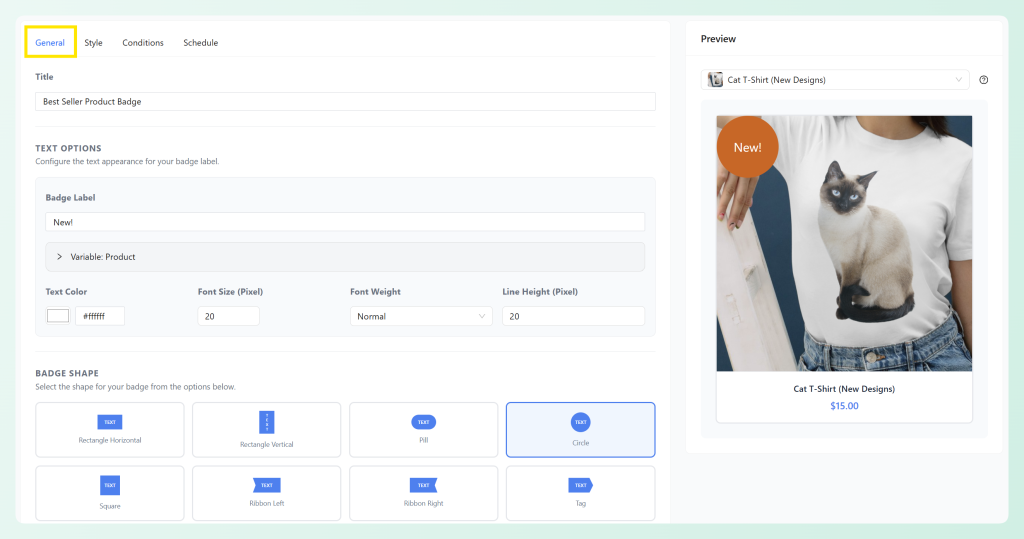
W zakładce General dodaj tytuł swojej etykiety, a następnie wpisz „Bestseller” lub „Best Seller!” jako etykietę odznaki. Tutaj również możesz wybrać kształt odznaki, taki jak pigułka, koło, wstążka, metka, gwiazda, baner lub niestandardowy obraz.
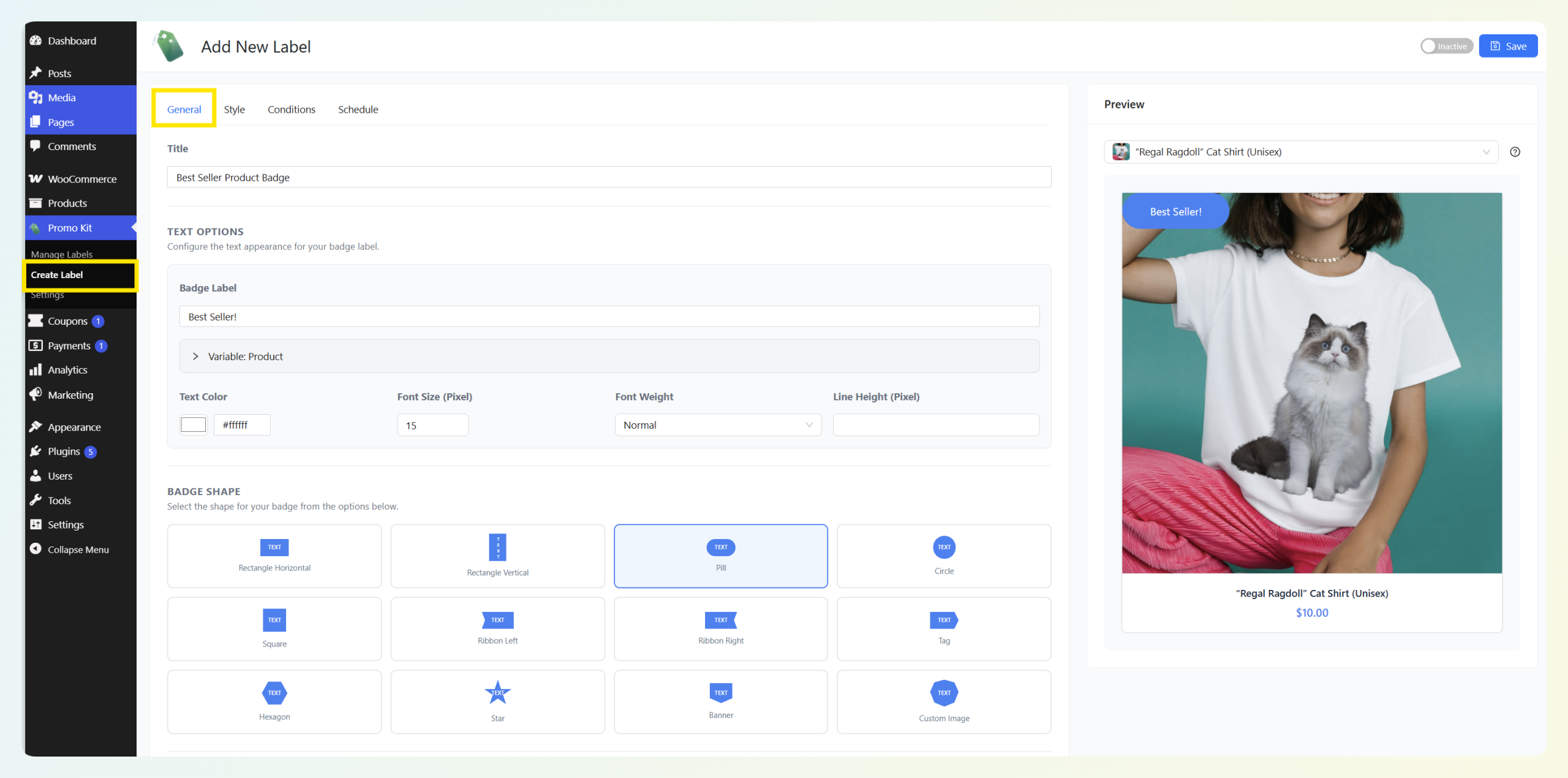
Chcesz utworzyć globalną etykietę dla tej konfiguracji, ponieważ etykiety globalne mogą pojawiać się w całym sklepie na podstawie warunków, zamiast być dodawane do poszczególnych produktów jeden po drugim.
Krok 2: Dostosuj styl i pozycję odznaki
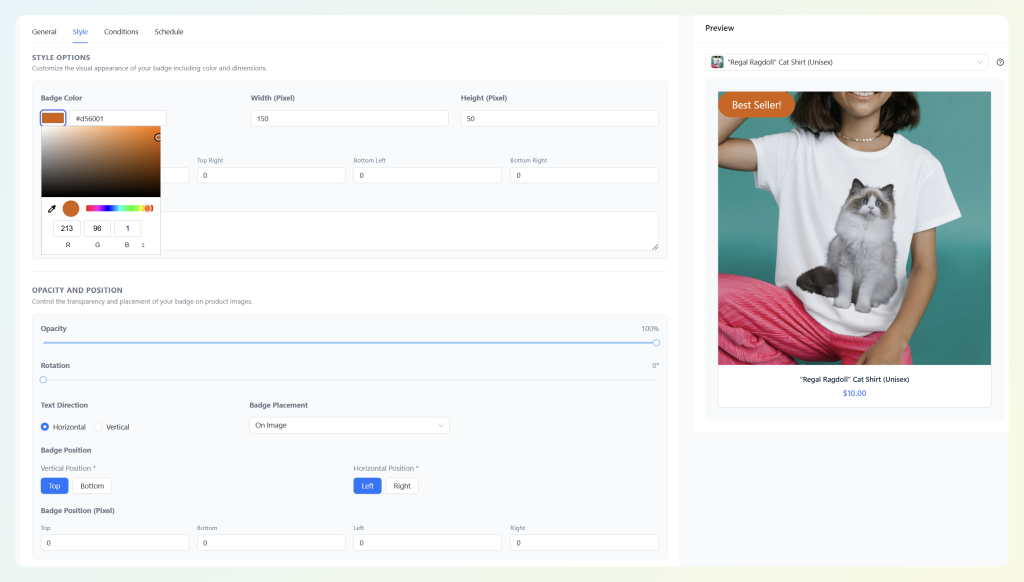
Następnie otwórz zakładkę Style, aby dostosować wygląd swojej odznaki na zdjęciach produktów. Tutaj możesz dostosować kolor odznaki, szerokość, wysokość, promień zaokrąglenia, przezroczystość, obrót, kierunek tekstu i umiejscowienie.
Wybierz, gdzie odznaka pojawia się na zdjęciach produktów, ustawiając jej umiejscowienie i pozycję. Na przykład możesz umieścić odznakę bestsellera w lewym górnym lub prawym górnym rogu zdjęcia produktu, a następnie dostroić odstępy za pomocą kontrolek pikseli, jeśli to konieczne.
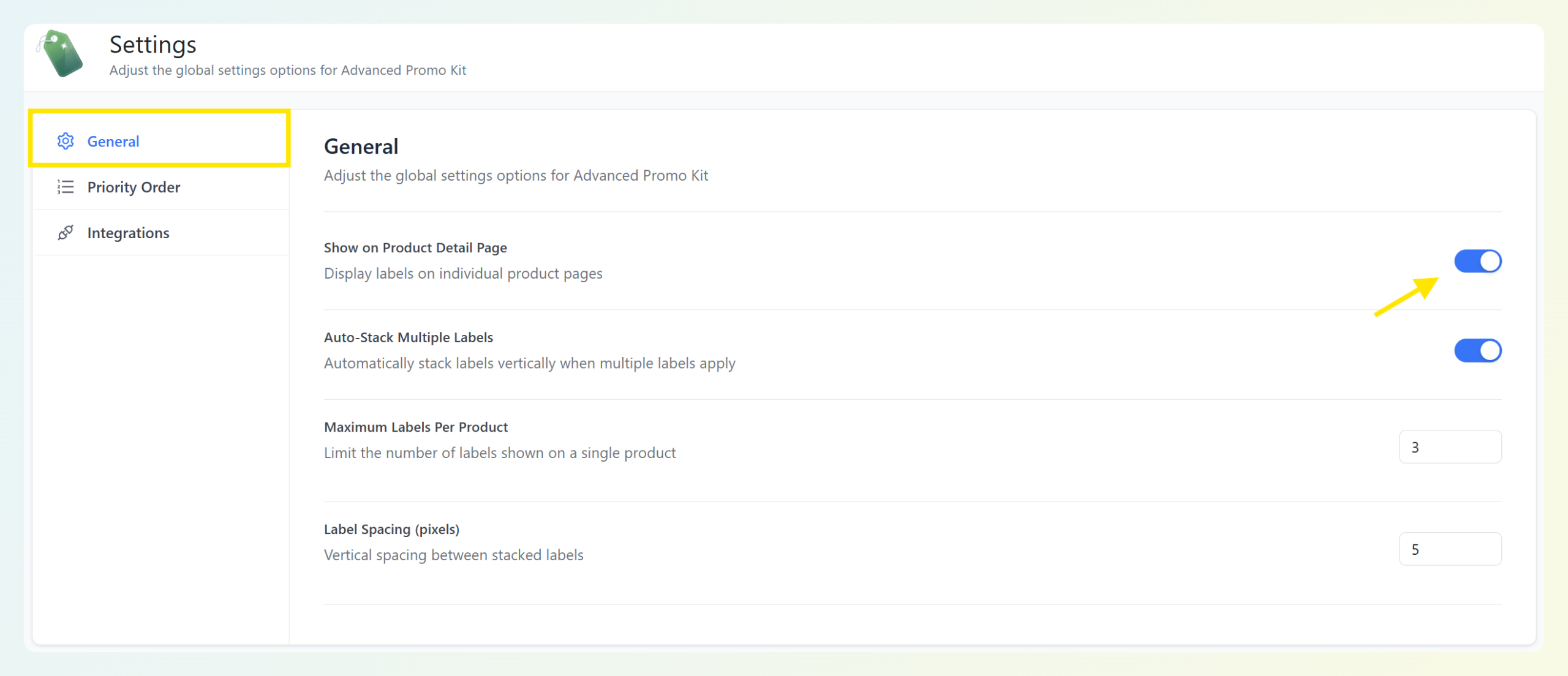
Domyślnie etykiety pojawiają się na stronach sklepu i archiwum. Jeśli chcesz, aby pojawiały się również na stronach poszczególnych produktów, pozostaw włączone ustawienie Show on Product Detail Page w ustawieniach Advanced Promo Kit. Możesz je znaleźć, przechodząc do Promo Kit > Settings > General.
Weź pod uwagę układ swojego sklepu przy wyborze pozycji. Jeśli często organizujesz wyprzedaże i planujesz również używać etykiet wyprzedaży, wybierz miejsce, które nie będzie kolidować z innymi etykietami.
Krok 3: Ustaw inteligentny warunek dla najlepiej sprzedających się produktów
Tutaj odbywa się targetowanie. Otwórz zakładkę Conditions dla swojej nowej etykiety i dodaj inteligentną grupę warunków.
Advanced Promo Kit oferuje typy warunków, takie jak promocja, produkt polecany, stan magazynowy, kategoria produktu, tag produktu i konkretne produkty. W przypadku etykiety bestsellera praktyczną opcją jest oznaczenie produktów o dużej sprzedaży tagiem produktu „bestseller” w WooCommerce, a następnie ustawienie warunku etykiety tak, aby wyświetlała się na produktach z tym tagiem.
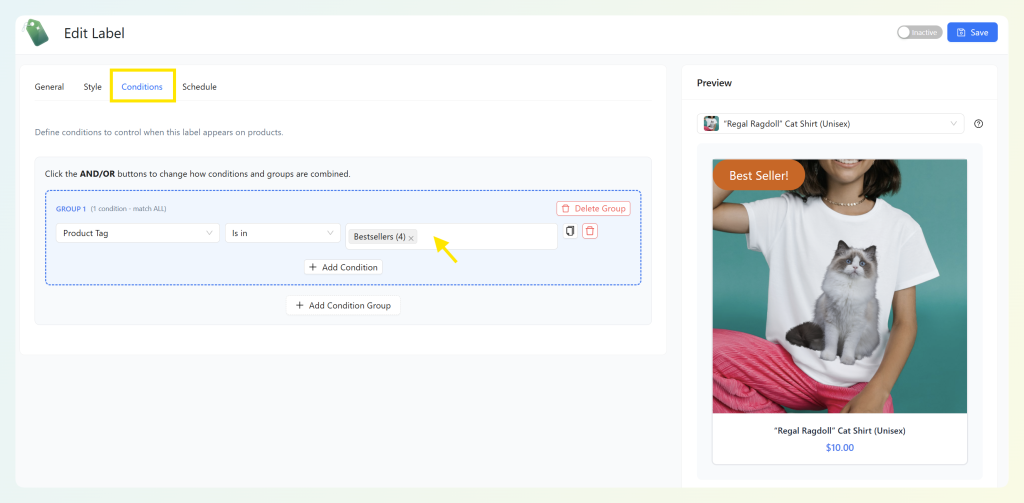
Aby wybrać odpowiednie podejście dla swojego sklepu, zastanów się nad rozmiarem katalogu i dynamiką sprzedaży. Sklep z 50 produktami będzie miał inny próg bestsellerów niż sklep z 5000. Celem jest oznaczenie najwyższej półki katalogu, aby odznaka była znacząca dla kupujących.
Możesz również łączyć warunki, gdy potrzebujesz większej kontroli. Na przykład, możesz wyświetlić etykietę bestsellerów tylko dla produktów z określonym tagiem i w określonej kategorii produktów.
Krok 4: Przejrzyj harmonogram, podgląd i aktywuj
Przed publikacją etykiety otwórz zakładkę Harmonogram. Jeśli chcesz, aby odznaka bestsellerów pojawiła się natychmiast i działała bezterminowo, możesz pozostawić pola daty rozpoczęcia i zakończenia puste. Jeśli tworzysz wersję sezonową, taką jak odznaka bestsellerów świątecznych, możesz dodać datę rozpoczęcia i zakończenia.
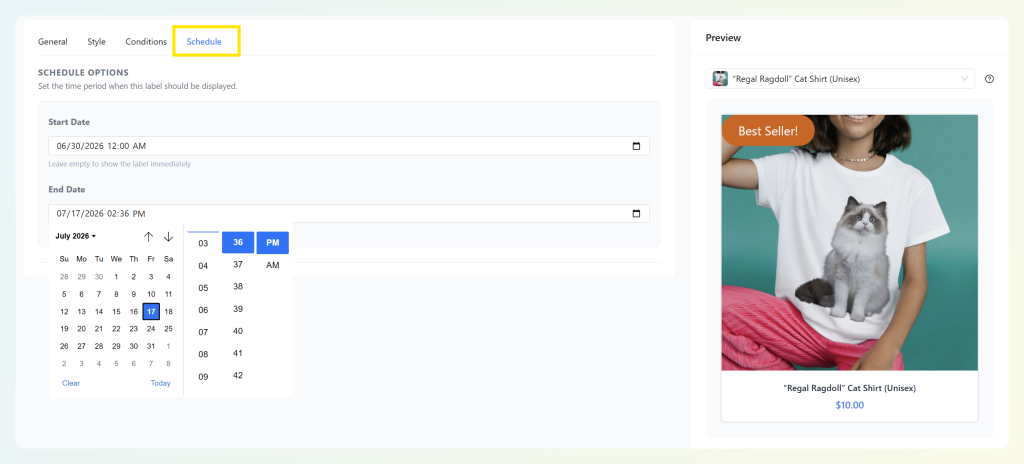
Na koniec użyj panelu podglądu, aby sprawdzić, jak odznaka wygląda przed uruchomieniem. Możesz wybrać produkt, aby zobaczyć podgląd odznaki na jego tle, co pomoże Ci potwierdzić, że projekt dobrze komponuje się z Twoimi zdjęciami produktów.
Gdy wszystko będzie wyglądać poprawnie, aktywuj etykietę i zapisz zmiany. Następnie odwiedź frontend swojego sklepu, aby potwierdzić, że odznaka pojawia się na właściwych produktach.
Jak automatycznie oznaczać nowości w WooCommerce
Ten drugi samouczek tworzy etykietę „Nowość” lub „Świeżynka”, która pojawia się na niedawno dodanych produktach i automatycznie znika, gdy minie wybrany przez Ciebie okres.
Krok 1: Utwórz etykietę nowości
Z panelu administracyjnego WordPress przejdź ponownie do Promo Kit > Utwórz etykietę, aby utworzyć kolejną globalną etykietę.
W zakładce Ogólne nadaj swojej etykiecie jasny tytuł wewnętrzny, a następnie wpisz „Nowość”, „Świeżynka” lub „Nowy produkt” jako etykietę odznaki. Wybierz kształt, który różni się od odznaki bestsellerów, aby kupujący mogli szybko odróżnić te dwie etykiety.
Krok 2: Stylizuj odznakę nowości
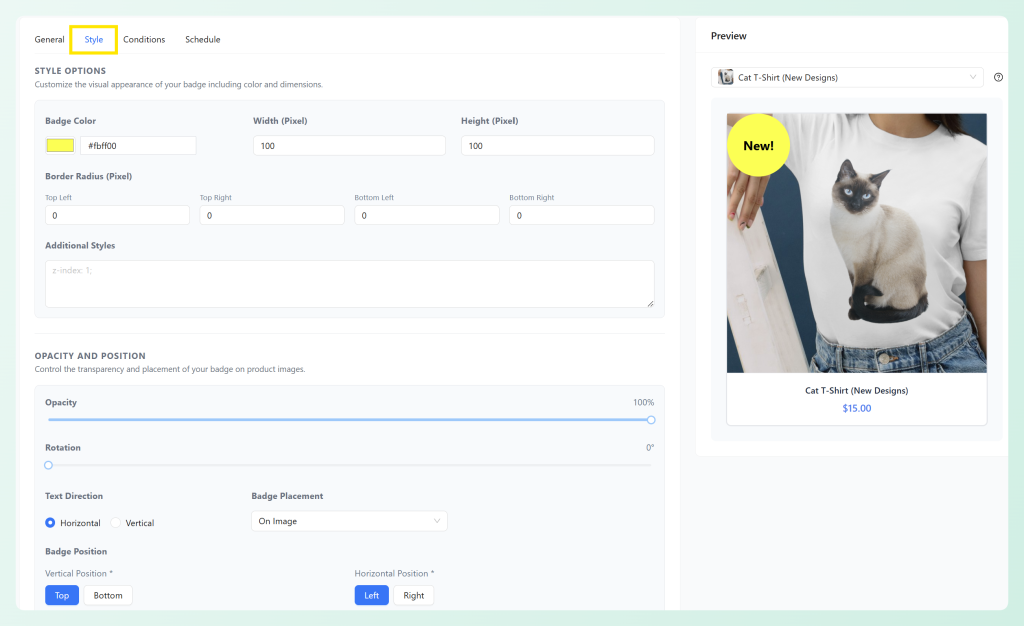
Następnie otwórz zakładkę Styl i dostosuj kolor, rozmiar, promień zaokrąglenia, przezroczystość, obrót i umiejscowienie odznaki. Ponieważ ta odznaka ma sygnalizować świeżość, wybierz projekt, który się wyróżnia, ale nie konkuruje zbytnio z Twoim zdjęciem produktu.
Jeśli Twoja odznaka bestsellerów pojawia się w jednym rogu, umieść odznakę nowości w innej pozycji. Pomoże to zapobiec nakładaniu się, gdy produkt kwalifikuje się do więcej niż jednej etykiety.
Krok 3: Ustaw warunek wieku produktu dla nowości
Otwórz zakładkę Warunki i dodaj grupę inteligentnych warunków. Dla tego ustawienia wybierz warunek wiek produktu nowości, a następnie zdefiniuj okres dla niedawno dodanych produktów.
Na przykład, możesz wyświetlić odznakę na produktach utworzonych w ciągu ostatnich 14 dni. Gdy produkt przekroczy ten okres, przestanie kwalifikować się do warunku, a odznaka przestanie się automatycznie pojawiać.
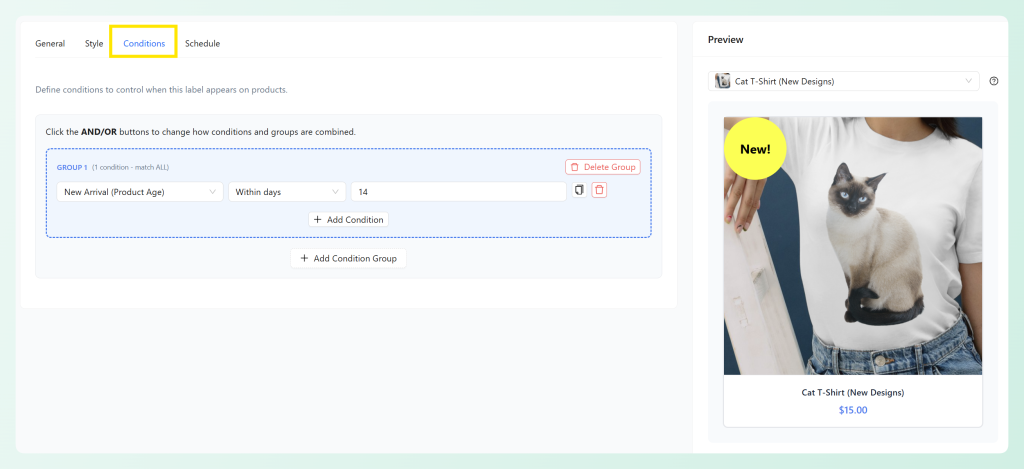
Wybór odpowiedniego okresu zależy od tego, jak często dodajesz produkty. Jeśli dodajesz produkty co tydzień, krótszy okres może sprawić, że etykieta pozostanie świeża. Jeśli rzadziej aktualizujesz swój katalog, dłuższy okres może dać nowym produktom więcej czasu na zauważenie.
Możesz również połączyć warunek nowości z innymi regułami. Na przykład, możesz ograniczyć etykietę do określonej kategorii produktów, dzięki czemu tylko nowe pozycje w tej kolekcji otrzymają odznakę.
Krok 4: Sprawdź harmonogram, podgląd i aktywuj
Warunek wieku produktu kontroluje, kiedy produkt kwalifikuje się jako nowy. Zakładka Harmonogram kontroluje, kiedy sama etykieta może być wyświetlana. W przypadku standardowej etykiety nowości zazwyczaj można pozostawić pola daty rozpoczęcia i zakończenia puste, aby warunek mógł działać w sposób ciągły.
Jeśli tworzysz wersję specyficzną dla kampanii, taką jak etykieta „Nowość tego sezonu”, możesz użyć pól harmonogramu, aby ograniczyć czas wyświetlania tej etykiety.
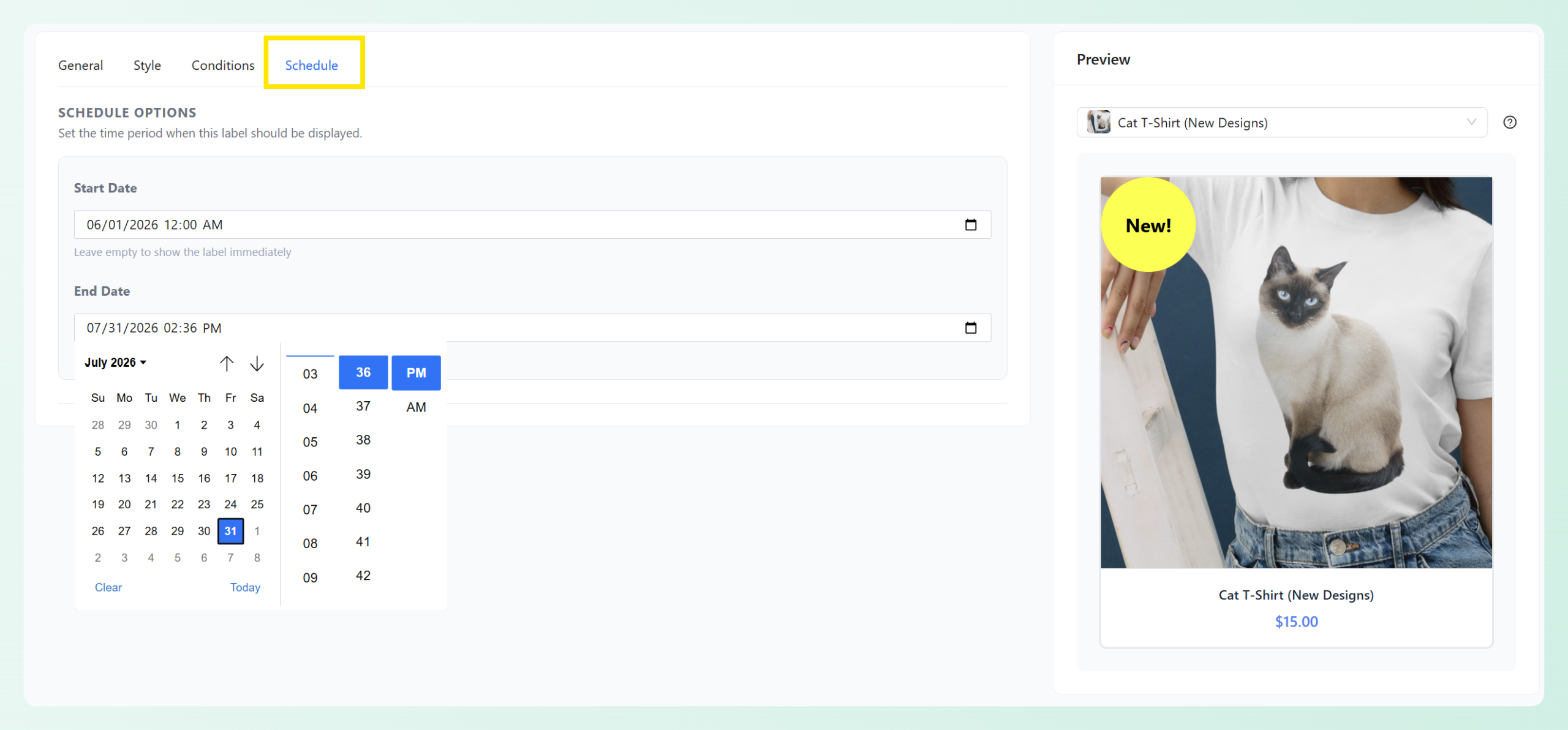
Użyj panelu podglądu, aby sprawdzić, jak etykieta wygląda na zdjęciu produktu, a następnie aktywuj etykietę i zapisz zmiany. Następnie odwiedź stronę swojego sklepu, aby potwierdzić, że etykieta nowości pojawia się na właściwych produktach.
Bonus: Zaawansowane strategie etykiet dla bestsellerów i nowości
Gdy podstawy będą już działać, silnik warunków Advanced Promo Kit obsługuje bardziej zaawansowane konfiguracje.
Łącz etykiety ze strategicznym pozycjonowaniem
Gdy produkt kwalifikuje się zarówno do warunku „Bestseller”, jak i „Nowość” (nowo wprowadzony produkt, który już dobrze się sprzedaje), obie etykiety mogą pojawić się jednocześnie. Kluczem jest użycie różnych pozycji etykiet, aby się nie nakładały. Umieść etykietę „Nowość” w jednym rogu, a etykietę „Bestseller” w innym, aby uzyskać przejrzysty układ, który wzmacnia oba sygnały.
Planuj sezonowe warianty
Advanced Promo Kit obsługuje planowanie z datami rozpoczęcia i zakończenia, dzięki czemu możesz tworzyć sezonowe warianty etykiet bez konieczności przebudowywania warunków. Na przykład, zamień standardową etykietę „Bestseller” na projekt „Świąteczny bestseller” w IV kwartale, a harmonogram automatycznie obsłuży przełączenie.
Segmentuj według kategorii
Nie wszystkie kategorie mają taką samą wielkość sprzedaży. Produkt z 50 sprzedanymi sztukami może być topowym sprzedawcą w niszowej kategorii, ale przeciętnym w kategorii o dużej sprzedaży. Użyj tagów lub warunków specyficznych dla kategorii, aby określić, które produkty zasługują na etykietę w każdym dziale, dzięki czemu Twoje etykiety bestsellerów pozostaną znaczące w całym katalogu.
💡 Praktyczna wskazówka: Etykiety bestsellerów mogą być bardziej znaczące, gdy odzwierciedlają kontekst każdej kategorii. Produkt, który wyróżnia się w niszowej kategorii, może nie mieć takiej samej wielkości sprzedaży jak produkt w Twoim najpopularniejszym dziale, dlatego rozważ użycie tagów lub warunków specyficznych dla kategorii, gdy chcesz uzyskać bardziej precyzyjne wyróżnienia bestsellerów.
Spraw, aby etykiety były klikalne
Advanced Promo Kit pozwala na dołączenie niestandardowego adresu URL do dowolnej etykiety, zamieniając ją w klikalny element. Skieruj odznakę „Nowości” na swoją dedykowaną stronę kolekcji nowości lub połącz odznakę „Bestseller” ze starannie przygotowaną stroną docelową bestsellerów. Daje to kupującym możliwość odkrywania większej liczby produktów z tej samej kategorii.
Często zadawane pytania
Czy muszę dodawać etykiety bestsellerów do produktów pojedynczo?
Nie. Możesz utworzyć globalną etykietę i użyć grup inteligentnych warunków, aby zdecydować, gdzie się pojawi. Na przykład możesz wyświetlić etykietę na produktach z określonym tagiem produktu WooCommerce, kategorią, statusem wyróżnienia lub innym warunkiem, który pasuje do sposobu organizacji bestsellerów. Jeśli kryteria bestsellera się zmienią, zaktualizuj tag lub warunek stojący za etykietą, aby odznaka nadal pojawiała się na odpowiednich produktach.
Co dzieje się z etykietą „Nowość” po wygaśnięciu okna czasowego?
Etykieta usuwa się sama. Ponieważ warunek jest oparty na wieku produktu, gdy produkt przekroczy zdefiniowane przez Ciebie okno czasowe, na przykład 14 dni od daty utworzenia, nie kwalifikuje się już i odznaka przestaje się pojawiać. Nie wymaga sprzątania.
Czy mogę również wyświetlać etykiety bestsellerów na stronach produktów?
Tak. Etykiety pojawiają się automatycznie na stronach sklepu i archiwum, a Advanced Promo Kit zawiera ogólnoskładowe ustawienie Pokaż na stronie szczegółów produktu, które kontroluje, czy etykiety pojawiają się również na poszczególnych stronach produktów. To ustawienie jest domyślnie włączone.
Czy to działa z produktami złożonymi WooCommerce?
Tak. Advanced Promo Kit może współpracować z produktami złożonymi WooCommerce, ale dokładne działanie zależy od typu warunku i ustawienia dopasowania produktów złożonych w Twoim sklepie. Na przykład niektóre warunki ceny, zapasów, rabatu i wyprzedaży mogą być oceniane przy użyciu dopasowania opartego na wariantach, podczas gdy warunki kategorii i tagów zazwyczaj opierają się na produkcie nadrzędnym.
Czy mogę używać wielu etykiet na tym samym produkcie jednocześnie?
Tak. Jeśli produkt kwalifikuje się do więcej niż jednej etykiety, mogą pojawić się wszystkie kwalifikujące się etykiety. Użyj różnych pozycji odznak (na przykład jednej w lewym górnym rogu, a drugiej w prawym górnym), aby zapobiec nakładaniu się i utrzymać czysty wygląd.
Ile etykiet mogę utworzyć w Advanced Promo Kit?
Możesz utworzyć tyle globalnych etykiet, ile potrzebuje Twój sklep, każda z własnym projektem i zestawem inteligentnych warunków.
Zacznij Wyróżniać Bestsellery i Nowości w Swoim Sklepie WooCommerce
Zautomatyzowane etykiety produktów ułatwiają zarządzanie dwoma najsilniejszymi sygnałami konwersji: dowodem społecznym i świeżością. Zamiast dodawać odznaki do produktów pojedynczo, możesz tworzyć globalne etykiety, które pojawiają się na podstawie wybranych przez Ciebie kryteriów. Etykiety bestsellerów mogą podążać za znacznikami lub warunkami produktu, które ustawisz, podczas gdy etykiety nowości mogą wykorzystywać wiek produktu do automatycznego pojawiania się i wygasania.
Oto, co należy zrobić dalej:
- Skonfiguruj swoją pierwszą etykietę bestsellerów za pomocą inteligentnego warunku, który kieruje do Twoich najlepiej sprzedających się produktów
- Utwórz etykietę nowości z warunkiem opartym na dacie, który automatycznie wygasa
- Poznaj zaawansowane strategie, takie jak progi specyficzne dla kategorii, harmonogramy sezonowe i klikalne etykiety
Nadal zastanawiasz się, którego narzędzia użyć? Porównaj najlepsze wtyczki do odznak produktów WooCommerce, zanim się zdecydujesz. Gotowy do wdrożenia tego w swoim sklepie? Kup Advanced Promo Kit i uruchom swoje pierwsze zautomatyzowane etykiety w ciągu kilku minut, lub wybierz Pakiet All Access dla kompletnego zestawu narzędzi promocyjnych Advanced Coupons.




