

Dobrze umieszczone odznaki produktów mogą wiele zdziałać dla Twojego sklepu WooCommerce. Pomagają kierować uwagę kupujących, podkreślać promocje i ułatwiać dostrzeganie ważnych szczegółów produktu. Jeśli prowadzisz wyprzedaż lub po prostu chcesz wyróżnić najlepiej sprzedające się produkty, niestandardowe odznaki produktów WooCommerce mogą pomóc przyciągnąć uwagę do właściwych produktów.
Jesteśmy tutaj, aby pomóc Ci w pełni wykorzystać tę strategię! W tym obszernym przewodniku przeprowadzimy Cię przez proces tworzenia niestandardowych odznak WooCommerce. Dowiesz się, jak skonfigurować pierwszą odznakę produktu, dostosować jej projekt, targetować odpowiednie produkty i zaplanować ją dla właściwej kampanii.
Przejdźmy od razu do rzeczy!
Czym są niestandardowe odznaki produktów WooCommerce?
Niestandardowe odznaki produktów WooCommerce to wizualne etykiety, które pojawiają się na listach produktów, aby wyróżnić oferty lub ważne informacje. Właściciele sklepów często używają ich do ogłaszania promocji lub podkreślania produktów z małą ilością zapasów, nowości i innych komunikatów, które chcą, aby kupujący szybko zauważyli.
WooCommerce zawiera domyślną etykietę Wyprzedaż dla produktów objętych zniżką, ale jest ona dość prosta. Jeśli chcesz wyróżnić coś więcej niż tylko prostą wyprzedaż, ta domyślna opcja może być ograniczająca. Na szczęście niestandardowe etykiety i odznaki produktów można łatwo skonfigurować za pomocą wtyczek takich jak Advanced Promo Kit. Ta wtyczka pozwala tworzyć niestandardowe etykiety i odznaki produktów, które lepiej pasują do Twojego sklepu, produktów i promocji. Nasz poradnik na temat tego, jak etykiety produktów zwiększają konwersje, wyjaśnia psychologię stojącą za tym, dlaczego działają.
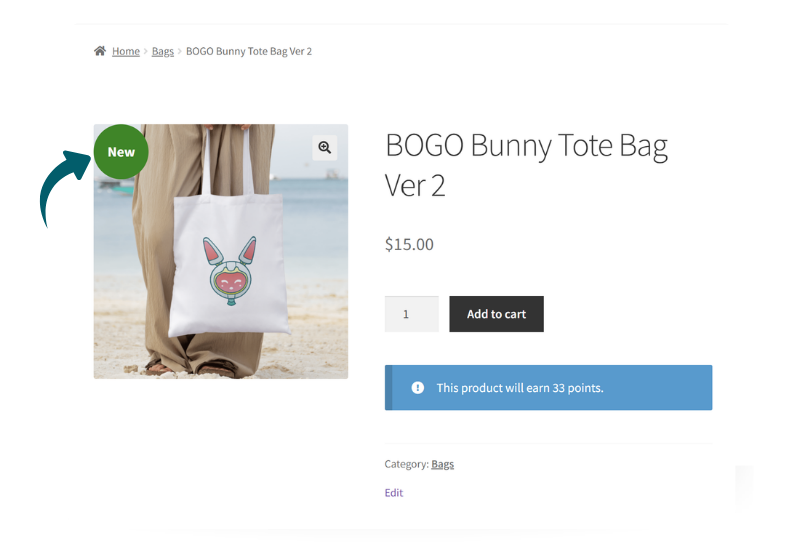
Dzięki niestandardowym etykietom i odznakom produktów możesz dawać kupującym natychmiastowe wizualne wskazówki, które ułatwiają przeglądanie sklepu i pomagają ważnym produktom szybciej się wyróżnić. Pozwalają one na:
- Podświetlaj promocje natychmiast, aby kupujący mogli szybko dostrzec przecenione lub polecane produkty
- Przyciąganie uwagi do konkretnych produktów, takich jak bestsellery, nowości lub produkty z ograniczoną ilością
- Wspieranie kampanii sezonowych poprzez wyświetlanie odznak dla wyprzedaży świątecznych, błyskawicznych okazji lub specjalnych premier
- Ułatwienie skanowania sklepu poprzez pomoc klientom w szybkim zrozumieniu najważniejszych cech produktu
- Stworzenie płynniejszego doświadczenia zakupowego dzięki odznakom pasującym do marki Twojego sklepu i celów marketingowych
Jak stworzyć niestandardowe odznaki produktów WooCommerce za pomocą Advanced Promo Kit
Teraz, gdy rozumiemy, jak odznaki i etykiety produktów mogą pomóc Twojemu sklepowi, przejdźmy do ich konfiguracji! Za pomocą Advanced Promo Kit możesz tworzyć przyciągające wzrok niestandardowe odznaki produktów WooCommerce, kontrolować ich wyświetlanie i dostosowywać je do produktów i kampanii, które chcesz promować.
W poniższych krokach pokażemy Ci dokładnie, jak skonfigurować pierwszą odznakę od początku do końca.
Krok 1: Zainstaluj i aktywuj Advanced Promo Kit
Pierwszą rzeczą, którą musisz zrobić, to zainstalować i aktywować Advanced Promo Kit w swoim sklepie WooCommerce.
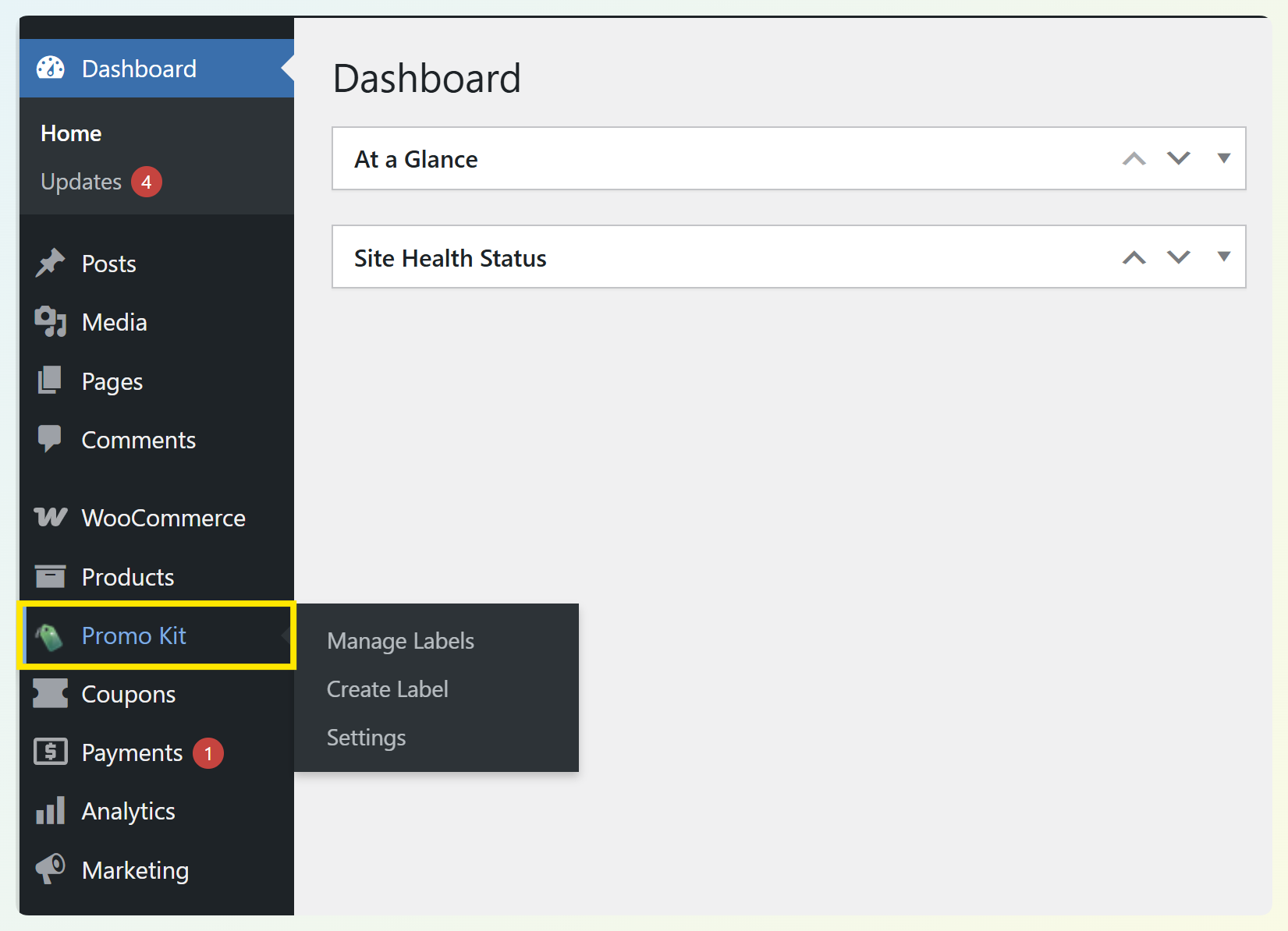
Po aktywacji w lewym menu pulpitu WordPress pojawi się nowa opcja „Promo Kit”. Tutaj będziesz zarządzać swoimi odznakami i etykietami produktów oraz rozpoczynać konfigurację pierwszej kampanii.
Krok 2: Skonfiguruj ogólne ustawienia wyświetlania odznak
Jeśli po raz pierwszy korzystasz z Advanced Promo Kit, warto najpierw przejrzeć ogólne ustawienia wtyczki. Pozwoli Ci to kontrolować zachowanie odznak w całym sklepie, zanim zaczniesz je tworzyć.
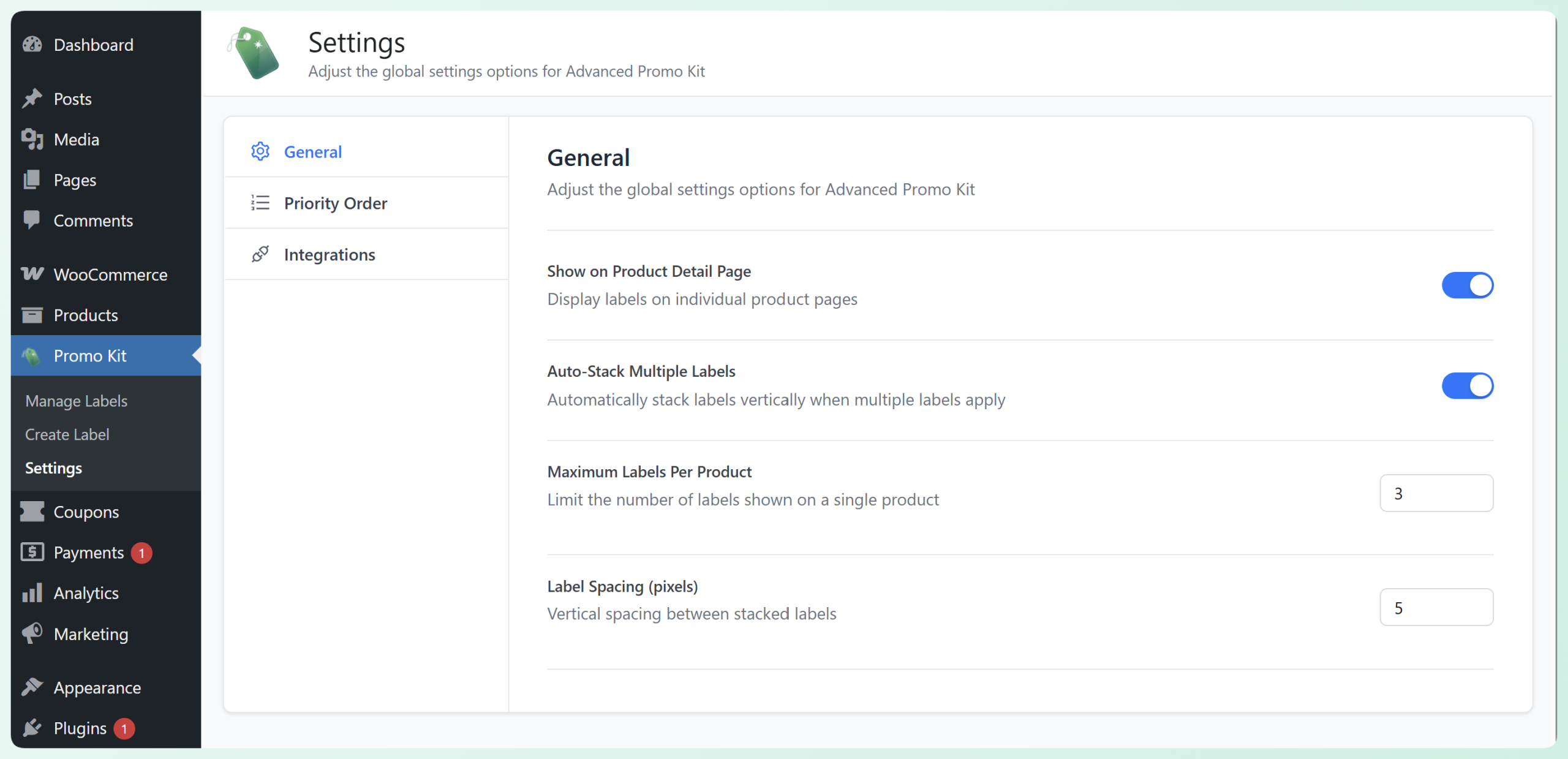
Po prostu przejdź do swojego pulpitu WordPress > Promo Kit > Ustawienia.
W zakładce Ogólne możesz:
- Wybrać, czy odznaki mają być wyświetlane na poszczególnych stronach produktów
- Włączyć automatyczne układanie wielu etykiet, aby odznaki były wyświetlane schludnie, gdy więcej niż jedna dotyczy tego samego produktu
- Ustawić maksymalną liczbę etykiet na produkt
- Dostosować odstępy między ułożonymi etykietami
Znajdziesz również zakładkę Kolejność priorytetowa, w której możesz kontrolować, które odznaki pojawiają się najpierw, gdy wiele etykiet dotyczy tego samego produktu. Jeśli jeszcze nie utworzyłeś żadnych etykiet, możesz wrócić do tego później.
W zakładce Integracje możesz włączyć funkcje współpracujące z innymi wtyczkami Advanced Coupons. Na przykład, możesz wyświetlać zniżki na kupony, oferty cashback i wartości kart podarunkowych oraz punkty lojalnościowe na etykietach produktów.
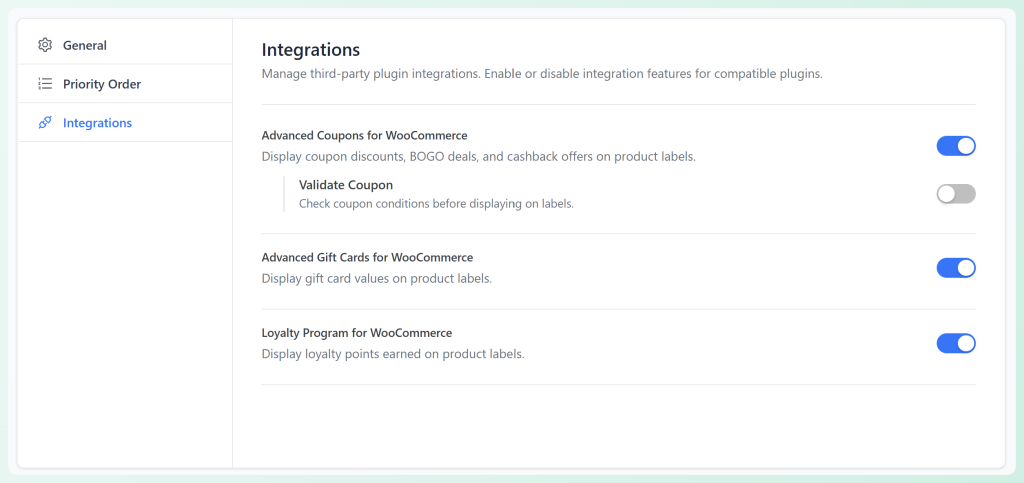
Nie musisz poświęcać tu od razu zbyt wiele czasu, ale warto wiedzieć, że te opcje są dostępne.
Krok 3: Utwórz swoją pierwszą niestandardową odznakę produktu WooCommerce
Po skonfigurowaniu podstawowych ustawień nadszedł czas, aby stworzyć swoją pierwszą odznakę! Z pulpitu WordPress przejdź do Promo Kit > Create Label. Spowoduje to otwarcie kreatora etykiet.
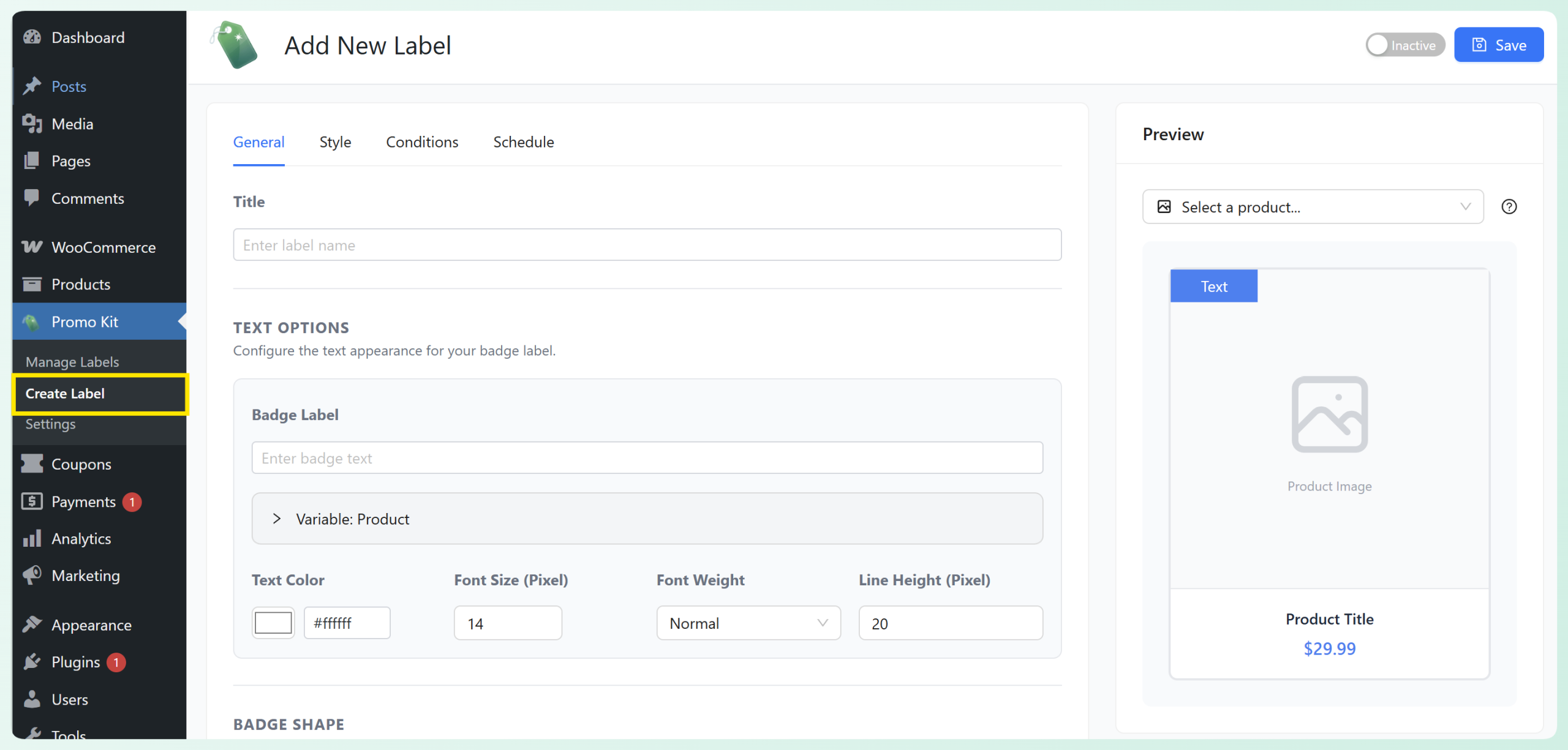
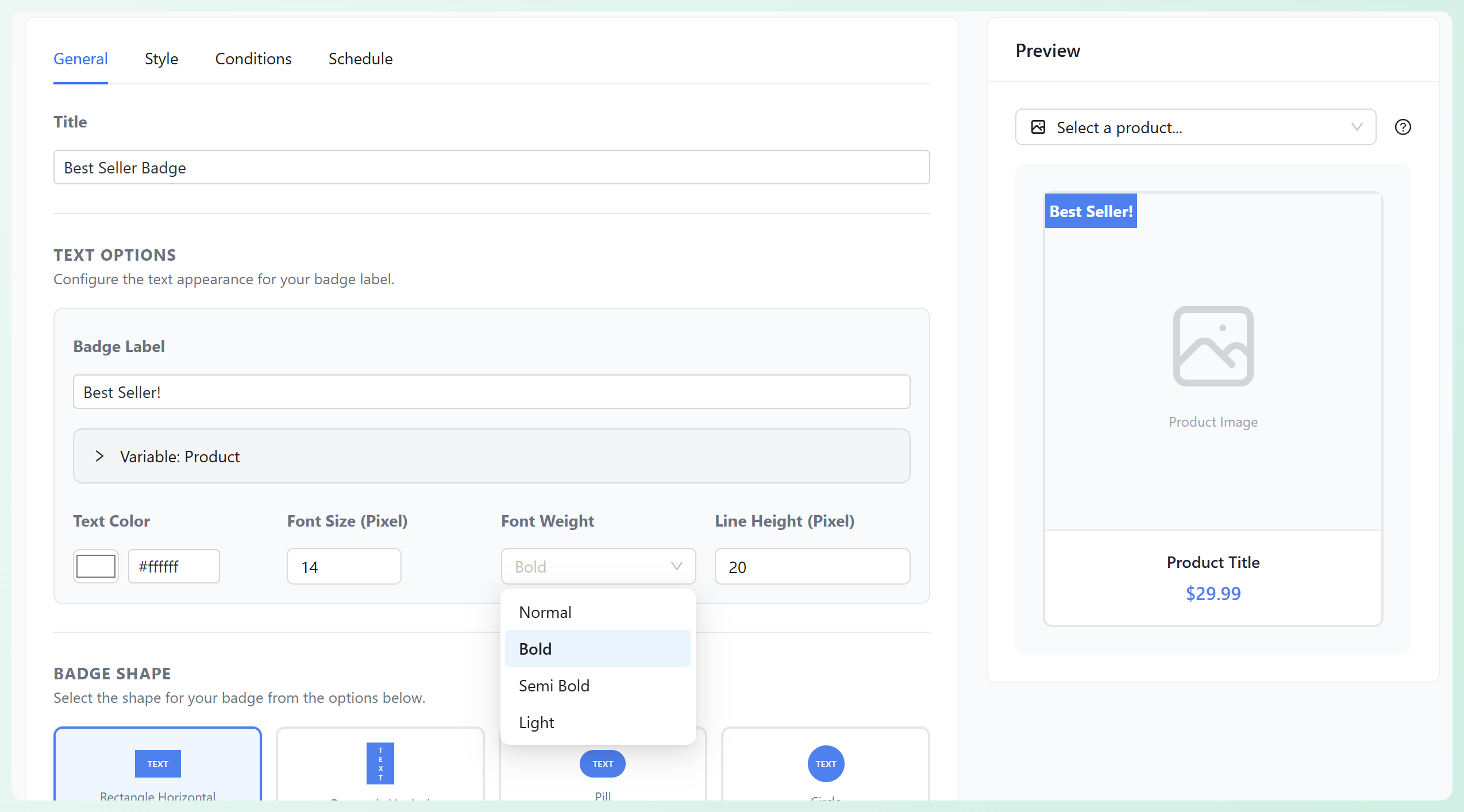
Z zakładki Ogólne zacznij od dodania tytułu dla swojej etykiety. Następnie wprowadź tekst, który chcesz, aby kupujący zobaczyli w polu Etykieta Etykiety Odznaki. W tym przykładzie dodamy etykietę „Najlepiej sprzedający się” do konkretnych produktów. Możesz również dostosować ustawienia tekstu, w tym kolor, rozmiar, grubość i wysokość. Aby etykieta taka jak ta pojawiała się na produktach według reguły, a nie pojedynczo, zobacz nasz poradnik na temat automatycznego oznaczania najlepiej sprzedających się i nowych produktów w WooCommerce.
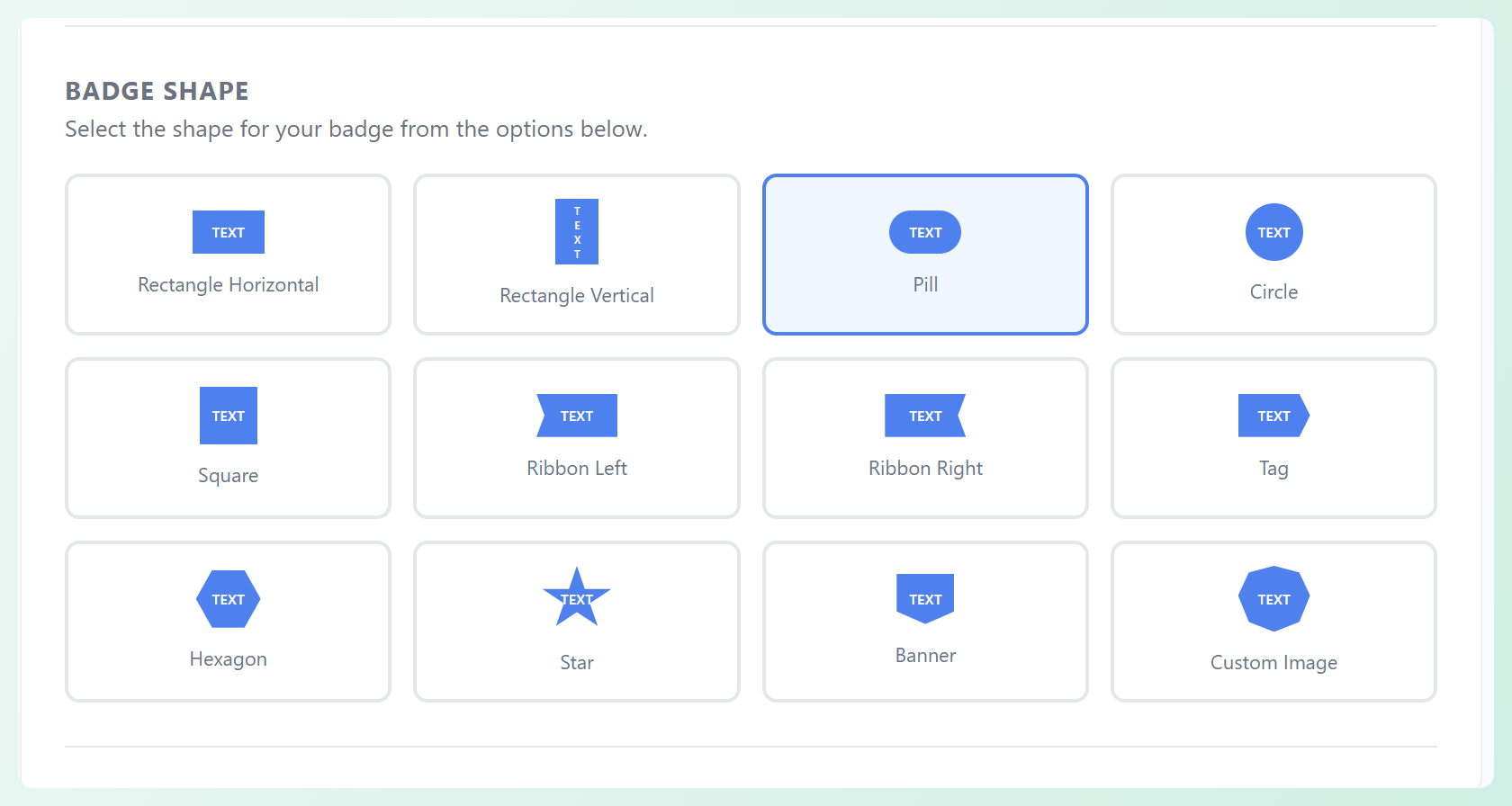
Poniżej możesz wybrać pożądany kształt odznaki. Advanced Promo Kit daje Ci kilka opcji do wyboru, w tym prostokąty, pigułki, koła, wstążki, tagi, banery, a nawet odznakę z niestandardowym obrazem. W naszym przykładzie wybieramy odznakę w kształcie pigułki.
Krok 4: Dostosuj swoją odznakę, aby pasowała do brandingu Twojego sklepu
Następnie przejdź do zakładki Style, aby dostosować wygląd swojej odznaki w sklepie. Tutaj możesz dostosować podstawowe ustawienia, takie jak:
- Kolor odznaki
- Szerokość i wysokość
- Promień zaokrąglenia
- Przezroczystość
- Kierunek tekstu
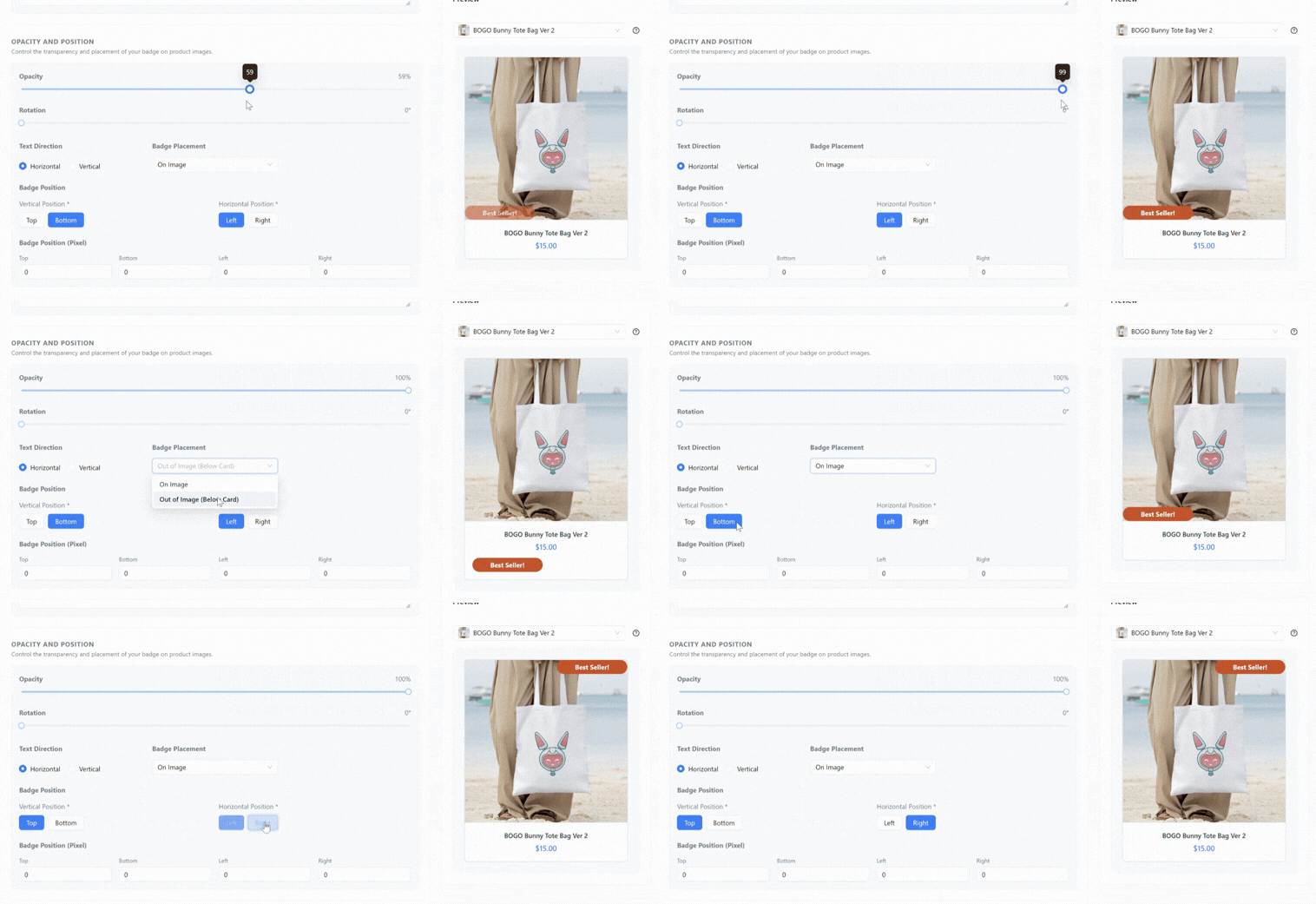
- Umiejscowienie i pozycja odznaki
W naszym przykładzie stylizujemy odznakę Best Seller na pomarańczowo, aby wyraźnie odznaczała się na zdjęciu produktu.
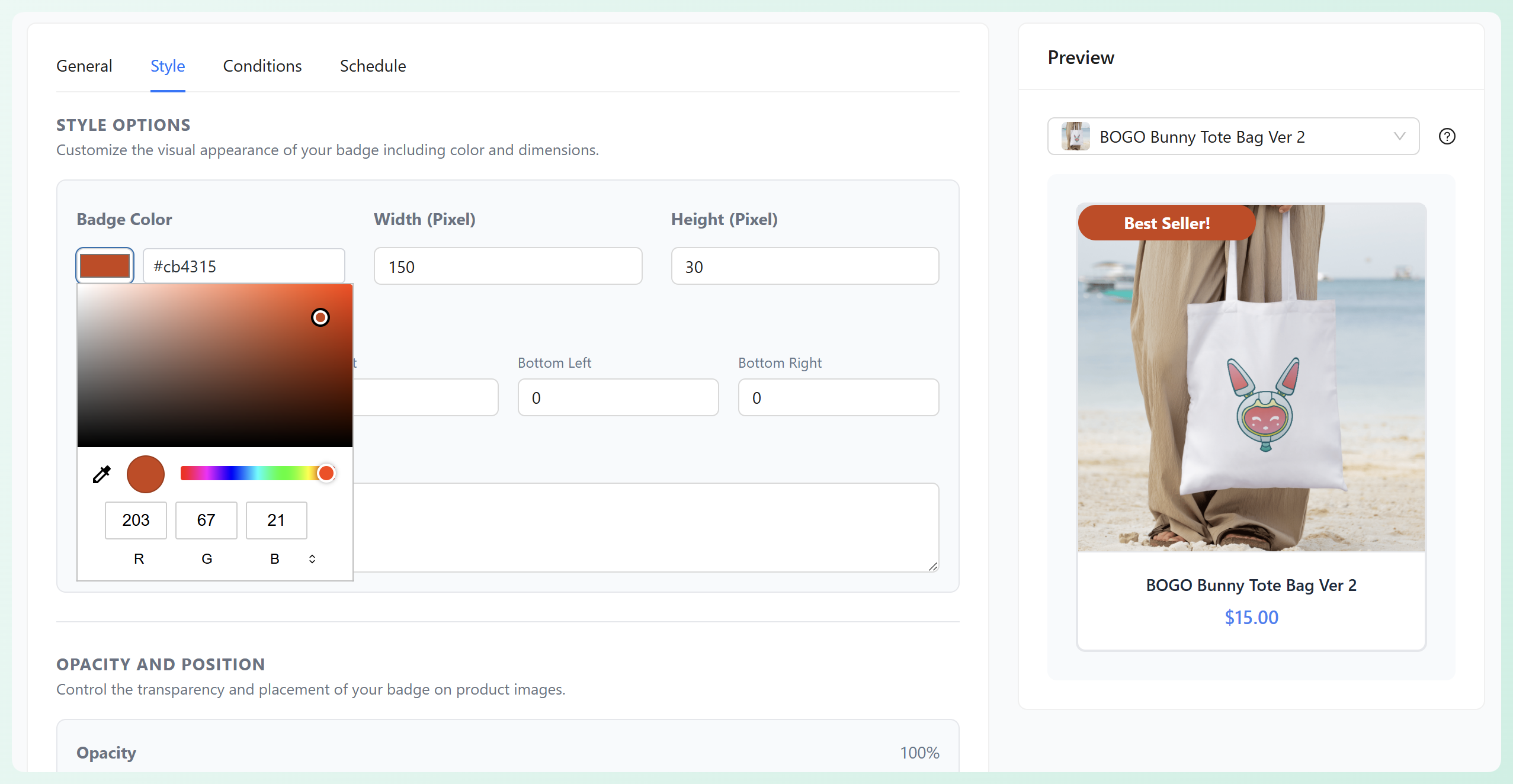
🎯 POTĘŻNA WSKAZÓWKA: Użyj panelu podglądu po prawej stronie ekranu, aby sprawdzić, jak Twoja odznaka będzie wyglądać na karcie produktu podczas jej tworzenia. Możesz nawet wybrać konkretny produkt z listy rozwijanej nad obszarem podglądu, aby przetestować ją na wybranych elementach.
Możesz edytować umiejscowienie i pozycję odznaki w panelu Opacity and Position.
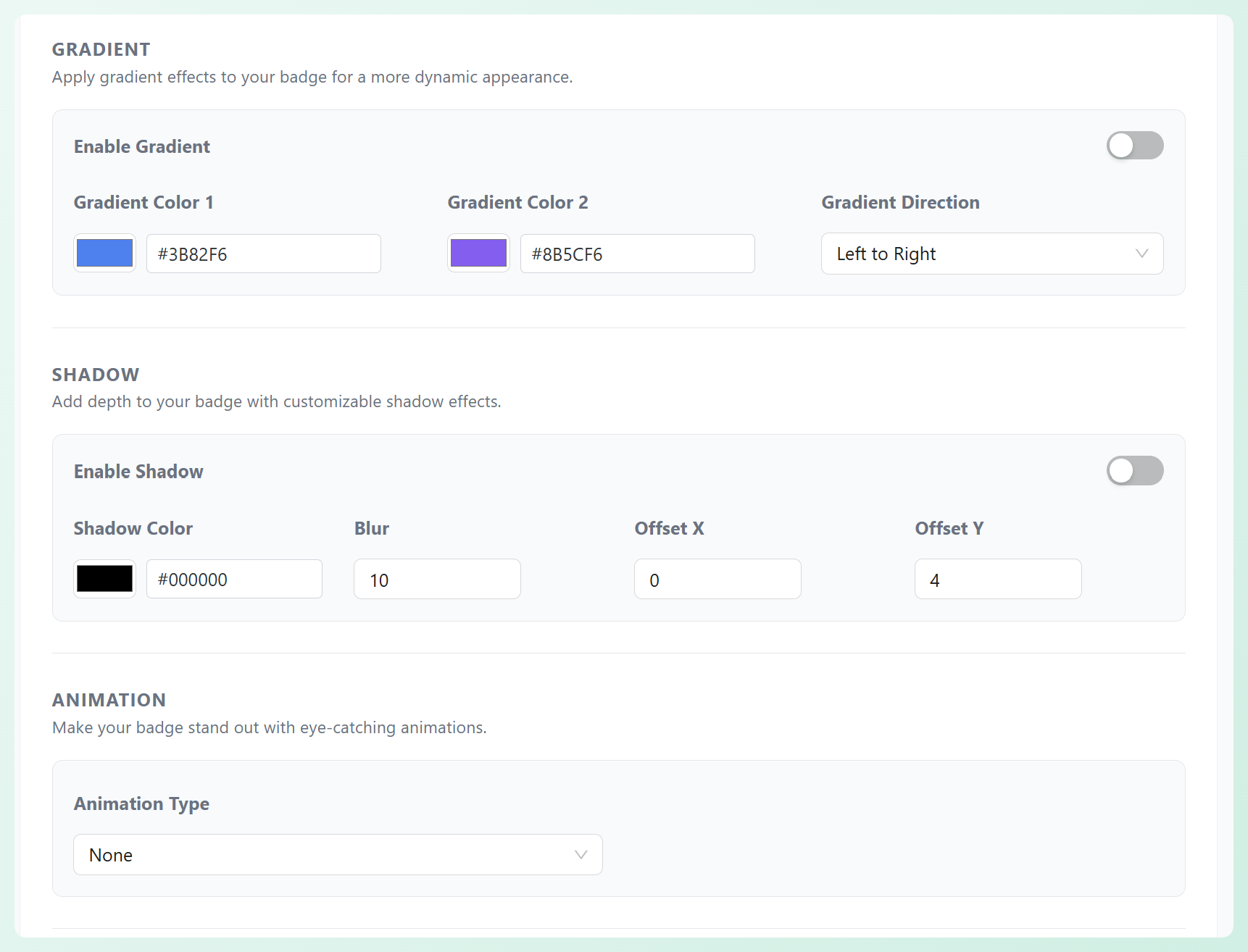
Jeśli chcesz, aby Twoja odznaka była bardziej przyciągająca wzrok, Advanced Promo Kit oferuje również dodatkowe opcje stylizacji, takie jak gradienty, cienie i animacje.
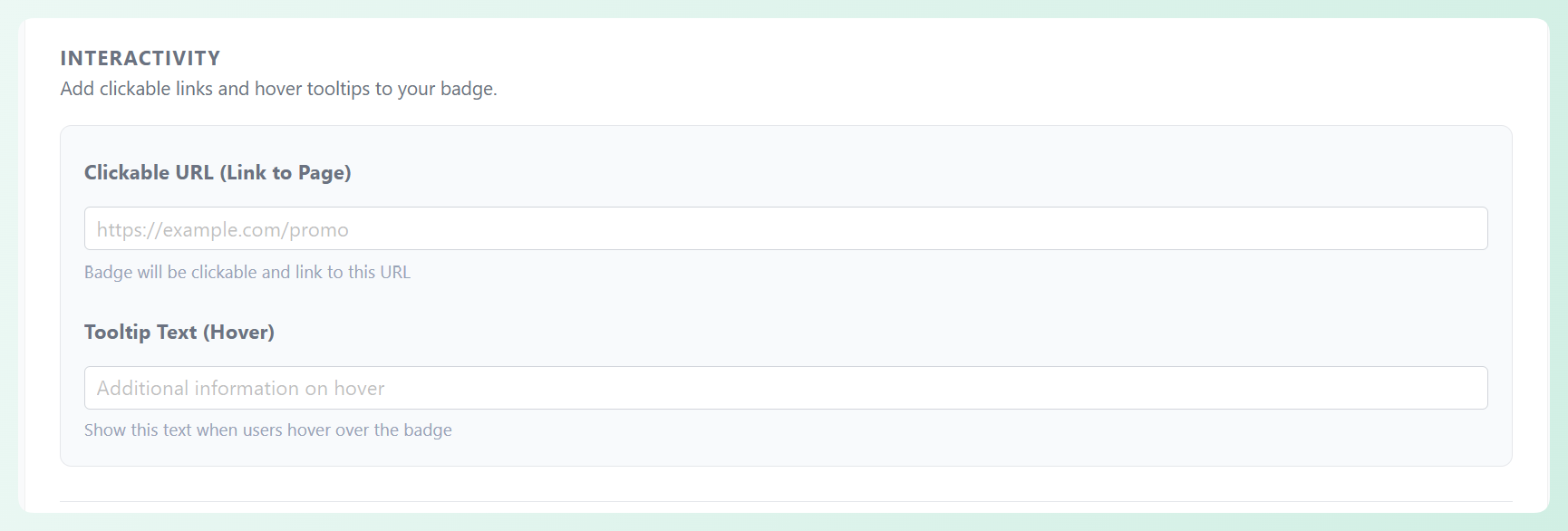
Możesz nawet dodać klikany adres URL lub tekst etykietki, jeśli chcesz, aby odznaka robiła coś więcej niż tylko wyświetlała komunikat. Ta opcja jest idealna, jeśli chcesz skierować kupujących na stronę wyprzedaży lub podać im dodatkowy kontekst, gdy najedą kursorem na odznakę.
Krok 5: Ustaw warunki, aby kierować reklamy do odpowiednich produktów
Gdy Twoja etykieta będzie wyglądać tak, jak chcesz, przejdź do zakładki Warunki , aby wybrać, na których produktach powinna być wyświetlana. Ten krok jest ważny, ponieważ pomaga wyświetlać właściwy komunikat na właściwych produktach.
Dzięki Advanced Promo Kit możesz kierować etykiety za pomocą różnych warunków, takich jak status promocji, status zapasów, kategorie produktów, tagi, konkretne produkty i inne. Zachęcamy do zapoznania się z listą rozwijaną warunków i wybrania opcji, która najlepiej odpowiada celowi Twojej etykiety.
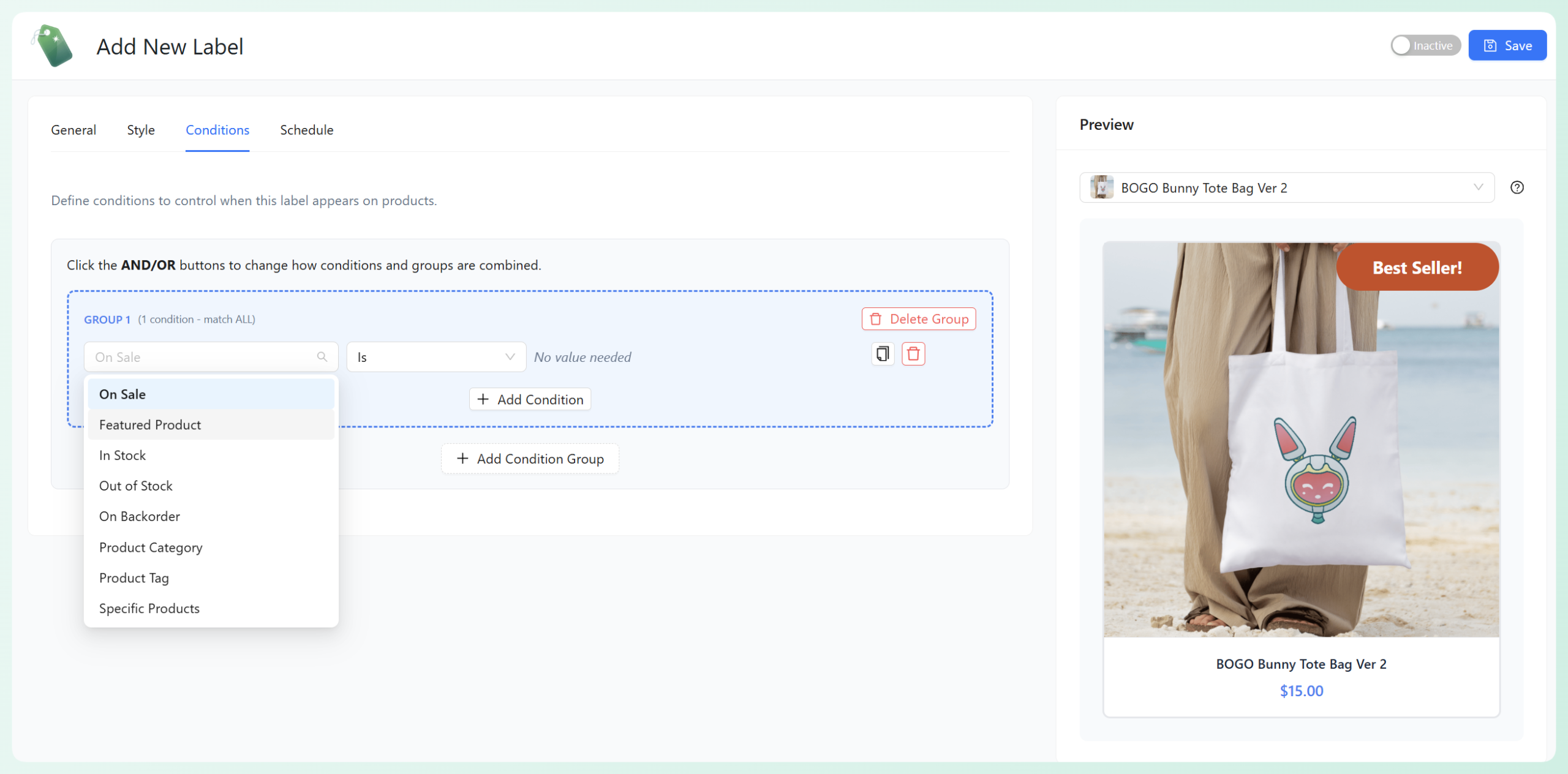
Dla naszej etykiety "Najlepiej sprzedający się" wybierzemy warunek Konkretne produkty, aby etykieta pojawiała się tylko na wybranych produktach. Po wybraniu Konkretne produkty z listy, wybierz produkty, do których chcesz zastosować etykietę, wpisując ich nazwy w polu wyszukiwania.
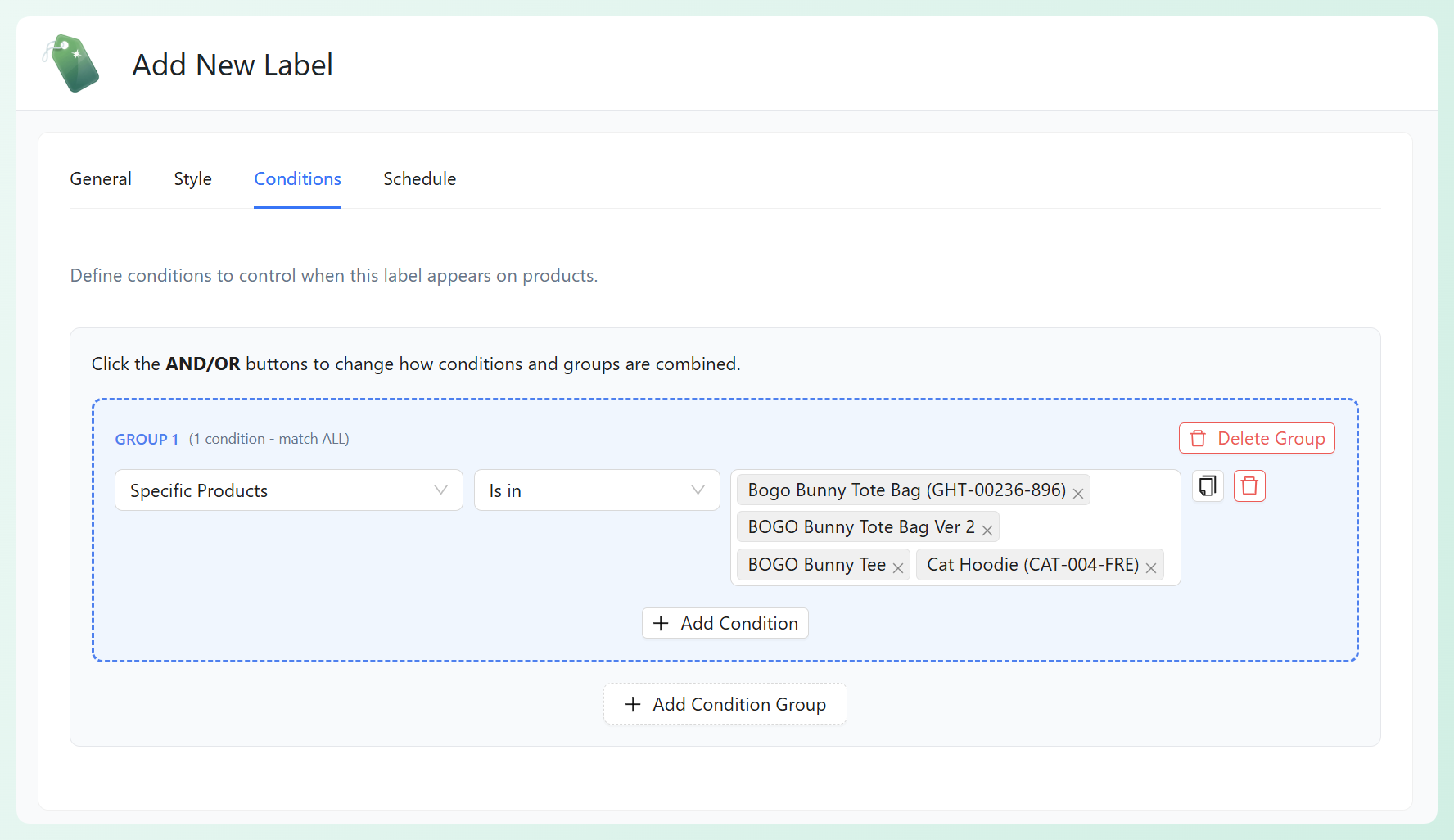
🎯 WSKAZÓWKA EKSPERTA: Możesz dodać wiele warunków lub grup warunków, aby tworzyć bardziej ukierunkowane zasady. Jest to szczególnie pomocne podczas prowadzenia zaawansowanych promocji i chcesz wyświetlać etykiety tylko dla określonych ról użytkowników, produktów lub kategorii.
Krok 6: Zaplanuj wyświetlanie etykiety i zapisz zmiany
Prawie gotowe! Ostatnim krokiem jest ustawienie, kiedy Twoja etykieta powinna się pojawić. W zakładce Harmonogram możesz ustawić:
- Datę rozpoczęcia, jeśli chcesz, aby etykieta pojawiła się w określonym czasie
- Datę zakończenia, jeśli chcesz, aby przestała być wyświetlana po zakończeniu kampanii
Jeśli nie chcesz planować wyświetlania etykiety, po prostu pozostaw te pola puste. Etykieta może pojawić się natychmiast i pozostać widoczna, dopóki jej później nie zmienisz.
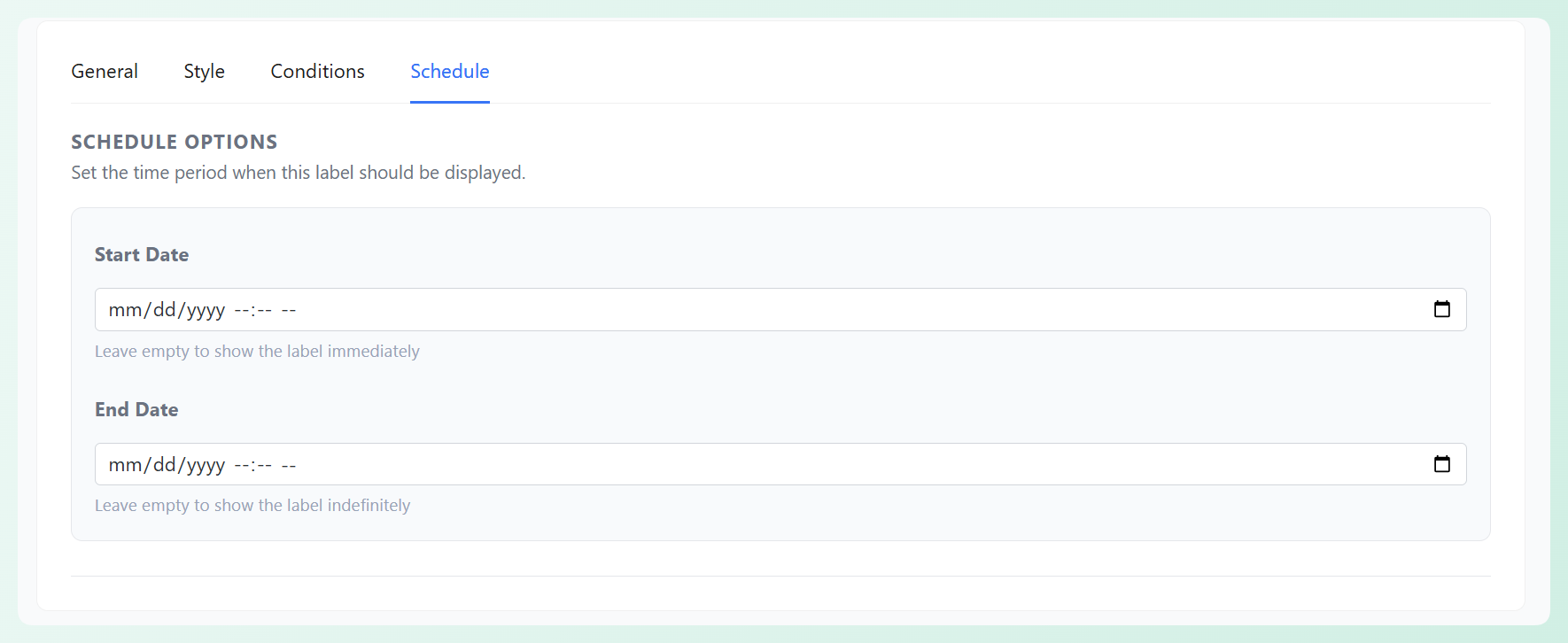
Posiadanie tej opcji jest przydatne, jeśli konfigurujesz niestandardowe etykiety WooCommerce dla ofert ograniczonych czasowo lub kampanii sezonowych.
Gdy będziesz zadowolony z harmonogramu, kliknij Zapisz i przełącz etykietę na Aktywna, aby opublikować zmiany. Twoja etykieta powinna teraz pojawić się na produktach, które pasują do ustawionych przez Ciebie warunków.
Oto jak nasza gotowa etykieta wygląda dla klientów:
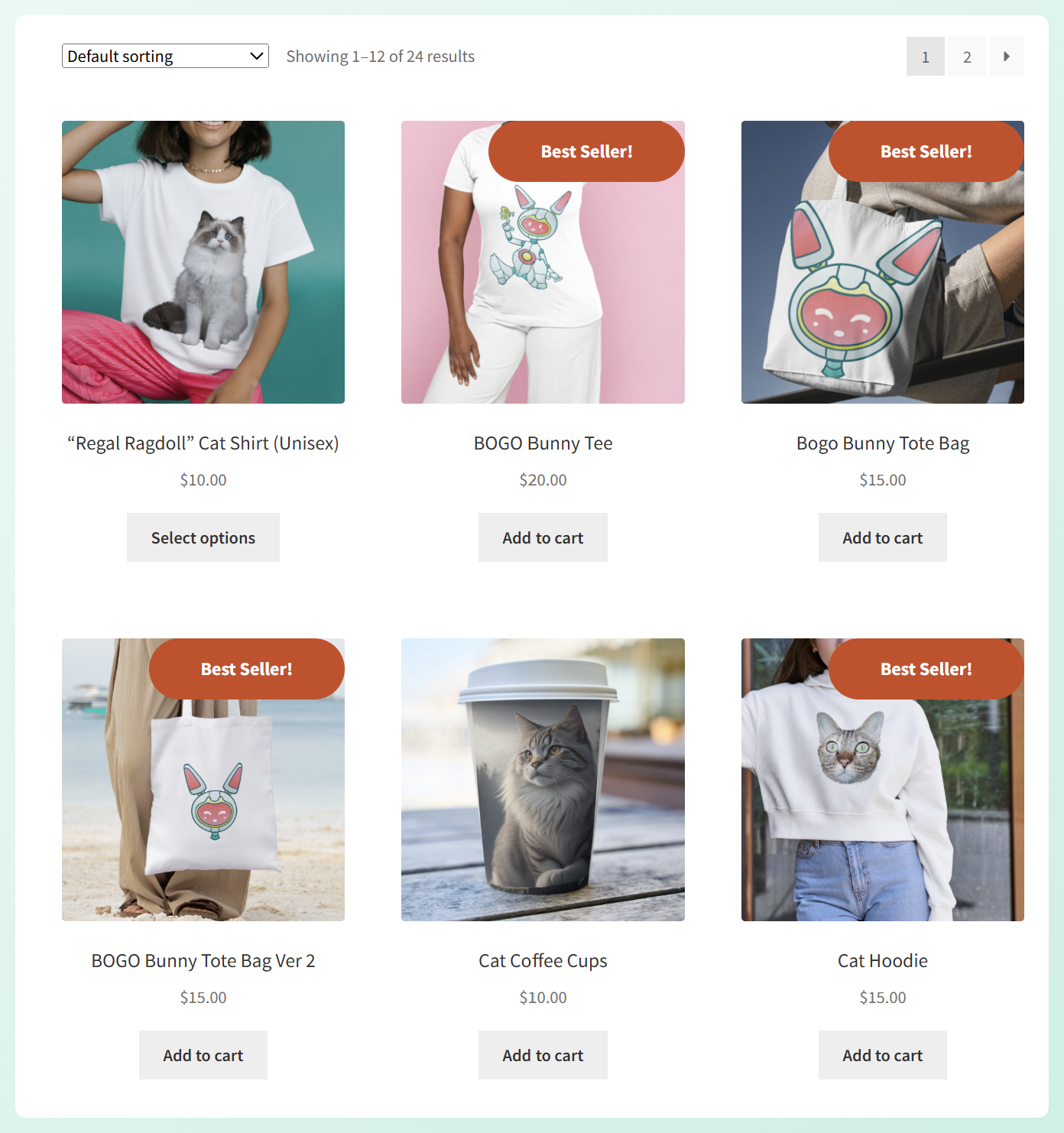
Całkiem niesamowite, prawda? 🎉
Często zadawane pytania
Czy potrzebuję umiejętności kodowania, aby tworzyć niestandardowe odznaki produktów WooCommerce?
Nie, nie potrzebujesz umiejętności kodowania, aby tworzyć niestandardowe odznaki produktów WooCommerce. Dzięki wtyczkom takim jak Advanced Promo Kit możesz łatwo tworzyć niestandardowe etykiety i odznaki produktów za pomocą łatwego w użyciu kreatora wizualnego. Możesz zmienić tekst swojej odznaki, wybrać kształt, dopasować styl do swojego sklepu, ustawić warunki i zaplanować ją bezpośrednio z panelu administracyjnego WordPress.
Czy mogę wyświetlić więcej niż jedną etykietę produktu na tym samym produkcie WooCommerce?
Tak, możesz wyświetlić więcej niż jedną odznakę na tym samym produkcie WooCommerce. Advanced Promo Kit zawiera ustawienia do automatycznego układania wielu etykiet i pozwala kontrolować maksymalną liczbę etykiet wyświetlanych na produkt. Jest to pomocne, jeśli chcesz, aby jeden produkt wyświetlał więcej niż jedną wiadomość, na przykład „Najlepiej sprzedający się” i „W promocji”.
Czy mogę zaplanować odznaki produktów dla wyprzedaży błyskawicznych i kampanii sezonowych?
Zdecydowanie. Advanced Promo Kit pozwala dodać datę rozpoczęcia i datę zakończenia dla każdej odznaki, co ułatwia planowanie etykiet dla wyprzedaży błyskawicznych, promocji świątecznych, ofert ograniczonych czasowo i innych kampanii sezonowych. Oznacza to, że możesz zaplanować odznaki z wyprzedzeniem, zamiast włączać i wyłączać je ręcznie.
Podsumowanie
Jeśli szukasz łatwego sposobu, aby Twoje najlepsze oferty zostały zauważone przez klientów, warto dodać do swojego sklepu niestandardowe etykiety produktów WooCommerce. Te etykiety pomagają wyróżnić odpowiednie produkty, kierować uwagę kupujących i ułatwiają dostrzeganie ofert w mgnieniu oka.
W tym kompletnym przewodniku przeprowadziliśmy Cię przez cały proces konfiguracji, abyś mógł stworzyć własną etykietę od początku do końca. Oto szybkie podsumowanie kroków:
- Zainstaluj i aktywuj Advanced Promo Kit
- Skonfiguruj ogólne ustawienia wyświetlania etykiet
- Stwórz swoją pierwszą niestandardową etykietę produktu
- Dostosuj swoją etykietę, aby pasowała do brandingu Twojego sklepu
- Ustaw warunki, aby kierować reklamy do odpowiednich produktów
- Zaplanuj swój baner i opublikuj go
Advanced Promo Kit daje Ci łatwy sposób na tworzenie przyciągających wzrok etykiet i banerów produktów dla Twojego sklepu. Dzięki temu wtyczce możesz kontrolować wygląd swoich banerów, ich umiejscowienie i do których produktów mają zastosowanie, dzięki czemu Twoje promocje będą bardziej ukierunkowane i skuteczniejsze.
Mamy nadzieję, że ten przewodnik pomógł! ⭐




