

Już wiesz, że kupony mogą być potężnym narzędziem do przyciągania nowych klientów i zatrzymywania obecnych. Ale czy wiedziałeś, że możesz również wykorzystać ofertę kuponową WooCommerce do zarządzania zapasami i zwiększania sprzedaży konkretnych produktów?
Ustawiając ofertę kuponową opartą na stanie produktu, możesz oferować zniżki na produkty, których jest nadmiar lub które słabo się sprzedają. Jednocześnie może to być również świetna okazja, aby zachęcić klientów do zakupu, zanim produkt wyczerpie się ze stanu.
W tym artykule przeprowadzimy Cię przez kroki tworzenia oferty kuponowej WooCommerce opartej na stanie produktu. Omówimy również korzyści płynące z tworzenia kuponów specyficznych dla stanu produktu.
Jak działa oferta kuponowa WooCommerce oparta na stanie produktu
Czy wiesz, co oznacza dobra okazja?
Dla niektórych jest to, gdy znajdują swój ulubiony produkt na wyprzedaży tylko dlatego, że sklep ma ich za dużo w magazynie! Mogą nie tylko zaoszczędzić pieniądze, kupując go, ale także sami się zaopatrzyć. I właśnie to oferują oferty kuponowe oparte na stanie produktu sprytnym kupującym.
Oferta kuponowa oparta na stanie produktu to rodzaj zniżki, który pozwala właścicielom sklepów zachęcić klientów do zakupu nadmiernie zaopatrzonych produktów. Te oferty kuponowe działają poprzez zapewnienie zniżek na konkretne produkty w oparciu o ich poziom zapasów.
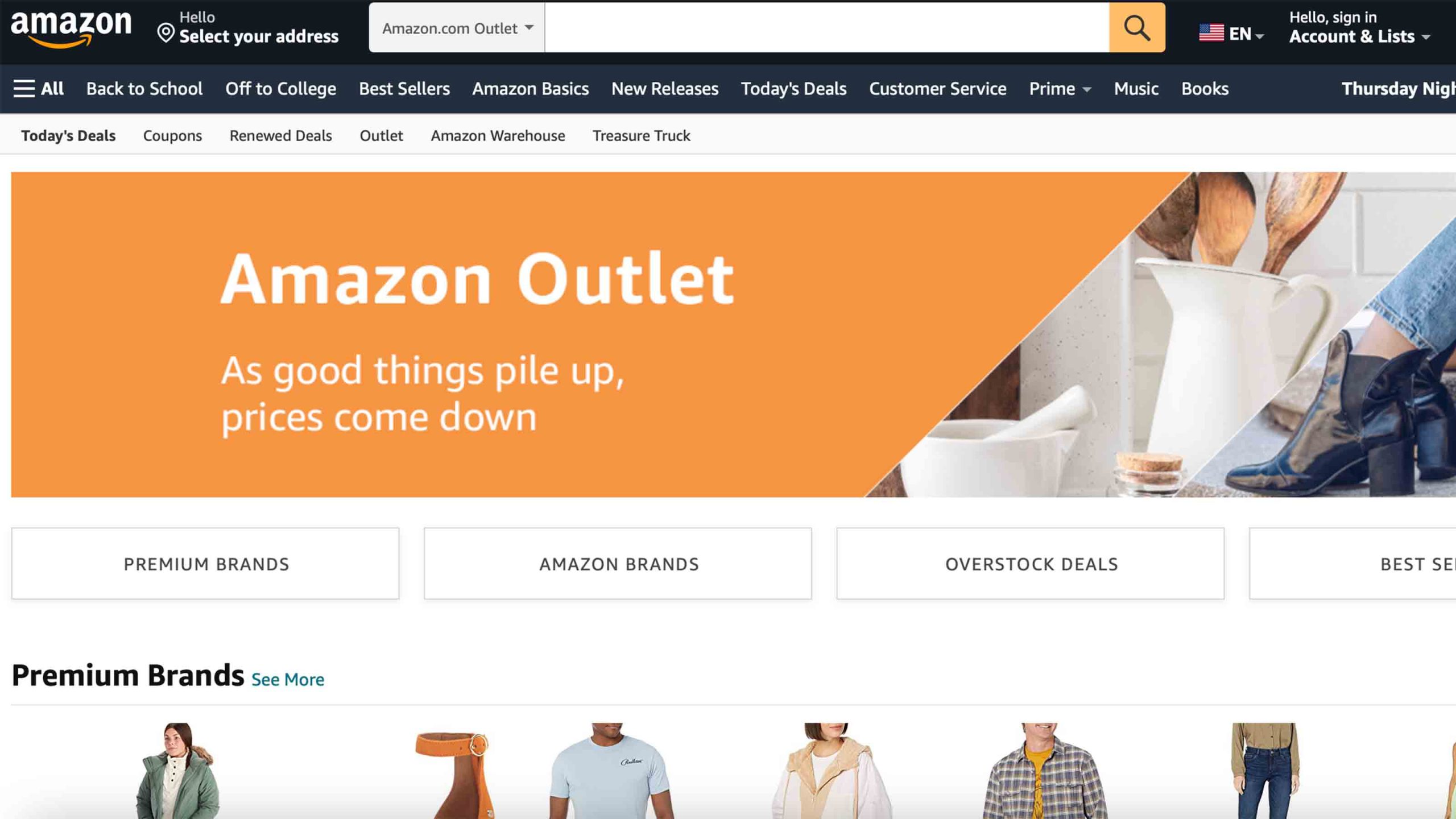
Dzięki temu nadmiernie zaopatrzone przedmioty można sprzedać po niższej cenie. Z kolei klienci chętniej kupią (a nawet w większych ilościach) ze względu na obniżkę ceny.
Na przykład możesz ustawić ofertę kuponową, która oferuje 40% zniżki na konkretny produkt, którego jest ponad 100 sztuk w magazynie. Kiedy klient doda ten produkt do swojego koszyka, zniżka zostanie zastosowana automatycznie.
Pomoże to zachęcić więcej kupujących do dokonania zakupu. W międzyczasie zwiększasz również obrót zapasami. To sytuacja korzystna dla obu stron, prawda?!
Korzyści z ofert kuponowych specyficznych dla stanu produktu
Oferty kuponowe specyficzne dla stanu magazynowego to sprytny sposób na pozbycie się nadwyżek zapasów, jednocześnie oferując klientom świetną okazję. Według badania eMarketer, 56% sprzedawców detalicznych zgłosiło nadmierne zapasy jako główne wyzwanie dla ich działalności. W związku z tym oferowanie zniżek może być świetnym podejściem do złagodzenia tego problemu.
Podobnie, 80% klientów twierdzi, że uzyskanie dobrej oferty jest dla nich ważne podczas zakupów online. W tym przypadku oferowanie super oszczędności na nadmiernie zaopatrzonych produktach może przemówić do tego pragnienia wielkiej okazji i zwiększyć prawdopodobieństwo zakupu.
Ale to nie wszystko. Jeśli jesteś właścicielem sklepu WooCommerce, możesz rozważyć tę strategię z wielu innych powodów:
- Poprawia doświadczenie zakupowe. Oferowanie zniżek na produkty z nadmiernymi zapasami może sprawić, że klienci poczują, że otrzymują dobrą ofertę. Może to poprawić ich ogólne doświadczenie i zwiększyć satysfakcję klientów.
- Zwolnij miejsce w magazynie. Kupony oparte na stanie produktów mogą pomóc właścicielom sklepów w lepszym zarządzaniu zapasami. Pozwala to na zmniejszenie nadmiernych zapasów i ryzyka przestarzałości produktów.
- Dopasowane kampanie marketingowe. Właściciele sklepów mogą usprawnić swoje działania marketingowe dotyczące konkretnych produktów lub kategorii produktów. Może to pomóc w przyciągnięciu klientów zainteresowanych tymi produktami, co prowadzi do większego zaangażowania i wyższych wskaźników konwersji.
Jak stworzyć kupon WooCommerce oparty na stanie produktu (3 proste kroki)
Teraz, gdy znamy szczegóły, porozmawiajmy o implementacji.

Na szczęście, dzięki Advanced Coupon w wersji Premium 3.5.4, możesz teraz łatwo wdrażać kupony zależne od stanu magazynowego dzięki naszej nowej funkcji warunku koszyka, która ogranicza kupony na podstawie stanu magazynowego określonego produktu.
W tej sekcji przeprowadzimy Cię przez 3 proste kroki konfiguracji za pomocą Advanced Coupons:
1. Utwórz nowy kupon WooCommerce
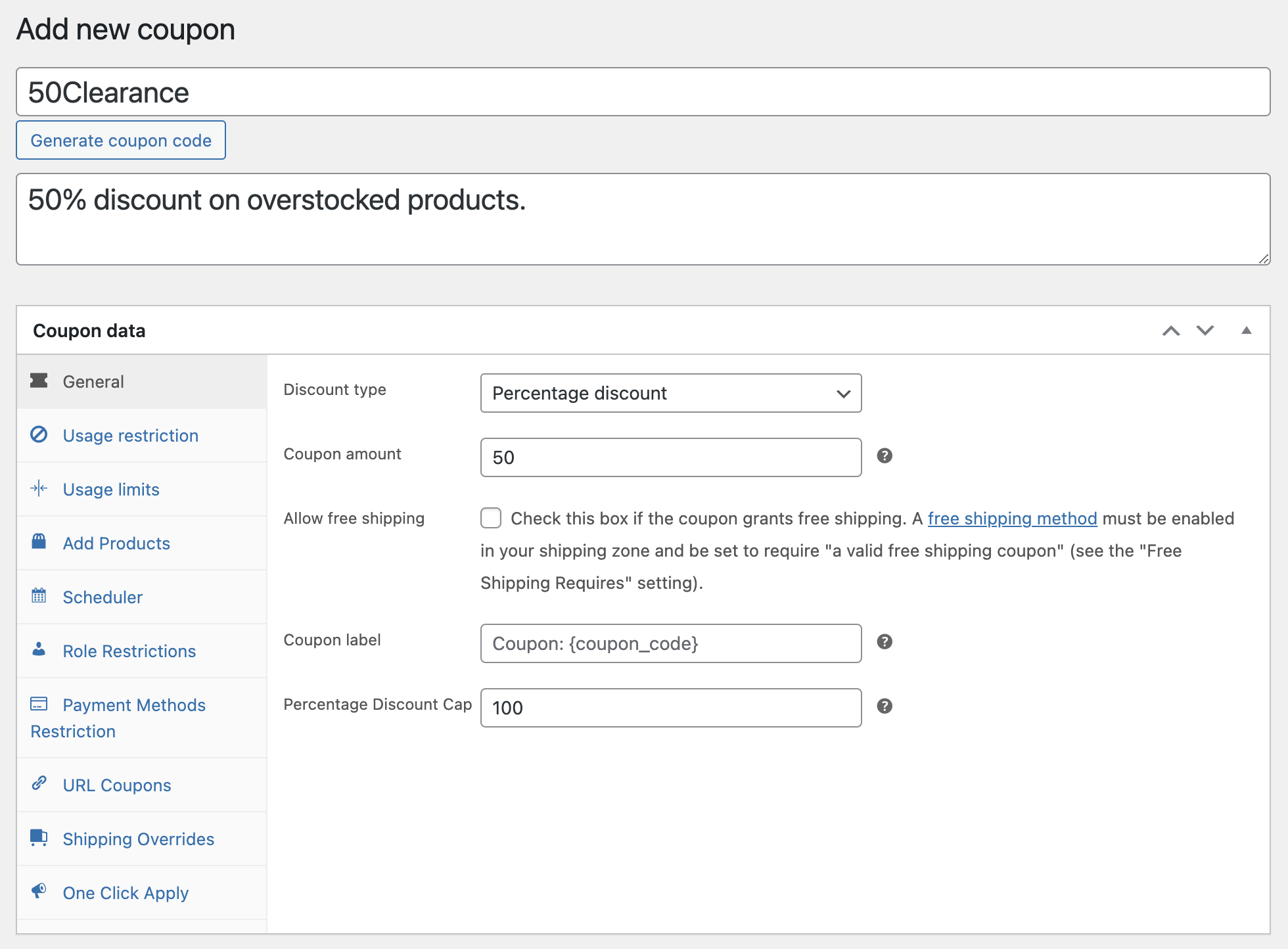
Aby rozpocząć, musisz utworzyć nowy kupon i ustalić ofertę. Przejdź do swojego panelu WooCommerce i wybierz WooCommerce > Kupony > Dodaj nowy.
Tutaj będziesz mieć możliwość wybrania typu rabatu i określenia kwoty. Na przykład, jeśli wybierzesz rabat procentowy, wprowadzisz wartość procentową w odpowiednim polu:
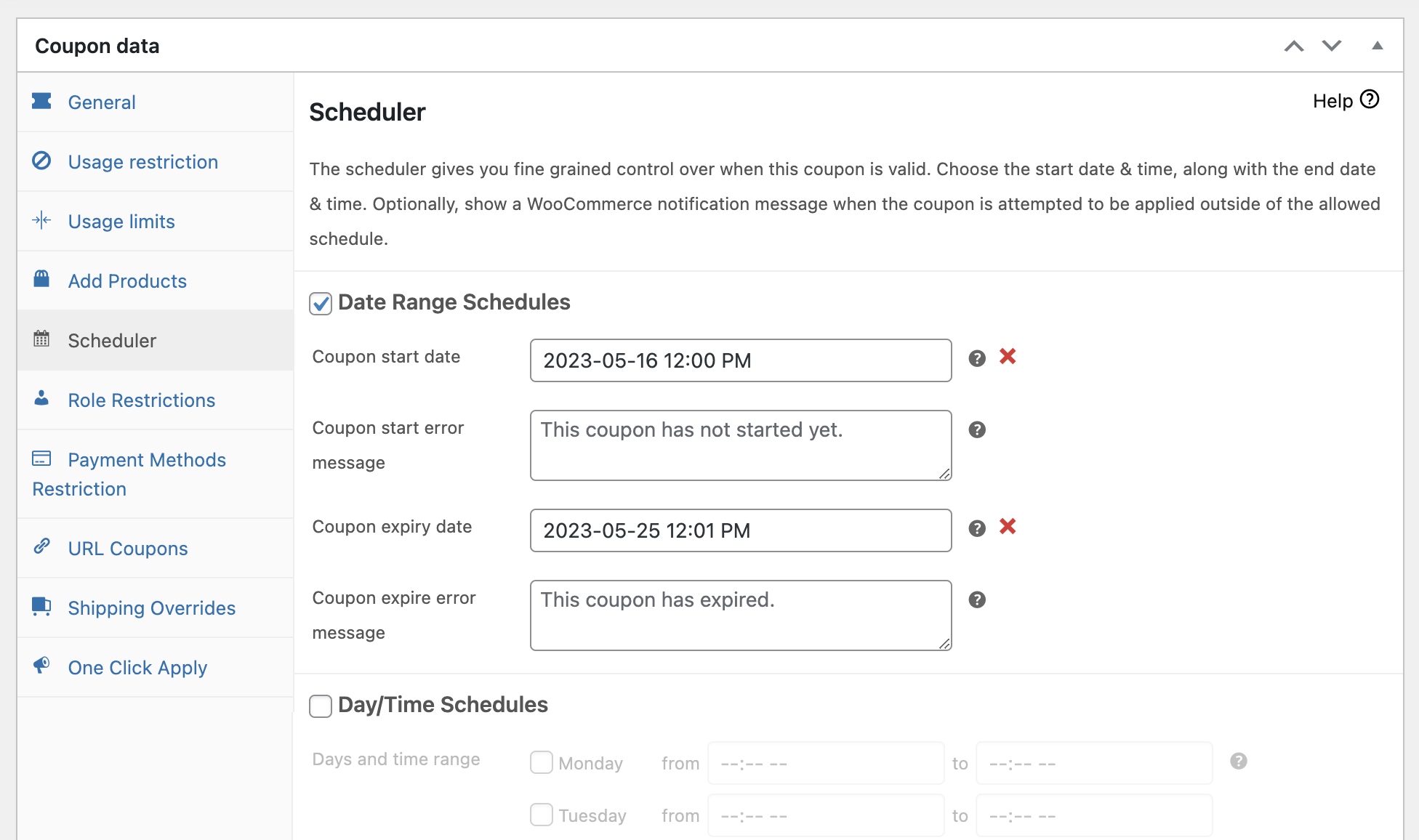
Po ustaleniu oferty rabatowej dostosuj ustawienia kuponu, dodając datę ważności, ustawiając limity użycia i inne. Po prostu przeglądaj inne zakładki w sekcji Dane kuponu i dostosuj każdą z nich do swoich potrzeb, aby był bardziej efektywny:
2. Skonfiguruj warunek koszyka
Po utworzeniu kuponu w WooCommerce możesz dodać warunki koszyka , aby ograniczyć jego użycie i skierować go do określonych produktów lub klientów.
W sekcji Warunki koszyka możesz wybrać różne opcje, aby dalej doprecyzować kupon. Jednak dla tego konkretnego kuponu możesz chcieć wybrać „Dostępność produktu w magazynie istnieje w koszyku”, ponieważ ogranicza to kupon do określonych zasad dotyczących stanu magazynowego produktu:
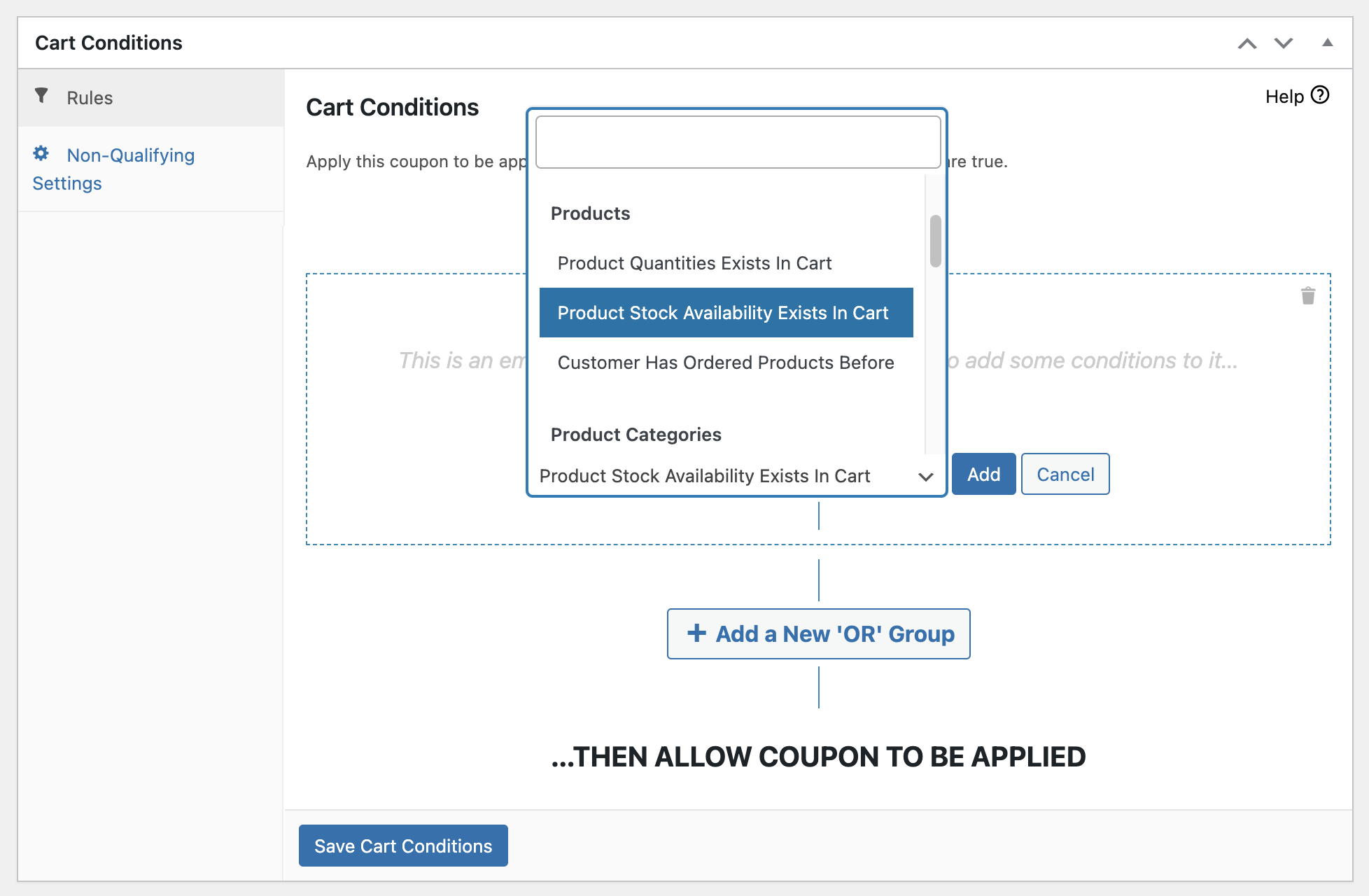
Stąd po prostu wybierz produkt ze swojego katalogu i połącz go z warunkiem. Masz 3 opcje dostępności produktu w magazynie do wyboru:
- „W magazynie” dla produktów, które można kupić i które są obecnie w magazynie,
- „Brak w magazynie” dla produktów, które obecnie nie są dostępne do zakupu z powodu braku w magazynie, oraz
- „Na zamówienie” dla produktów, które są obecnie na zamówienie lub których brakuje w magazynie, ale nadal można je kupić.
Aby ograniczyć kupon na podstawie stanu magazynowego produktu, po prostu wybierz warunek i kliknij „Dodaj”:
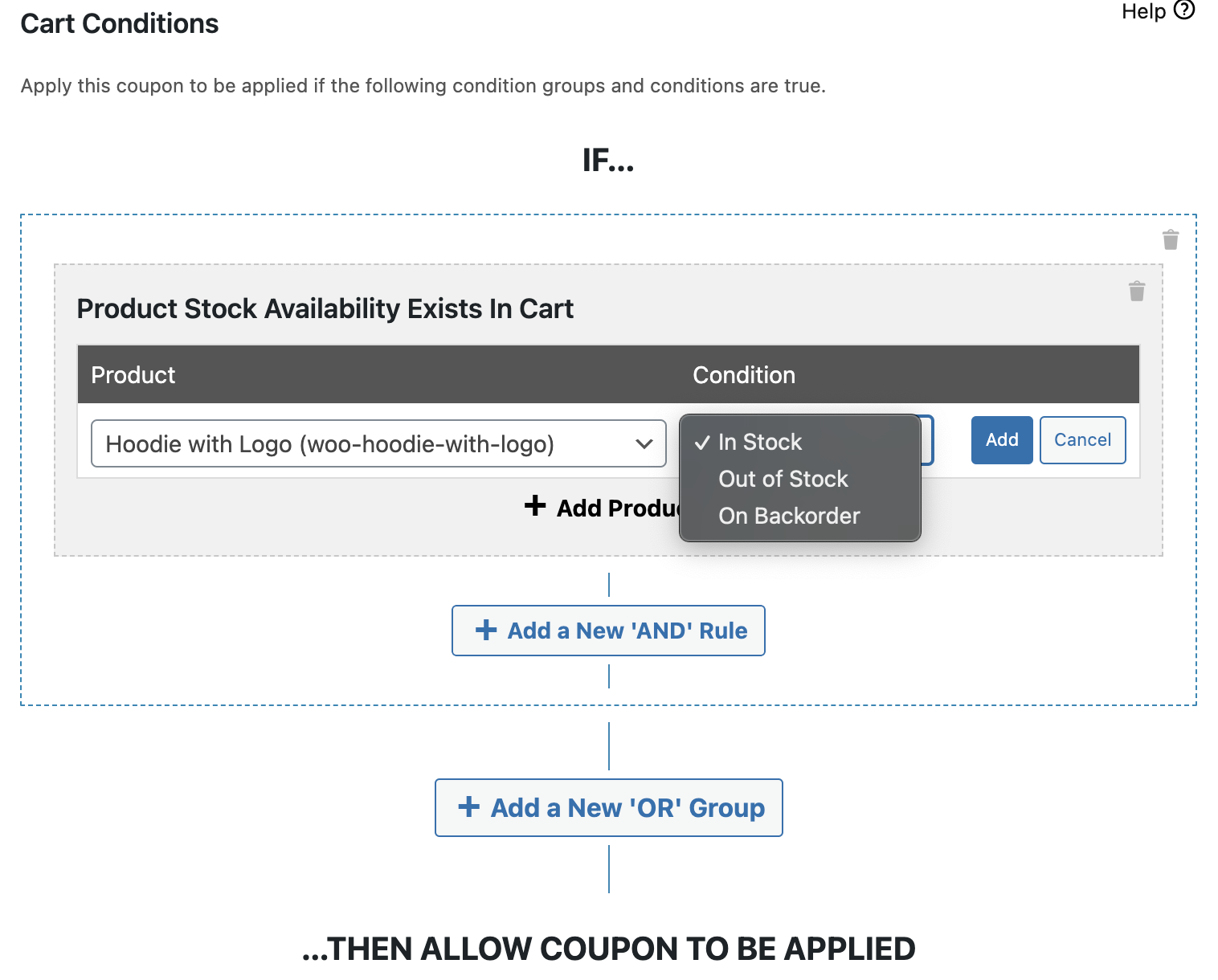
Możesz powtórzyć ten proces, aby ograniczyć dowolną liczbę produktów, łącząc je z odpowiednim warunkiem.
3. Skonfiguruj ustawienia niekwalifikujące się
Jeśli koszyk klienta nie spełnia warunku kuponu, zostanie wyświetlony domyślny komunikat. Możesz go jednak łatwo spersonalizować według własnych upodobań.
Możesz to zrobić, uzyskując dostęp do Ustawień niekwalifikujących się. Następnie zaktualizuj domyślny komunikat „warunek kuponu nie został spełniony” do własnego:
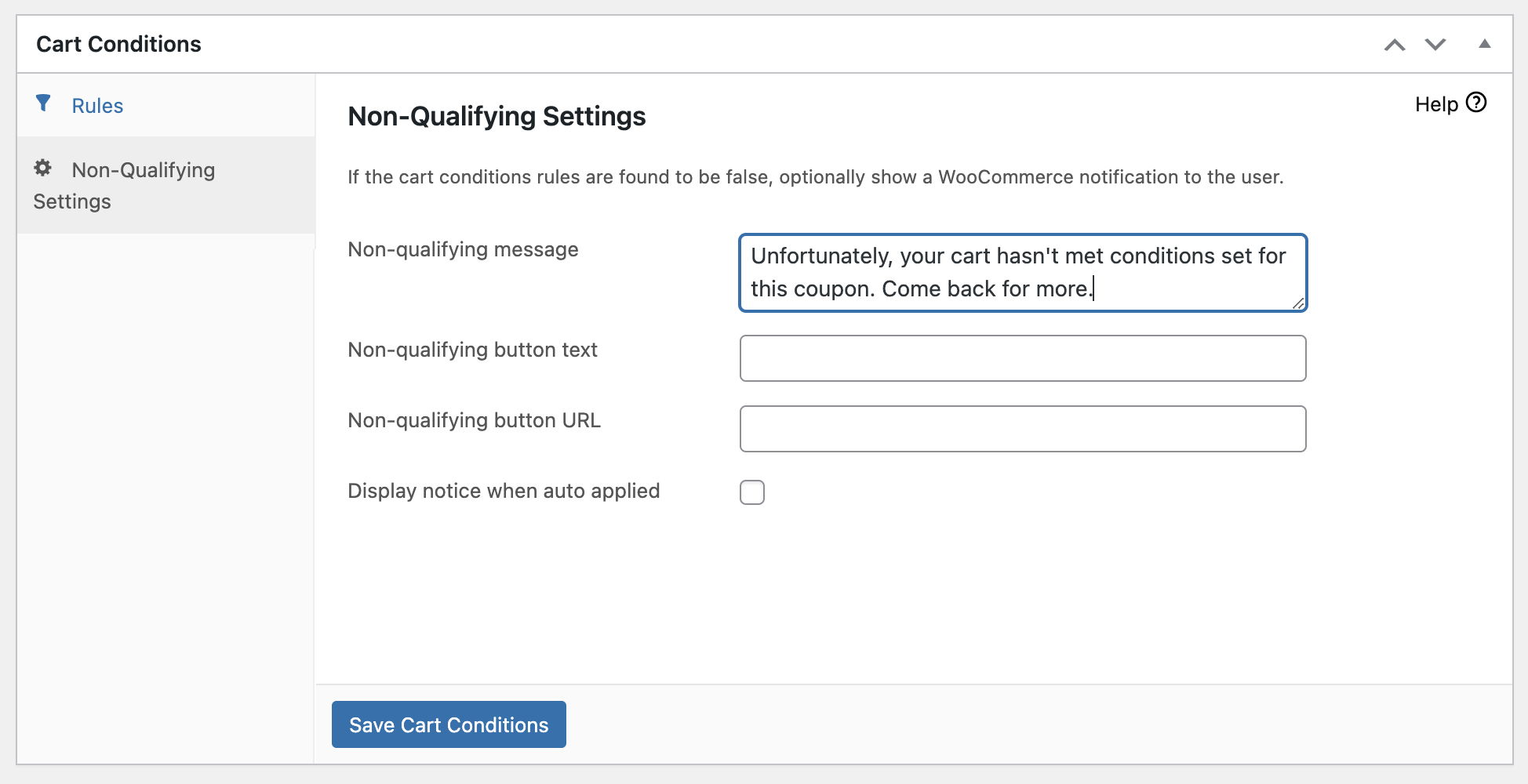
Gdy to zrobisz, kliknij „Opublikuj”.
Wnioski
Jednym z efektywnych sposobów na zachęcenie kupujących jest oferowanie zniżek opartych na dostępności produktów. Możesz stworzyć poczucie pilności i skłonić kupujących do szybkiego działania, tworząc kupon, który obowiązuje tylko wtedy, gdy konkretny produkt jest w magazynie. Ponadto utrzymujesz ruch w swoim magazynie.
W tym przewodniku omówiliśmy 3 kroki do stworzenia kuponu WooCommerce opartego na stanie magazynowym przy użyciu Advanced Coupons:
- Utwórz nowy kupon WooCommerce.
- Skonfiguruj warunek koszyka.
- Skonfiguruj ustawienia niekwalifikujące się.
Masz jakieś pytania dotyczące tego artykułu? Daj nam znać w komentarzach poniżej!




