

Tworzenie bonów rabatowych dla Twojego sklepu WooCommerce to doskonały sposób na zachęcenie klientów do większej liczby sprzedaży. Musisz jednak również ułatwić kupującym realizację Twoich ofert. Właśnie tutaj kupony linkowe mogą być niezwykle pomocne.
Advanced Coupons ułatwia projektowanie kuponów i udostępnianie ich linków bezpośrednio klientom. Następnie kupujący muszą jedynie kliknąć w adresy URL, aby zrealizować oferty w Twoim sklepie internetowym.
W dzisiejszym przewodniku przedstawimy Ci zalety kuponów linkowych. Następnie pokażemy, jak je tworzyć i dystrybuować w kilku prostych krokach. Zaczynajmy!
Wprowadzenie do kuponów linkowych i ich zalet
Kupon linkowy to prosta koncepcja: klient klika w adres URL i tym samym automatycznie stosuje rabat lub ofertę do swojego koszyka w Twoim sklepie internetowym. Zamiast ręcznie wpisywać kod kuponu na ekranie płatności, kupujący będą mogli szybciej i łatwiej dokończyć zakupy.
Tworzenie przyjaznego dla użytkownika procesu płatności jest kluczowe dla sukcesu Twojego biznesu online. Jest to szczególnie prawdziwe, gdy weźmiemy pod uwagę, że 17% klientów porzuca swoje koszyki z powodu skomplikowanych procesów płatności. Dlatego wdrożenie kuponów linkowych jest kluczowym krokiem w kierunku zmniejszenia liczby porzuconych koszyków.
Ponadto, kupony URL WooCommerce są bardzo łatwe do stworzenia i wdrożenia. Będziesz mieć więcej czasu na rozwój swojego biznesu poprzez reklamowanie sklepu i tworzenie nowych produktów. Postawi Cię to w lepszej pozycji, aby zdobyć swój udział w globalnym rynku e-commerce wartym 6,3 biliona dolarów.
Jak tworzyć kupony linkowe w WooCommerce (w 3 prostych krokach)
Możesz użyć darmowego wtyczki Advanced Coupons do tworzenia prostych kuponów linkowych z automatycznym zastosowaniem. Nie będziesz jednak w stanie ustawić zaawansowanych warunków koszyka dla swoich bonów. Dlatego zalecamy uaktualnienie do Advanced Coupons Premium.
Po zainstalowaniu i aktywowaniu wtyczki jesteś gotowy do rozpoczęcia samouczka!
Krok 1: Utwórz swój kupon
Pierwszym krokiem jest zaprojektowanie kuponu rabatowego. Możesz podejść do tego na kilka sposobów, od ofert typu Kup jeden, otrzymaj jeden (BOGO) po proste rabaty procentowe.
Przejdź do Marketing > Kupony > Dodaj kupon. Następnie możesz wprowadzić niestandardowy kod bonu lub automatycznie go wygenerować:
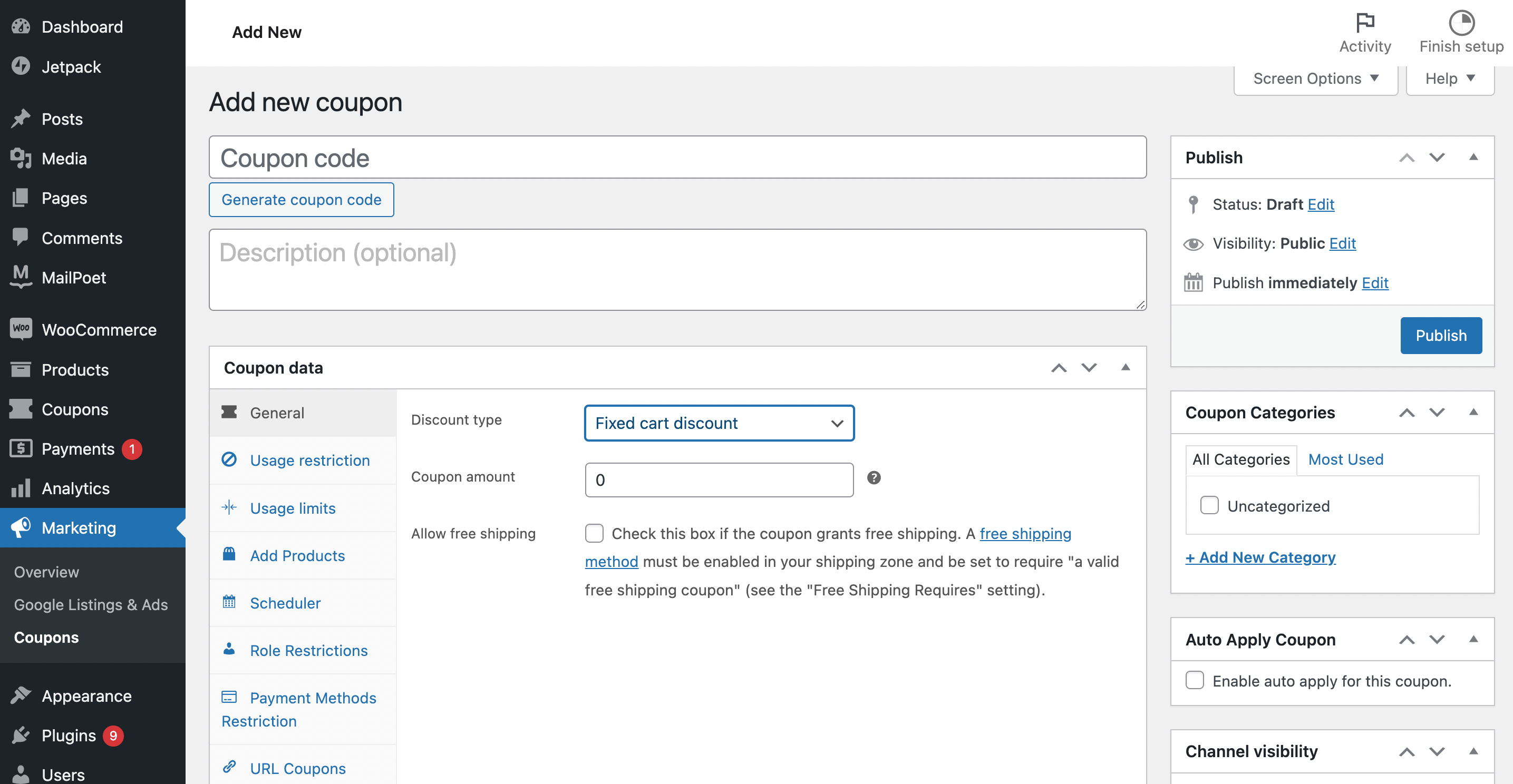
Następnie przejdź do Dane kuponu > Ogólne. Tutaj możesz wybrać swój typ rabatu i zastosować darmową wysyłkę, jeśli chcesz. Zalecamy również zapoznanie się z każdą z zakładek, aby sprawdzić, czy chcesz zastosować ograniczenia użycia, limity, ograniczenia ról i inne.
W sekcji Warunki koszyka sugerujemy zapoznanie się z ograniczeniami i zasadami, które możesz zastosować do swojego kuponu:
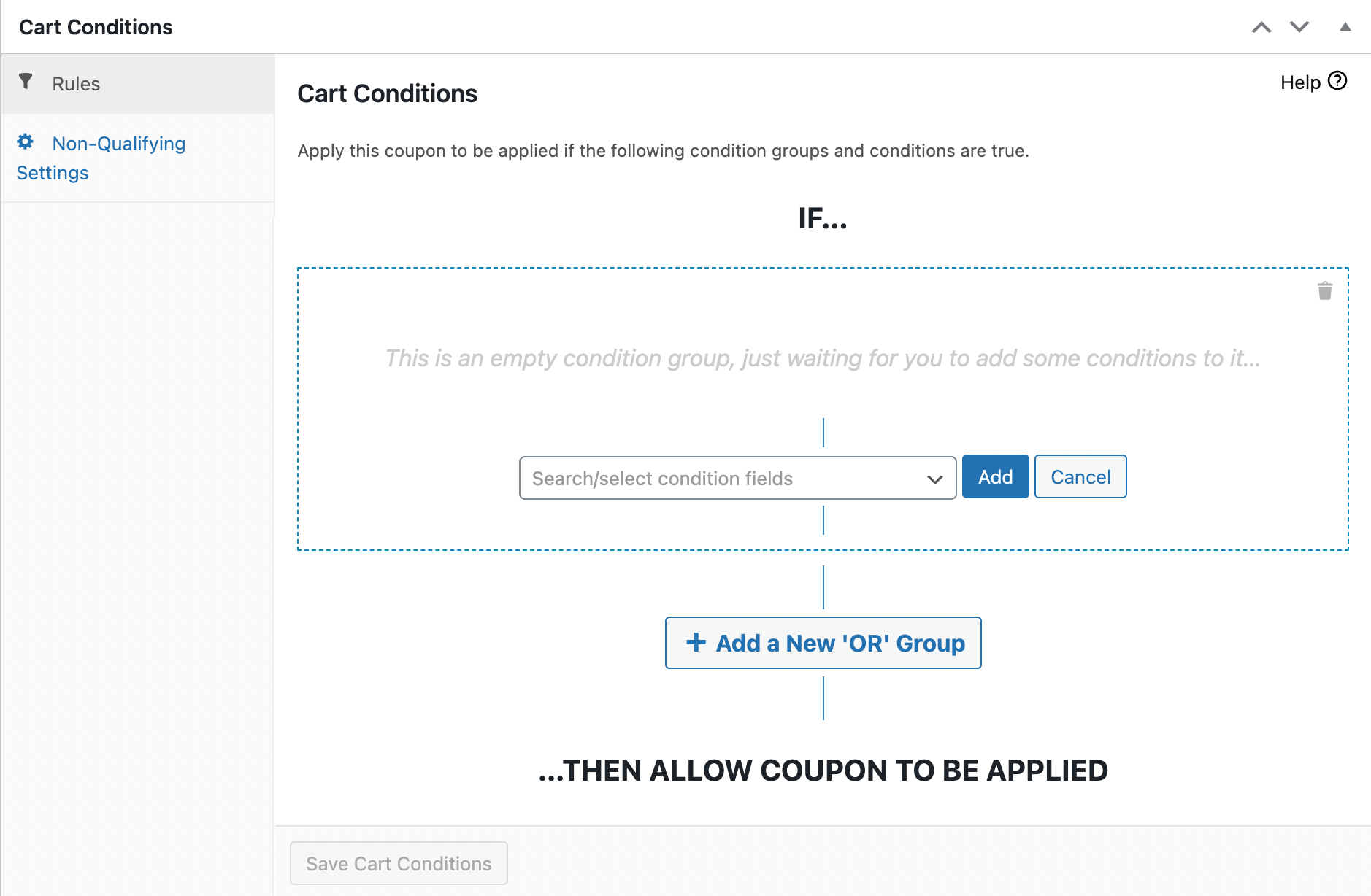
W tym momencie zalecamy zapisanie kuponu. Następnie możesz przejść do dostosowywania jego wiadomości o powodzeniu.
Krok 2: Dostosuj wiadomość o powodzeniu kuponu
W przypadku kuponu linkowego klienci klikną adres URL ze źródła zewnętrznego. Dlatego chcesz mieć pewność, że kupujący wiedzą, że link zadziałał i że mogą kontynuować dodawanie produktów do koszyków. Właśnie dlatego wiadomości o powodzeniu są tak ważne.
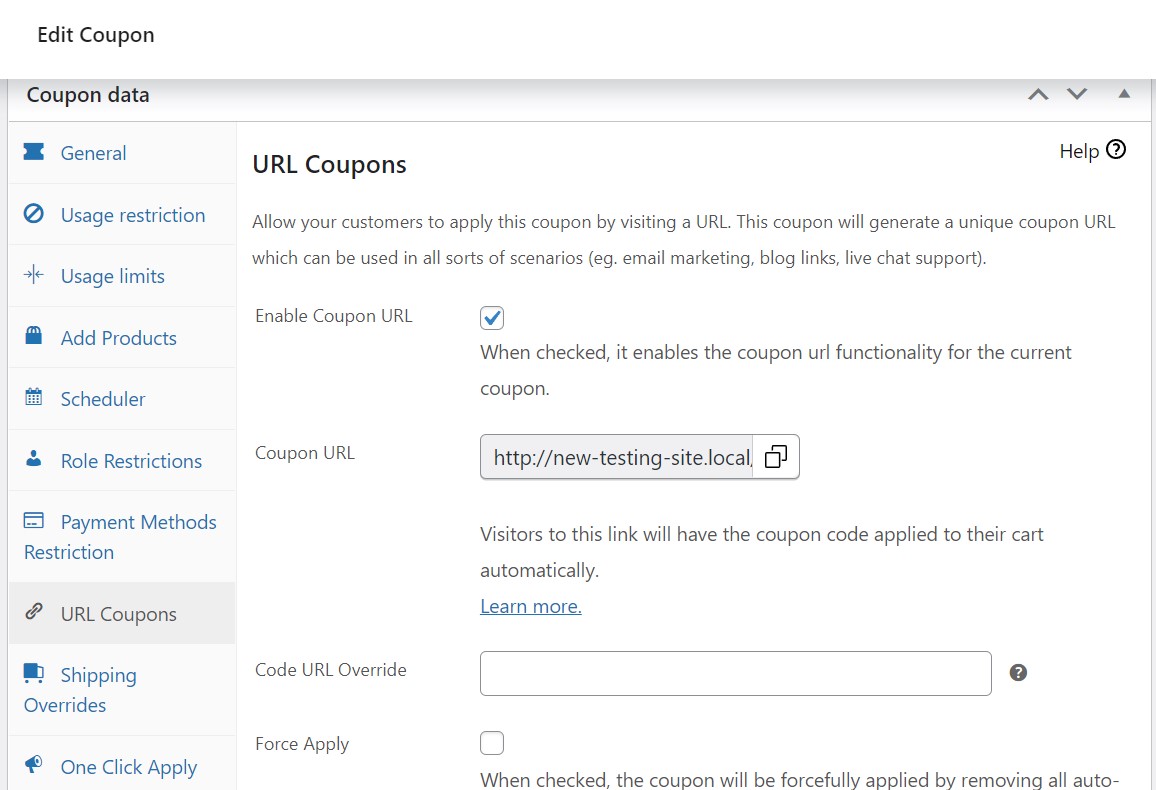
Przejdź do Dane kuponu > Kupony URL. Najpierw upewnij się, że pole wyboru obok Włącz URL kuponu jest zaznaczone. Możesz również określić, dokąd klienci zostaną wysłani po kliknięciu linku w sekcji Przekieruj do URL:
Przewiń w dół do Niestandardowa wiadomość o powodzeniu. Tutaj możesz kontrolować, co zobaczą kupujący po kliknięciu Twojego kuponu linkowego. Wybrana wiadomość będzie wyglądać mniej więcej tak na froncie:
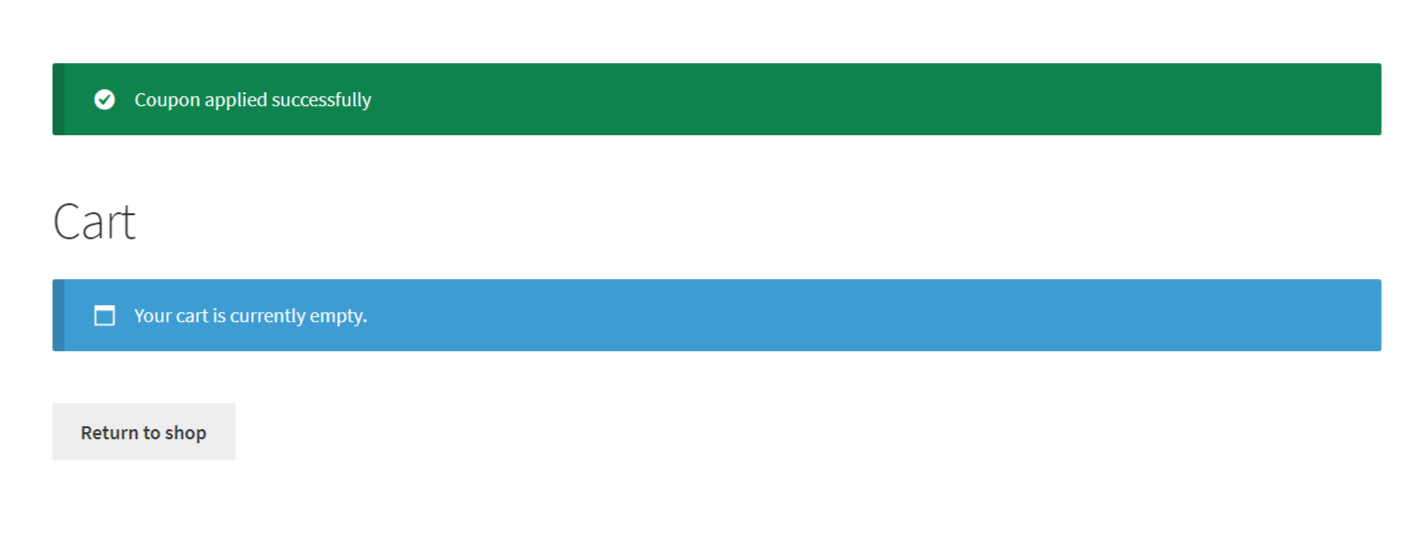
Teraz pobierz link do swojego kuponu z URL kuponu:
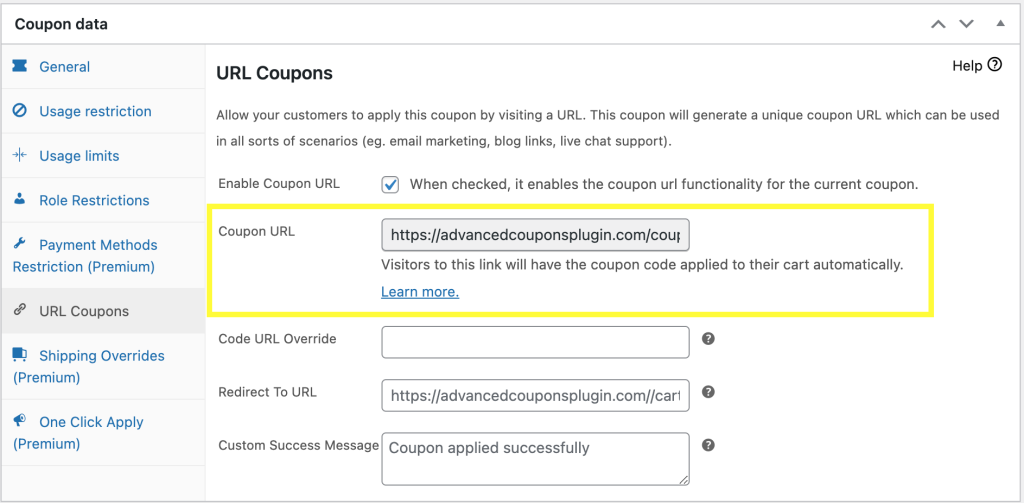
Na koniec opublikuj swój kupon na górze strony. Jesteś teraz gotowy, aby udostępnić go klientom!
Krok 3: Udostępnij kupon linkowy klientom
Istnieje kilka sposobów udostępniania kuponów linkowych swoim kupującym. Na przykład możesz tworzyć maile marketingowe i dodawać hiperłącze nad swoim wezwaniem do działania (CTA) lub przyciskiem:
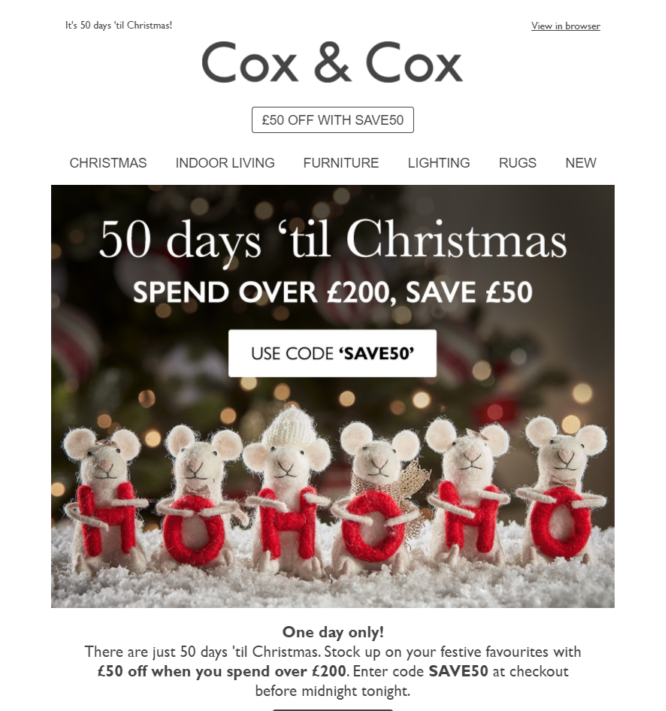
Jeśli wolisz kierować reklamy do odwiedzających Twój sklep internetowy, możesz dodać klikalny baner lub popup, który automatycznie zastosuje Twój kupon:
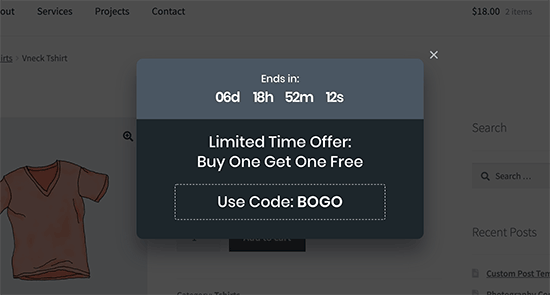
Łatwo jest również umieścić link do swojego kuponu w postach w mediach społecznościowych, w tym na Facebooku i Instagramie. Pamiętaj, aby powiedzieć swoim odbiorcom, co otrzymają ze sprzedaży, a chętnie klikną w adres URL.
Ogólnie rzecz biorąc, nie musisz ograniczać się do jednej metody marketingowej. Śmiało reklamuj swoje kupony linkowe na różnych platformach i zobacz, co działa najlepiej dla Ciebie!
Wnioski
Klienci, którzy muszą ręcznie wprowadzać kody kuponów, mogą czuć się sfrustrowani lub zirytowani procesem płatności. Dobra wiadomość jest taka, że tworzenie kuponów linkowych może usprawnić proces zakupu i zachęcić do większej liczby sprzedaży.
Podsumowując, dzięki Advanced Coupons Premium możesz łatwo tworzyć kupony linkowe WooCommerce, wykonując te trzy proste kroki:
Masz jakieś pytania dotyczące projektowania i wdrażania kuponów linkowych? Daj nam znać w sekcji komentarzy poniżej!


