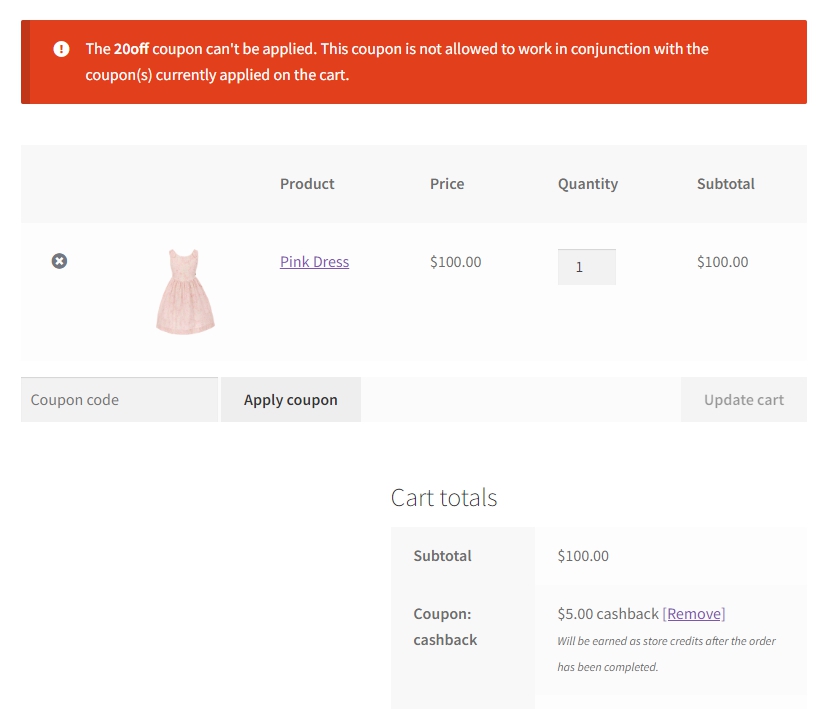
W niektórych przypadkach możesz chcieć uruchomić specjalną promocję, w której pewne kupony są wykluczone lub tylko określone kupony mogą działać razem. Jest to szczególnie przydatne, aby zapewnić usprawnienie i skuteczność Twojej strategii marketingowej.
Na stronie edytora kuponów przejdź do zakładki Ograniczenia użycia. Włącz opcję „Tylko do indywidualnego użytku”, a pojawią się pola „Dozwolone kupony”.
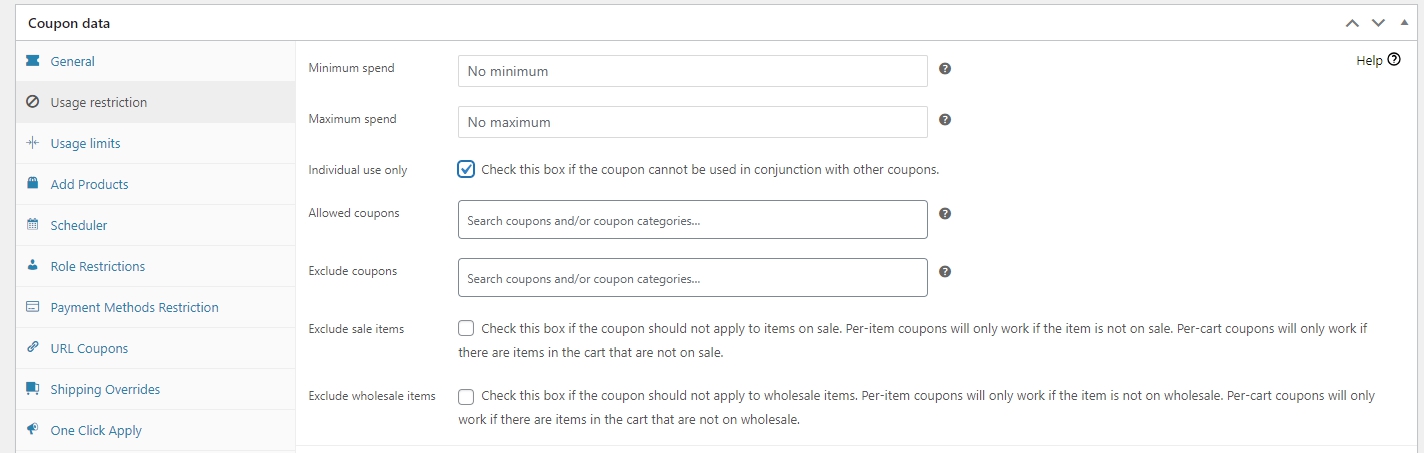
Dozwolone kupony
Dodaj kategorię kuponu lub konkretny kupon, który chcesz zezwolić na użycie z kuponem, który aktualnie edytujesz. Inne kupony, które nie są wymienione, nie mogą zostać dodane do zamówień Twoich klientów.
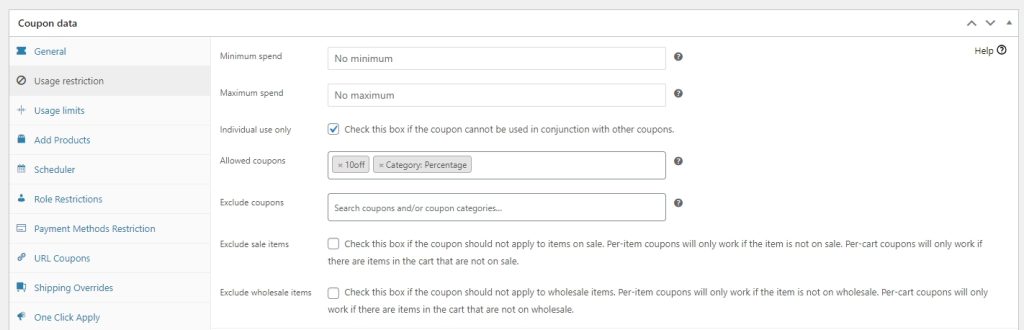
Oto przykład, gdzie wiele kuponów może być stosowanych do siebie, ponieważ inny kupon jest dodany w sekcji Dozwolone kupony.
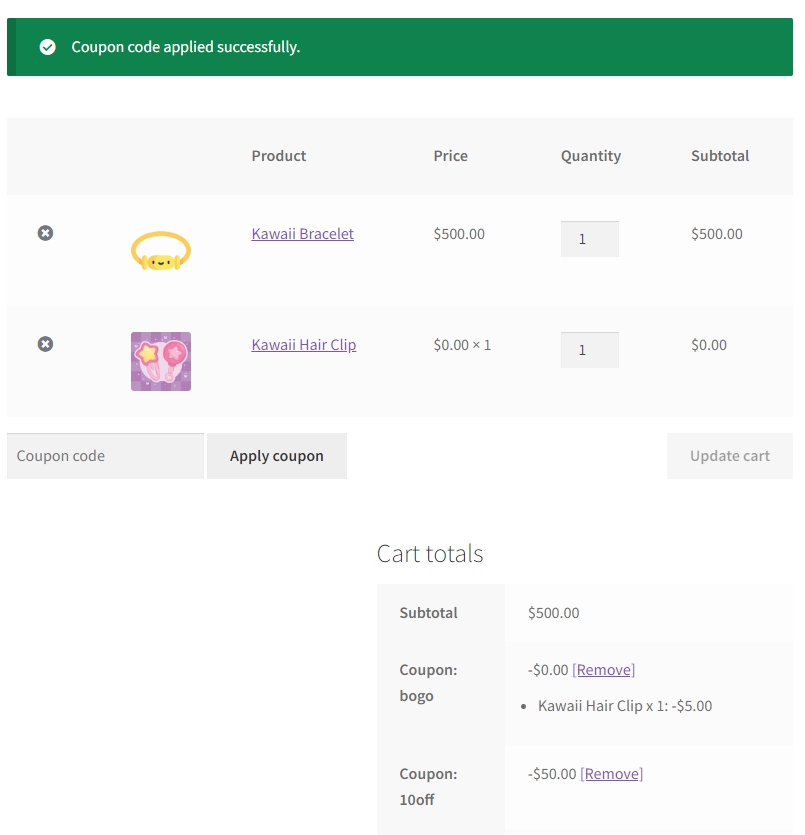
Podczas gdy wyświetlany jest komunikat o błędzie, jeśli Twoi klienci próbują dodać inne kupony, które nie są wymienione w polu Dozwolone kupony.
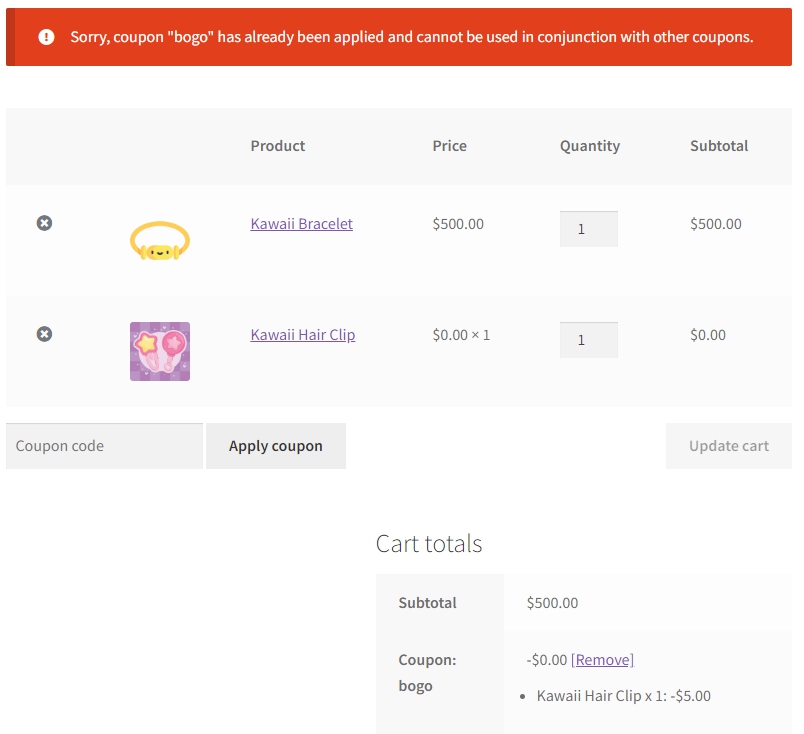
Wykluczone kupony
Dodanie kategorii kuponu lub konkretnego kuponu w tym polu uniemożliwi Twoim klientom używanie tych kuponów w połączeniu z bieżącym kuponem na Twoim ekranie.
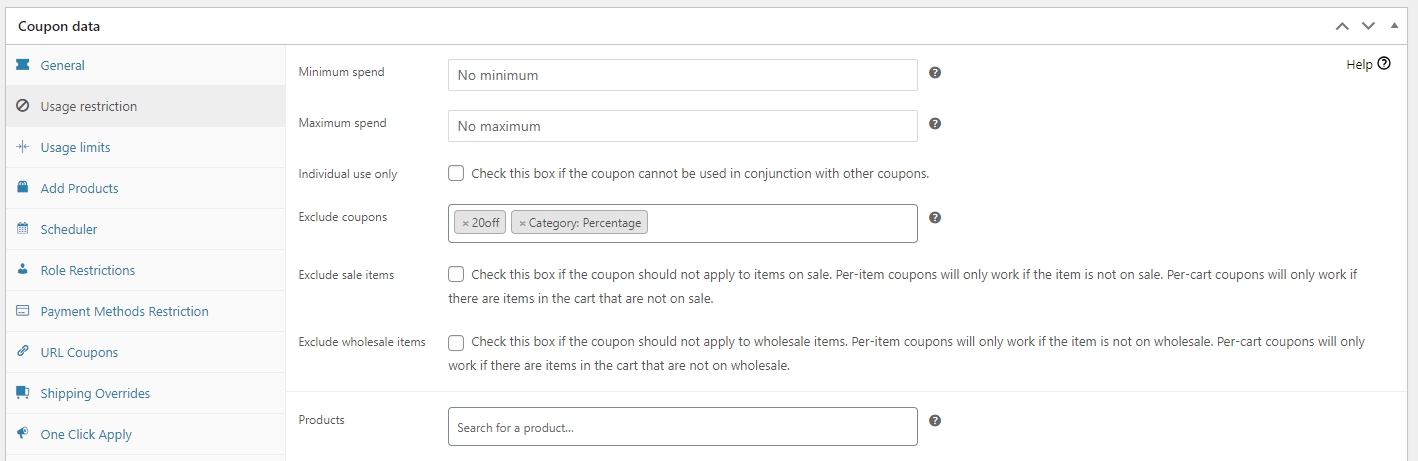
Oto przykład, gdzie inny kupon został pomyślnie zastosowany, ponieważ nie został dodany do pola Wykluczone kupony.
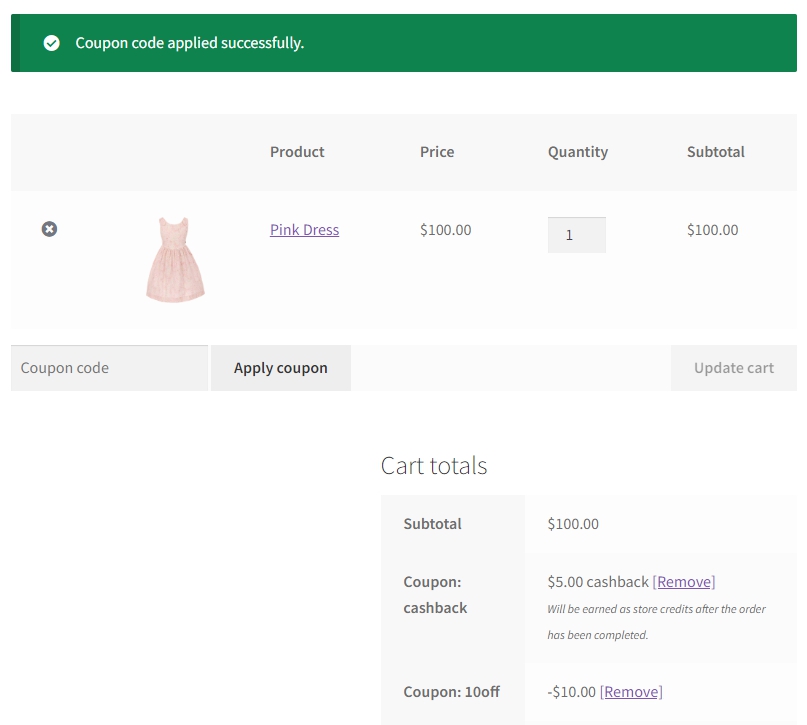
Z drugiej strony, tak wygląda sytuacja, gdy klient próbuje dodać kupon, który został dodany do Wykluczone kupony.