
Jeśli konkretny klient nadużywa kuponu lub musisz zablokować jedną osobę bez wyłączania go dla wszystkich, Advanced Coupons Premium pozwala zablokować ich na podstawie konta. Dodasz ich konto do listy Wykluczeni klienci w kuponie, a następnym razem, gdy spróbują go zastosować, WooCommerce odrzuci go z błędem. Ten przewodnik omawia, jak dodać konta do tej listy, co widzi zablokowany klient i jak to ograniczenie porównuje się z ograniczeniami opartymi na rolach i adresach e-mail.
Jeśli chcesz odwrotnego zachowania (zezwól tylko konkretnym klientom na użycie kuponu), zobacz Jak ograniczyć kupony do określonego użytkownika?.
Wymagania wstępne
- WooCommerce jest zainstalowany i aktywny.
- Zainstalowana i aktywna jest wersja 4.0.4 lub nowsza Advanced Coupons Premium (wymaga darmowego wtyczki bazowej Advanced Coupons).
- Klienci, których chcesz zablokować, mają już konta użytkowników WordPress/WooCommerce.
Jak dodać klientów do listy wykluczonych
- Przejdź do Marketing → Kupony w swoim panelu WordPress.
- Otwórz kupon, który chcesz edytować.
- W panelu danych kuponu otwórz zakładkę Ograniczenie użycia.
- Kliknij pole wyszukiwania Wykluczeni klienci.
- Wpisz nazwę lub adres e-mail klienta, aby znaleźć konto(a), które chcesz zablokować.
- Wybierz każdego klienta, aby dodać wiele kont do listy.
- Kliknij Zaktualizuj, aby zapisać kupon (lub Opublikuj, jeśli to nowy kupon).
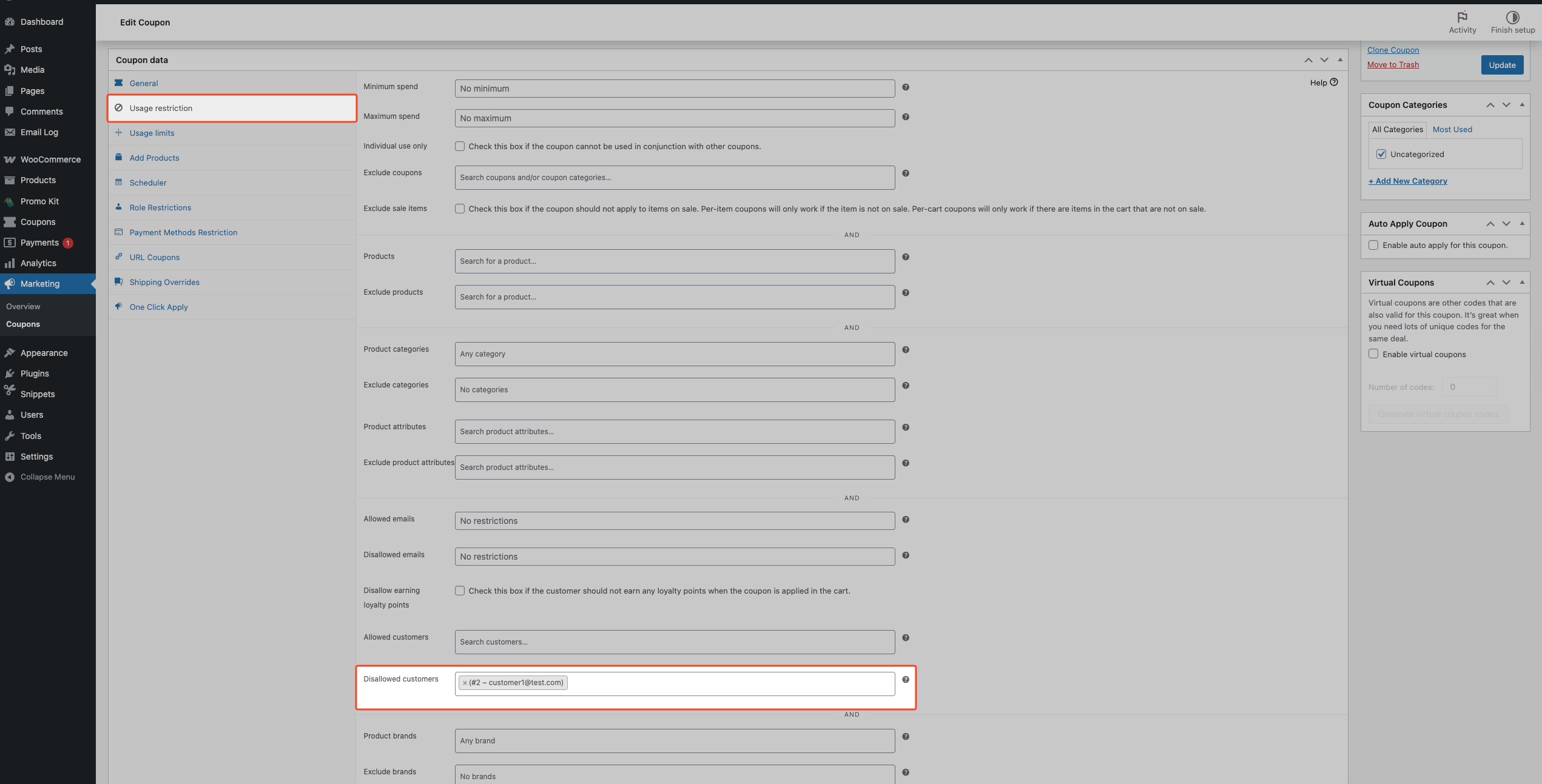
Aby później odblokować klienta, otwórz ponownie kupon, usuń jego nazwę z pola Wykluczeni klienci i kliknij Zaktualizuj.
Informacje o polu wykluczonych klientów
Pole Wykluczeni klienci używa kont klientów (ID użytkowników), a nie wpisów tekstowych e-mail. Każdy wybrany wpis pokazuje nazwę klienta, ID użytkownika i adres e-mail, dzięki czemu możesz potwierdzić dokładne konto przed zapisaniem.
Czym to się różni od ograniczeń ról i wykluczonych adresów e-mail?
Wykluczeni klienci są specyficzni dla konta. Ręcznie wybierasz konkretne konta klientów do zablokowania w jednym kuponie.
Ograniczenia ról są oparte na rolach. Mają zastosowanie do grup użytkowników według ról (na przykład gość, klient, hurtownik), a nie do poszczególnych kont.
Wykluczone adresy e-mail są oparte na adresach e-mail. Walidują adres e-mail zalogowanego użytkownika w stosunku do zablokowanych wartości.
Używaj blokowania kont, gdy potrzebujesz kontroli osoba po osobie, ograniczeń ról, gdy zasada powinna dotyczyć wszystkich użytkowników w danej roli, i wykluczonych adresów e-mail, gdy zasada powinna podążać za wzorcami adresów e-mail/domen.
Co widzą zablokowani klienci?
Gdy zablokowany klient spróbuje zastosować kupon, WooCommerce odrzuci go i wyświetli błąd w koszyku lub przy kasie:
Nie możesz użyć tego kuponu.
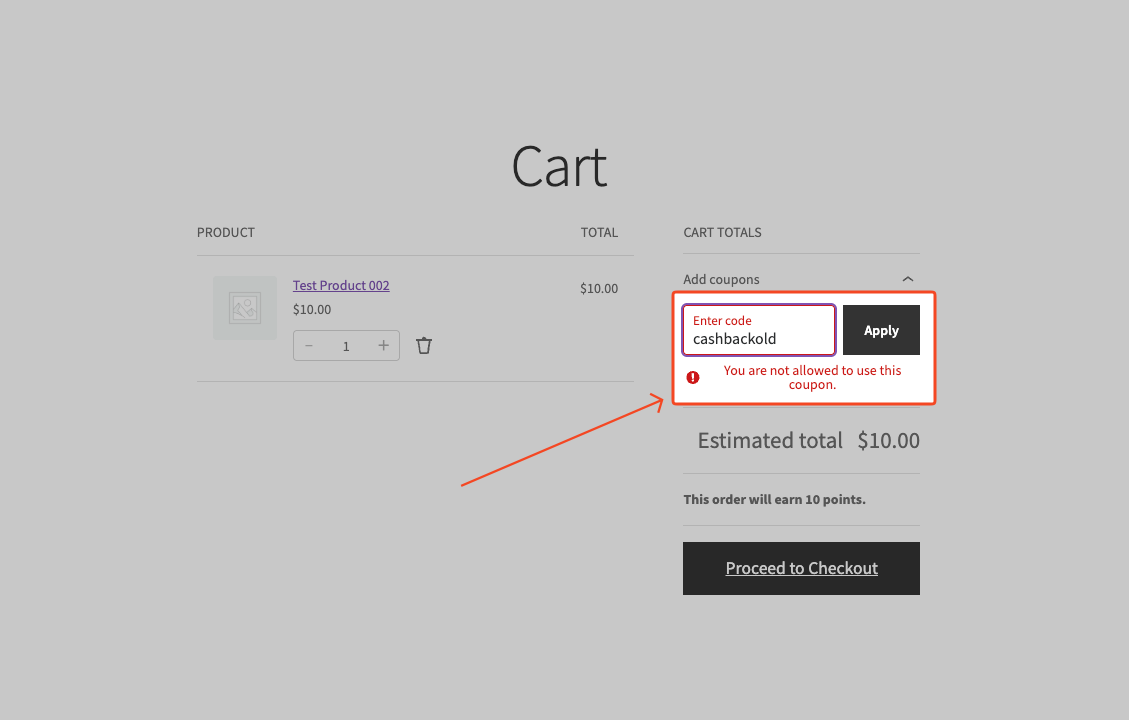
Wyjątek: Jeśli kupon ma włączoną funkcję Wirtualne kupony, ograniczenie Zablokowani klienci nie ma zastosowania. Wirtualne kupony są stosowane przez sklep, a nie przez klienta, więc ograniczenia per-klient są celowo omijgane.
Rozwiązywanie problemów
Zablokowany klient nadal może zastosować kupon
Potwierdź, że wybrałeś poprawne konto w sekcji Zablokowani klienci i kliknąłeś Aktualizuj. Następnie przetestuj, logując się na to dokładne konto — ta zasada działa na podstawie identyfikatora zalogowanego użytkownika, więc testowanie po wylogowaniu lub na innym koncie daje inne wyniki.
Jeśli kupon ma włączoną funkcję Wirtualne kupony, zobacz powyższą uwagę o wyjątku — jest to oczekiwane zachowanie.
Pole zablokowanych klientów jest brakujące
Sprawdź wersję Advanced Coupons Premium w sekcji Wtyczki → Zainstalowane wtyczki. Pole Zablokowani klienci wymaga wersji 4.0.4 lub wyższej. Jeśli jest aktywna i poniżej 4.0.4, zaktualizuj ją, a następnie odśwież stronę edycji kuponu. Jeśli jeszcze nie masz Advanced Coupons Premium, możesz kupić ją na naszej stronie z cennikiem.
Często zadawane pytania
Czy mogę dodać więcej niż jednego klienta do listy zablokowanych?
Tak. Selektor Zablokowani klienci obsługuje wiele kont na tym samym kuponie.
Czy to blokuje również użytkowników dokonujących zakupu jako gość?
Nie. To ustawienie sprawdza identyfikatory kont klientów i dotyczy tylko zarejestrowanych użytkowników zalogowanych na konkretne konto, więc zakupy gościnne nie są objęte.
Czy mogę połączyć to z ograniczeniami ról lub zablokowanymi e-mailami?
Tak. Możesz łączyć te ograniczenia na tym samym kuponie, aby uzyskać ściślejszą kontrolę.
Czy mogę zmienić komunikat o błędzie dla zablokowanego klienta?
Jest to zaawansowana zmiana, która wymaga edycji kodu. Nie jest dostępna w ustawieniach kuponu. Programista może ją dostosować za pomocą filtra acfwp_disallowed_customers_error_message w pliku functions.php motywu lub w niestandardowej wtyczce.
Co jeśli muszę zablokować grupę, a nie poszczególne konta?
Aby zablokować wszystkich z określonej roli — na przykład wszystkich klientów hurtowych lub wszystkich gości — użyj zamiast tego Ograniczeń ról. Aby zablokować według adresu e-mail lub domeny (na przykład wszystkich z *@competitor.com), użyj pola Zablokowane e-maile w tej samej zakładce Ograniczenie użycia.
Co się stanie, jeśli zablokowany klient zmieni swój adres e-mail lub utworzy nowe konto?
Zmiana adresu e-mail nie odblokuje go — ograniczenie jest powiązane z jego identyfikatorem użytkownika, a nie z jego e-mailem. Jednak jeśli utworzy zupełnie nowe konto WordPress, to konto będzie miało inny identyfikator użytkownika i nie zostanie zablokowane. Trzeba by ręcznie dodać nowe konto do listy Zablokowani klienci.
Potrzebujesz pomocy?
Jeśli masz pytanie lub napotkasz jakiekolwiek problemy, jesteśmy tutaj, aby pomóc.
- Użytkownicy Premium: Otwórz zgłoszenie wsparcia
- Użytkownicy darmowi: Odwiedź nasze forum społecznościowe na wsparciu WordPress.org

