
Prowadzisz witrynę członkowską? Dzięki Advanced Coupons Premium możesz dokładnie kontrolować, kto może zrealizować kupon na podstawie swojego planu WooCommerce Memberships. Możesz zezwolić tylko wybranym planom na użycie kuponu lub zablokować konkretne plany przed jego użyciem. Konfiguracja odbywa się w panelu Warunki koszyka edytora kuponów.
Wymagania wstępne
- WooCommerce jest zainstalowany i aktywny.
- Advanced Coupons Premium (zawiera darmowy plugin Advanced Coupons) jest zainstalowany i aktywny.
- WooCommerce Memberships jest zainstalowany i aktywny.
- Opublikowano co najmniej jeden plan WooCommerce Memberships.
Ustaw ograniczenie planu członkostwa
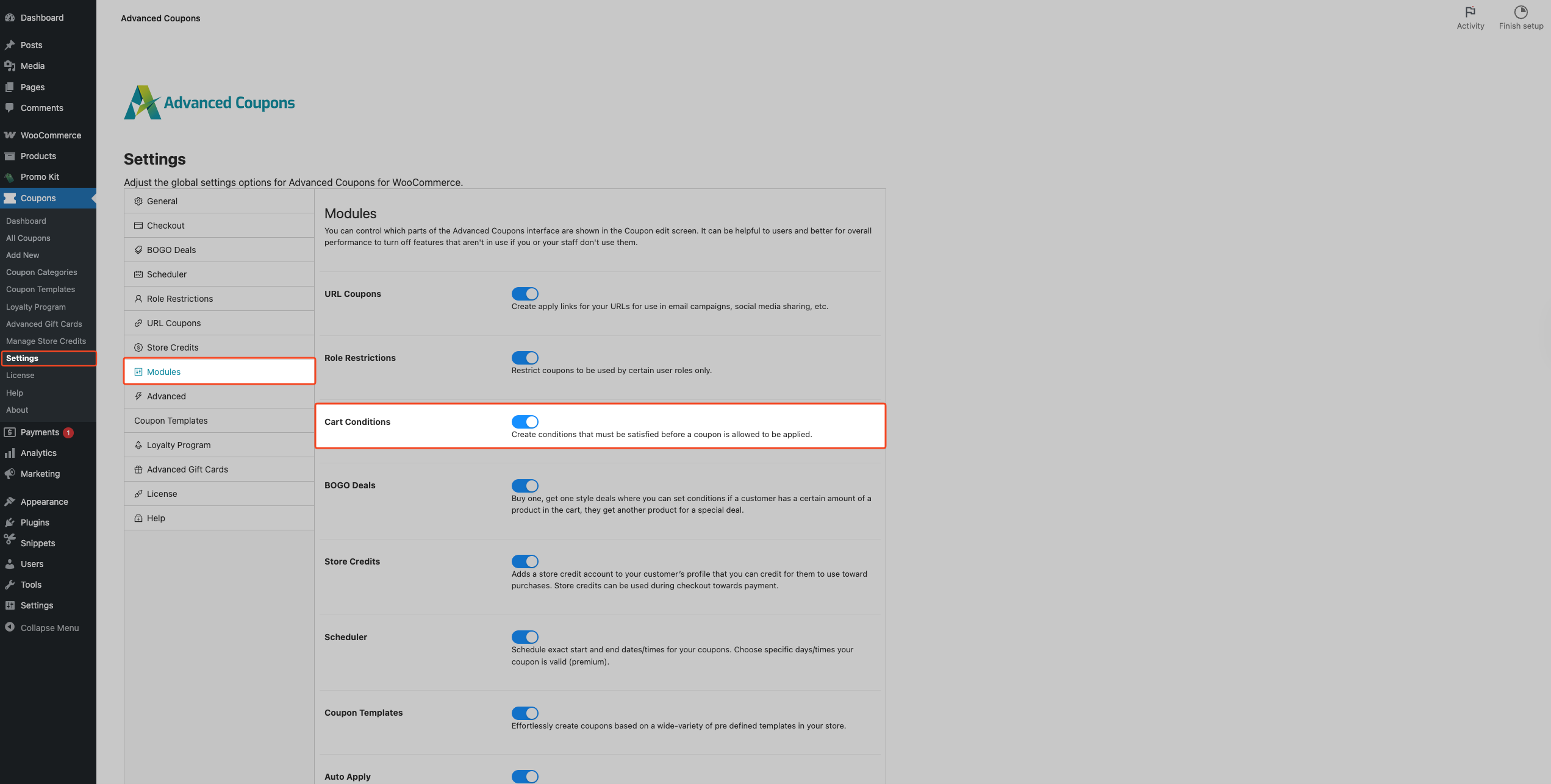
- Przejdź do Kupony → Ustawienia → Moduły.
- Włącz Warunki koszyka, jeśli nie jest jeszcze włączony. Przełącznik zapisuje się automatycznie.
- Przejdź do Kupony → Wszystkie kupony.
- Kliknij Edytuj przy kuponie, który chcesz ograniczyć.
- Przewiń do pola Warunki koszyka.
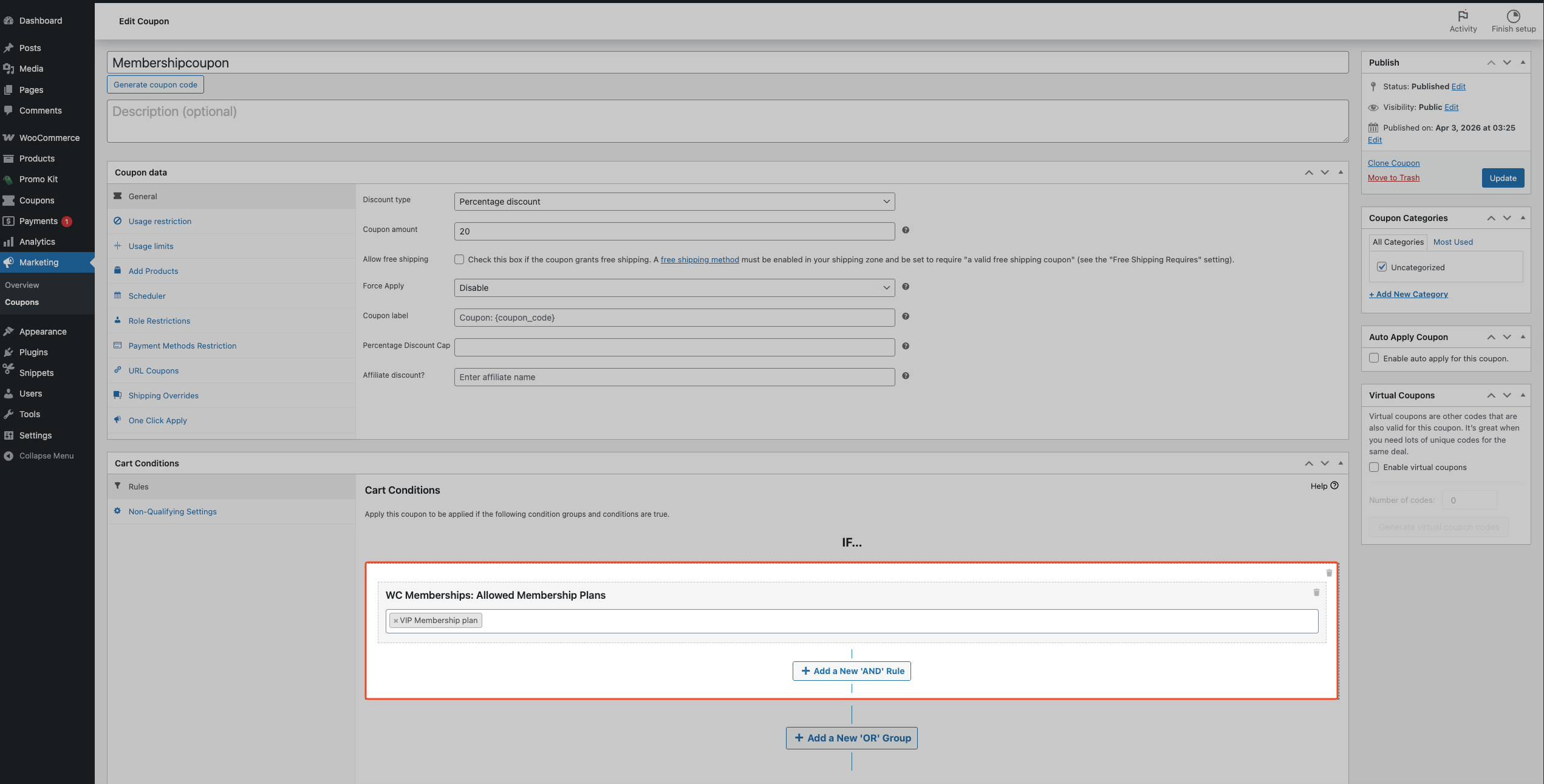
- W polu Wyszukaj/wybierz pola warunków wybierz jedną z następujących opcji:
- WC Memberships: Dozwolone plany członkostwa
- WC Memberships: Niedozwolone plany członkostwa
- Kliknij Dodaj.
- W polu Wybierz plany członkostwa wybierz jeden lub więcej planów.
- Kliknij Zapisz warunki koszyka.
- Kliknij Aktualizuj lub Opublikuj.
Jak działają warunki dozwolone i niedozwolone
WC Memberships: Dozwolone plany członkostwa pozwala na użycie kuponu tylko zalogowanym klientom z aktywnym członkostwem w co najmniej jednym wybranym planie.
WC Memberships: Niedozwolone plany członkostwa blokuje zalogowanych klientów, którzy mają aktywne członkostwo w jakimkolwiek wybranym planie, przed użyciem kuponu.
Warunki te działają z każdym typem kuponu, w tym z kuponami procentowymi, stałymi, darmową wysyłką, ofertami BOGO i innymi typami kuponów Advanced Coupons Premium.
Jeśli klient nie jest zalogowany, WC Memberships: Dozwolone plany członkostwa zawodzi, ponieważ goście nie mogą mieć aktywnego członkostwa. WC Memberships: Niedozwolone plany członkostwa przechodzi dla gości, ponieważ nie należą oni do żadnego planu.
Jeśli WooCommerce Memberships zostanie dezaktywowane lub moduł Warunki koszyka zostanie wyłączony, plugin ominie istniejące ograniczenia członkostwa, a kupon stanie się dostępny dla wszystkich, w tym dla gości. Ponownie włącz oba, aby ponownie egzekwować ograniczenie.
Typowe przypadki użycia
Zniżka tylko dla członków VIP
Nagradzaj członków najwyższego poziomu ekskluzywnym kuponem 30% zniżki. Ustaw typ kuponu na Zniżka procentowa i dodaj WC Memberships: Dozwolone plany członkostwa, wybierając tylko plan VIP. Osoby niebędące członkami i członkowie niższych poziomów są blokowani przy kasie.
Oferta BOGO z ograniczeniem członkostwa
Uruchom promocję kup jeden, otrzymaj jeden za darmo tylko dla płacących członków. Utwórz kupon BOGO i dodaj WC Memberships: Disallowed Membership Plans, wybierając plan Free. Klienci z planem Free są blokowani, podczas gdy inni członkowie nadal mogą używać kuponu.
Blokowanie członków przed publicznym kuponem promocyjnym
Użyj publicznego kuponu promocyjnego dla osób niebędących członkami, aby zachęcić do rejestracji, jednocześnie uniemożliwiając aktywnym płacącym członkom połączenie go z cenami członkowskimi. Dodaj WC Memberships: Disallowed Membership Plans i wybierz wszystkie płatne plany. Zalogowani członkowie tych planów są blokowani, podczas gdy goście i klienci bez aktywnego planu mogą używać kuponu.
Rozwiązywanie problemów
Pole Warunki Koszyka brakuje na ekranie kuponu
Przejdź do Kupony → Ustawienia → Moduły i włącz Warunki Koszyka. Przełącznik zapisuje się automatycznie. Otwórz ponownie kupon i sprawdź edytor ponownie.
Pola warunków WC Memberships nie pojawiają się
Jeśli Warunki Koszyka są widoczne, ale opcje Członkostwa brakują, WooCommerce Memberships jest prawdopodobnie nieaktywny. Przejdź do Wtyczki → Zainstalowane Wtyczki, aktywuj WooCommerce Memberships, a następnie odśwież edytor kuponu i dodaj nowy warunek.
Lista rozwijana planów członkostwa jest pusta
Ładowane są tylko opublikowane plany członkostwa. W WooCommerce Memberships utwórz lub opublikuj co najmniej jeden plan, a następnie odśwież ekran edycji kuponu.
Członek mówi, że kupon nie działa
Sprawdź wszystkie z poniższych:
- Klient jest zalogowany.
- Ich status członkostwa jest aktywny.
- Ich aktywny plan pasuje do logiki warunku (Dozwolony vs Niedozwolony).
- Żadne inne Warunki Koszyka na kuponie nie zawodzą.
Często zadawane pytania
Czy mogę ograniczyć kupony według roli użytkownika zamiast planu członkostwa?
Ta integracja ogranicza kupony według planów WooCommerce Memberships. Dla reguł opartych na rolach, użyj Ograniczenia Ról.
Czy mogę wybrać wiele planów członkostwa?
Tak. Zarówno WC Memberships: Allowed Membership Plans, jak i WC Memberships: Disallowed Membership Plans obsługują wybór wielu planów.
Czy klienci muszą być zalogowani?
Dla WC Memberships: Allowed Membership Plans, tak. Goście nie mogą mieć aktywnego członkostwa, więc kupon jest blokowany.
Dla WC Memberships: Disallowed Membership Plans, nie. Goście nie są członkami, więc nie są blokowani przez ograniczenie planu członkostwa.
Potrzebujesz pomocy?
Jeśli masz pytanie lub napotkasz jakiekolwiek problemy, jesteśmy tutaj, aby pomóc.
- Użytkownicy Premium: Otwórz zgłoszenie wsparcia
- Użytkownicy darmowi: Odwiedź nasze forum społecznościowe na WordPress.org

