

Przyciągnięcie nowych klientów może być wyzwaniem. Jednak ich zatrzymanie może być jeszcze trudniejsze. Dlatego możesz się zastanawiać, jak przyznać kupon dla nowego użytkownika, aby zachęcić ich do powrotu do Twojego sklepu.
Na szczęście proces ten jest łatwiejszy niż myślisz. Dzięki Advanced Coupons i Uncanny Automator możesz skonfigurować zautomatyzowany proces, który przyznaje zbywalne kupony każdemu nowemu użytkownikowi Twojej witryny.
W tym poście omówimy korzyści płynące z przyznawania kuponów nowym użytkownikom. Następnie pokażemy, jak to zrobić w WooCommerce. Zacznijmy!
Korzyści z przyznawania kuponów nowym użytkownikom
Kupony mogą być świetnym sposobem na zachęcenie do powtarzających się zakupów.
W rzeczywistości 90 procent konsumentów w USA korzystało z kuponów podczas zakupów. Przyznawanie kuponów nowym użytkownikom może służyć jako wyraz uznania za ich pierwszy zakup. To jak mały „dziękuję”.
Jednak daje im to również dobry powód, aby wrócić do Twojego sklepu i złożyć kolejne zamówienie. Może to być szczególnie skuteczne, jeśli zaoferujesz hojną zniżkę, na przykład 15 procent na następne zamówienie.
Alternatywnie, możesz zaoferować im kredyty sklepowe za rejestrację jako użytkownicy Twojej witryny. Mogą oni następnie wykorzystać te pieniądze na przyszłe zakupy.

Przyznawanie kredytów sklepowych użytkownikom może być jeszcze skuteczniejsze niż oferowanie zniżek. Dzieje się tak, ponieważ klienci mogą być kuszeni do oszczędzania tych kredytów, dopóki nie zgromadzą wystarczającej ilości, aby wykorzystać je wszystkie na jeden zakup.
Na przykład, załóżmy, że masz program lojalnościowy. Kiedy nowy użytkownik się zarejestruje, otrzyma 20 kredytów sklepowych jako podziękowanie. Następnie może wykonywać inne czynności w Twojej witrynie, aby zdobyć więcej kredytów. Na przykład, może zostawić recenzję, aby otrzymać 10 dodatkowych kredytów.
Chociaż ta strategia może pomóc Ci zwiększyć wskaźnik retencji, może również wymagać czasu i wysiłku. Dlatego będziesz chciał używać narzędzi, które mogą zautomatyzować cały proces za Ciebie.
Jak automatycznie przyznawać kupony nowym użytkownikom w WooCommerce
Teraz przyjrzyjmy się, jak przyznawać kupony nowym użytkownikom w WooCommerce. W tym samouczku będziemy korzystać z Advanced Coupons i Uncanny Automator Pro.
Dzięki naszej wtyczce Advanced Coupons możesz tworzyć różne rodzaje kuponów. Na przykład, możesz oferować zniżki, kredyty sklepowe, darmową wysyłkę i inne.
Tymczasem Uncanny Automator pozwala zautomatyzować kilka procesów w Twoim sklepie. Obejmuje to przyznawanie kuponów nowym użytkownikom. Kiedy nowi użytkownicy zarejestrują się w Twojej witrynie, automatycznie otrzymają kupon, który dla nich utworzyłeś.
Na szczęście Advanced Coupons integruje się z Uncanny Automator. Oznacza to, że po zainstalowaniu obu wtyczek w Twojej witrynie możesz automatycznie przyznawać kupony lub kredyty sklepowe nowym użytkownikom.
Krok 1: Utwórz nowy przepis
Dzięki Uncanny Automator możesz skonfigurować różne przepisy na swojej stronie. Składają się one z wyzwalaczy i akcji.
Wyzwalacz to zachowanie użytkownika na Twojej stronie (np. utworzenie konta), podczas gdy akcja to wynikowe działanie (np. przyznanie nowemu użytkownikowi kuponu).
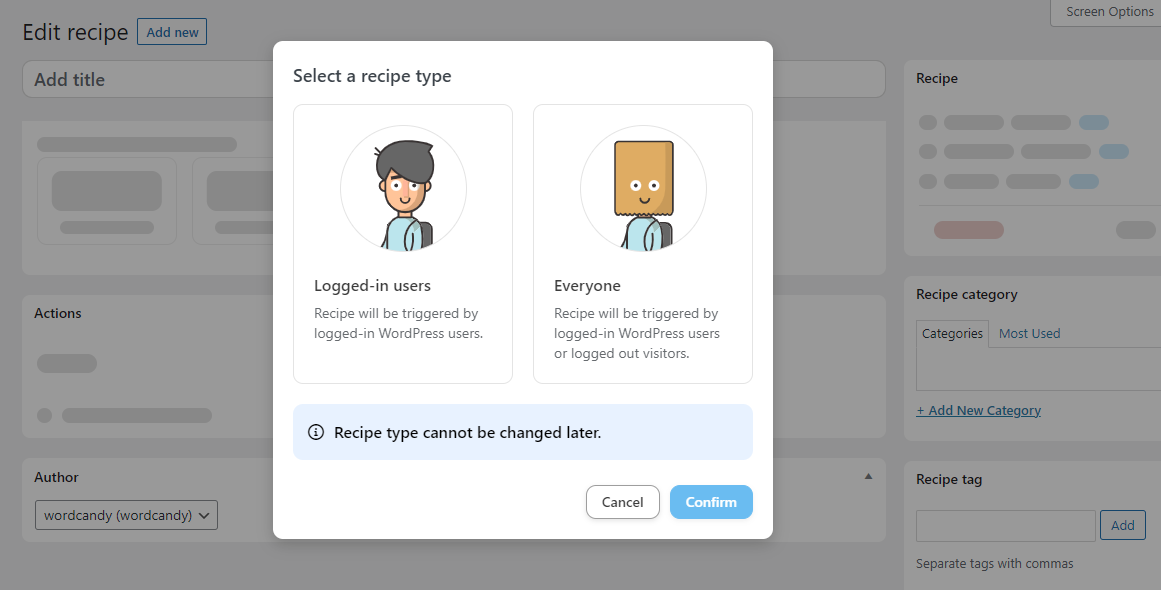
Aby utworzyć przepis na kupon dla nowego użytkownika, przejdź do Automator > Dodaj nowy w swoim panelu WordPress. Następnie dla typu przepisu wybierz Zalogowani użytkownicy i kliknij Potwierdź:
Nadaj nazę przepisowi:
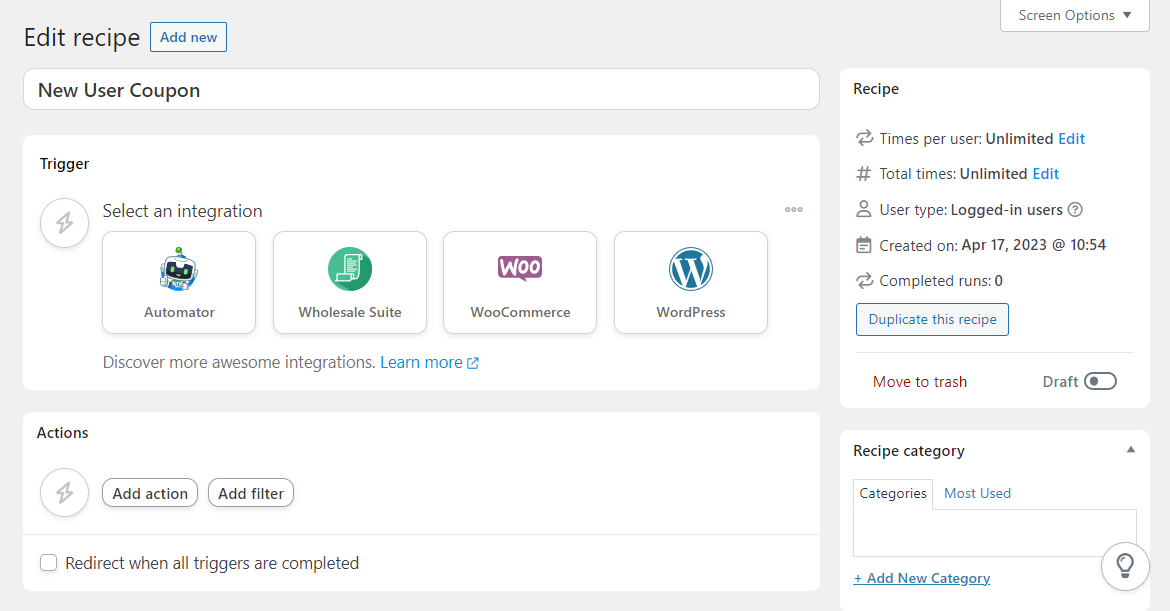
Sugerujemy opisową nazwę, taką jak „kupony dla nowych użytkowników”. W ten sposób łatwiej będzie Ci go znaleźć i zmodyfikować w przyszłości.
Krok 2: Dodaj wyzwalacz
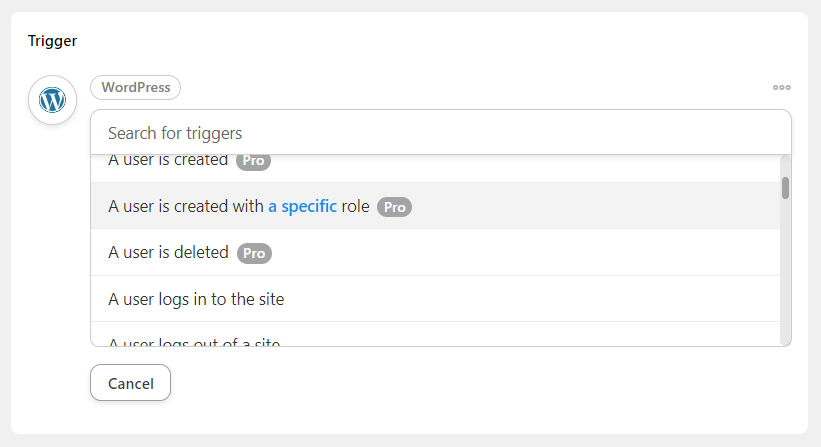
Następnie musisz zdefiniować akcję, którą użytkownicy będą musieli wykonać na Twojej stronie. W sekcji Wyzwalacz wybierz WordPress. Spowoduje to wyświetlenie listy dostępnych wyzwalaczy.
W tym samouczku chcesz wybrać opcję Użytkownik jest tworzony z określoną rolą:
Następnie musisz określić tę rolę. W tym przypadku jest to Klient:
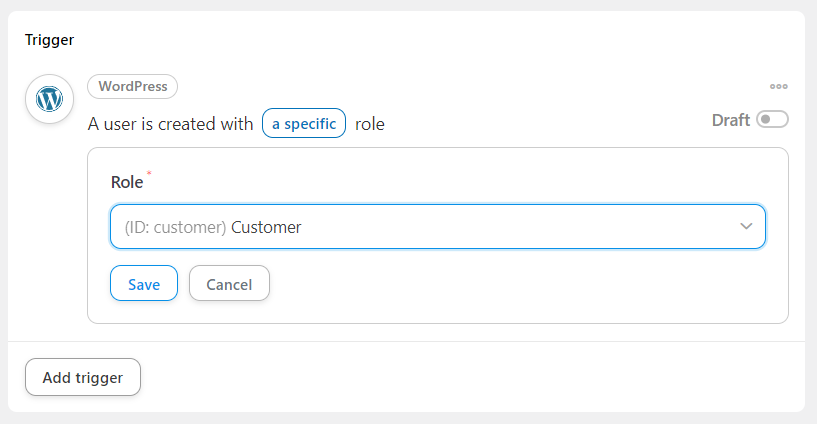
Jeśli obsługujesz sprzedawców detalicznych i chcesz tworzyć kupony dla nowych klientów, możesz wybrać Klient hurtowy jako rolę. Po zakończeniu kliknij Zapisz, aby opublikować wyzwalacz.
Krok 3: Skonfiguruj akcję
Następnie zdefiniujemy, co się stanie, gdy nowy klient zarejestruje się na Twojej stronie. Kliknij przycisk Dodaj akcję, a następnie wybierz WooCommerce:
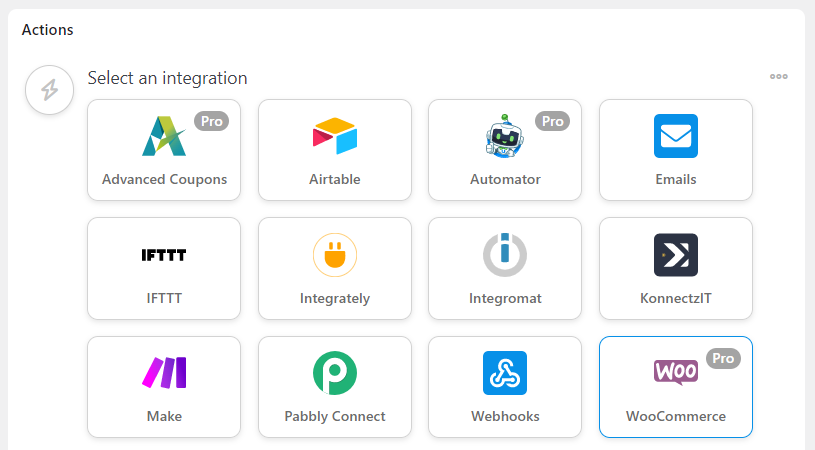
Z dostępnych opcji wybierz Wygeneruj i wyślij e-mailem kod kuponu. Następnie wypełnij szczegóły swojego kuponu:
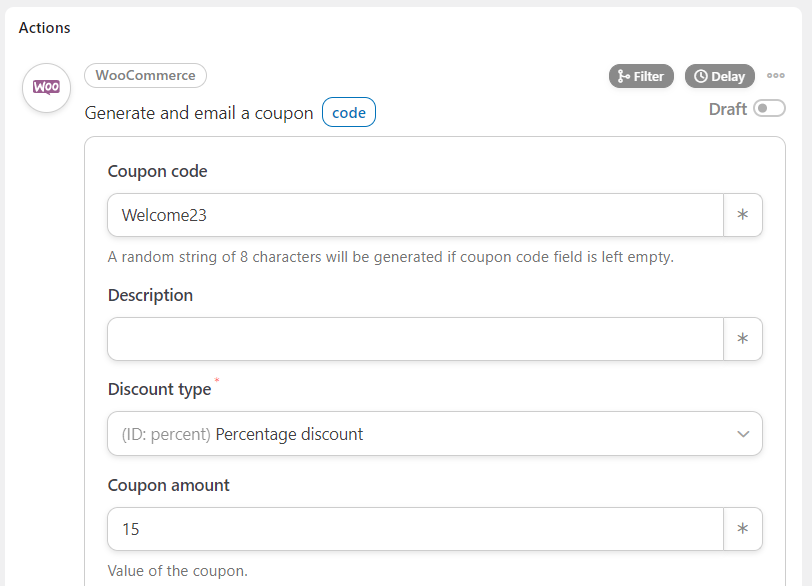
Musisz wygenerować kod i wybrać typ oraz kwotę rabatu. Możesz również skonfigurować niektóre warunki dla swojego kuponu. Na przykład możesz ustawić datę wygaśnięcia, zdefiniować minimalną kwotę wydatku i wykluczyć określone produkty z oferty:
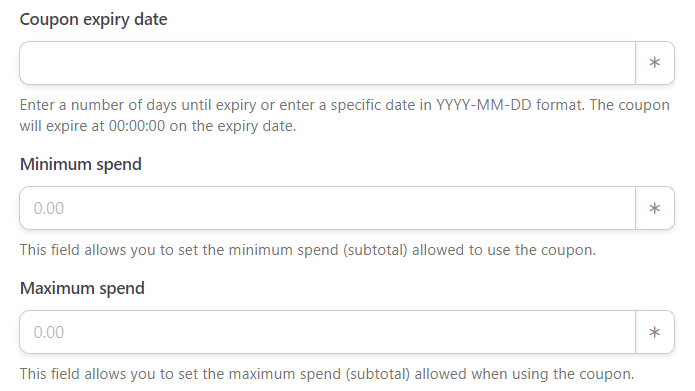
Musisz również skonfigurować ustawienia e-maila wysyłanego do nowych użytkowników. Pole Od jest automatycznie ustawione na E-mail administratora.
Dla pola Do kliknij na gwiazdkę i wybierz Ogólne, aby zobaczyć listę tokenów. Wybierz E-mail użytkownika:
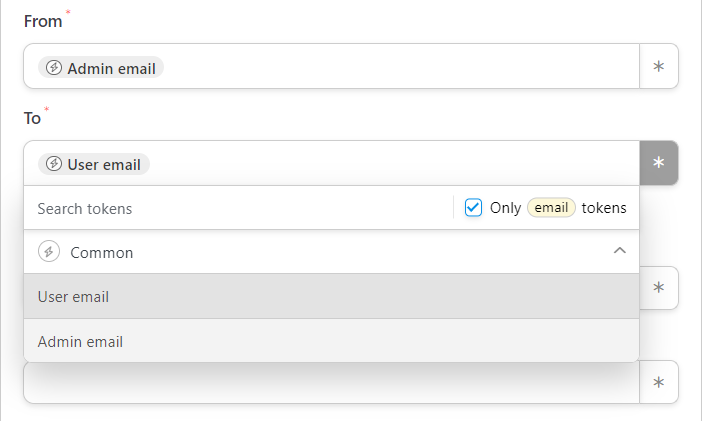
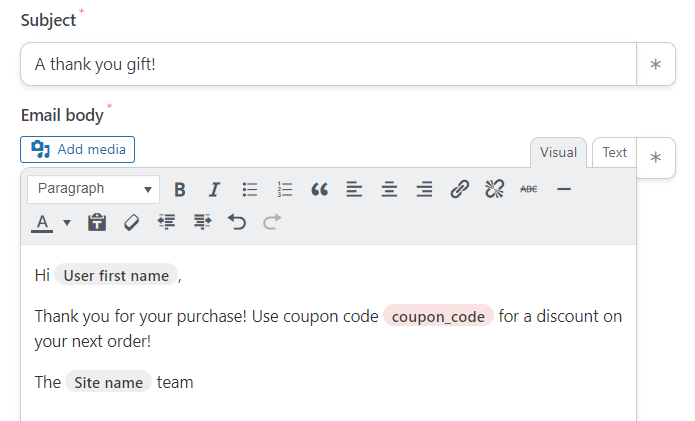
Następnie możesz napisać chwytliwy temat swojego e-maila i dostosować domyślną wiadomość.
Jeśli klikniesz przycisk gwiazdki dla treści wiadomości e-mail, możesz wybrać tokeny, takie jak Imię użytkownika, aby spersonalizować wiadomość:
Gdy będziesz gotowy, kliknij Zapisz. To wszystko – Twój przepis jest już aktywny! Jeśli chcesz zamiast kuponów przyznać środki do wykorzystania na zakupy, musisz wybrać Advanced Coupons jako akcję:
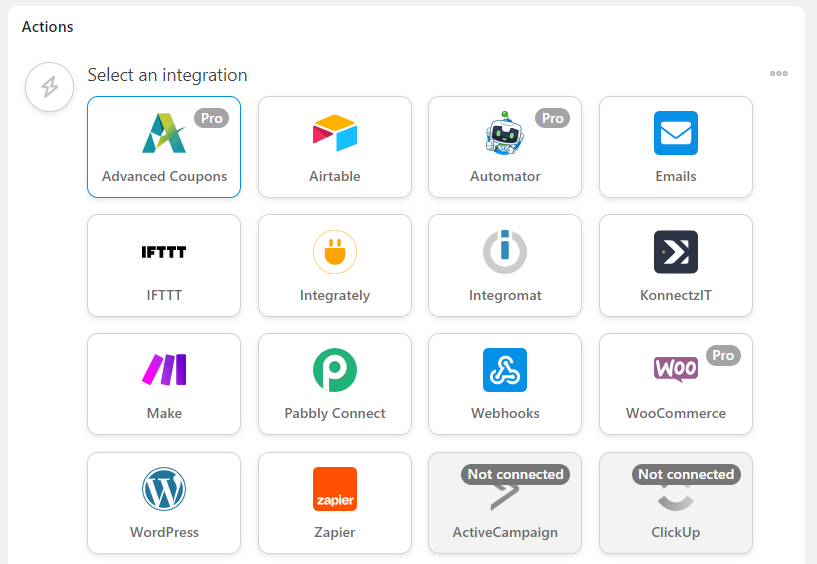
Następnie wybierz Dodaj określoną kwotę środków do wykorzystania na zakupy na konto użytkownika i wprowadź kwotę do przyznania:
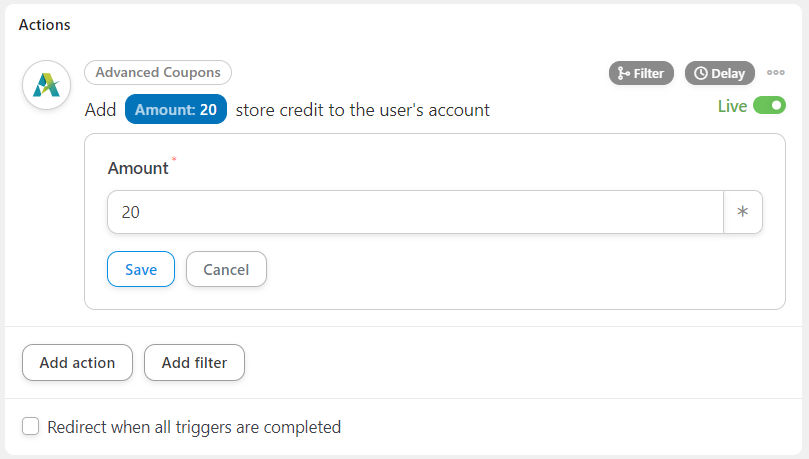
Na koniec kliknij Zapisz!
Wnioski
Przyznawanie nowym użytkownikom kuponów lub kredytów sklepowych może pomóc zwiększyć wskaźnik utrzymania klientów i zachęcić do ponownych zakupów. Jednak będziesz chciał zautomatyzować ten proces za pomocą narzędzi takich jak Advanced Coupons i Uncanny Automator.
Podsumowując, oto jak przyznać nowym użytkownikom kupony w WooCommerce:
- Utwórz nowy przepis w Uncanny Automator
- Dodaj rejestracje nowych klientów jako wyzwalacz.
- Wybierz kody kuponów lub kredyty sklepowe jako akcję.
Czy masz jakieś pytania dotyczące przyznawania kuponów nowym użytkownikom w WooCommerce? Daj nam znać w sekcji komentarzy poniżej!


