


Recenzje klientów mają ogromne znaczenie, wpływają na postrzeganie Twojej marki i produktów przez klientów. Jak więc zachęcić klientów do pozostawienia pozytywnej recenzji w Twoim sklepie WooCommerce? Jednym z najskuteczniejszych sposobów jest przyznawanie im punktów za recenzje w ramach programu lojalnościowego WooCommerce!
Ta prosta nagroda może znacznie zmotywować klientów nie tylko do pozostawienia recenzji, ale także do zdobywania punktów, które następnie wykorzystają na zakupy w Twoim sklepie.
W tym artykule pokażemy Ci, jak możesz przyznawać klientom punkty za pozostawienie recenzji w WooCommerce, a także jak klienci mogą wymieniać punkty na kupony do wykorzystania na zakupy w Twoim sklepie. Zacznijmy!
Dlaczego warto włączyć recenzje klientów do programu lojalnościowego?
Uruchomienie programu lojalnościowego to potężny sposób na zmotywowanie klientów do zakupów. Za każdym razem, gdy dokonają zakupu, zdobywają punkty, które później mogą wykorzystać jako pieniądze na przyszłe produkty w Twoim sklepie.
To korzystne dla wszystkich. Ponadto nie wymaga tworzenia żadnego rodzaju zniżki.
Istnieją różne sposoby przyznawania punktów w programie lojalnościowym. Chociaż najczęściej przyznaje się je klientom po zakupie produktu, można również nagradzać inne działania, takie jak pozostawienie recenzji.
Jaka jest jednak korzyść z tego?
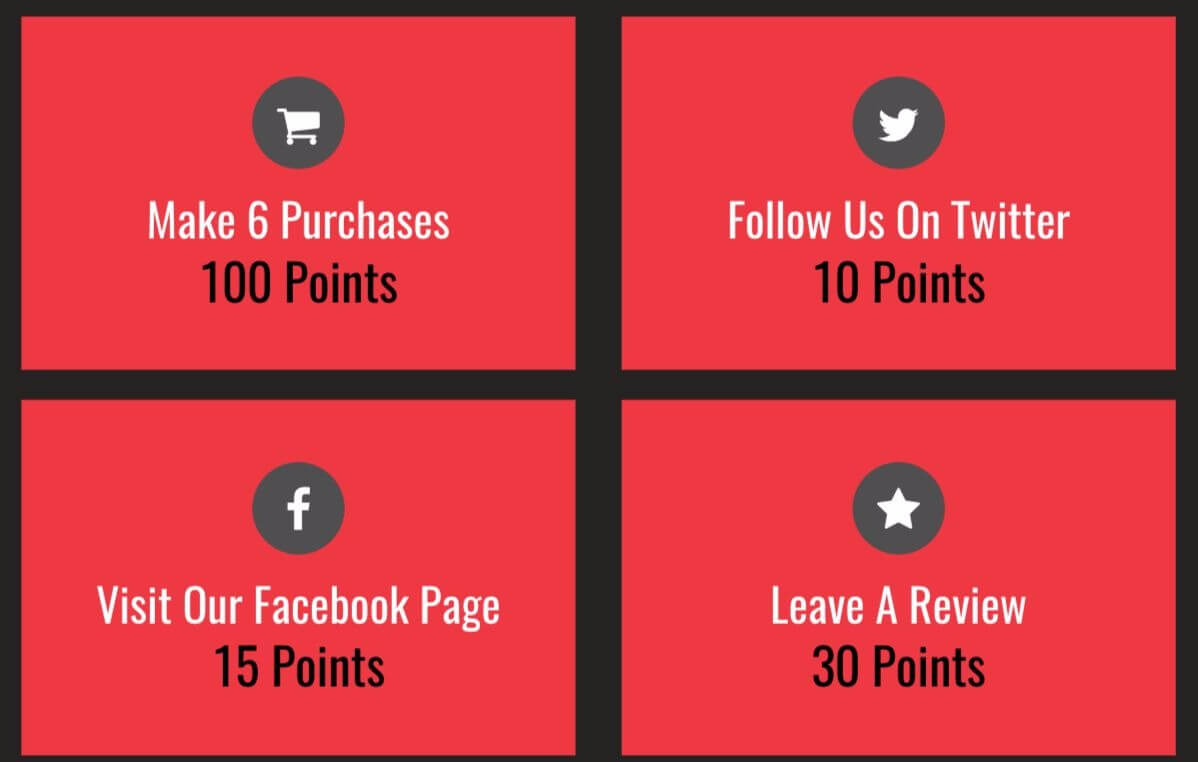
Według badania Moz, sygnały związane z recenzjami stanowią ponad 15 procent czynników rankingowych wyszukiwania Google. Mówiąc prościej, recenzje mogą pomóc zwiększyć widoczność Twojej witryny w wyszukiwarkach.
Recenzje klientów działają jako forma dowodu społecznego i mogą wpływać zarówno na postrzeganie marki przez konsumentów, jak i na ich decyzje zakupowe. W rzeczywistości badania pokazują, że 98 procent kupujących uważa recenzje za niezbędne źródło informacji podczas dokonywania zakupu.
Nie trzeba dodawać, że zgromadzenie jak największej liczby recenzji produktów w WooCommerce nie jest złym pomysłem. Klienci będą znacznie bardziej skłonni poświęcić czas na pozostawienie recenzji, jeśli wiedzą, że coś z tego będą mieli (wskazówka: punkty programu lojalnościowego).
Jak przyznawać klientom punkty za recenzje w WooCommerce
Aby przyznawać punkty swoim klientom za pozostawienie recenzji w Twoim sklepie WooCommerce, musisz mieć skonfigurowany program lojalnościowy. Dlatego, jeśli jeszcze tego nie zrobiłeś, pierwszym krokiem jest zainstalowanie i aktywacja naszego wtyczki Advanced Coupons.

Nasze rozszerzenie premium WooCommerce oferuje mnóstwo zaawansowanych możliwości i funkcji do ulepszania i usprawniania Twojego sklepu internetowego. W tym poście skupimy się głównie na funkcji Programu Lojalnościowego.
Ta funkcja sprawia, że tworzenie programu lojalnościowego w WooCommerce jest szybkie, łatwe i skuteczne. Możesz jej użyć do zmotywowania klientów do:
- Składaj i zwiększaj zamówienia
- Zdobywaj punkty za zamówienia
- Ustaw minimalny próg zarówno dla zdobywania, jak i wykorzystywania punktów
- I wiele, wiele więcej
Przyjrzyjmy się trzem prostym krokom, które możesz wykonać, aby przyznawać klientom punkty za pozostawienie recenzji w WooCommerce.
Krok 1: Włącz funkcję Program Lojalnościowy Advanced Coupons
Po aktywacji wtyczki Advanced Coupons funkcja programu lojalnościowego nie będzie domyślnie włączona. Aby ją włączyć, przejdź do WooCommerce > Ustawienia > Advanced Coupons:
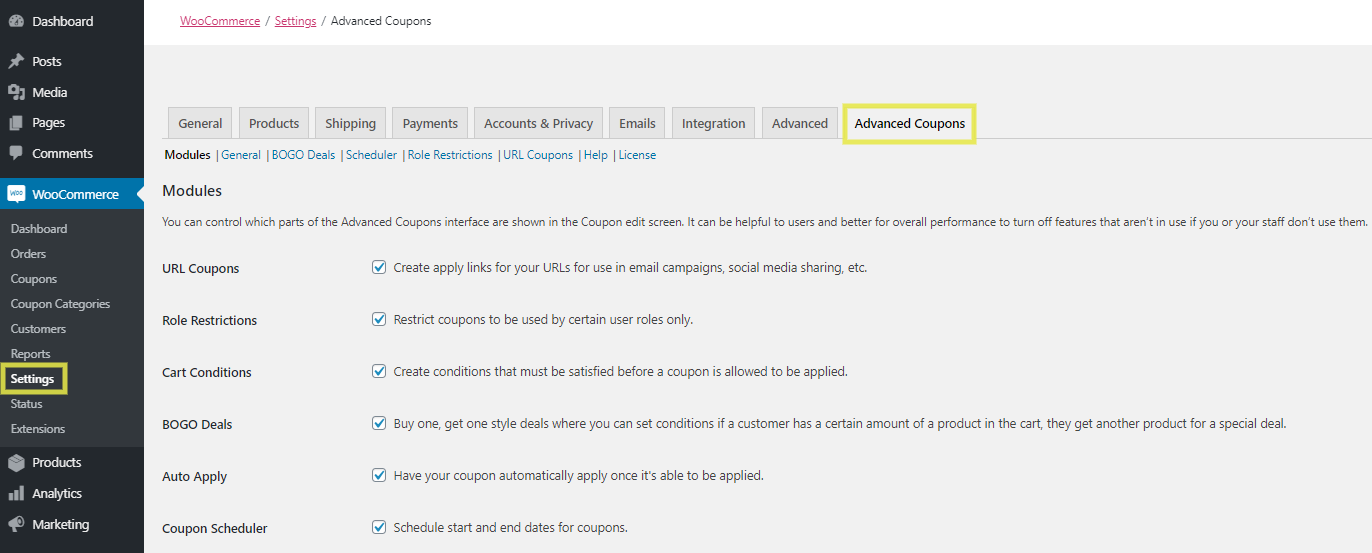
Na dole ekranu „Moduły” zaznacz pole obok „Program Lojalnościowy”:
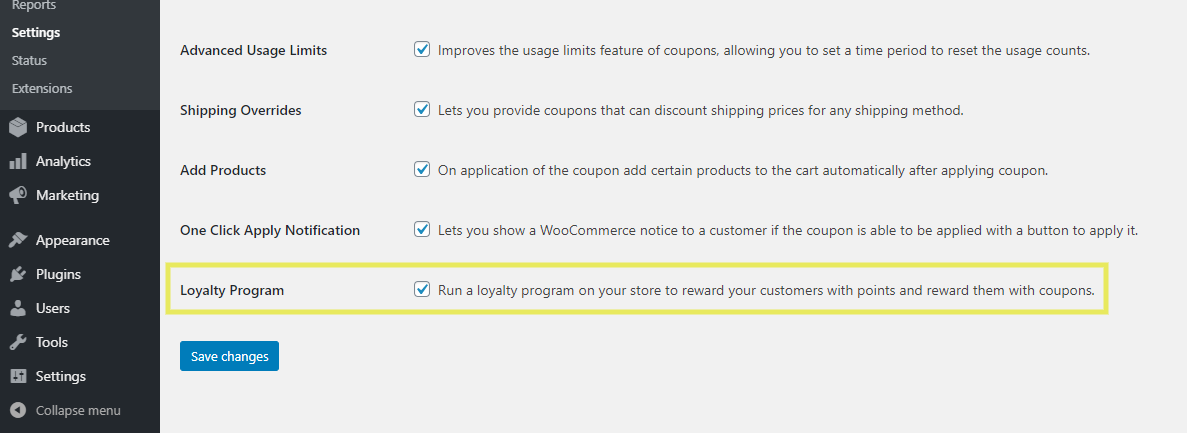
Kliknij przycisk Zapisz zmiany, gdy skończysz.
Krok 2: Dostosuj ustawienia punktów Programu Lojalnościowego
Gdy funkcja Program Lojalnościowy jest włączona, możesz teraz dostosować jej ustawienia w podmenu Program Lojalnościowy. Znajduje się ono również w zakładce Advanced Coupons w ustawieniach WooCommerce:
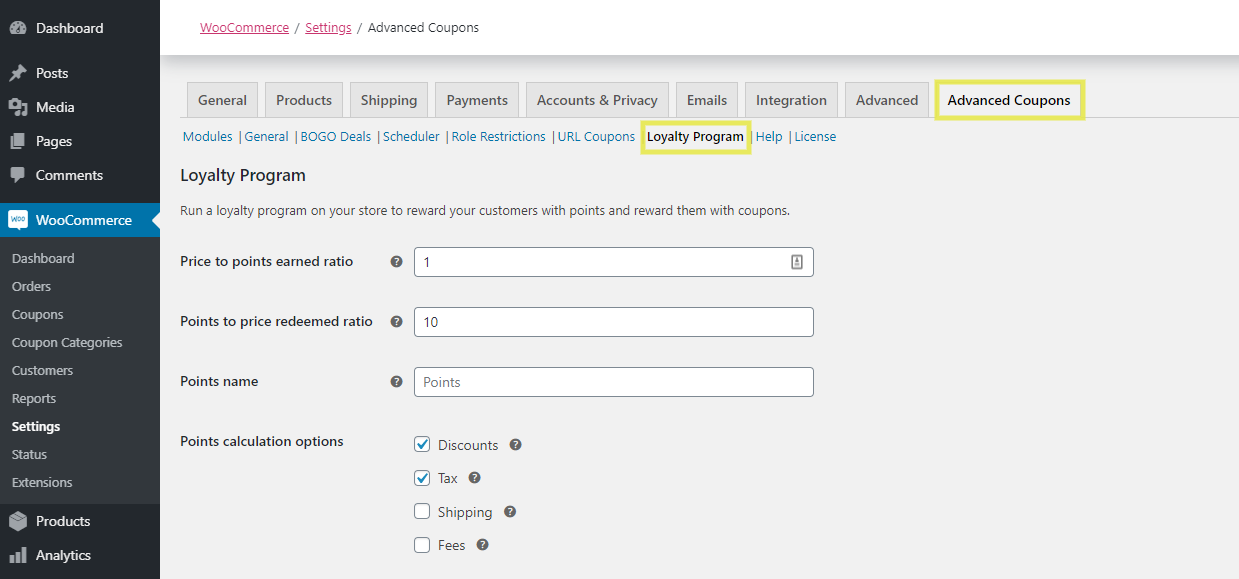
Na tej stronie możesz modyfikować szeroki zakres ustawień i określać progi punktowe. Niektóre z najważniejszych, na które warto zwrócić uwagę, to:
- Współczynnik ceny do zdobytych punktów. Określa on stosunek punktów, które klient zdobywa za każdego wydanego dolara. Na przykład, pozostawienie wartości ustawionej na 1 oznacza zdobycie 1 punktu za każdego wydanego dolara.
- Współczynnik punktów do ceny odkupienia. Określa wartość każdego punktu, który klient wykorzystuje. Na przykład, ustawienie współczynnika na 1 oznacza, że 1 punkt jest wart 1,00 USD.
- Minimalny próg do zdobycia punktów. Możesz go użyć do ustawienia minimalnej kwoty, którą klient musi wydać, aby kwalifikować się do gromadzenia i zdobywania punktów z zamówienia. Na przykład, możesz ustawić tak, aby klienci zaczęli gromadzić punkty dopiero wtedy, gdy ich suma osiągnie co najmniej 10 USD.
To tylko wierzchołek góry lodowej ustawień punktów, które możesz wykorzystać do dostosowania swojego programu lojalnościowego. Zawsze możesz wrócić, aby później dostosować te wartości.
Jednak jedno ustawienie, na które chcemy zwrócić Twoją uwagę, to „Minimalna liczba punktów do wykorzystania”:
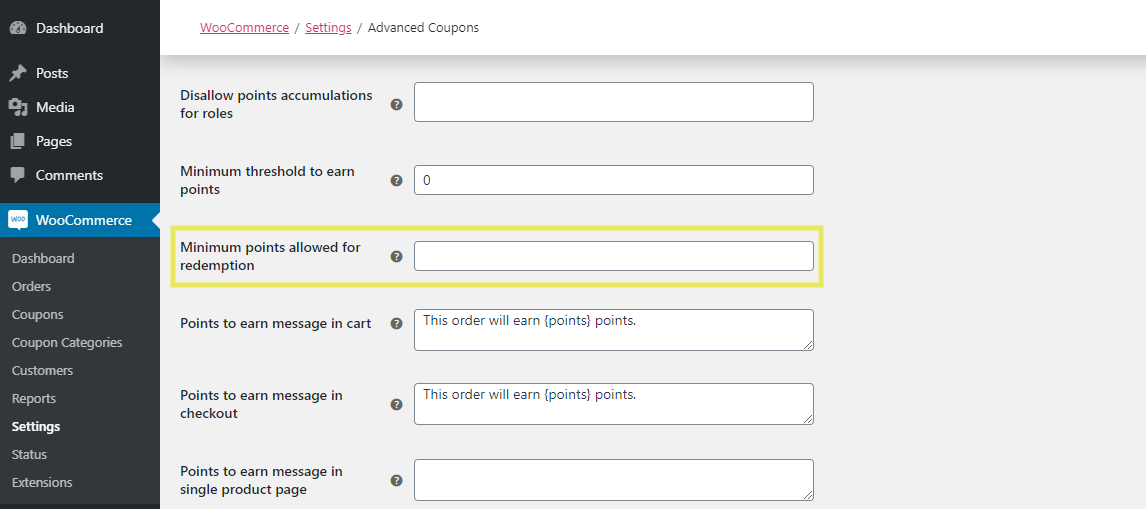
Ta wartość określa minimalną liczbę punktów, którą klient może wykorzystać jako kupon rabatowy. Wrócimy do tego, gdy będziemy omawiać wykorzystywanie punktów przez klientów, ale na razie skupmy się na akcjach zdobywania punktów.
Krok 3: Skonfiguruj ustawienia akcji zdobywania punktów, aby umożliwić przyznawanie punktów za recenzje produktów
Teraz, w podmenu Program Lojalnościowy, przewiń do sekcji „Akcje za zdobywanie punktów”:
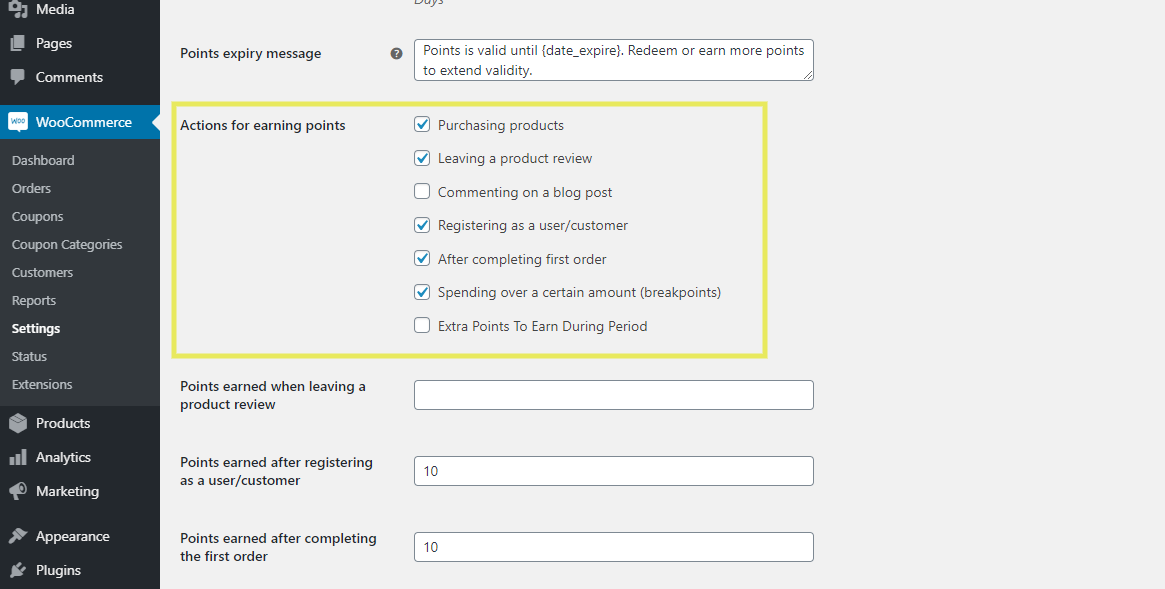
Zaznacz pole obok opcji „Pozostawienie recenzji produktu” oraz wszelkich innych, które chcesz. Na przykład, możesz również nagradzać klientów za pozostawienie komentarza na blogu w Twoim sklepie WooCommerce.
Po wybraniu tej opcji sekcja rozwinie się, gdzie można dalej konfigurować ustawienia. Konkretnie, ile punktów klient otrzymuje za pozostawienie recenzji produktu w WooCommerce:
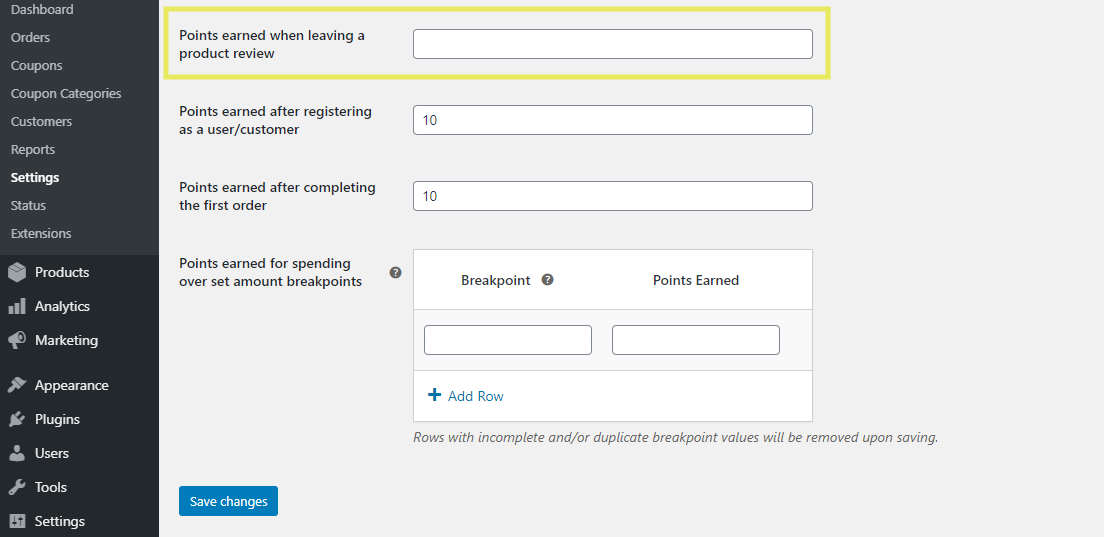
Ta liczba zależy całkowicie od Ciebie, w zależności od tego, jak cenne są dla Ciebie recenzje klientów, a także od tego, czy chcesz, aby sama recenzja wystarczyła, aby klient mógł wymienić swoje punkty na kupon. Po zakończeniu kliknij Zapisz zmiany.
Jak klienci mogą wymieniać punkty na kupon
Masz skonfigurowany Program Lojalnościowy Advanced Coupons w WooCommerce i dostosowane ustawienia, aby przyznawać klientom punkty za pozostawienie recenzji. Teraz nadszedł czas, aby zająć się tym, jak ci klienci mogą wymieniać te punkty na kupon.
Klienci muszą założyć konto, aby móc zdobywać lub wymieniać swoje punkty. Następnie mogą uzyskać dostęp do swoich punktów za pośrednictwem niestandardowego interfejsu „Moje konto” dodanego do Twojej witryny.
Jedną z zalet Advanced Coupons jest to, że pozwala klientom samodzielnie zarządzać swoimi punktami i wymieniać je w najdogodniejszym dla nich czasie.
Kiedy będą gotowi do wymiany punktów lojalnościowych z programu, mogą to zrobić, żądając kuponu za pośrednictwem strony Moje punkty:

Po wybraniu przez klienta opcji Wymień, kupon zostanie dodany do jego tabeli Kupony:
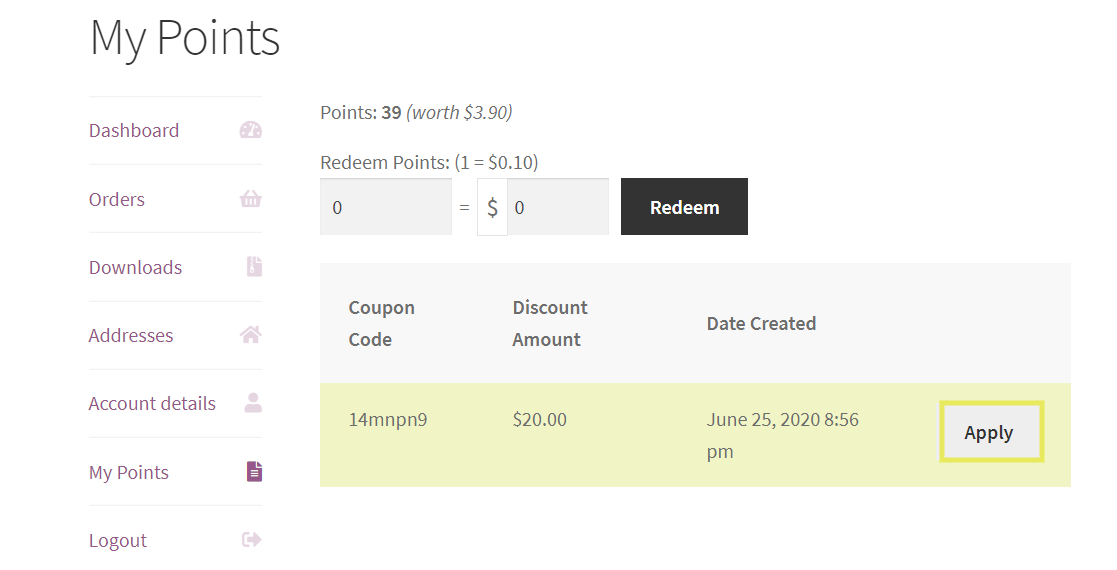
Tutaj również wchodzi w grę „minimalna liczba punktów do wymiany”. Klienci mogą wymieniać swoje punkty na kupon tylko wtedy, gdy zostanie spełniony wymagany minimalny próg punktowy.
Na przykład, jeśli ustawisz wartość punktów za pozostawienie recenzji produktu na 5 punktów, a minimalny próg wymiany wynosi 10 punktów, klient nie będzie mógł wymienić kuponu, dopóki nie zrobi czegoś, aby zdobyć więcej punktów, na przykład zakupi produkt.
Jest to całkowicie w porządku, biorąc pod uwagę, że celem programu lojalnościowego jest gromadzenie punktów przez klientów w czasie. Jednakże, jeśli Twoim głównym celem jest obecnie zachęcenie jak największej liczby recenzji, warto ustawić minimalne progi, aby były zgodne z wartością punktową recenzji produktów.
Wnioski
Programy lojalnościowe to skuteczny sposób na zachęcenie klientów nie tylko do zakupów, ale także do wykonywania innych pomocnych działań.
Jeśli chcesz skonfigurować program lojalnościowy i przyznawać klientom punkty za pozostawienie recenzji w WooCommerce, nasz plugin Advanced Coupons pozwala na to w trzech prostych krokach:
- Włącz funkcję Programu Lojalnościowego Advanced Coupons
- Dostosuj ustawienia programu lojalnościowego i progi punktowe
- Skonfiguruj ustawienia akcji zdobywania punktów, aby umożliwić przyznawanie punktów za recenzje produktów
Gdy Twoi klienci zaczną zdobywać punkty, będą mogli je wymieniać na kupony!
Masz pytania dotyczące przyznawania klientom punktów za pozostawienie recenzji w WooCommerce? Daj nam znać w sekcji komentarzy poniżej!


