


Jako właściciel sklepu, czy kiedykolwiek chciałeś ulepszyć swoją grę z kuponami? Cóż, Advanced Coupons wprowadziło funkcję, która zmienia zasady gry! Teraz możesz „WooCommerce zezwolić na kupony”, aby działały one obok dowolnego innego kuponu, który oferujesz.
Chociaż podstawowe funkcje kuponów w WooCommerce są nieco ograniczone, ta nowa funkcja od Advanced Coupons dodaje warstwę elastyczności i kontroli, której wcześniej nie było. Pozwala wyróżnić się, czyniąc Twoje promocje bardziej konkurencyjnymi.
W tym artykule zagłębimy się w to, jak używać wielu kuponów jednocześnie z WooCommerce, dzięki Advanced Coupons. Następnie zbadamy korzyści płynące z wykorzystania tej nowej możliwości w nadchodzących kampaniach marketingowych z kuponami. Zanurzmy się więc głębiej!
Ograniczenia używania kuponów w WooCommerce
Chociaż WooCommerce oferuje solidną podstawę do zarządzania kuponami, ma swoje ograniczenia, zwłaszcza jeśli chodzi o używanie wielu kuponów. Domyślnie klienci mogą używać tylko jednego kuponu na zamówienie, co może być dość ograniczające zarówno dla kupujących, jak i właścicieli sklepów.
Wyobraź sobie: klient ma kupon -10% i osobny kupon na darmową wysyłkę, ale może użyć tylko jednego przy kasie. To ograniczenie zmusza klientów do wyboru między rabatami, co może prowadzić do frustracji lub nawet porzuconych koszyków.
Oczywiście możliwość użycia kuponu z dowolnym innym kuponem może naprawdę wyróżnić Twój sklep.
Dodatkowo, to ograniczenie wpływa nie tylko na doświadczenie zakupowe klienta, ale także ogranicza właścicieli sklepów w prowadzeniu bardziej złożonych kampanii promocyjnych.
Na przykład, jeśli chcesz zaoferować rabat na produkt połączony z darmową wysyłką, domyślne ustawienia WooCommerce mogą tego nie obsługiwać, potencjalnie wpływając na Twoją sprzedaż. W tym miejscu włączenie wielu kuponów może naprawdę zwiększyć elastyczność Twoich promocji i pomóc osiągnąć lepsze wyniki.
Korzyści z zezwolenia na używanie kuponów z dowolnym innym kuponem
Pozwolenie na wiele kuponów na transakcję oferuje liczne korzyści, które mogą znacząco poprawić doświadczenie zakupowe.
Na początek, proces zakupowy staje się bardziej interaktywny i angażujący, dając klientom poczucie, że zgarniają najlepsze możliwe okazje. Takie pozytywne doświadczenie nie tylko zachwyca klientów, ale także buduje lojalność, sprawiając, że chętniej wracają do Twojego sklepu.
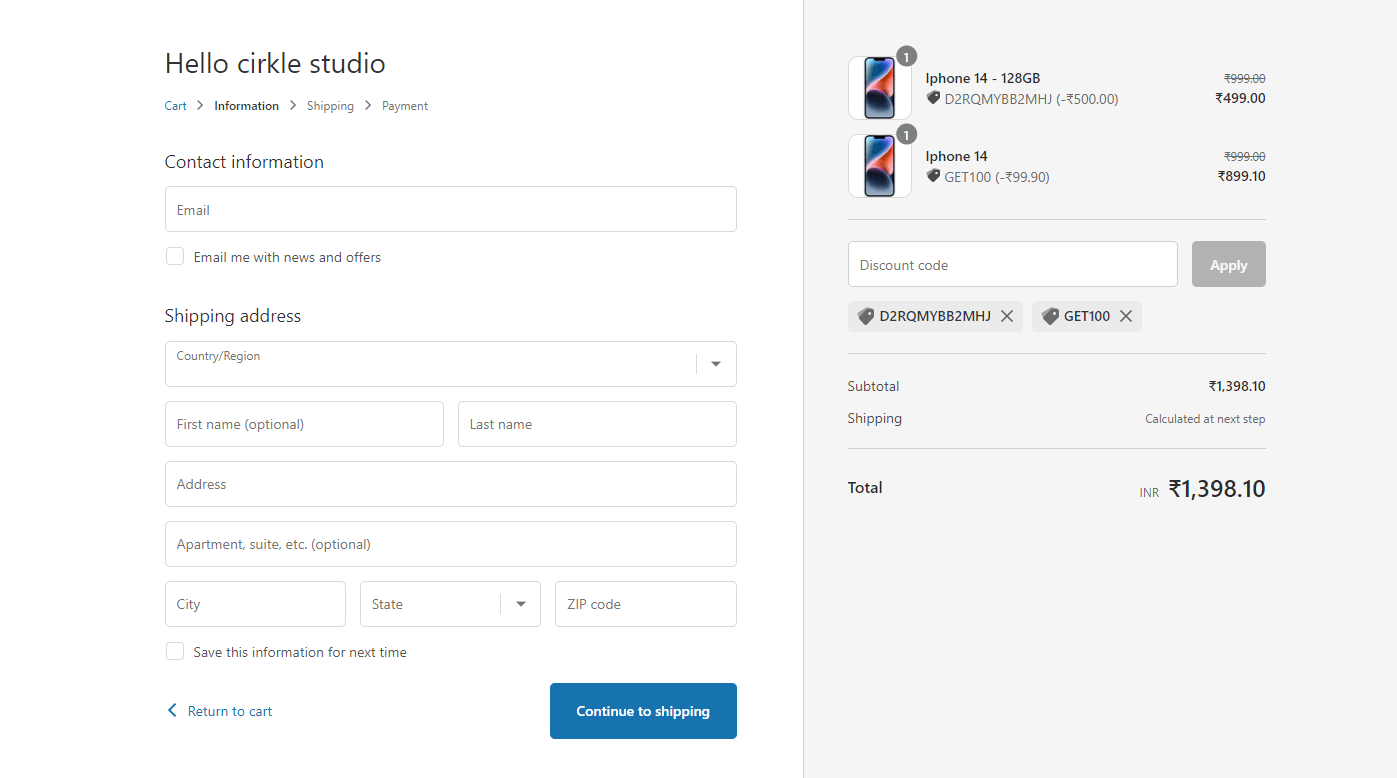
Dodatkowo, ta elastyczność może dać Twojemu sklepowi przewagę konkurencyjną. Na zatłoczonym rynku możliwość kreatywnego stosowania wielu rabatów może sprawić, że Twój sklep się wyróżni. Pokazuje to, że cenisz satysfakcję klienta i jesteś zaangażowany w zapewnianie najlepszych doświadczeń zakupowych.
Z marketingowego punktu widzenia, potencjał łączenia kuponów wprowadza bogactwo możliwości promocyjnych.
Możesz skonfigurować zaawansowane promocje, takie jak rabaty warstwowe – na przykład, oferując 10% zniżki plus darmową wysyłkę przy zamówieniach powyżej 100 USD. Te strategie mogą prowadzić do wyższej średniej wartości zamówienia i poprawić ogólną wydajność Twojego sklepu, zwiększając zarówno sprzedaż, jak i zaangażowanie klientów.
WooCommerce: Włączanie kuponów do użycia z dowolnym innym kuponem (3 kroki)
Advanced Coupons wprowadziło właśnie nową, fajną funkcję, która naprawdę urozmaica ich już imponującą ofertę: teraz możesz w WooCommerce włączyć używanie wielu kuponów jednocześnie w swoim sklepie WooCommerce!
Daje to znacznie większą elastyczność w zarządzaniu rabatami i promocjami.
Oto dlaczego ta funkcja jest tak ważna:
- Zwiększona elastyczność. Możesz teraz tworzyć różne kombinacje kuponów, aby dopasować je do różnych potrzeb i preferencji klientów. Oznacza to, że możesz precyzyjniej dostosowywać swoje rabaty i oferować dokładnie to, czego szukają Twoi klienci.
- Promowanie większej liczby rabatów: Kiedy klienci mogą używać więcej niż jednego kuponu naraz, otrzymują lepszą ofertę. Zwiększa to nie tylko ich satysfakcję, ale także ich lojalność wobec Twojego sklepu.
- Zwiększ sprzedaż. Przyznajmy szczerze, im lepsze oferty, tym więcej ludzie chcą kupować. Ułatwienie klientom zdobycia dużych rabatów może ich naprawdę przyciągnąć i zwiększyć Twoją sprzedaż.
Teraz, gdy już wiesz, dlaczego jest to świetne, przejdźmy przez trzy proste kroki, aby to skonfigurować w WooCommerce:
Krok 1: Dodaj nowy kupon.
Przede wszystkim musisz utworzyć kupon. Oto jak zacząć:
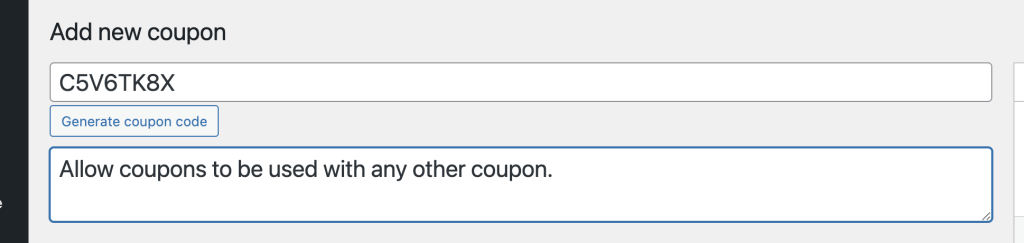
Przejdź do Kupony > Dodaj nowy w swoim panelu WooCommerce. Tutaj wygenerujesz nowy kod kuponu. Możesz również dodać opis, który pomoże Ci zapamiętać, do czego służy kupon, lub szczegółowo opisać promocję dla swojego zespołu:
Następnie skonfiguruj Dane kuponu. Obejmuje to wybór typu rabatu, kwoty i wszelkich innych ustawień:
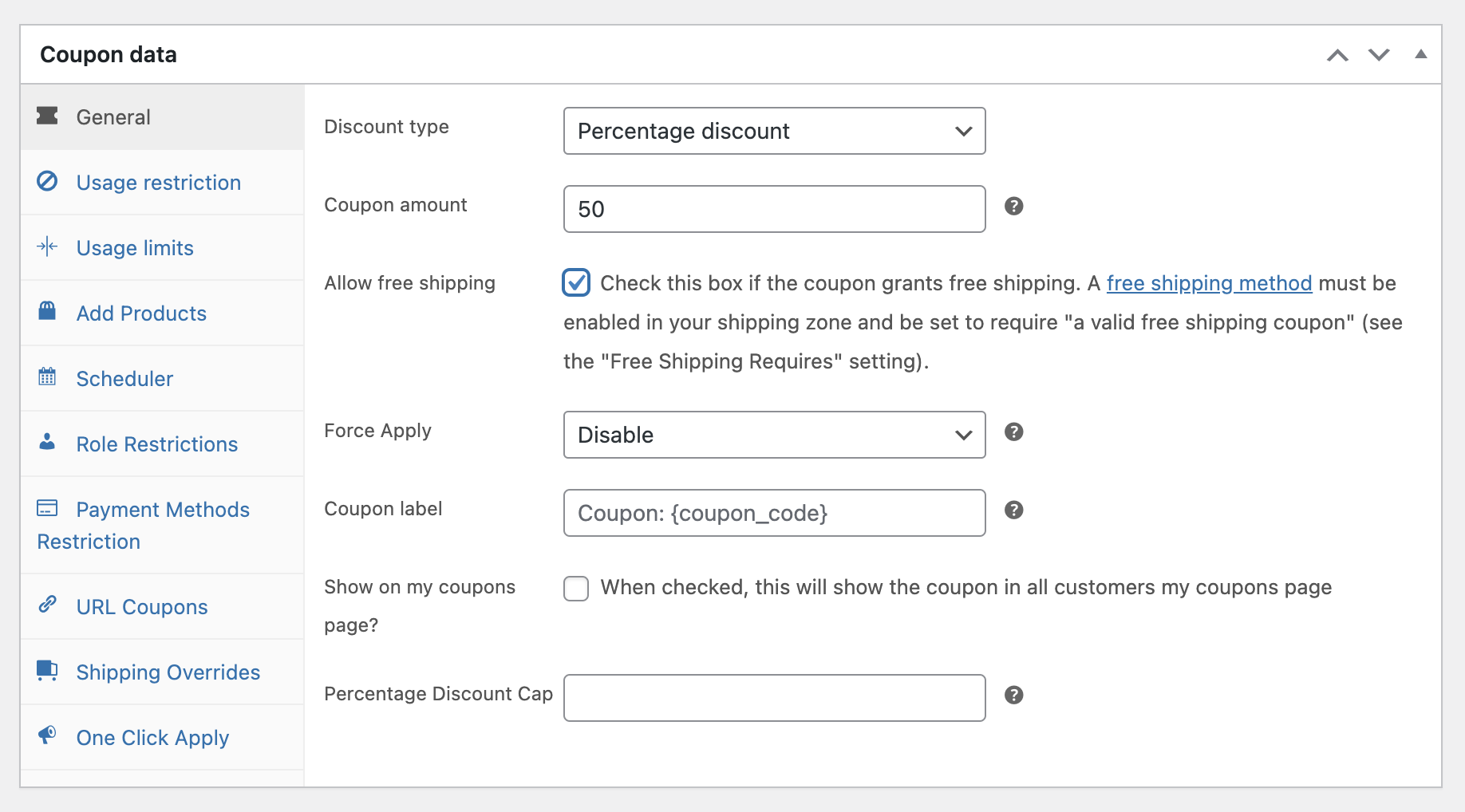
Pamiętaj, że wybory dokonane tutaj określą, jak ten kupon będzie współdziałał z innymi, więc zastanów się, co chcesz osiągnąć tym kuponem i jak może on być łączony z innymi ofertami.
Krok 2: Skonfiguruj ograniczenia użycia.
Po skonfigurowaniu danych kuponu przejdź do zakładki Ograniczenia użycia. Ta sekcja zawiera kilka opcji definiujących sposób użycia kuponu:
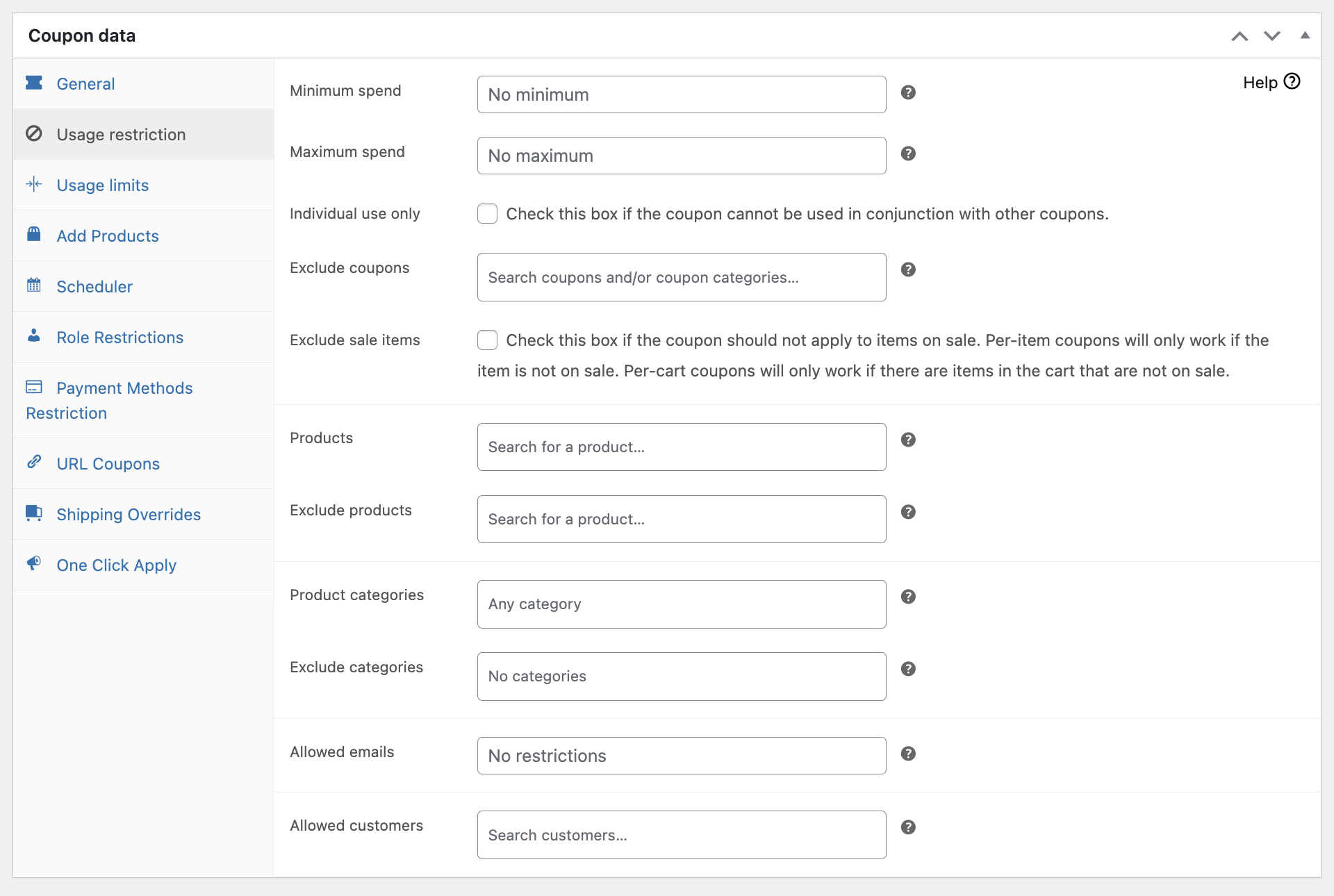
Tutaj możesz określić limity, takie jak minimalna lub maksymalna kwota, którą klient musi wydać, aby użyć kuponu. Ustawienie tych parametrów pomaga ukierunkować kupon na określone zachowania zakupowe.
Następnie skup się na ustawieniu „Tylko do indywidualnego użycia”.
W tym samouczku faktycznie chcesz włączyć tę opcję:
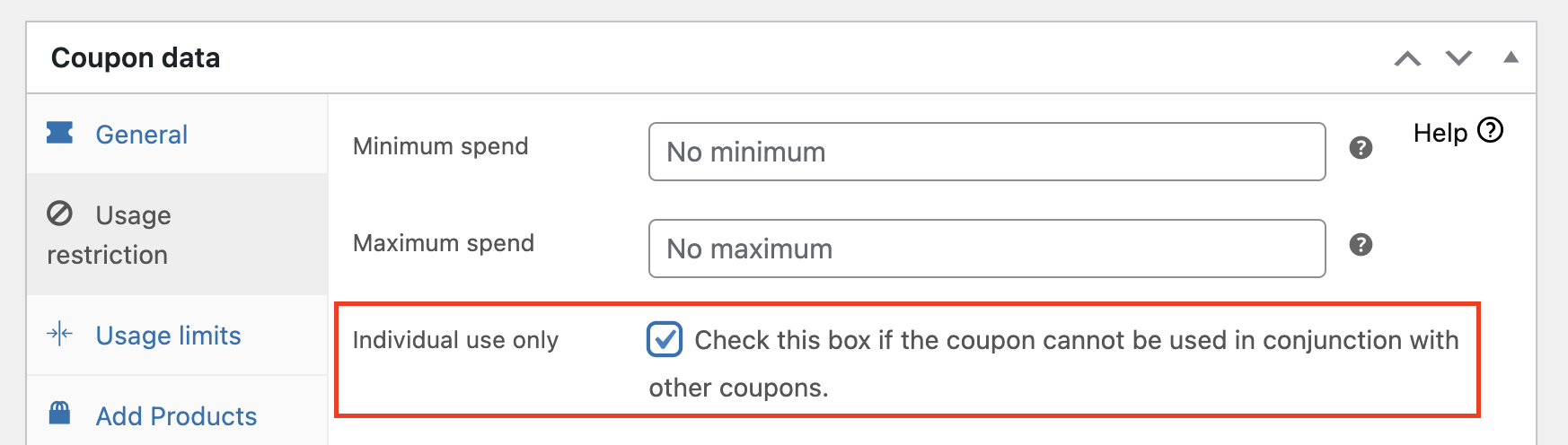
Włączenie opcji „Tylko do jednorazowego użycia” zazwyczaj uniemożliwia użycie kuponu z innymi kuponami.
Jednakże, do naszych celów, włączenie tej opcji pozwoli nam uzyskać dostęp do funkcji „Dozwolone kupony”, która pozwala określić wyjątki — inne konkretne kupony, które nadal mogą być używane w połączeniu z tym.
To ustawienie jest kluczowe dla tworzenia bardziej elastycznych i strategicznych kampanii rabatowych, które mogą zaspokoić różne potrzeby klientów.
Krok 3: Zdefiniuj „Dozwolone kupony”.
Po włączeniu opcji „Tylko do jednorazowego użycia” pojawi się pole „Dozwolone kupony”.
Tutaj możesz określić, które kupony nadal można łączyć z bieżącym kuponem, pomimo ograniczenia „Tylko do jednorazowego użycia”:
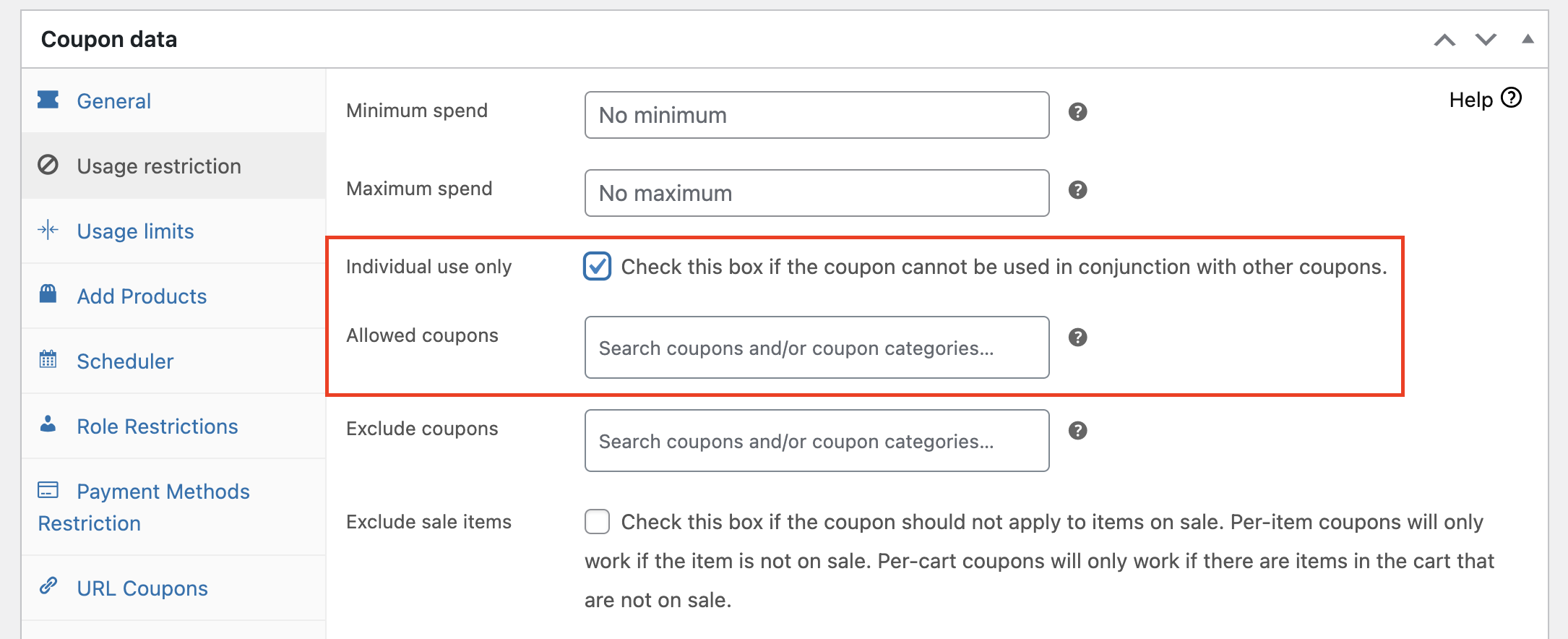
Na przykład, jeśli chcesz pozwolić klientom na użycie kuponu na darmową wysyłkę wraz z bieżącym rabatem, wyszukasz kupon na darmową wysyłkę po nazwie i wybierzesz go w polu „Dozwolone kupony”. Ta konfiguracja pozwala na strategiczne nakładanie rabatów, aby zwiększyć atrakcyjność Twoich promocji:
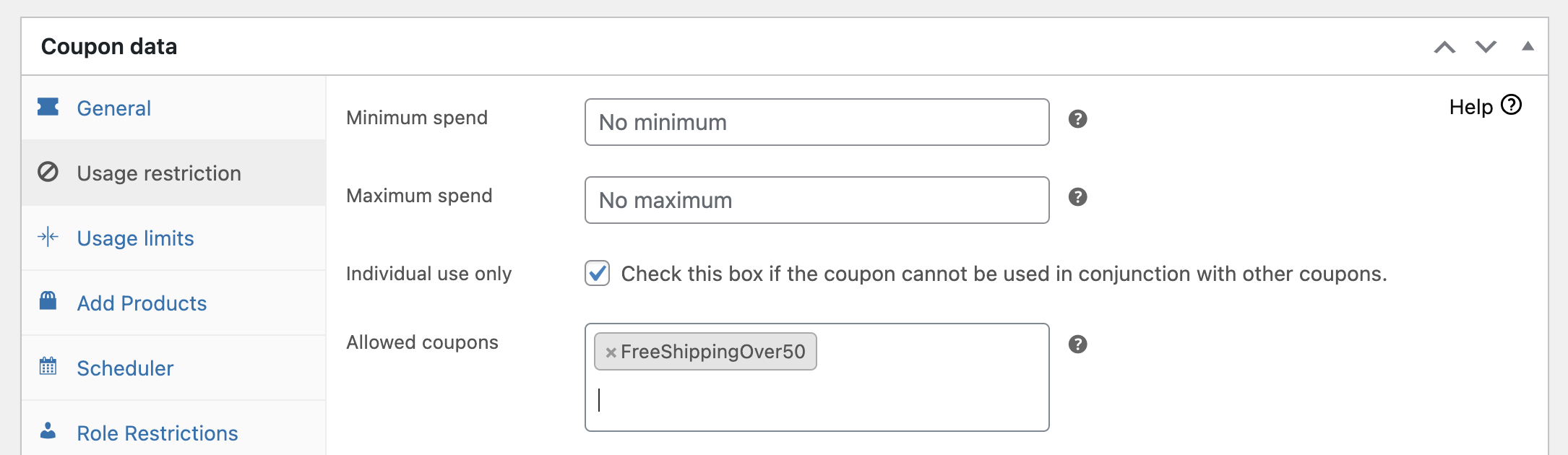
Po skonfigurowaniu dozwolonych kuponów, wszystko, co pozostało, to kliknąć Opublikuj, aby aktywować kupon.
Twoi klienci mogą teraz cieszyć się bardziej elastycznymi opcjami oszczędzania, a Ty jesteś gotowy, aby zwiększyć sprzedaż dzięki sprytniejszym strategiom kuponów!
Wnioski
W świecie WooCommerce kupony są kluczową strategią zwiększania sprzedaży i budowania lojalności klientów. Jednak domyślne ustawienia ograniczające jednoczesne użycie wielu kuponów mogą ograniczać kreatywność w marketingu i promocji Twoich produktów.
Na szczęście, dzięki najnowszej funkcji Advanced Coupons – „Dozwolone kupony” – możesz pozwolić klientom na używanie jednego kuponu w połączeniu z innymi. Otwiera to zupełnie nowy poziom elastyczności i strategicznej głębi w Twoich działaniach marketingowych.
W tym artykule przedstawiliśmy 3 proste kroki, aby to skonfigurować za pomocą Advanced Coupons:
Masz jakieś pytania dotyczące tego artykułu? Daj nam znać w komentarzach!




