

Wysyłanie e-maili jest ważnym aspektem prowadzenia sklepu internetowego. Dlatego, jeśli okaże się, że WooCommerce nie wysyła e-maili, może to być dość frustrujące doświadczenie. Ponadto może to zaszkodzić Twojej obsłudze klienta i reputacji.
Dobrą wiadomością jest to, że jest to stosunkowo częsty problem z zazwyczaj prostym rozwiązaniem. W większości przypadków będziesz musiał sprawdzić swoje ustawienia i zainstalować odpowiednie narzędzia, aby Twoje e-maile e-commerce znów działały poprawnie.
W tym poście omówimy niektóre z powodów, dla których Twoje e-maile mogą nie być wysyłane zgodnie z przeznaczeniem. Następnie przeprowadzimy Cię przez proces naprawy problemu z wysyłaniem e-maili przez WooCommerce w trzech prostych krokach. Zacznijmy!
Dlaczego Twoje e-maile WooCommerce mogą nie być wysyłane
E-mail odgrywa kluczową rolę w prowadzeniu udanego biznesu online.
Polegasz na nim, aby komunikować się z klientami i informować ich o ich zakupach. Służy również jako kluczowe narzędzie w marketingu i generowaniu sprzedaży.
Dlatego nie chcesz mieć do czynienia z problemem nieskutecznego wysyłania e-maili przez WooCommerce. Istnieje kilka różnych powodów, dla których e-maile WooCommerce mogą nie być wysyłane.
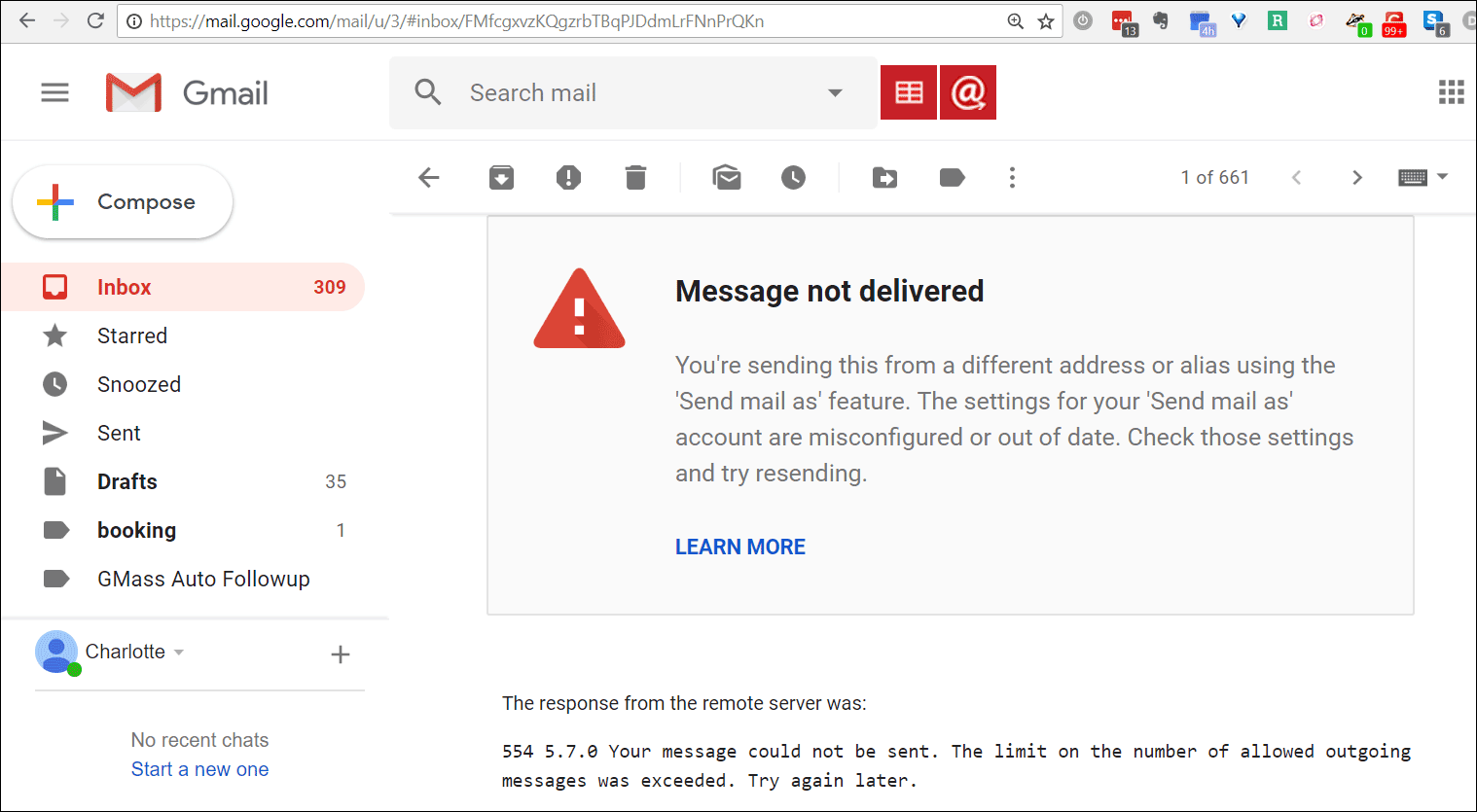
Jeden z problemów może wynikać z Twoich ustawień. Twoje ustawienia e-mail lub zamówień WooCommerce mogą zakłócać proces dostarczania e-maili.
Inną możliwością jest to, że WordPress używa PHP do wysyłania e-maili, ale Twoje serwery hostingowe nie są do tego poprawnie skonfigurowane.
Być może Twoje e-maile są dostarczane, tylko są kierowane do folderu spamu.
Wreszcie, najbardziej prawdopodobnym powodem braku wysyłania e-maili przez WooCommerce jest to, że nie używasz usługi poczty SMTP (Simple Mail Transfer Protocol). Korzystanie z usługi SMTP jest najskuteczniejszym i najbardziej niezawodnym sposobem wysyłania e-maili WooCommerce, dlatego przeprowadzimy Cię przez proces tego w tym poście.
Jak naprawić problem z wysyłaniem e-maili przez WooCommerce (w 3 krokach)
Teraz, gdy rozumiemy więcej o potencjalnych przyczynach, nadszedł czas, aby przejść do rozwiązań. Poniżej przedstawiamy, jak naprawić problem z wysyłaniem e-maili przez WooCommerce w trzech szybkich krokach.
Krok 1: Sprawdź ustawienia e-mail i zamówień WooCommerce
Zacznijmy od najprostszego rozwiązania, zanim zagłębimy się w bardziej techniczne aspekty tego problemu: ustawienia WooCommerce. Jeśli którekolwiek z Twoich ustawień są nieprawidłowe, może to zakłócić działanie Twoich e-maili i uniemożliwić ich wysłanie.
Aby rozpocząć, potwierdźmy, że aktywowałeś funkcję e-mail. Przejdź do WooCommerce > Ustawienia z panelu, a następnie wybierz E-maile:
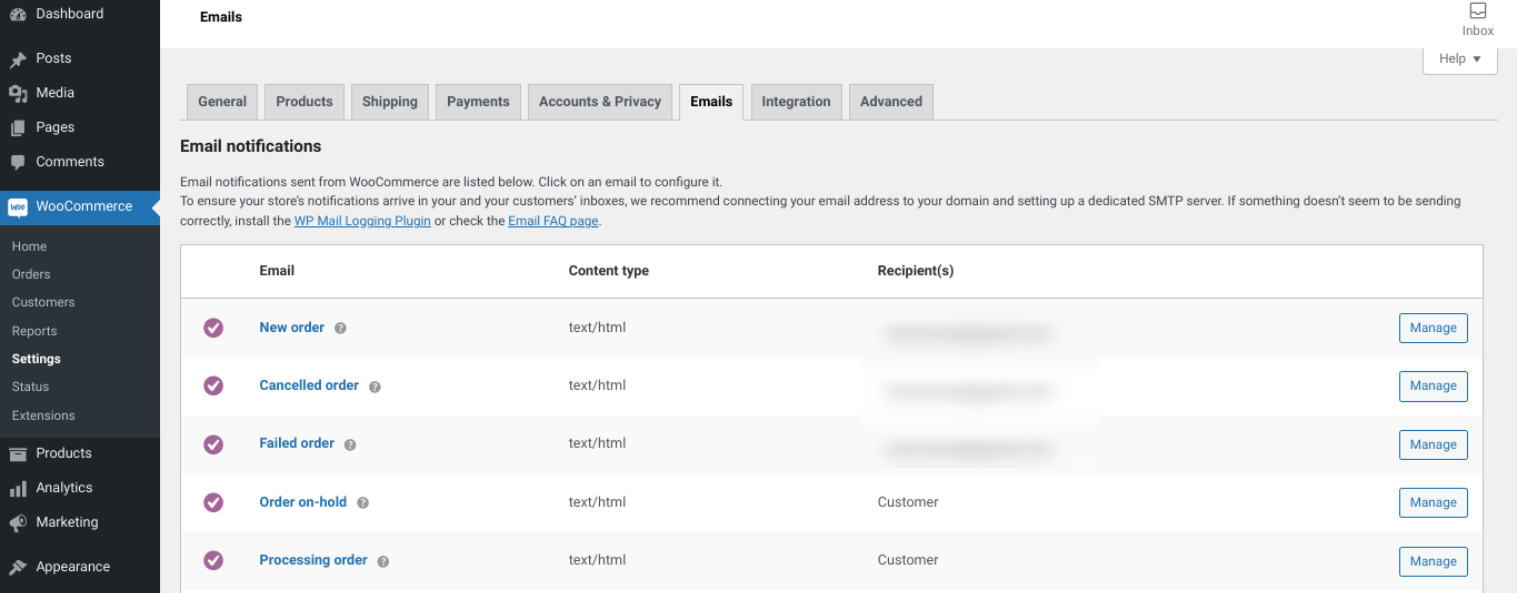
Tutaj znajdziesz listę wszystkich swoich e-maili powiadomień. Kliknij przycisk Zarządzaj po prawej stronie:
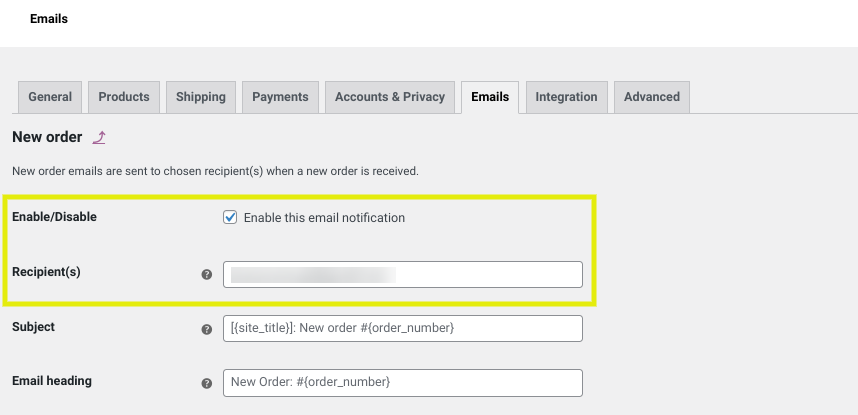
Następnie musisz upewnić się, że włączyłeś pocztę e-mail i zweryfikować, czy adres e-mail odbiorcy jest poprawny. Powtórz ten proces dla każdego typu wiadomości e-mail na liście.
Po zakończeniu możesz sprawdzić ustawienia zamówienia.
Najpierw przejdź do WooCommerce > Zamówienia z poziomu pulpitu, aby sprawdzić status ostatniego zamówienia. Jeśli nie masz jeszcze żadnych zamówień, musisz utworzyć zamówienie testowe:
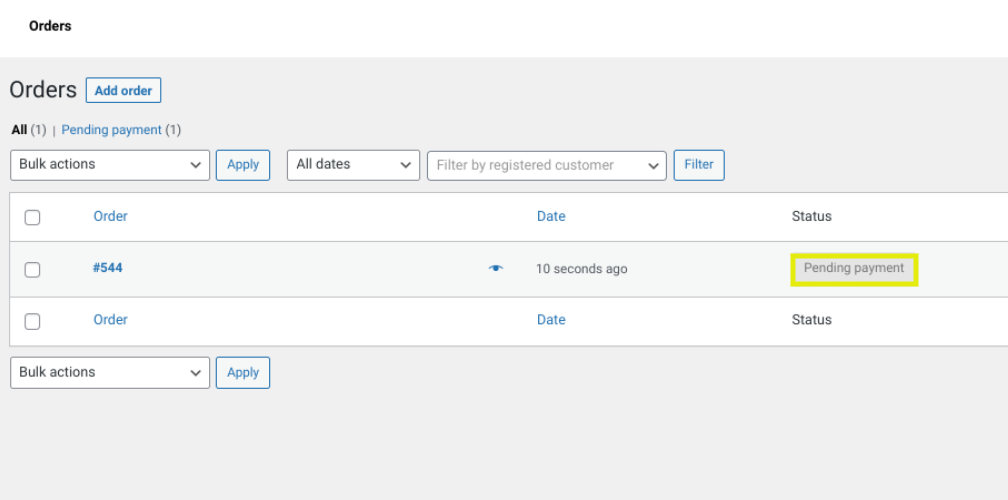
Jeśli Status brzmi „Oczekujący”, wyjaśnia to, dlaczego e-mail nie został wysłany. WooCommerce wysyła e-maile z potwierdzeniem zamówienia dopiero po zakończeniu płatności. Jeśli zamówienie nadal oczekuje, może to oznaczać, że klient porzucił koszyk lub musi dokończyć przelew bankowy lub inny rodzaj płatności ręcznej.
Krok 2: Zainstaluj wtyczkę, taką jak WP Mail SMTP i połącz się z Mailgun
Jeśli wszystkie Twoje ustawienia WooCommerce wydają się poprawne, powinieneś wykonać następny krok, instalując wtyczkę SMTP. Jak wspomnieliśmy wcześniej, SMTP to usługa, która zapewnia niezawodne wysyłanie wiadomości e-mail do Twoich klientów.
Jednak WordPress domyślnie nie używa standardowego protokołu. Dlatego musisz zainstalować wtyczkę innej firmy, taką jak WP Mail SMTP:
To potężne, freemium narzędzie WordPress może skutecznie rozwiązać problem braku wysyłania e-maili przez WooCommerce. Aby rozpocząć, najpierw zainstaluj i aktywuj je na swojej stronie internetowej. Dostępna jest wersja premium, ale nie jest ona potrzebna do tego samouczka.
Po aktywacji na swojej stronie możesz postępować zgodnie z instrukcjami kreatora konfiguracji. Proces konfiguracji poprosi Cię o wybranie usługi SMTP do użycia:
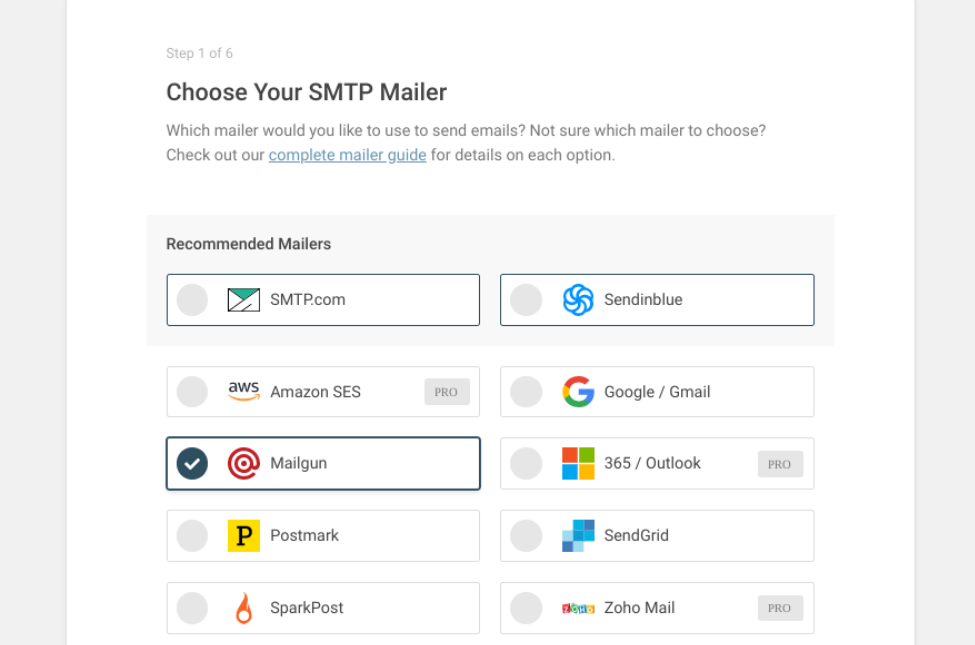
Polecamy korzystanie z Mailgun, usługi transakcyjnego API poczty e-mail dla programistów, która pozwala na wysyłanie do 200 e-maili dziennie za darmo.
Po zakończeniu instalacji kliknij przycisk Zapisz i kontynuuj. Następnie będziesz musiał skonfigurować ustawienia poczty e-mail. Konkretne kroki będą zależeć od wybranej usługi:
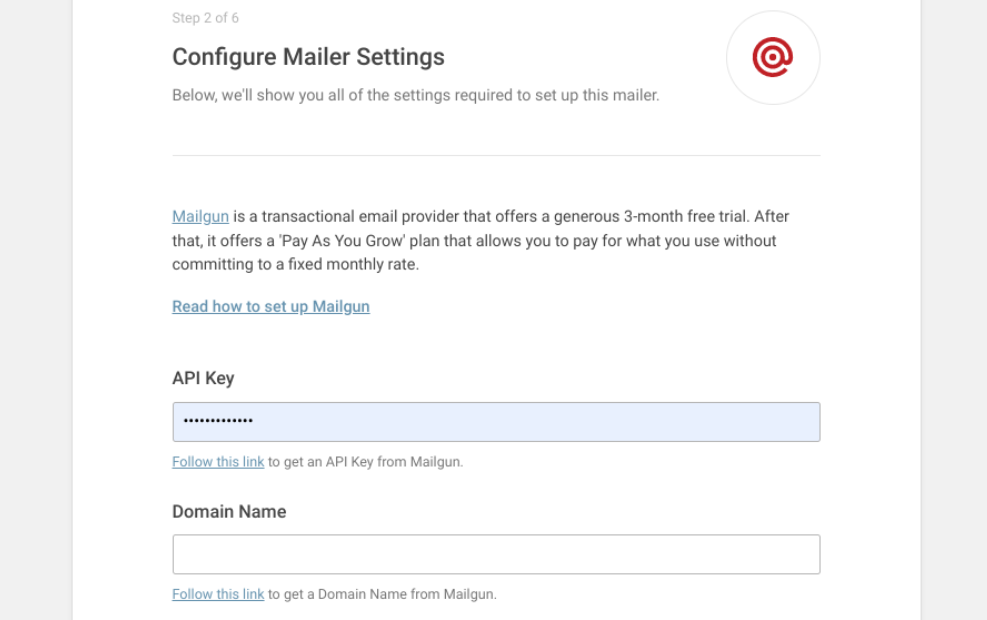
Musisz również wybrać adres e-mail nadawcy. Ważne jest, aby użyć tego samego adresu e-mail, którego użyłeś podczas rejestracji w usłudze SMTP.
Kontynuuj wypełnianie formularzy i monitów kreatora konfiguracji, aż dojdziesz do końca.
Krok 3: Wyślij e-mail testowy
Po zakończeniu konfiguracji wtyczki i usługi SMTP, jedynym pozostałym krokiem jest wysłanie e-maila testowego, aby upewnić się, że wszystko działa poprawnie.
Aby to zrobić, przejdź do WP Mail SMTP > Narzędzia i kliknij zakładkę Test e-mail.
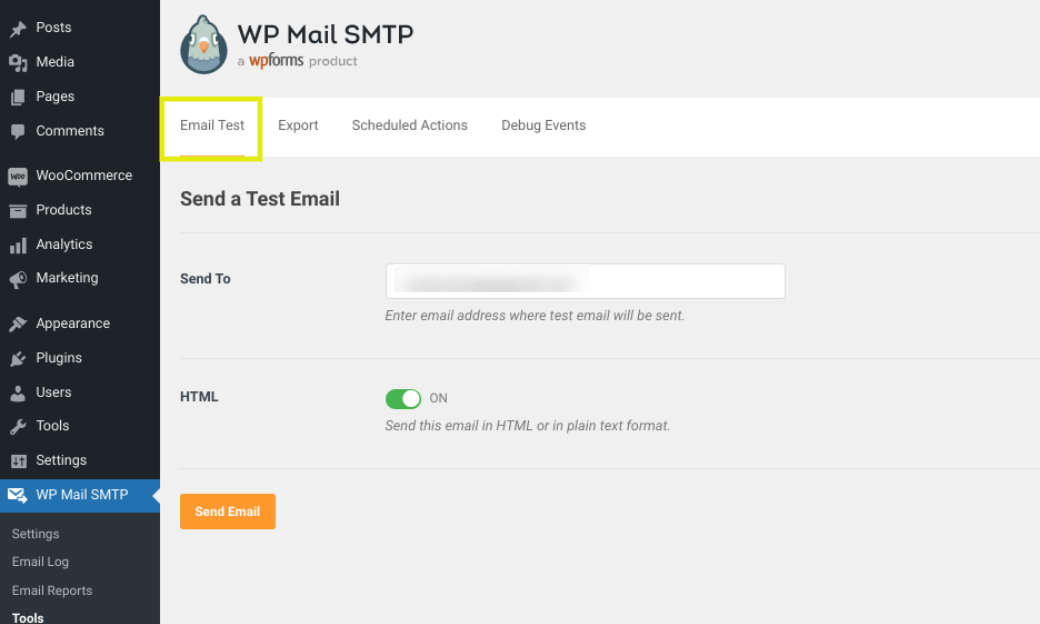
Domyślnie wtyczka używa adresu e-mail administratora. Możesz jednak zmienić ten adres i wysłać e-mail testowy na dowolny adres e-mail, którego chcesz użyć. Następnie wybierz Wyślij e-mail.
W tym momencie, jeśli otrzymasz komunikat „Sukces!”, oznacza to, że poprawnie skonfigurowałeś i ustawiłeś wszystko. Możesz to jednak zweryfikować, sprawdzając skrzynkę odbiorczą pod kątem testowego e-maila. To wszystko!
Wnioski
E-maile są ważną częścią prowadzenia odnoszącego sukcesy biznesu online. W końcu to dzięki nim klienci mogą potwierdzać zakupy, otrzymywać rachunki i śledzić statusy zamówień. Dlatego WooCommerce nie wysyłający e-maili to sytuacja, z którą nie chcesz się mierzyć.
Jak omówiliśmy w tym poście, możesz naprawić problem WooCommerce nie wysyłającego e-maili, wykonując 3 proste kroki:
- Sprawdź ustawienia e-maili i zamówień WooCommerce.
- Zainstaluj WP Mail SMTP i połącz się z usługą Mailgun.
- Wyślij testowy e-mail, aby upewnić się, że wszystko działa poprawnie.
Masz pytania dotyczące naprawy problemu WooCommerce nie wysyłającego e-maili? Daj nam znać w sekcji komentarzy poniżej!


