

Zniżki ilościowe w WooCommerce są jednym z najskuteczniejszych sposobów na zwiększenie średniej wartości zamówienia w Twoim sklepie. Nagradzając klientów za zakupy hurtowe, możesz zachęcić do większych zakupów, wyprzedać nadwyżki magazynowe i obsłużyć klientów hurtowych. Jest to strategia warta wykorzystania, aby zwiększyć Twoje zyski.
Ciekawi Cię, jak zacząć? Mamy to dla Ciebie. W tym kompletnym przewodniku przeprowadzimy Cię przez wszystko, co musisz wiedzieć o zniżkach ilościowych: czym są, kiedy ich używać i jak je ustawić! Pod koniec tego artykułu będziesz dokładnie wiedzieć, jak wdrożyć je w swoim sklepie WooCommerce.
Całkiem ekscytujące, prawda? Przejdźmy do rzeczy!
Czym są zniżki ilościowe w WooCommerce?
Zniżki ilościowe działają na prostej zasadzie: im więcej klienci kupią, tym więcej zaoszczędzą. Jest to powszechnie stosowana taktyka zachęcania do zakupów hurtowych w sklepach e-commerce. Istnieje kilka sposobów strukturyzacji tej zniżki, w zależności od celów biznesowych.
Na przykład, możesz chcieć:
- Oferować zniżki procentowe: Możesz chcieć przyznać procent zniżki od całkowitej ceny zamówienia, gdy kupujący osiągną określoną ilość (np. Kup 3 i otrzymaj 5% zniżki)
- Ustaw stałą kwotę zniżki: Daj klientom stałą kwotę zniżki w zależności od liczby zakupionych produktów (np. Kup 5 i zaoszczędź 15 zł)
- Wprowadź ceny warstwowe: W tej strategii zwiększasz rabaty w miarę, jak klienci kupują więcej, co skutkuje niższą ceną jednostkową. Spójrz na poniższy przykład:
- 1-5 sztuk kosztuje 15 zł każda
- 6-10 sztuk kosztuje 12,50 zł każda
- 11+ sztuk kosztuje 10 zł każda
Ten poziom elastyczności pozwala dostosować rabaty ilościowe do konkretnych celów marketingowych. Na przykład, jeśli obsługujesz hurtowych nabywców, możesz chcieć ustawić ogólną strukturę cen warstwowych dla hurtowni.
W następnej sekcji omówimy najlepsze przypadki użycia tej strategii do rozwoju Twojego sklepu WooCommerce.
Kiedy oferować rabaty ilościowe w WooCommerce
Podobnie jak w przypadku każdej strategii cenowej, kluczem jest wdrażanie ich strategicznie. Oto niektóre z najlepszych przypadków użycia tej strategii cenowej:
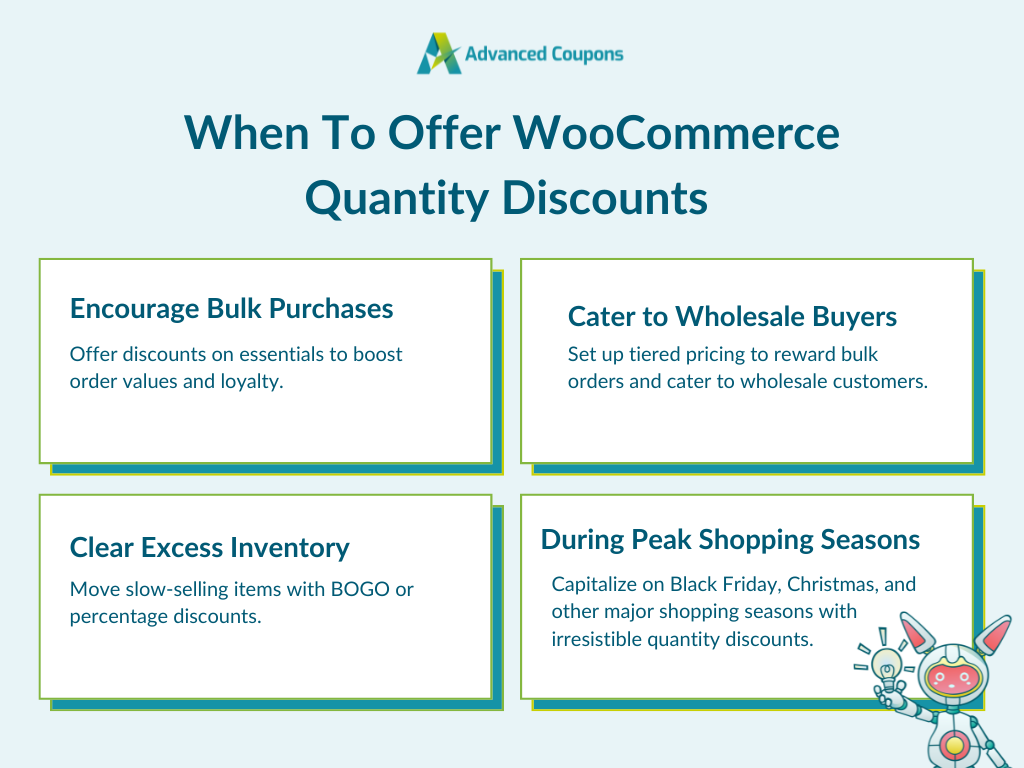
1. Zachęcanie do zakupów hurtowych
Ta strategia cenowa sprawdzi się dobrze, jeśli sprzedajesz często używane produkty lub artykuły konsumpcyjne, takie jak artykuły kosmetyczne, artykuły higieniczne lub artykuły biurowe. Oferując rabaty na zakupy hurtowe, możesz zachęcić klientów do „zaopatrzenia się” w niezbędne artykuły i zwiększyć ich średnią wartość zamówienia. To sytuacja korzystna dla obu stron, ponieważ kupujący czują, że otrzymują najlepszą wartość za swoje pieniądze.
Wdrożenie tej strategii może również zdziałać cuda w zakresie utrzymania klienta. Gdy kupujący zaczną kojarzyć Twój sklep z niezrównaną wartością, będą bardziej skłonni wracać do Twojego sklepu w przyszłości.
2. Pozbycie się nadmiernych zapasów lub wolno rotującego towaru
Wolno rotujące przedmioty mogą być prawdziwym utrapieniem dla właścicieli sklepów. Wiążą kapitał i przestrzeń magazynową, co może uniemożliwić Ci inwestowanie w nowe lub bardziej dochodowe zapasy. Rabaty ilościowe mogą pomóc rozwiązać ten powszechny problem, dając klientom zachętę do zakupu określonych produktów lub linii produktów.
Na przykład możesz chcieć oferować ekskluzywne rabaty na produkty sezonowe lub przeprowadzić wyprzedaż. Oferowanie promocji BOGO, takich jak Kup 2, otrzymaj 1 gratis lub rabaty procentowe na określone produkty, może sprawić, że te produkty będą bardziej atrakcyjne dla kupujących.
3. Obsługa klientów B2B lub hurtowych
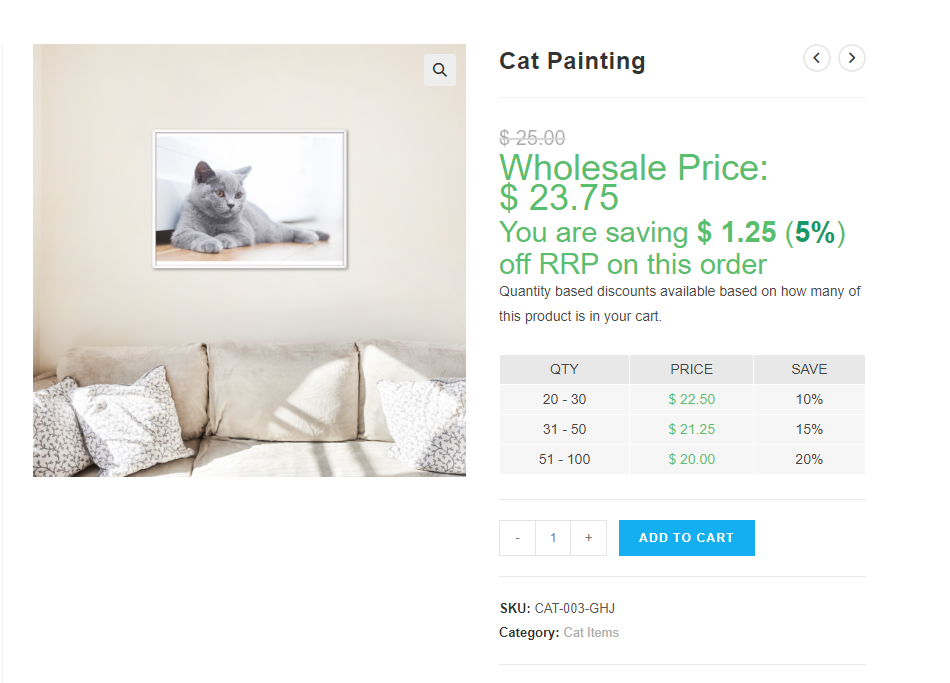
Wdrożenie rabatów ilościowych w WooCommerce jest koniecznością, jeśli obsługujesz hurtowych nabywców, ponieważ klienci hurtowi oczekują konkurencyjnych cen za większe ilości zamówień. Często wymaga to ustawienia systemu cen warstwowych, który zapewnia większe rabaty w miarę wzrostu zakupów. Jest to proste do skonfigurowania w WooCommerce za pomocą wtyczek takich jak Wholesale Suite.
Dzięki Wholesale Suite możesz ustawić ceny hurtowe w swoich ofertach produktowych i zaoferować wygodny formularz zamówienia, aby ułatwić zakupy hurtowe:
Nie wiesz, czy formularz zamówienia, czy system prośby o wycenę lepiej pasuje do Twoich hurtowych kupujących? Nasze porównanie formularz zamówienia hurtowego a prośba o wycenę wyjaśnia, który z nich zbudować jako pierwszy.
4. Oferty podczas szczytowych sezonów zakupowych
Szczytowe sezony zakupowe, takie jak Black Friday czy Boże Narodzenie, to doskonałe okazje do oferowania rabatów ilościowych. Kupujący już szukają najlepszych okazji, a te oferty mogą przyciągnąć ich uwagę.
Świetną wiadomością jest to, że istnieje kilka sposobów na strukturyzowanie rabatów ilościowych, aby były nieodparte dla klientów w tych okresach. Na przykład, możesz rozważyć oferowanie ofert BOGO, rabatów procentowych, a nawet rabatów na wysyłkę, które aktywują się tylko po osiągnięciu określonych ilości w koszyku.
Jak oferować rabaty ilościowe w WooCommerce
WooCommerce zapewnia właścicielom sklepów podstawowe funkcje kuponów do wdrażania prostych promocji. Jednak nie oferuje domyślnej funkcjonalności do oferowania dynamicznych rabatów ilościowych w oparciu o zakupione przedmioty.
Na szczęście możesz użyć wtyczek takich jak Advanced Coupons do łatwego ich skonfigurowania! Ta potężna wtyczka rozszerza domyślną funkcjonalność kuponów WooCommerce, pozwalając na oferowanie zaawansowanych rabatów ilościowych, ofert BOGO, zmian w wysyłce i wiele więcej!
W tej sekcji pokażemy, jak łatwo możesz skonfigurować rabaty ilościowe w WooCommerce za pomocą Advanced Coupons. Zanim zaczniemy, upewnij się, że zainstalowałeś i aktywowałeś wtyczkę. Sprawdź nasz pełny przewodnik konfiguracji, aby uzyskać więcej informacji.
Krok 1: Utwórz swój kupon
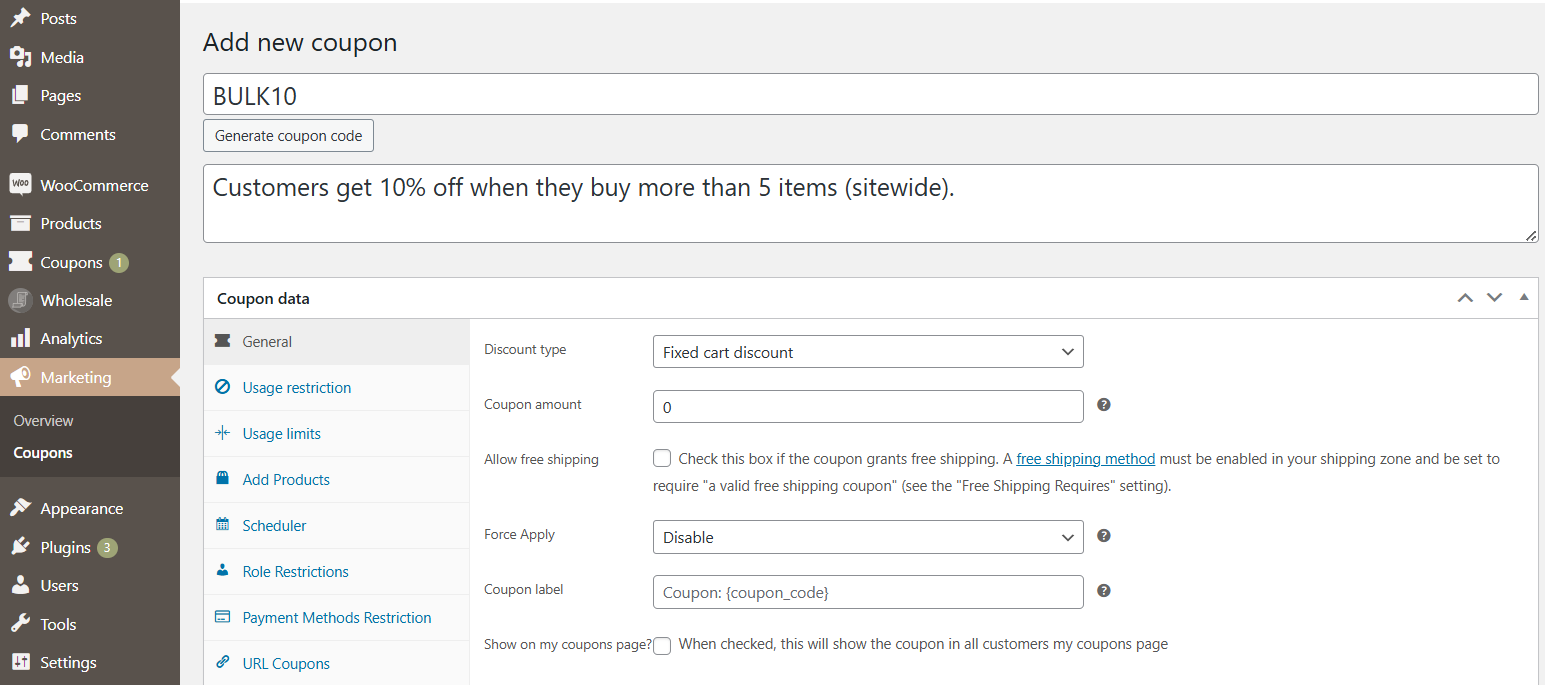
Z panelu WordPress przejdź do Marketing > Kupony > Dodaj nowy. Po zainstalowaniu i aktywowaniu Advanced Coupons zauważysz znacznie więcej ustawień, które możesz dostosować, w tym Harmonogram, Ograniczenia ról, Warunki koszyka i inne.
Najpierw nadaj swojemu kuponowi nazwę (lub wygeneruj ją) i krótki opis. W tym przykładzie utwórzmy kupon, który przyznaje 10% rabatu, gdy klienci kupią więcej niż 5 przedmiotów w Twoim sklepie WooCommerce.
Krok 2: Zdefiniuj podstawowe ustawienia kuponu
Po nazwaniu kuponu przewiń w dół do zakładki Ogólne i zdefiniuj następujące podstawowe ustawienia kuponu:
- Typ rabatu: Tutaj możesz wybrać typ rabatu, który chcesz przyznać. W naszym przykładzie wybierzemy „Rabat procentowy”.
- Kwota kuponu: Wprowadź wartość lub kwotę rabatu.
- Zezwól na darmową wysyłkę: Zaznacz tę opcję, jeśli chcesz, aby darmowa wysyłka była uwzględniona w Twoim kuponie.
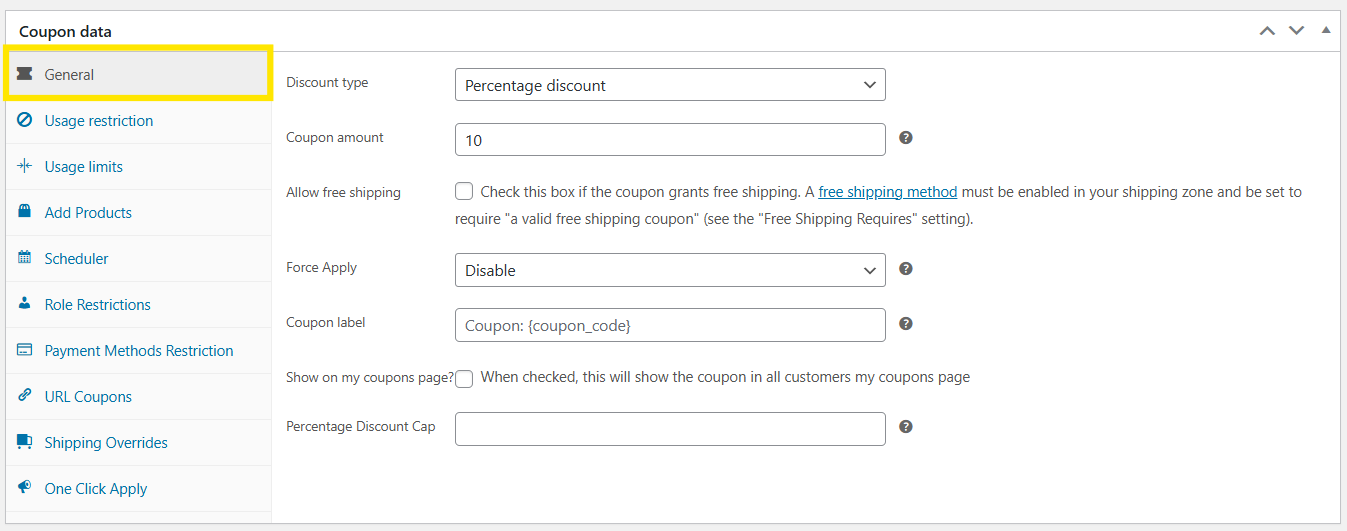
Zachęcamy do zapoznania się z dodatkowymi ustawieniami kuponów, aby upewnić się, że Twoja oferta działa dokładnie tak, jak chcesz. Na przykład, możesz ustawić ograniczenia ról, jeśli chcesz, aby ten kupon dotyczył tylko określonych ról użytkowników, takich jak Klienci hurtowi.
Krok 3: Ustaw warunki koszyka
Jedną z najpotężniejszych funkcji Advanced Coupons jest możliwość ustawienia warunków koszyka – warunki te pozwalają precyzyjnie określić, jak i kiedy kupony będą stosowane. W przypadku nagród opartych na wydatkach, typ zniżki warstwowej w koszyku pozwala jednemu kuponowi na posiadanie kilku poziomów wydatków.
Przewiń stronę ustawień kuponu w dół, aby znaleźć warunki koszyka. Możesz wybrać spośród dwóch głównych warunków, aby zaimplementować zniżki ilościowe:
- Ilość w koszyku: Użyj tego warunku, jeśli chcesz zaimplementować zniżki, biorąc pod uwagę całkowitą liczbę produktów w koszyku klienta.
- Produkty istniejące w koszyku: Z drugiej strony, ta opcja stosuje kupony w zależności od liczby poszczególnych produktów w koszyku.
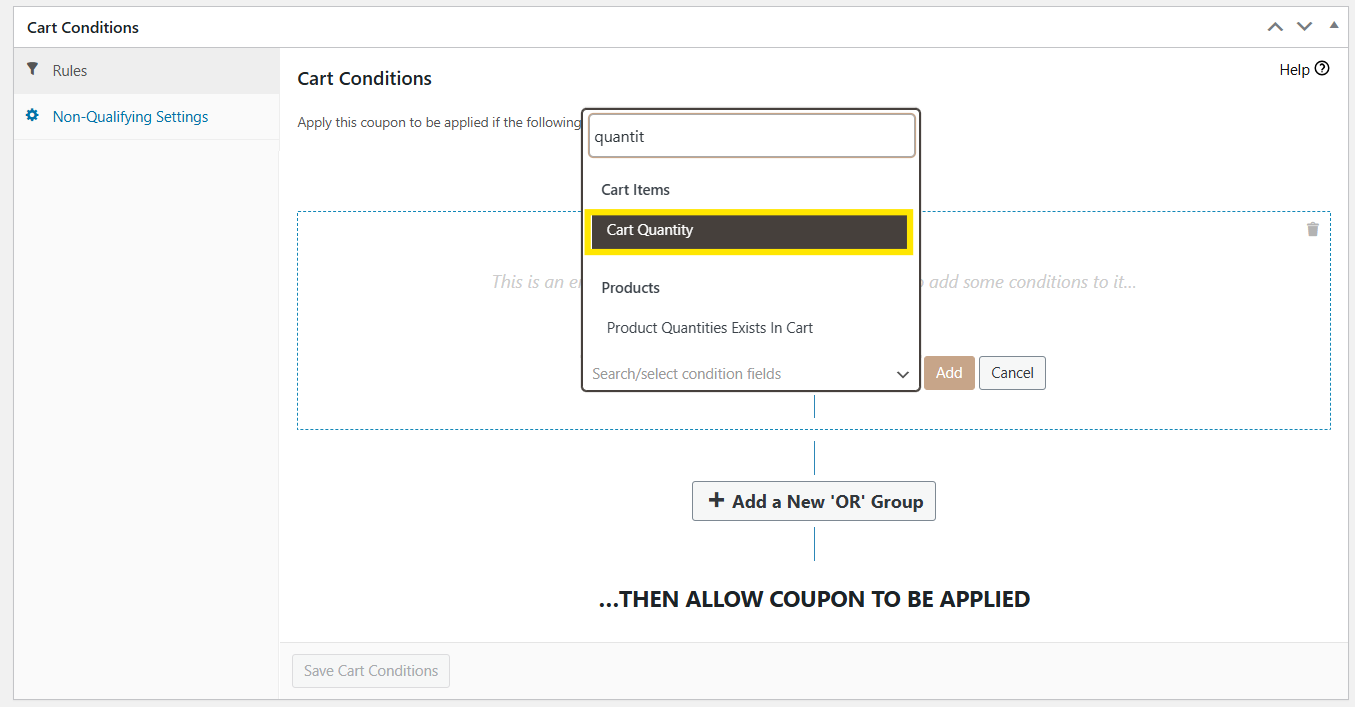
W naszym przykładzie użyjemy ilości w koszyku, aby przyznać 10% zniżki, gdy kupujący mają więcej niż 5 produktów w koszyku:
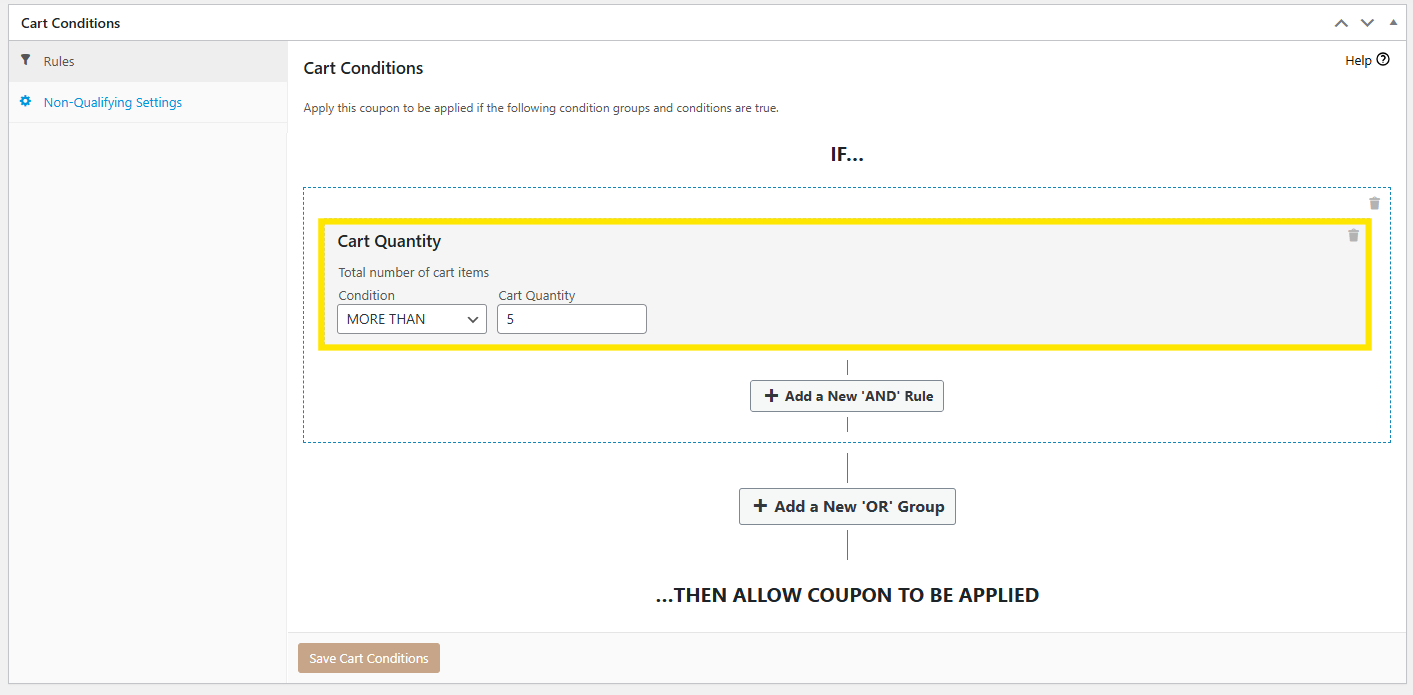
Nie zapomnij kliknąć „Zapisz warunki koszyka”, aby zapisać swoje ustawienia!
Krok 4: Zapisz zmiany i opublikuj!
Gdy będziesz zadowolony z ustawień, przewiń w górę i kliknij „Opublikuj”, aby udostępnić kupon klientom!
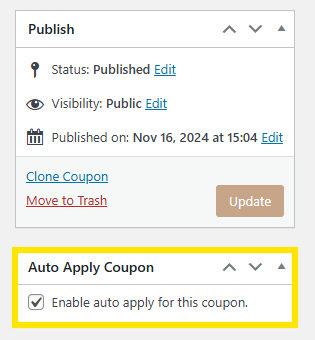
💡WSKAZÓWKA EKSPERTA: Chcesz ułatwić kupującym odbieranie zniżek? Włącz funkcję „Automatyczne stosowanie kuponu”! To ustawienie automatycznie stosuje kupon, gdy warunki koszyka są spełnione, informując klientów, kiedy kwalifikują się do zniżki. Całkiem wygodne, prawda?
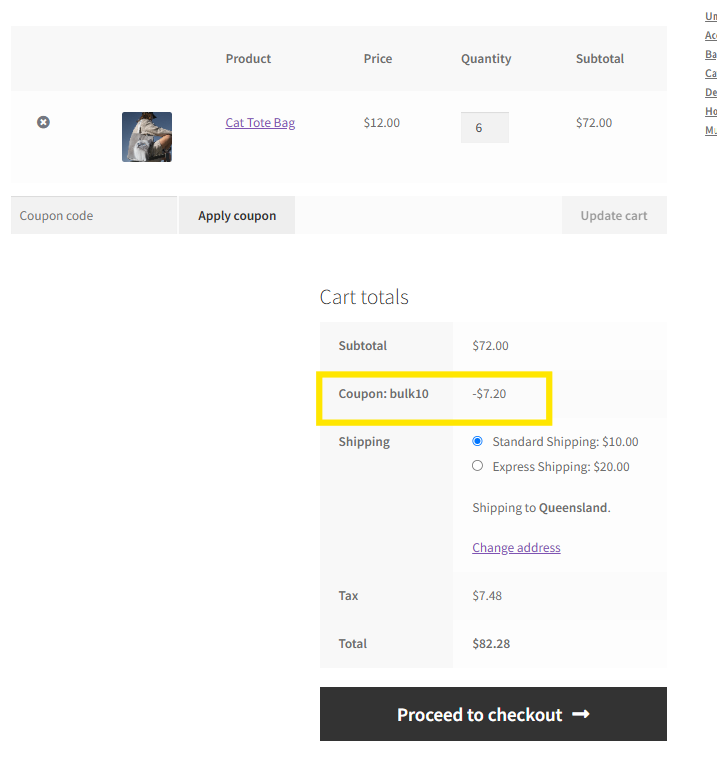
Oto jak nasz kupon wygląda dla klientów:
Jak zacząć sprzedawać hurtowo w WooCommerce
Obsługa klientów hurtowych to jeden z najskuteczniejszych sposobów na rozwój Twojego sklepu WooCommerce. Jeśli już sprzedajesz do klientów końcowych, możesz rozważyć ekspansję w kierunku sprzedaży hurtowej, aby otworzyć nowy strumień przychodów dla Twojej firmy.

Wtyczki takie jak Wholesale Suite ułatwiają rozpoczęcie. Dzięki tej potężnej wtyczce możesz:
- Ustawić ceny hurtowe w całej linii produktów
- Wdrożyć ceny warstwowe
- Usprawnić zamawianie hurtowe za pomocą formularzy zamówień hurtowych
- Pozyskiwać leady B2B za pomocą przyjaznego formularza rejestracyjnego
- Oferować elastyczne terminy płatności klientom hurtowym
Chcesz dowiedzieć się więcej? Sprawdź nasz kompletny przewodnik tutaj!
Często zadawane pytania
Jak dodać zniżkę w WooCommerce?
WooCommerce oferuje podstawowe funkcje kuponów, aby pomóc właścicielom sklepów tworzyć proste zniżki. Aby to zrobić, przejdź do Marketing > Kupony > Dodaj nowy. Tutaj możesz utworzyć kupon i wybrać Typ zniżki (Procentowa, Stała lub Stała zniżka na produkt) oraz określić Kwotę kuponu, która jest wartością zniżki. Możesz dostosować kupon, dodając podstawowe ograniczenia użytkowania i limity.
Aby uzyskać bardziej zaawansowane rabaty, takie jak oferty kup jeden, a drugi dostaniesz (BOGO) lub rabaty ilościowe, możesz użyć wtyczki takiej jak Advanced Coupons. To potężne narzędzie rozszerza domyślną funkcjonalność kodów kuponów WooCommerce, pozwalając na ustawienie specyficznych warunków koszyka, aby dokładnie kontrolować, w jaki sposób i kiedy kody kuponów powinny być stosowane.
Jak ograniczyć ilość produktu w WooCommerce?
Przejdź do Produkty > Wszystkie produkty, a następnie kliknij „Edytuj” przy produkcie, który chcesz ograniczyć. W zakładce Magazyn włącz „Zarządzaj magazynem” i określ ilość dostępną w magazynie dla produktu. Możesz ograniczyć klientów do zakupu tylko jednego przedmiotu na zamówienie, zaznaczając opcję „Sprzedawaj pojedynczo”. Jest to szczególnie przydatne w przypadku ekskluzywnych przedmiotów z ograniczonym zapasem lub produktów z limitowanej edycji.
Jakie są zasady ilościowe w WooCommerce?
WooCommerce zapewnia właścicielom sklepów rozbudowane funkcje zarządzania magazynem. Możesz ustawić ilość dostępną w magazynie dla każdego produktu lub ustawić limity zakupów. Jednak platforma domyślnie nie obsługuje reguł ilościowych dla rabatów i cen stopniowanych. Możesz użyć wtyczek takich jak Advanced Coupons do implementacji promocji, które stosują rabaty w oparciu o ilości w koszyku.
Wnioski
Rabat ilościowy WooCommerce może zdziałać cuda dla rozwoju Twojego sklepu WooCommerce. Jak odkryliśmy w tym przewodniku, ta strategia cenowa może pomóc Ci zwiększyć średnią wartość zamówienia i strategicznie zarządzać zapasami! Omówiliśmy również najlepsze momenty na wdrożenie tej strategii i jak można ją skonfigurować w WooCommerce.
Dzięki Advanced Coupons możesz zaoferować rabaty ilościowe w zaledwie czterech krokach:
- Utwórz swój kod kuponu
- Zdefiniuj ustawienia swojego kodu kuponu
- Ustaw warunki koszyka
- Opublikuj swój kod kuponu
Narzędzia takie jak Advanced Coupons ułatwiają tworzenie złożonych promocji z kodami kuponów. Ta wtyczka rozszerza domyślną funkcjonalność kodów kuponów WooCommerce, pozwalając na oferowanie zaawansowanych ofert, takich jak BOGO, nadpisywanie kosztów wysyłki, kody kuponów przez URL, rabaty ilościowe i wiele więcej!
Masz jakieś pytania dotyczące konfiguracji rabatów ilościowych w WooCommerce? Daj nam znać w komentarzach!





Dzięki za udostępnienie tego świetnego przewodnika po konfiguracji rabatów!