

Coupons sind ein Eckpfeiler des Online-Handels, und zu wissen, wie man Coupons in WooCommerce erstellt, ist unerlässlich, wenn Sie einen Online-Shop betreiben. Ihren Kunden Coupons zu geben, ist ein sicherer Weg, um den Umsatz zu steigern, und wenn Sie die besten Wege kennen, sie zu erstellen, haben Sie viel mehr Kontrolle über die Preise als bei regulären Rabatten oder Sales.
Natürlich können Sie bereits grundlegende Gutscheine mit WooCommerce selbst erstellen. Aber mit dem richtigen Gutschein-Plugin erhalten Sie noch mehr Optionen.
In diesem Leitfaden zeigen wir Ihnen, wie Sie Coupons in WooCommerce erstellen, sowie zusätzliche Möglichkeiten, das kostenlose Advanced Coupons Plugin zu nutzen, um Ihren Umsatz weiter zu steigern. Legen wir los!
5 Wege, Coupons in WooCommerce zu erstellen
1. Verwenden Sie die Basis-Coupons in WooCommerce
Standardmäßig ermöglicht Ihnen WooCommerce die Erstellung von drei verschiedenen Arten von Coupons. Dies sind Fixbetrags-Coupons, Produkt-Coupons oder prozentuale Coupons.
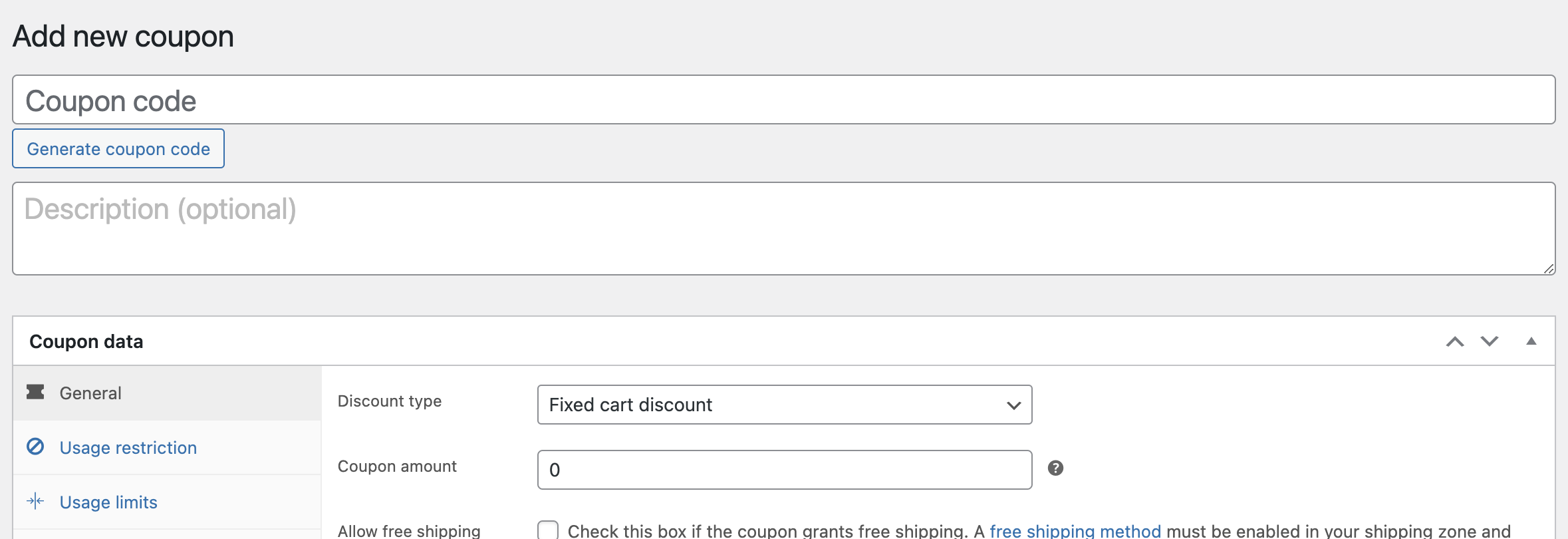
Um einen Coupon in WooCommerce zu erstellen, müssen Sie zum Tab Marketing > Coupons gehen.
Sobald Sie die Option zum Hinzufügen eines neuen Coupons auswählen, können Sie einen eindeutigen Code generieren und dann dessen Einstellungen konfigurieren:
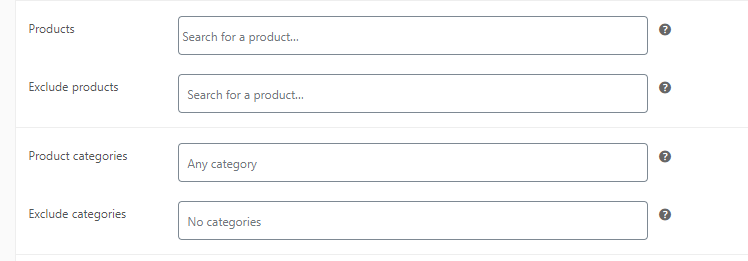
WooCommerce ermöglicht es Ihnen, einzuschränken, für welche Produkte Coupons gelten können, oder bestimmte Artikel von der Nutzung auszuschließen. Dieselbe Funktion funktioniert auch mit Produktkategorien, was es einfacher macht, Coupons zu erstellen, die für ganze Produktlinien in Ihrem Shop gelten:
Darüber hinaus können Sie mit WooCommerce Mindest- und Höchstwerte für die Anwendung von Coupons festlegen.
Mindestausgabebeträge sind praktisch, um Situationen zu vermeiden, in denen Ihre Coupons höhere Werte als den Preis eines Produkts Rabattieren:
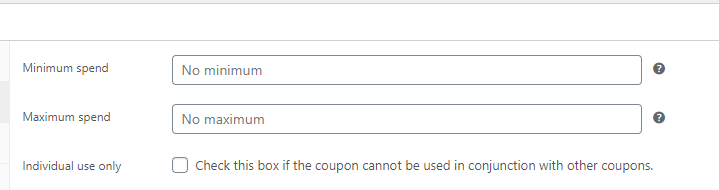
Ebenso können Sie eine Einstellung aktivieren, die die Coupon-Nutzung auf eine pro Bestellung begrenzt, was verhindert, dass Sie Geld verlieren.
Einzelne Coupons können auch allgemeine Nutzungslimits und Einschränkungen pro Kunde haben:
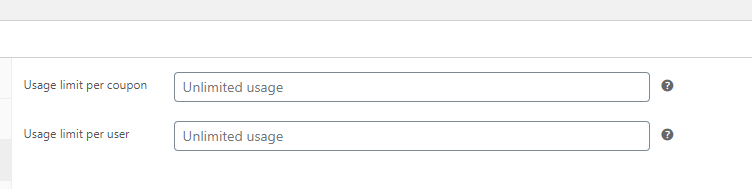
Kurz gesagt, das sind alle Funktionen, die das WooCommerce-Couponsystem standardmäßig bietet.
Es ist ein funktionsfähiges System und ermöglicht es Ihnen, einige Angebote in Ihrem Shop anzubieten, aber es ist definitiv etwas, das wir verbessern können.
2. Erstellen Sie einen Gutschein für kostenlosen Versand
Wenn Sie bereit sind, erweiterte Coupon-Funktionalität zu nutzen, gibt es ein Plugin, das Sie ausprobieren müssen, und das ist das treffend benannte Advanced Coupons Plugin:

Was dieses Plugin tut, ist, dass es dasselbe grundlegende Gutscheinsystem, das wir Ihnen im letzten Abschnitt gezeigt haben, nimmt und Dutzende neuer Funktionen hinzufügt. Um Ihnen zu zeigen, wie das in Aktion funktioniert, werden wir es verwenden, um einen Gutschein für kostenlosen Versand einzurichten.
Out of the box, WooCommerce ermöglicht es Ihnen nicht, Gutscheine für kostenlosen Versand zu erstellen. Mit Advanced Coupons können Sie dies tun, indem Sie zum Tab Coupons > Neu hinzufügen gehen und die Option Kostenlosen Versand erlauben unter Gutscheindaten > Allgemein aktivieren:
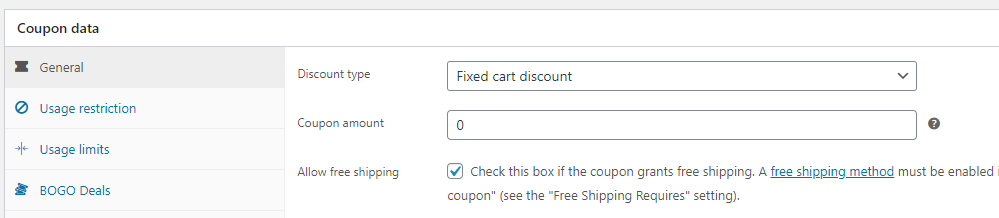
Stellen Sie sicher, dass Sie einen Gutscheincode generieren und diese Einstellungen speichern. Gehen Sie nun zu WooCommerce > Einstellungen > Versand und fügen Sie eine Option für kostenlosen Versand für die Zone hinzu, in der Sie den Gutschein aktivieren möchten:
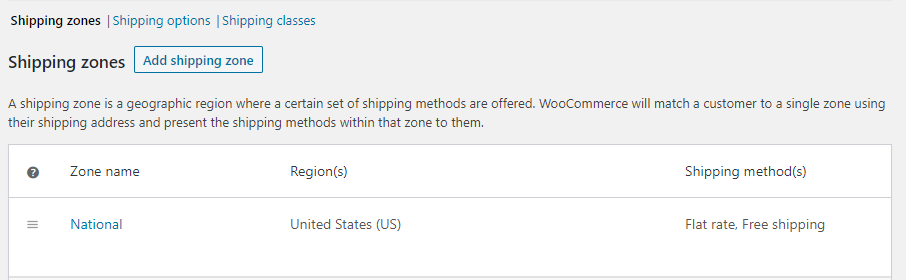
Das ist nur ein Beispiel für einen einzigartigen Gutschein, den Sie mit Advanced Coupons erstellen können. Schauen wir uns einige andere an.
3. Selbst anwendende Gutscheine in WooCommerce anbieten
Einer der wenigen Nachteile bei der Verwendung von Gutscheinen in WooCommerce ist, dass sich Kunden daran erinnern müssen, sie anzuwenden. Das ist kein Dealbreaker, aber es bedeutet auch, dass viele Besucher vergessen könnten, dass sie überhaupt einen Gutschein haben.
Advanced Coupons Premium bietet eine Funktion, mit der Sie sicherstellen können, dass dies nicht passiert.
Es heißt 'automatische Anwendung' und tut genau das, was der Name impliziert (und es gibt auch eine Ein-Klick-Anwendungsoption). Sie können die automatische Anwendung für jeden Gutschein aktivieren, indem Sie seine Einstellungen öffnen und nach dem Widget Automatische Gutscheinanwendung rechts auf dem Bildschirm suchen:
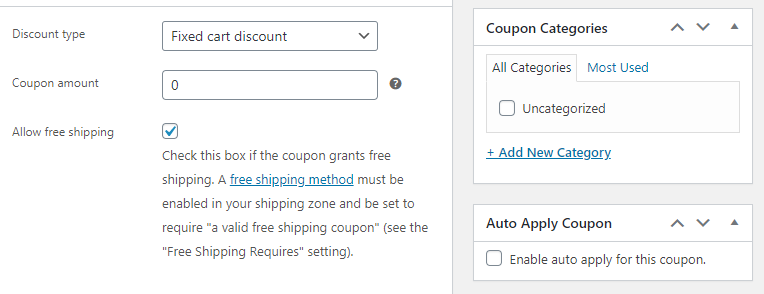
Obwohl die automatische Anwendung eine fantastische Einstellung ist, wenn Sie die Benutzerfreundlichkeit verbessern möchten, bedeutet sie auch, dass Sie bei Gutscheingrenzen und -beschränkungen besonders vorsichtig sein müssen.
Ohne Einschränkungen kann ein Gutschein für jeden Einkauf in Ihrem Shop automatisch angewendet werden. Es sei denn, Sie bieten einen Store-weiten Rabatt an, das ist nicht etwas, das Sie wollen.
Für den nächsten Gutscheintyp werden wir genau untersuchen, wie Advanced Coupons es Ihnen ermöglicht, erweiterte Einschränkungen und Warenkorbbedingungen festzulegen.
4. Gutscheine für neu registrierte Benutzer anbieten
Wenn Sie neuen Benutzern einen Anreiz für ihren ersten Einkauf bieten möchten, ist einer der besten Wege, dies mit einem einmaligen Rabattgutschein zu tun.
Das Erstellen eines Gutscheins, der nur einmal pro Kunde funktioniert, ist einfach. Das ist sogar eine Funktion, die WooCommerce standardmäßig enthält. Um sie zu finden, erstellen Sie einen neuen Gutschein und gehen Sie zu Gutscheindaten > Nutzungslimits und suchen Sie nach der Option Nutzungslimits pro Benutzer :
Anstelle von Unbegrenzte Nutzung wählen wir eins. Scrollen Sie nun nach unten, bis Sie den brandneuen Abschnitt Warenkorbbedingungen finden:
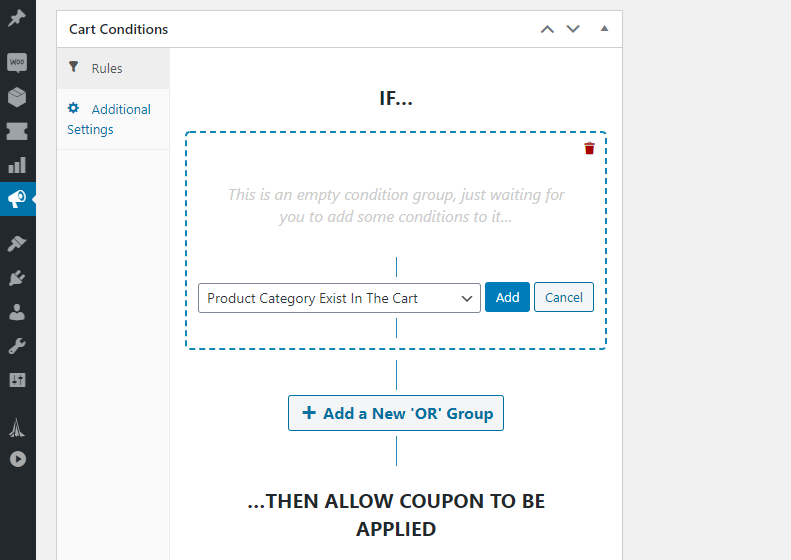
Warenkorbbedingungen sind eine Funktion, die einzigartig für Advanced Coupons ist und Ihnen viel mehr Kontrolle über Gutscheine gibt als reguläre Nutzungslimits und Einschränkungen.
Mit diesem System können Sie eine Reihe von Regeln für Ihre Gutscheine mit 'UND'- und 'WENN'-Bedingungen erstellen. Sie können zum Beispiel die Option Innerhalb von Stunden nach Kundenregistrierung unter WENN auswählen und sie auf 24 setzen:
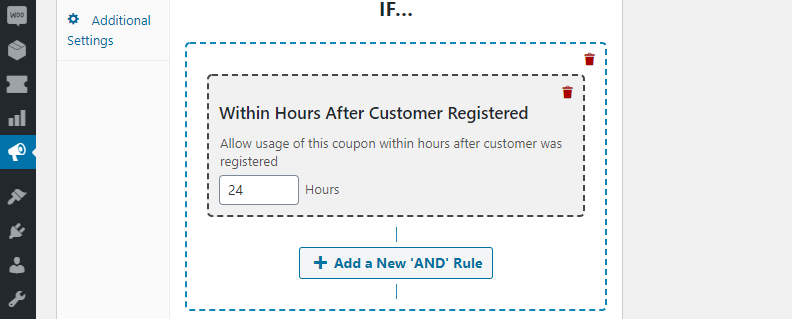
In der Praxis bedeutet das, dass neue Kunden einen ganzen Tag Zeit haben, Ihren Gutschein zu nutzen, bevor er abläuft. Welche Art von Rabatt Sie anbieten, bleibt Ihnen überlassen.
5. Gutscheine für bestimmte Benutzerrollen einrichten
Mit Advanced Coupons können Sie Gutscheine erstellen, die nur für bestimmte Benutzerrollen funktionieren. Diese Funktion ist praktisch, wenn Sie beispielsweise Rabatte für Großhandelskunden anbieten möchten.
Eine Möglichkeit, dies zu tun, besteht darin, zu Ihrem Gutschein-Tab Gutscheindaten > Rollenbeschränkungen zu gehen und die Option Rollenbeschränkungen aktivieren einzuschalten:
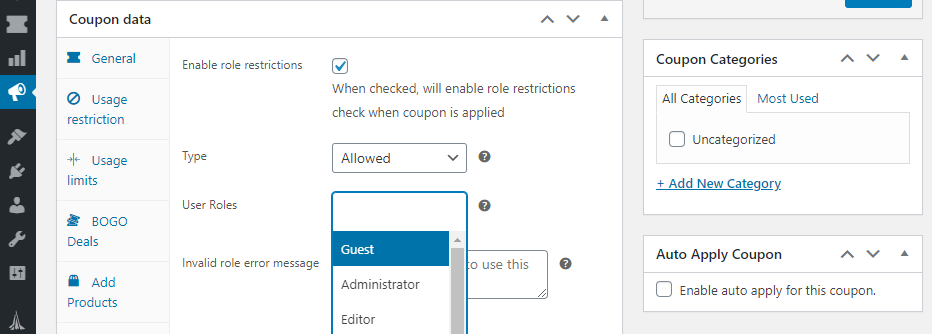
In diesem Beispiel sehen Sie mehrere der Standard-Benutzerrollen, die in WordPress und WooCommerce verfügbar sind. Wenn Sie nach einer Möglichkeit suchen, eine benutzerdefinierte Rolle für Großhandelskäufer einzurichten, können Sie dies mit dem Plugin WooCommerce Wholesale Prices tun.
Sie können auch erweiterte Rollenbeschränkungen mithilfe von Warenkorbbedingungen einrichten, wenn Sie diesen Ansatz bevorzugen.
Durch die Kombination aller bisher gesehenen Funktionen können Sie in WooCommerce fast jede Art von Gutschein erstellen, die Sie möchten. Alles, was noch zu tun ist, ist, mit dem Experimentieren zu beginnen!
Fazit
Gutscheine sind ein mächtiges Werkzeug und ermöglichen es Ihnen, hochgradig zielgerichtete Rabatte anzubieten. Dies wird unerlässlich, wenn Ihr Geschäft wächst und reguläre Verkäufe nicht mehr ausreichen, um Kunden zu binden.
Mit WooCommerce können Sie feste Warenkorb-, Produkt- oder prozentuale Rabatte anbieten. Advanced Coupons ermöglicht es Ihnen, viel fortgeschrittenere Gutscheine zu erstellen, wie z. B. Angebote für einzelne Produkte, Gutscheine für bestimmte Benutzerrollen und vieles mehr.
In diesem Artikel haben wir 5 einfache Möglichkeiten besprochen, wie Sie Gutscheine in WooCommerce erstellen können:
- Verwenden Sie die grundlegenden Gutscheine in WooCommerce
- Erstellen Sie einen Gutschein für kostenlosen Versand
- Bieten Sie sich selbst anwendende Gutscheine in WooCommerce an
- Bieten Sie Gutscheine für neu registrierte Benutzer an
- Richten Sie Gutscheine für bestimmte Benutzerrollen ein
Haben Sie Fragen zur Einrichtung von Gutscheinen in WooCommerce? Lassen Sie uns im Kommentarbereich unten darüber sprechen!


