

Wenn Sie einen Online-Shop betreiben, werden Sie wahrscheinlich auf Kunden stoßen, die gelegentlich ein Produkt zurückgeben möchten. Wenn das passiert, ist es ratsam, in WooCommerce eine Gutschrift für die erste Bestellung anzubieten. Auf diese Weise machen Sie nicht nur die Kunden glücklich, sondern werten auch ihr Einkaufserlebnis auf.
Die Gutschrift für die erste Bestellung kann dazu beitragen, die Kundenbindung zu erhöhen und Wiederholungskäufe zu sichern. Die Käufer können die Gutschriften nur in Ihrem Shop einlösen, nicht bei Ihren Mitbewerbern.
In diesem Beitrag erklären wir die Bedeutung des Angebots von Gutschriften in WooCommerce. Anschließend führen wir Sie durch die Schritte, wie Sie in WooCommerce nach der ersten Bestellung eine Gutschrift geben können. Los geht's!
Warum eine Gutschrift für die erste Bestellung in WooCommerce anbieten
Es gibt einige Gründe, Gutschriften anzubieten für Ihre WooCommerce-Kunden.
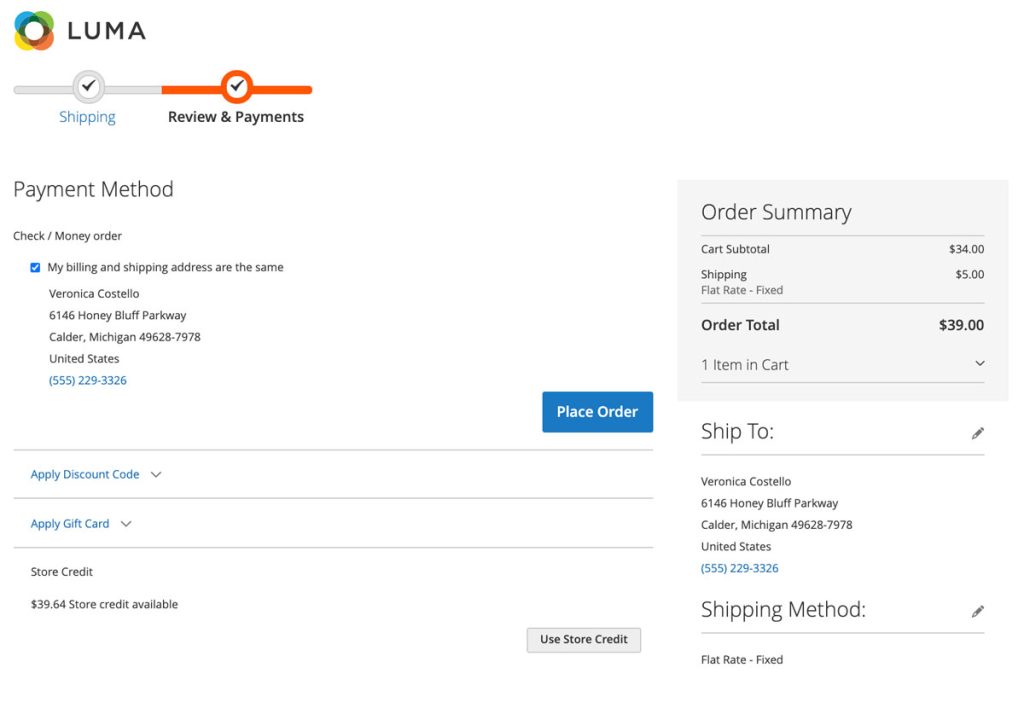
Vielleicht möchten Sie Ihren Kunden einen kleinen zusätzlichen Anreiz geben, wieder bei Ihnen einzukaufen.
Oder vielleicht mussten Sie eine Bestellung stornieren und möchten keine Rückerstattung ausstellen. Was auch immer der Grund ist, eine Gutschrift anzubieten ist eine großartige Möglichkeit, Ihre Wertschätzung für Ihre Kunden zu zeigen.
Es gibt auch mehrere Möglichkeiten, Gutschriften zu nutzen für Ihren WooCommerce-Shop. Die gängigsten sind:
- Rückgaben und Umtausch: Anstelle einer vollständigen Rückerstattung für Produkte können Sie Gutschriften für Erstbestellungen anbieten.
- Geschenkgutscheine: Kunden können Gutschriften kaufen und diese dann an jemand anderen verschenken.
- Treueprämien: Wiederkehrende Kunden können durch wiederholte Einkäufe Gutschriften verdienen.
Es ist auch eine ausgezeichnete Möglichkeit, sie zu ermutigen, wieder bei Ihnen einzukaufen. Wenn Sie eine Bestellung stornieren mussten, ist die Gutschrift eine großartige Alternative zur Rückerstattung. Indem Sie eine Gutschrift für die erste Bestellung anbieten, können Sie Käufer dazu anregen, bei Ihnen zu kaufen und dann in Zukunft zurückzukehren, um ihr Guthaben einzulösen.
7 Schritte, um in WooCommerce nach der ersten Bestellung eine Gutschrift zu geben
Nachdem wir nun mehr über das Anbieten von Gutschriften wissen, schauen wir uns an, wie Sie dies in WooCommerce tun können.
Unten finden Sie eine vollständige Anleitung, wie Sie in WooCommerce nach den ersten Bestellungen eine Gutschrift geben können:
Schritt 1: WooCommerce-Gutschrift aktivieren
Der erste Schritt ist zu erfahren, wie Sie WooCommerce-Gutschrift aktivieren können. Dazu können Sie unser Advanced Coupons Plugin verwenden:

Sobald es auf Ihrer Website installiert und aktiviert ist, können Sie zu Gutscheine > Store Credits verwalten: navigieren.
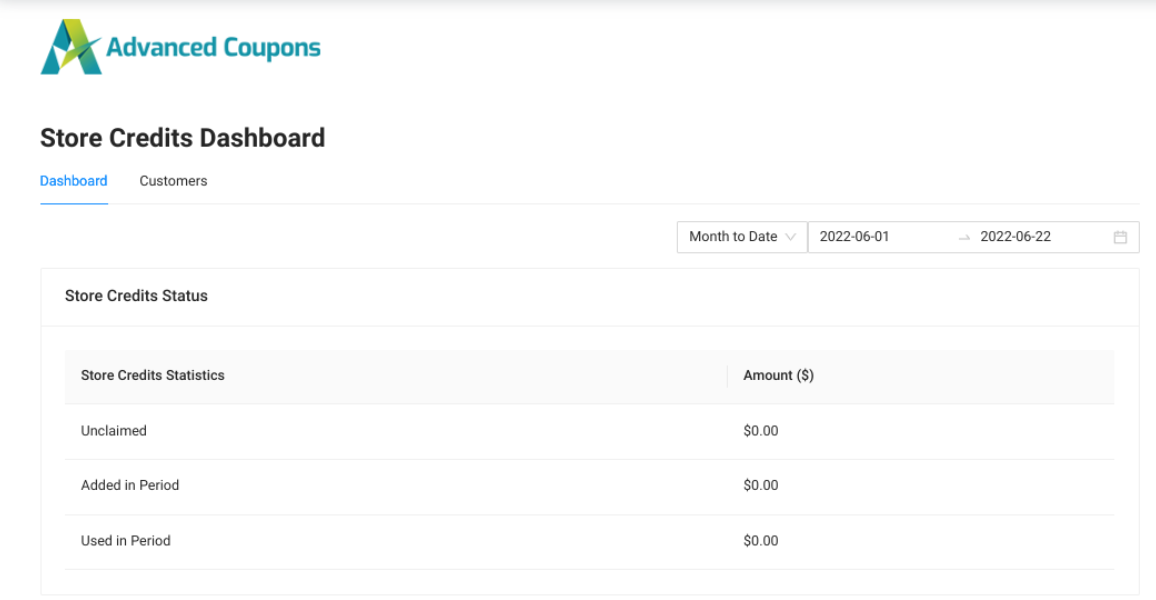
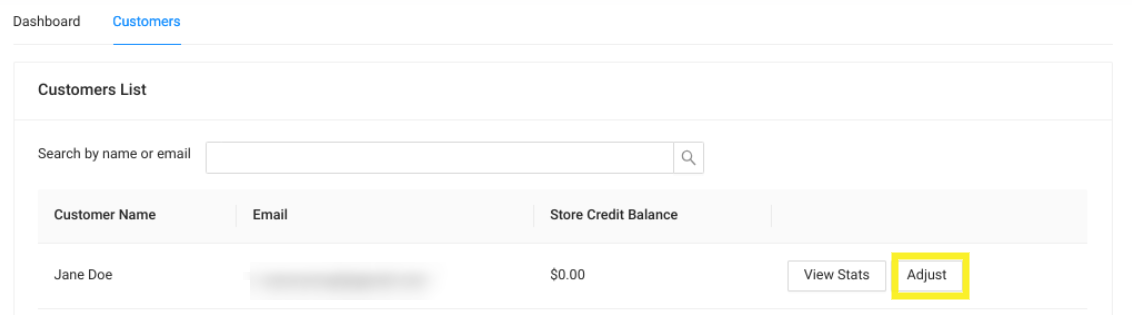
Hier können Sie die nicht beanspruchten und verwendeten Guthaben in Ihrem Shop anzeigen. Unter dem Kunden-Tab finden Sie eine umfassende Liste Ihrer Kunden, in der Sie deren Guthaben verwalten können. Um das Guthaben anzupassen, können Sie auf die Schaltfläche Anpassen klicken:
Im erscheinenden Pop-up-Fenster können Sie das anzuwendende Store-Guthaben eingeben. Wenn Sie fertig sind, klicken Sie auf Anpassung vornehmen.
Jetzt können Ihre Kunden ihre Store Credits auf ihrer Mein Konto-Seite einsehen. Sie können die Store Credits aus ihrem Guthaben auch für Einkäufe verwenden.
Schritt 2: Store Credits als Rückerstattung anbieten
Wenn Ihr Kunde seine erste Bestellung aufgibt und später beschließt, das Produkt zurückzugeben, ist es eine gute Idee, ihm Store Credits als Rückerstattung anzubieten.
Um dies zu tun, können Sie zur Bestellbearbeitungsseite navigieren und dann die Rückerstattungsoption auswählen:
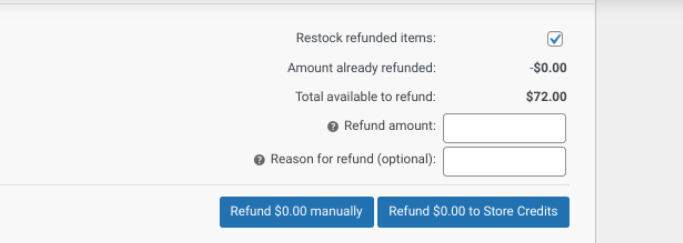
Der Rückerstattungsbetrag wird auf ein Guthaben angepasst. Dann können Sie auf die Schaltfläche X € in Store Credits zurückerstatten klicken.
Schritt 3: Store Credits als Gutschein anbieten
Wie bereits erwähnt, ist eine weitere Option für Store Credits der ersten Bestellung, diese in Form eines Gutscheins anzubieten. Um dies zu tun, können Sie unser Plugin Advanced Gift Cards herunterladen:
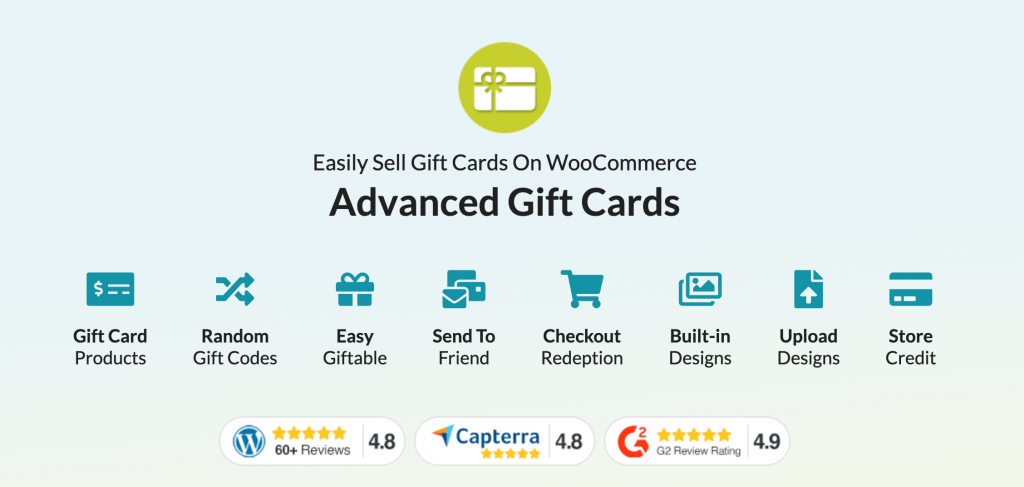
Dieses Tool ermöglicht es Ihnen, einfach Gutscheine für Ihren WooCommerce-Shop zu erstellen. Nach der Installation und Aktivierung können Sie Ihrem Shop ein neues Produkt hinzufügen. Unter Produktdaten wählen Sie Advanced Gift Card:
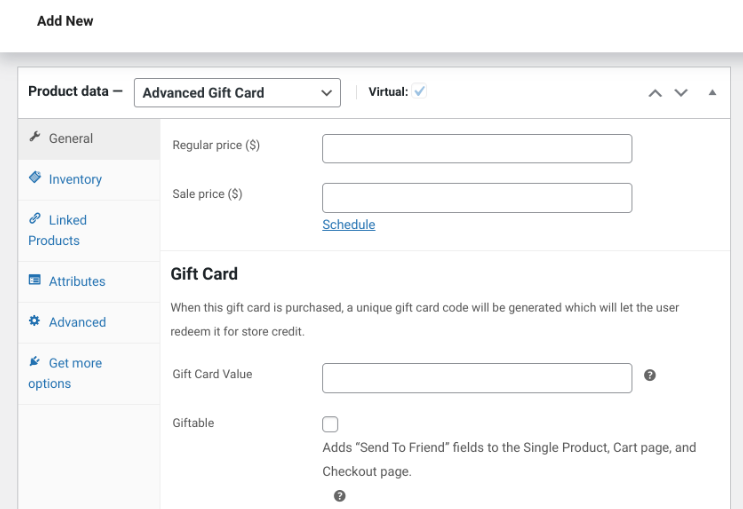
Sie können einen regulären Preis und einen Gutscheinwert festlegen. Letzterer bestimmt den Betrag der Store Credits, die auf dem Gutschein verfügbar sind. Als Nächstes können Sie das Kontrollkästchen Schenkbar auswählen.
Sie können auch aus drei Designs für Ihren Gutschein wählen. Wenn Sie fertig sind, speichern Sie Ihre Änderungen, indem Sie auf die Schaltfläche Veröffentlichen klicken.
Schritt 4: Installieren Sie das Uncanny Automator Plugin
An dieser Stelle haben wir Ihnen gezeigt, wie Sie Benutzern Konten hinzufügen können. Dies ist jedoch ein manueller Prozess, der mit der Zeit zeitaufwändig werden kann.
Um es zu automatisieren, können Sie glücklicherweise Uncanny Automator verwenden:
Dieses Tool ermöglicht es Ihnen, WooCommerce Store Credits zu Benutzerkonten hinzuzufügen, wenn diese bestimmte Anforderungen erfüllen. Beachten Sie, dass Sie für das Hinzufügen von Advanced Coupons-Credits mit Uncanny Automator die Premium-Version des Uncanny-Plugins benötigen.
Schritt 5: Erstellen Sie ein neues Rezept und wählen Sie einen Auslöser, um Store Credits zu automatisieren
Nachdem Sie das Plugin auf Ihrer Website heruntergeladen und installiert haben, besteht der nächste Schritt darin, ein neues Rezept zu erstellen und einen Auslöser auszuwählen. Das Tool ermöglicht es Ihnen, sich mit Drittanbieter-Tools und -Diensten zu verbinden, um bestimmte Reaktionen auf bestimmte Aktionen auszulösen.
In diesem Fall möchten wir Advanced Coupons so konfigurieren, dass es Store Credits anwendet, jedes Mal wenn jemand seine erste Bestellung in WooCommerce aufgibt. Navigieren Sie dazu zu Automator > Neu hinzufügen:
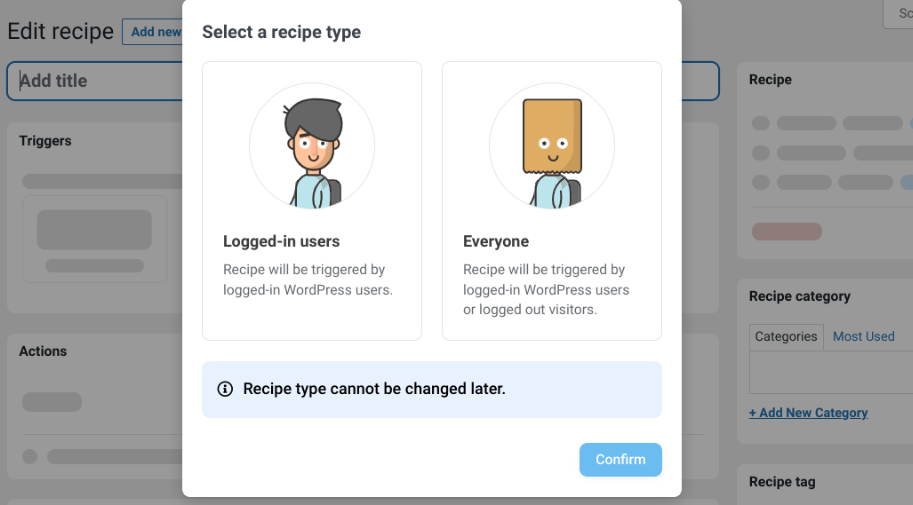
Sie können auswählen, für welche Benutzer das Rezept gelten soll. Wählen Sie Eingeloggte Benutzer, gefolgt von Bestätigen. Jetzt können Sie einen Namen für Ihr Rezept erstellen. Wählen Sie unter Auslöser WooCommerce:
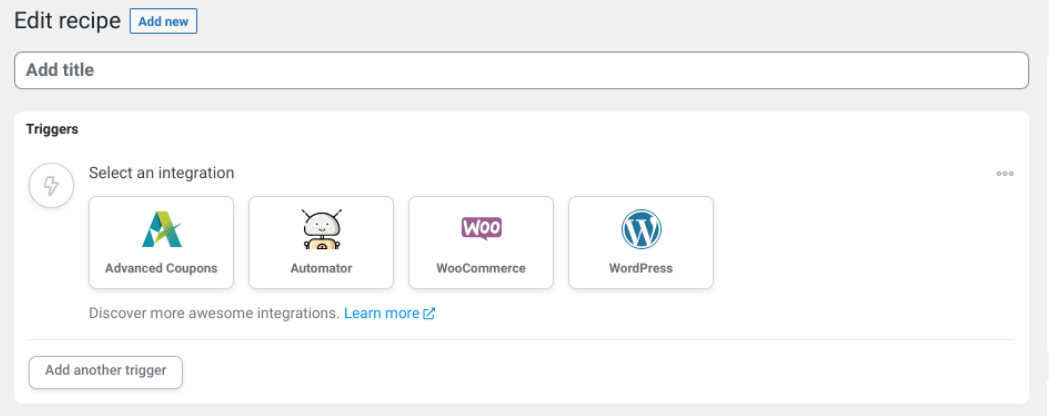
Wählen Sie die Option, die besagt: „Ein Benutzer schließt eine Bestellung mit einem Produkt ab, bezahlt sie oder landet auf einer Dankesseite für eine Bestellung mit einem Produkt“.
Schritt 6: Konfigurieren Sie die Auslöserbedingungen
Als Nächstes können Sie die Bedingungen für den Auslöser konfigurieren. Wir empfehlen, die Option abschließt zu wählen, um sicherzustellen, dass nur Kunden, die ihren Kauf abschließen, Store Credits erhalten:
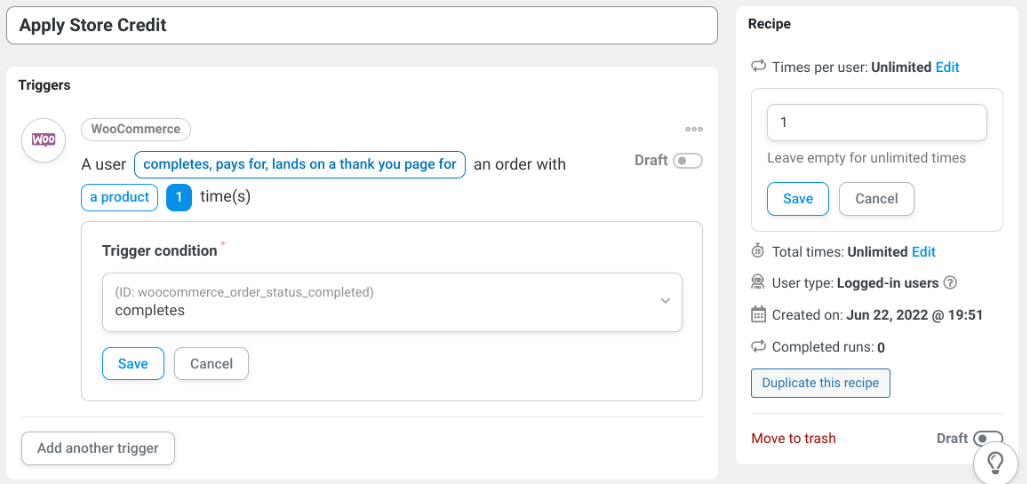
Sie können auch die Bedingungen für Store Credits für die erste Bestellung konfigurieren. Ändern Sie im Abschnitt Rezept auf der rechten Seite die Option Anzahl pro Benutzer auf „1“. Wenn Sie fertig sind, können Sie mit den Aktionen fortfahren.
Schritt 7: Legen Sie die Aktion des Rezepts fest
Navigieren Sie als Nächstes zum Abschnitt Aktionen. Klicken Sie auf die Schaltfläche Aktion hinzufügen und wählen Sie die Option Dem Benutzerkonto einen bestimmten Betrag an Store Credit hinzufügen.
Jetzt können Sie bestimmen, wie viele Credits Uncanny Automator dem Konto des Kunden hinzufügt, wenn dieser das Rezept auslöst. Wenn Sie fertig sind, veröffentlichen Sie Ihre Änderungen. Das war's!
Fazit
Das Anbieten von WooCommerce-Guthaben für Käufer kann eine hervorragende Möglichkeit sein, Loyalität aufzubauen und Wiederholungskäufe zu fördern. Wenn Sie jedoch die Funktion für Store Credits für die erste Bestellung auf Ihrer Website aktivieren möchten, benötigen Sie einige Plugins.
Wie wir in diesem Beitrag besprochen haben, können Advanced Coupons und Uncanny Automator Ihnen helfen, Ihre WooCommerce-Automatisierung zu optimieren. Befolgen Sie einfach diese einfachen Schritte:
- WooCommerce Store Credit aktivieren
- Store Credit als Rückerstattung anbieten
- Store Credit als Gutschein anbieten
- Installieren Sie das Uncanny Automator Plugin
- Erstellen Sie ein neues Rezept und wählen Sie einen Auslöser, um Store Credit zu automatisieren
- Konfigurieren Sie die Auslöserbedingungen
Haben Sie Fragen zum Anbieten von Store Credits für die erste Bestellung in WooCommerce? Lassen Sie es uns im Kommentarbereich unten wissen!


