

Das Anbieten von Musterprodukten kann eine effektive Marketingstrategie für E-Commerce-Unternehmen sein, trotz der anfänglichen Kosten für die kostenlose Abgabe von Produkten. Obwohl es kontraintuitiv erscheinen mag, Musterprodukte anzubieten, wenn Sie versuchen, einen Gewinn zu erzielen, gibt es mehrere Vorteile dieses Ansatzes, die die Kosten überwiegen können.
Durch das Anbieten von Mustern können Sie beispielsweise für Ihre Produkte werben, die Markenbekanntheit steigern und letztendlich das Umsatzwachstum fördern. Dies kann auch dazu beitragen, die Kundenbindung zu verbessern und den Umsatz zu steigern. Der Schlüssel liegt darin, Muster unter bestimmten Bedingungen zu verschenken, damit sie Bestellungen fördern.
In diesem Artikel untersuchen wir die Vorteile des Anbietens von Produktmustern in Ihrem E-Commerce-Geschäft und stellen Ihnen Techniken zur Vermeidung von Überrabattierungen vor. Wir zeigen Ihnen, wie Sie Muster effektiv einsetzen, um Beziehungen zu Kunden aufzubauen, Ihr Produktangebot zu verbessern und Ihren Umsatz zu steigern.
Warum es sinnvoll ist, Produktmuster zusammen mit einem anderen Produkt zu verschenken
Wenn Sie noch unschlüssig sind, ob Sie Produktmuster zusammen mit Ihren anderen Produkten in WooCommerce anbieten sollen, sollten Sie die zahlreichen Vorteile bedenken.
Muster können für Sie genauso viele Vorteile bieten wie für Ihre Kunden und sind somit eine lohnende Investition. Hier sind einige Möglichkeiten, wie das Verschenken von Produktmustern helfen kann:
- Sichtbarkeit gewinnen. Das Verschenken von Mustern ist eine großartige Möglichkeit, Aufmerksamkeit für ein Produkt zu gewinnen, das Sie bewerben möchten. Es kann Ihnen helfen, es in die Hände neuer Zielgruppen zu bringen, die es möglicherweise noch nicht kennen. Dies kann auch eine effektive Möglichkeit sein, Käufern ähnliche oder verwandte Artikel vorzustellen.
- Kundenbindung aufbauen. Sie können kostenlose Produkte verwenden, um Ihre Wertschätzung gegenüber Ihren bestehenden Kunden zu zeigen und Loyalität und Vertrauen aufzubauen. Wenn sich Kunden wertgeschätzt fühlen, kaufen sie möglicherweise in Zukunft eher wieder bei Ihnen.
- Umsatz steigern. Ein Produktmuster kann Anreiz genug sein, um einen unentschlossenen Käufer zu überzeugen. Wenn Sie außerdem bestimmte Bedingungen wie einen Mindestbestellwert festlegen, bevor ein Gutschein für ein kostenloses Produkt gültig ist, können Sie letztendlich den Umsatz steigern.
Wenn Sie Produktmuster zusammen mit einem anderen Produkt in WooCommerce verschenken, zeigen Sie damit, dass Sie von deren Qualität überzeugt sind. Es gibt auch anderen Menschen die Möglichkeit, den Wert zu erkennen.
So verschenken Sie Produktmuster zusammen mit einem anderen Produkt (in 3 Schritten)
WooCommerce macht die Erstellung von Gutscheinen schnell und einfach. Sie können sie verwenden, um kostenlose Produkte zu verschenken und Sonderangebote und Deals zu bewerben.
Wenn Sie jedoch kostenlose Produktmuster nur an Kunden verschenken möchten, die ein anderes Produkt kaufen, ist dies mit den Standard-WooCommerce-Gutscheinen schwierig zu bewerkstelligen.
Hier kommt Advanced Coupons ins Spiel.

Unser Advanced Coupons-Plugin ist eine Erweiterung, die Ihre WooCommerce-Gutscheine um erweiterte Funktionen ergänzt. Dazu gehören:
- Die „Produkte hinzufügen“-Funktion, mit der Sie sicherstellen können, dass ein Musterprodukt automatisch zum Warenkorb eines Kunden hinzugefügt wird, wenn dieser den Gutschein verwendet.
- Die Funktion „Warenkorbbedingungen“ zur Definition von Gutschein-Nutzungsbeschränkungen, wie z. B. die Anforderung eines bestimmten Zwischensummenbetrags, bevor der Gutschein gültig ist.
Sobald Sie das Advanced Coupons Plugin installiert und aktiviert haben, können Sie loslegen. Werfen wir einen Blick darauf, wie Sie ein kostenloses Produktmuster zusammen mit einem anderen Produkt in WooCommerce verschenken können.
Schritt 1: Produktmuster hinzufügen
Als Erstes sollten Sie sicherstellen, dass das Produkt, das Sie verschenken möchten, bereits in WooCommerce eingerichtet ist. Wenn ja, können Sie mit Schritt 2 fortfahren.
Wenn nicht, können Sie das Produkt erstellen und hinzufügen, indem Sie zu Produkte > Neu hinzufügen gehen:
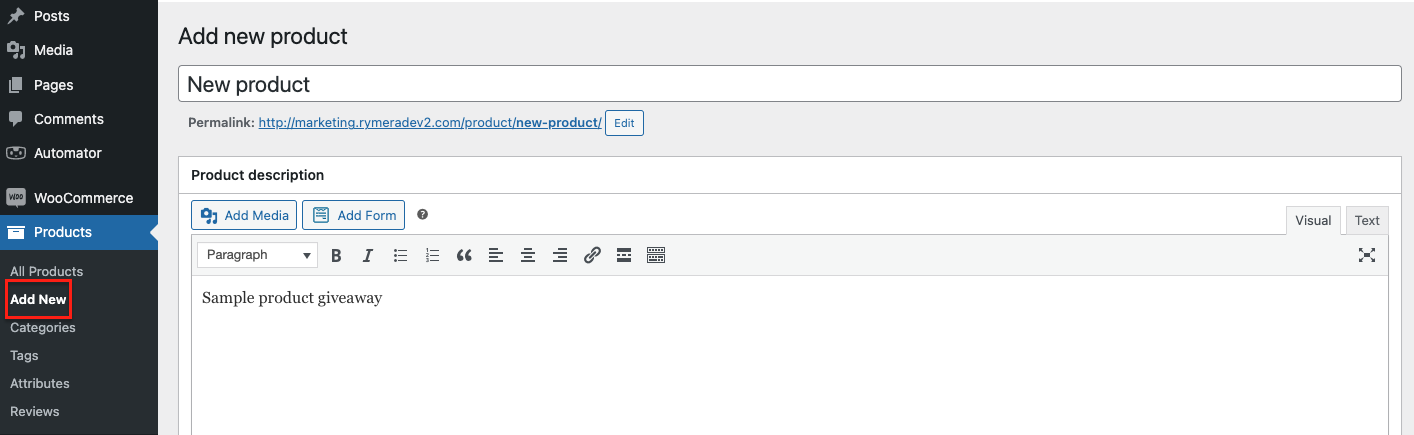
Benennen Sie Ihr Produkt und geben Sie den Richtpreis an, wenn Sie möchten. Sie können zwar auch die anderen Details ausfüllen, dies ist jedoch nicht erforderlich.
Schritt 2: Neuen Gutschein erstellen
Jetzt ist es an der Zeit, einen neuen WooCommerce-Gutschein zu erstellen. Navigieren Sie dazu zu WooCommerce > Gutscheine und wählen Sie dann die Schaltfläche Gutschein hinzufügen oben auf dem Bildschirm aus. Erstellen Sie als Nächstes einen eindeutigen Gutscheincode. Dies ist der Code, den Ihre Kunden beim Checkout verwenden, um das kostenlose Produktmuster hinzuzufügen:
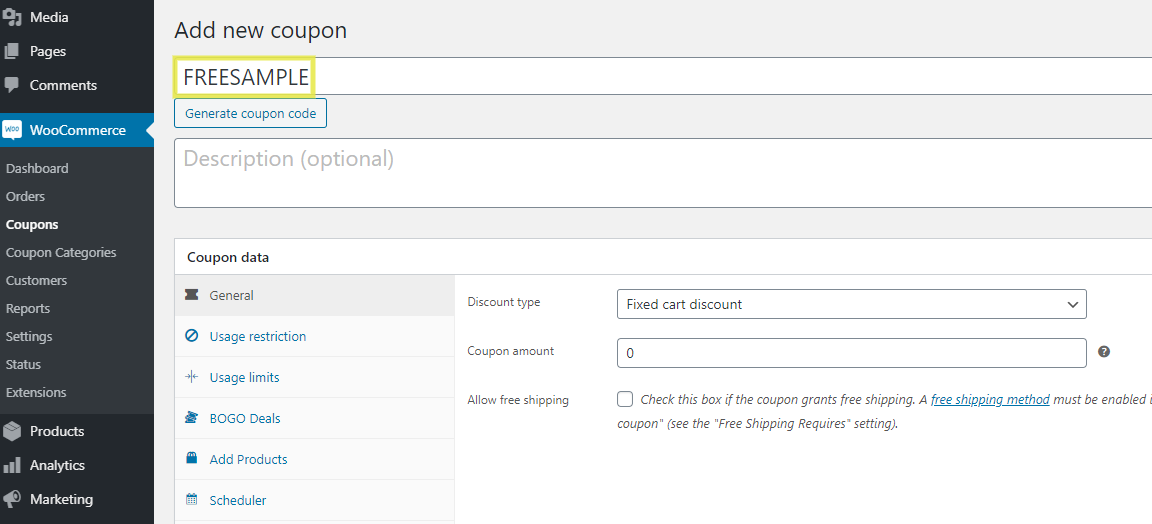
Klicken Sie im Abschnitt „Gutscheindaten“ auf den Tab Produkte hinzufügen und dann auf + Produkte hinzufügen:
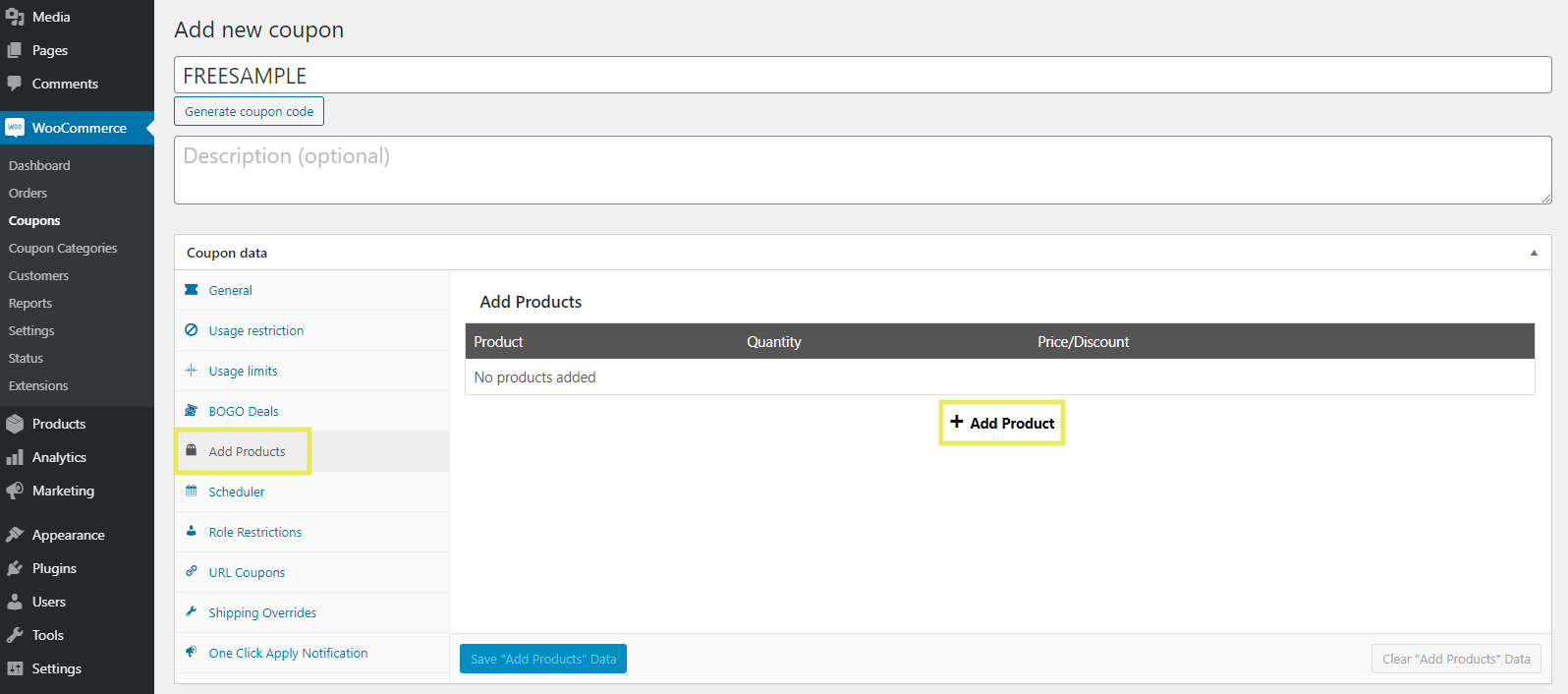
Beginnen Sie mit der Eingabe im Textfeld, um nach dem Namen des Produkts zu suchen, das Sie als Muster verschenken möchten (oder das Produkt, das in Schritt 1 hinzugefügt wurde):
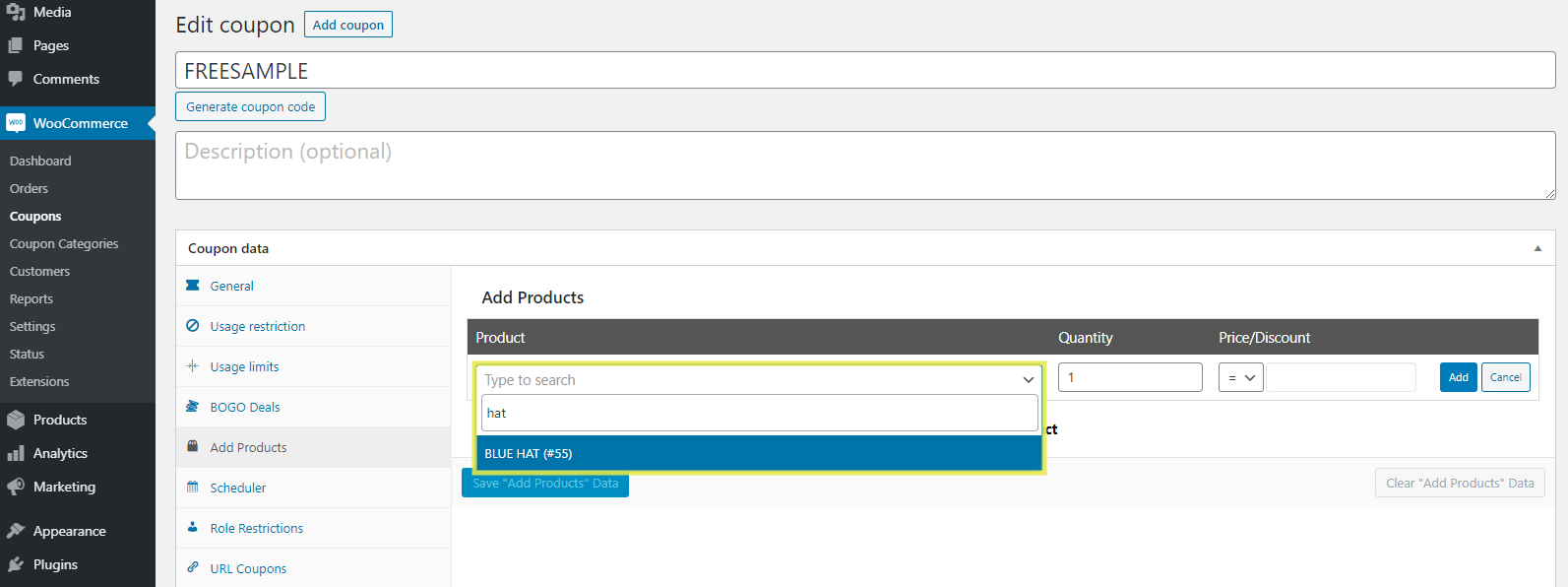
Dies verbindet Ihr Muster mit dem Gutschein. Wählen Sie rechts unter dem Dropdown-Menü „Preis/Rabatt“ die Option Preis überschreiben aus:
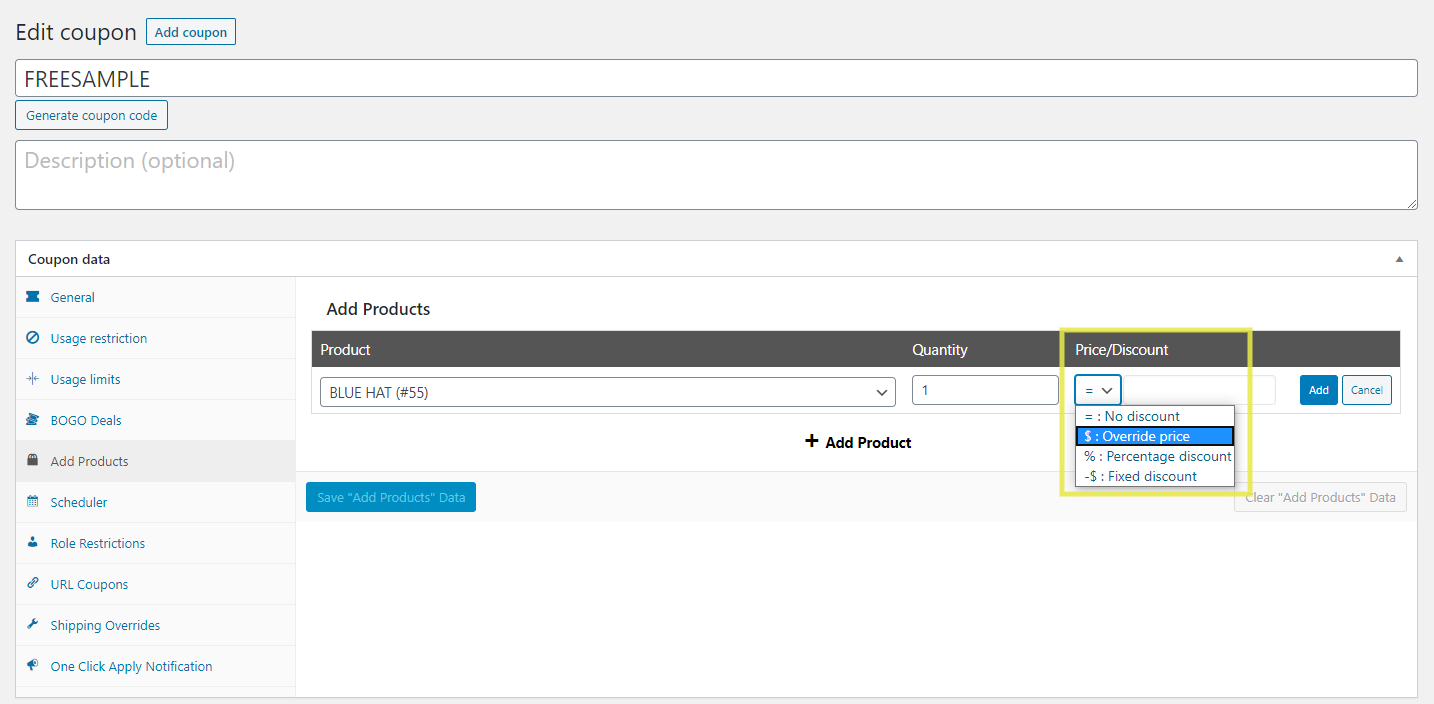
Stellen Sie die Menge auf eins und den Preis auf 0,00 $. Kunden, die diesen Gutscheincode verwenden, erhalten dann einen einzelnen Musterartikel kostenlos.
Schritt 3: Warenkorbbedingungen konfigurieren
Bisher haben wir ein Produktmuster hinzugefügt und einen Gutschein dafür erstellt. Um Überrabattierungen zu vermeiden und die Nutzung auf Kunden zu beschränken, die ein anderes Produkt kaufen, müssen wir jedoch einige Einschränkungen festlegen.
Scrollen Sie dazu nach unten zum Abschnitt „Warenkorbbedingungen“:
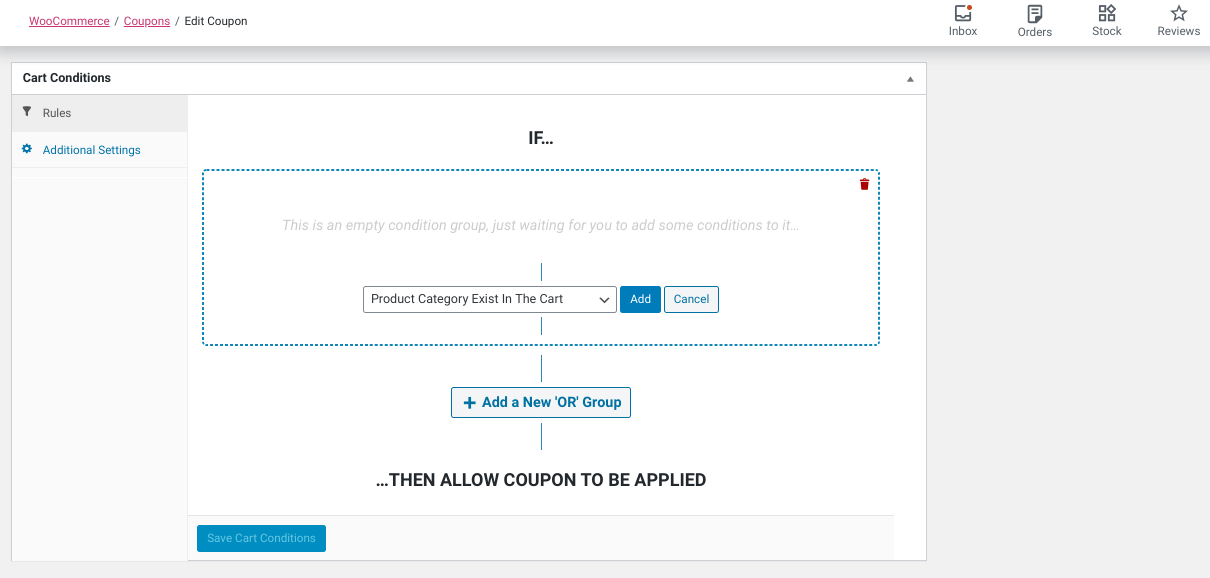
Im Dropdown-Menü finden Sie eine breite Palette von Warenkorbbedingungen, die Sie anwenden können. Eine Möglichkeit, ein Musterprodukt mit einem anderen Produkt zu verschenken, besteht darin, vom Kunden eine bestimmte Warenkorb-Zwischensumme oder -Menge zu verlangen.
Wenn Sie das Muster auf den Einkauf von verwandten Produkten beschränken möchten, können Sie die Option Produktkategorie im Warenkorb vorhanden verwenden. Beginnen Sie im Suchfeld mit der Eingabe, um die Produktkategorie zu finden und auszuwählen, für die Sie die Regel anwenden möchten:

Nehmen wir an, Sie möchten ein Muster eines neuen Schuhreinigungsprodukts verschenken. Hier könnten Sie angeben, dass der Gutschein nur angewendet werden soll, wenn der Kunde Produkte aus der Kategorie „Schuhe“ in seinen Warenkorb gelegt hat.
Wenn Sie fertig sind, klicken Sie auf die Schaltfläche Warenkorbbedingungen speichern. Beachten Sie auch, dass Sie nicht auf eine Regel beschränkt sind; Sie können beliebig viele Bedingungen hinzufügen und konfigurieren, um sicherzustellen!
Fazit
Ob Sie ein kostenloses Muster mit einem Gutschein verschenken oder Produktmuster mit einem anderen Produkt in WooCommerce anbieten möchten, unser Advanced Coupons Plugin macht dies schnell und einfach.
Zusammenfassend lässt sich sagen, dass Sie Produktmuster mit den folgenden drei Schritten verschenken können:
- Fügen Sie Ihr Musterprodukt hinzu.
- Erstellen Sie einen neuen Gutschein.
- Konfigurieren Sie die Warenkorbbedingungen.
Haben Sie Fragen zum Verschenken von Produktmustern mit einem anderen Produkt in WooCommerce? Lassen Sie es uns im Kommentarbereich unten wissen!


