


Wenn es um Online-Shopping geht, fesselt nichts die Aufmerksamkeit eines potenziellen Kunden so sehr wie ein gutes Angebot, das auf dem regulären Preis basiert. Aber als Inhaber eines WooCommerce-Shops haben Sie vielleicht festgestellt, dass die Anzeige eines prozentualen Rabatts, der ausschließlich auf dem Angebotspreis basiert, nicht immer den wahren Wert genau widerspiegelt.
Was wäre, wenn es eine Möglichkeit gäbe, immer den regulären Preis zur Berechnung von Rabatten zu verwenden, auch wenn ein Angebotspreis vorhanden ist? Dank des neuesten Updates von Advanced Coupons ist das jetzt möglich!
In diesem Artikel werden wir diese Option genauer untersuchen. Wir werden auch besprechen, wie Sie sie in Ihrem WooCommerce-Shop aktivieren können, um sicherzustellen, dass Ihre Kunden genau wissen, wie viel sie sparen, unabhängig davon, ob ein Angebotspreis aktiv ist oder nicht. Legen wir los!
Option, den regulären Preis immer für einen allgemeinen prozentualen Rabatt zu verwenden, wenn ein Angebotspreis vorhanden ist
Als Shop-Inhaber wissen Sie, dass das Anlocken von Kunden mit einem fantastischen Angebot den Verlauf des von Ihnen geführten Geschäfts drastisch verändern kann. Aber haben Sie sich jemals gefragt, ob die Art und Weise, wie Sie Rabatte basierend auf Angebotspreisen berechnen, Ihren Kunden wirklich ein genaues Bild davon vermittelt, wie viel sie sparen?
Stellen Sie sich vor, Sie haben einen fantastischen 50% Sale.
Sie sind bestrebt, die unglaublichen Rabatte zu präsentieren, die Sie anbieten...
Aber was, wenn der prozentuale Rabatt, der auf Ihren Produkten angezeigt wird, nur anhand des Angebotspreises bestimmt wird?
Dies könnte Ihre Kunden verwirren oder enttäuschen, indem es ihnen einen falschen Eindruck vom tatsächlichen Wert des Angebots vermittelt! Gleichzeitig erhalten Sie möglicherweise nicht die Botschaft, die Sie vermitteln möchten!

Hier kommt die Option ins Spiel, den regulären Preis immer für einen allgemeinen prozentualen Rabatt zu verwenden, wenn der Angebotspreis vorhanden ist! Durch die Verwendung der Standardpreise zur Berechnung der Einsparungen, auch wenn ein Angebotspreis aktiv ist, können Sie effektiv sicherstellen, dass Ihre Kunden wissen, wie viel sie bei Ihnen sparen können.
Dies kann Ihnen helfen, Vertrauen bei Ihren Kunden aufzubauen, indem Sie ein transparenteres Einkaufserlebnis bieten. Außerdem können Sie flexibler mit Ihren Preisstrategien umgehen und einen Angebotspreis festlegen, ohne befürchten zu müssen, Käufer mit einem prozentualen Preisnachlass, der ausschließlich auf dem Angebotspreis basiert, irrezuführen.
Mit anderen Worten, die Aktivierung dieser Option kann Ihnen helfen, Ihren Kunden ein genaueres und effektiveres Einkaufserlebnis zu bieten, was zu erhöhten Verkäufen und Kundenbindung führen kann. Sind Sie also bereit, es auszuprobieren und zu sehen, wie es für Ihren Shop funktioniert?
Regulären Preis immer verwenden, wenn ein Angebotspreis in WooCommerce vorhanden ist
Früher boten Advanced Coupons eine Funktion, mit der Shop-Betreiber beim Anwenden von BOGO- und Produkte hinzufügen-Gutscheinen „immer den regulären Preis verwenden“ konnten. Diese Funktionalität galt jedoch nicht für den allgemeinen prozentualen Rabatt, was bedeutete, dass, wenn ein Verkaufspreis in Kraft war, der gewährte prozentuale Rabatt auf dem Verkaufspreis und nicht auf dem regulären Preis basierte.

Glücklicherweise wurde mit Advanced Coupons Version 4.5.3 und höher diese Einschränkung behoben!
Shop-Betreiber können jetzt wählen, ob sie für den allgemeinen prozentualen Rabatt immer den Standardpreis verwenden möchten, auch wenn ein Verkaufspreis vorhanden ist. Das bedeutet, dass der Gutschein auch dann keinen weiteren Rabatt über den Verkaufspreis hinaus gewährt, wenn deine Produkte im Angebot sind.
Wie richten wir das also genau ein?
Schritt 1: Gutscheineinstellungen anpassen
Um diese neue Option in Advanced Coupons zu nutzen, musst du ein paar einfache Schritte befolgen. Navigiere zuerst zum Abschnitt Gutscheine in deinem WordPress-Dashboard und klicke auf Einstellungen. Wähle dort den Reiter Allgemein:
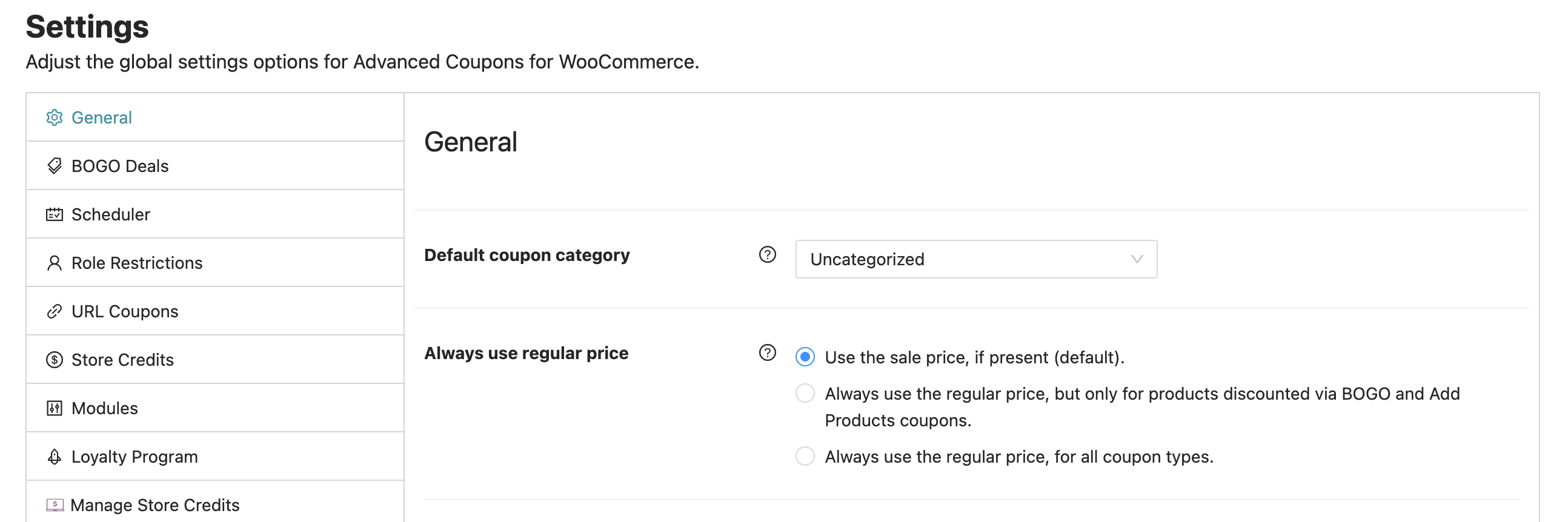
Bevor wir zur nächsten Konfiguration übergehen, lass uns über Gutscheinkategorien sprechen. Gutscheinkategorien sind eine Möglichkeit, deine Gutscheine zu organisieren und die Verwaltung zu erleichtern. Dies ermöglicht es dir, ähnliche Gutscheine zu gruppieren und ihnen als Ganzes bestimmte Einstellungen zuzuweisen.
Wenn du bereits Gutscheinkategorien eingerichtet hast und die Einstellung „Immer den regulären Preis verwenden“ auf eine bestimmte Kategorie anwenden möchtest, wähle einfach diese Kategorie im Dropdown-Menü auf der Konfigurationsseite aus.
Dadurch wird sichergestellt, dass alle Gutscheine innerhalb dieser Kategorie den regulären Preis für die Rabattberechnung verwenden, auch wenn ein Verkaufspreis aktiv ist:
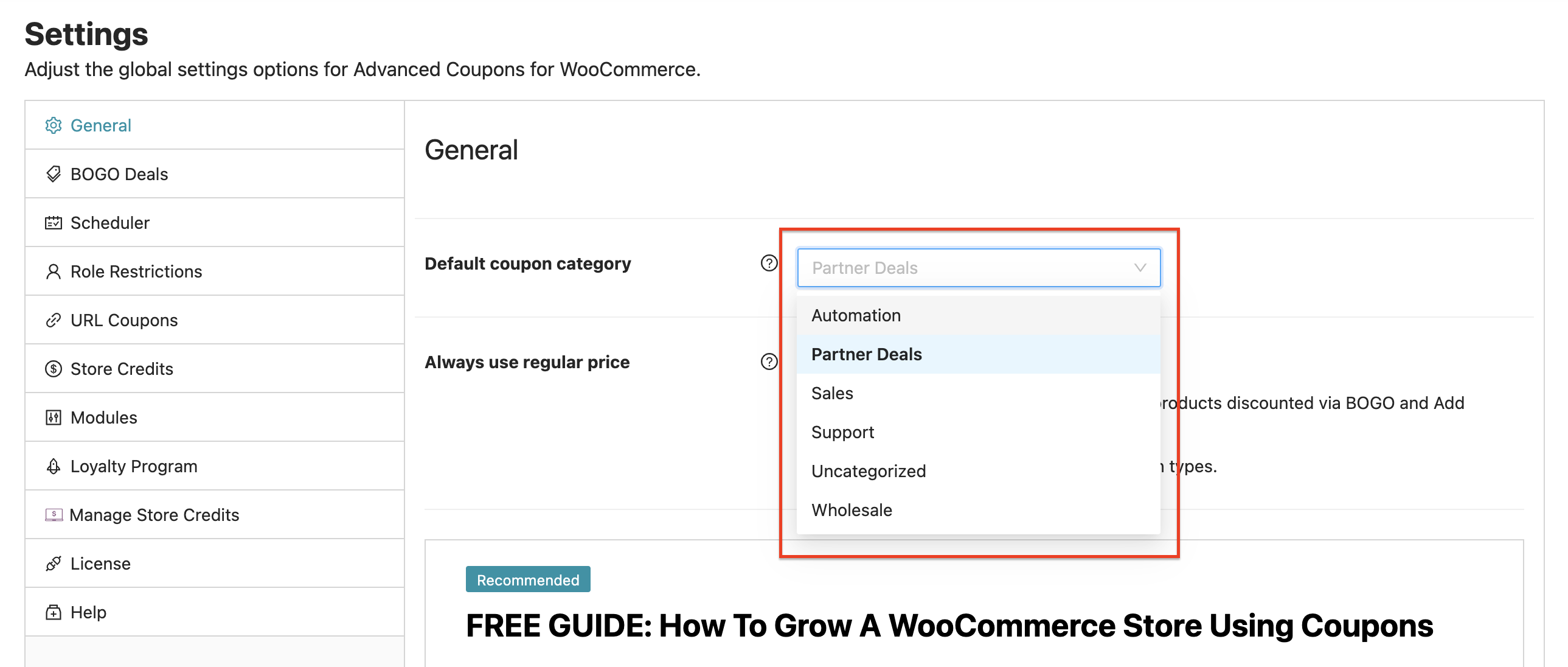
Wenn du jedoch einen Gutschein erstellst, ohne eine Kategorie anzugeben, wird die Einstellung „Immer den regulären Preis verwenden“ nicht automatisch übernommen. Um sicherzustellen, dass alle Gutscheine von dieser Einstellung abgedeckt sind, ist es ratsam, eine Standardkategorie für alle nicht kategorisierten Gutscheine festzulegen.
Dies ist besonders nützlich, wenn du Tools von Drittanbietern zur Erstellung von Gutscheinen verwendest oder Gutscheine programmatisch über die API generierst. Durch die Festlegung einer Standardkategorie kannst du sicherstellen, dass alle für deinen Shop erstellten Gutscheine die gleichen Einstellungen haben, was die Verwaltung deiner Rabatte und die Aufrechterhaltung der Konsistenz bei deinen Werbeaktionen erleichtert.
Schritt 2: „Immer den regulären Preis verwenden“-Typ auswählen
Sobald du dich auf der Seite mit den allgemeinen Einstellungen befindest, wirst du feststellen, dass drei Arten von „Immer den regulären Preis verwenden“-Einstellungen verfügbar sind:
- Den Verkaufspreis verwenden
- Nur regulären Preis für BOGO und Produkte hinzufügen-Gutscheine verwenden
- Immer den regulären Preis für alle Gutscheine verwenden
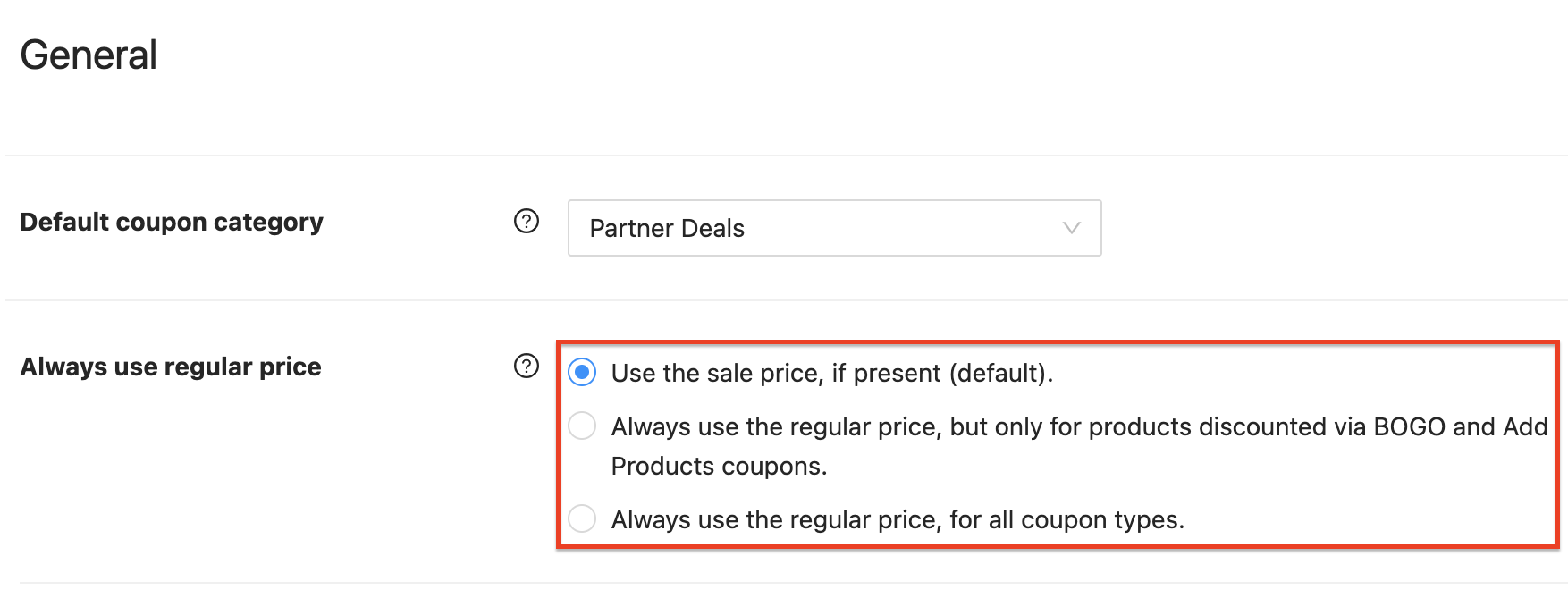
1. Den Verkaufspreis verwenden, falls vorhanden (Standard).
Das Festlegen dieser Standard-Gutscheineinstellungen ist ein unkomplizierter Vorgang, der von derselben Seite mit den allgemeinen Einstellungen aus durchgeführt werden kann, auf der du die Option „Immer den regulären Preis verwenden“ aktiviert hast.
Geben Sie einfach die gewünschten Werte für jede Einstellung ein, und Ihre Gutscheine übernehmen diese Werte automatisch, es sei denn, Sie geben etwas anderes an.
2. Verwenden Sie immer den regulären Preis, aber nur für Produkte, die über BOGO und Add Products Coupon rabattiert sind.
Um die Konsistenz bei der Anwendung von Rabatten zu gewährleisten, wird der reguläre Verkaufspreis für Produkte verwendet, die im Angebot sind, aber über BOGO oder die Funktion "Produkte hinzufügen" erworben wurden.
Wenn Sie mit "Produkte hinzufügen" nicht vertraut sind, handelt es sich um eine Funktion, mit der Sie dem Warenkorb des Kunden automatisch ein Produkt zu einem anderen Preis hinzufügen können.
3. Verwenden Sie immer den regulären Preis für alle Gutscheintypen.
Unabhängig davon, welcher Gutscheintyp verwendet wird (BOGO, Produkte hinzufügen, URL, reguläre Verkaufsprodukte usw.), stellt diese Einstellung sicher, dass der Verkaufspreis immer herangezogen wird, wenn ein Produkt einen Angebotspreis hat.
Fazit
Es ist entscheidend, einen klaren und konsistenten Preisplan für ein Online-Geschäft zu haben. Dazu gehört die Entscheidung, wie Rabatte und Verkäufe auf die von Ihnen verkauften Produkte angewendet werden.
Ein Hauptproblem, mit dem Unternehmen konfrontiert sind, ist die Entscheidung, wie Rabatte behandelt werden sollen, wenn ein Produkt bereits im Angebot ist. Soll der Rabatt auf Basis des Angebots- oder des regulären Preises berechnet werden?
In diesem Artikel haben wir erläutert, wie der übliche Preis immer genutzt wird, wenn ein Angebotspreis vorhanden ist, unabhängig von der Art des Gutscheins oder der Aktion, die Sie verwenden. Mit Advanced Coupons haben Sie jetzt die Möglichkeit, diese Einstellung in Ihrem WooCommerce-Shop in 2 einfachen Schritten zu aktivieren:
Haben Sie Fragen dazu, den regulären Preis immer zu verwenden, wenn ein Angebotspreis vorhanden ist? Lassen Sie es uns in den Kommentaren wissen!




