
Advanced Coupons for WooCommerce Free beinhaltet einen Gutscheintyp namens Send A Coupon. Er sendet einen Gutschein per E-Mail an Ihren Kunden. Um ihn zu verwenden, erstellen Sie einen neuen Gutschein oder bearbeiten Sie einen vorhandenen Gutschein. Auf dem Gutschein-Editor-Dashboard sehen Sie eine Schaltfläche Send Coupon direkt neben der Schaltfläche Add Coupon

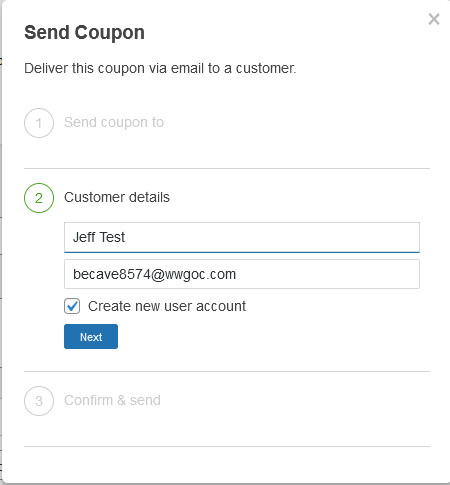
Zu Testzwecken wähle ich „Neuer Kunde“ und sende ihn an eine temporäre E-Mail-Adresse. Bitte beachten Sie, dass Sie dabei die Möglichkeit haben, den Benutzer automatisch zu erstellen

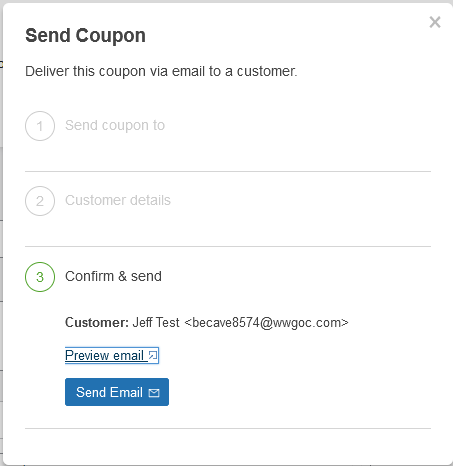
Sobald dies erledigt ist, senden Sie einfach die E-Mail oder sehen Sie sich die E-Mail in der Vorschau an
Auf der Seite des Kunden oder des Empfängers sieht es ungefähr so aus
Ich hoffe, das hilft! Wenn Sie Fragen haben, wenden Sie sich einfach an uns hier: Support-Anfragen, Pre-Sales, Wissensdatenbank – Wholesale Suite (wholesalesuiteplugin.com)

Advanced Coupons for WooCommerce Free

