

Sie haben 500 Flyer für Ihren Wochenendverkauf gedruckt, aber es gibt keine einfache Möglichkeit für Kunden, den Rabatt online einzulösen. Sie müssen sich einen Gutscheincode merken, Ihr Geschäft besuchen, ihn manuell eingeben und hoffen, dass sie ihn richtig eingegeben haben.
Diese Lücke zwischen Offline-Marketing und Online-Einlösung kann WooCommerce-Shopbesitzer Verkäufe kosten. Je länger der Weg von der Wahrnehmung einer Aktion bis zum Abschluss eines Kaufs ist, desto mehr Gelegenheiten haben Käufer, abzuspringen.
Ein QR-Code-Gutschein hilft, diese Lücke zu schließen. Wenn Kunden den Code mit ihrem Handy scannen, gelangen sie direkt in Ihren Shop und der Rabatt wird automatisch angewendet. In diesem Leitfaden erfahren Sie, wie Sie mit Advanced Coupons einen QR-Code-Gutschein in WooCommerce erstellen, sowie praktische Möglichkeiten, QR-Code-Gutscheine in Ihrem Marketing einzusetzen.
Was ist ein QR-Code-Gutschein?
Ein QR-Code-Gutschein ist ein scannbarer Code, der Käufer mit einem bereits angehängten Gutschein mit Ihrem WooCommerce-Shop verknüpft. Wenn ein Kunde den QR-Code mit der Kamera seines Smartphones scannt, wird er auf Ihre Website weitergeleitet und der Rabatt wird ohne manuelle Codeeingabe angewendet.
Dies funktioniert über die URL-Gutschein-Funktion in Advanced Coupons. Das Plugin generiert für jeden von Ihnen erstellten Rabatt eine eindeutige Gutschein-URL und erstellt dann ein herunterladbares QR-Code-Bild, das auf diese URL verweist. Kunden scannen den Code, landen in Ihrem Shop und der Gutschein ist bereit zur Verwendung in ihrem Warenkorb.
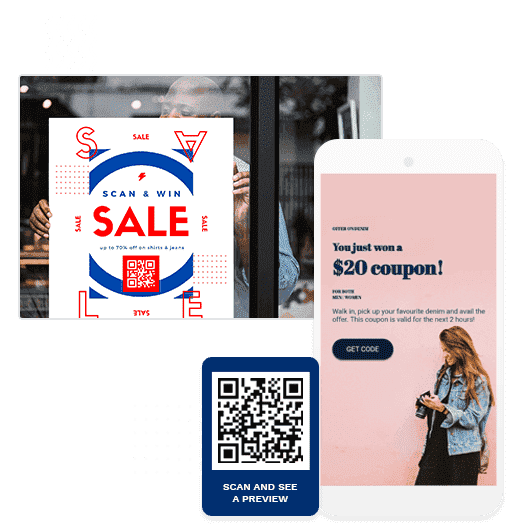
QR-Code-Gutscheine sind besonders nützlich, um Offline- und Online-Marketing zu verbinden. Jedes gedruckte Material, jede In-Store-Anzeige, jeder Produkteinsatz oder jeder physische Berührungspunkt kann zu einem direkten Weg zu einem rabattierten Kauf in Ihrem WooCommerce-Shop werden.
Warum QR-Code-Gutscheine anstelle von manuellen Gutscheincodes verwenden?
Herkömmliche Gutscheincodes erfordern, dass Kunden sich einen Code merken, Ihren Shop aufrufen, die richtigen Produkte finden und den Code an der Kasse eingeben. Jeder Schritt fügt Reibung hinzu.
QR-Code-Gutscheine reduzieren diese Reibung, indem sie Käufern einen schnelleren Weg von der Aktion zur Kasse bieten. Hier sind die Gründe, warum sie für WooCommerce-Shops nützlich sind:
- Einzelschritt-Einlösung: Kunden scannen den Code und der Rabatt wird über die Gutschein-URL angewendet. Kein Tippen oder Suchen nach Gutscheinfeldern erforderlich.
- Offline-zu-Online-Verbindung: Printanzeigen, Produktverpackungen, Messestände und In-Store-Displays können Käufer direkt zu Ihrem WooCommerce-Shop leiten.
- Mobile-freundliches Erlebnis: QR-Codes sind für Käufer konzipiert, die ihre Handys benutzen, was sie zu einer natürlichen Wahl für Mobile-First-Aktionen macht.
- Nachverfolgung der Gutscheinleistung: Jeder QR-Code-Gutschein ist mit einer bestimmten Gutschein-URL verknüpft, sodass Sie Einlösungen und gutscheinbezogene Bestellaktivitäten über Ihre WooCommerce-Gutscheinberichte nachverfolgen können. Für die Scan-Level-Nachverfolgung kombinieren Sie Ihre Kampagne mit Analysetools oder nachverfolgbaren Links.
- Bessere Kontrolle über die Einlösung: Sie können QR-Code-Gutscheine mit Nutzungslimits, Gutscheineinschränkungen, Warenkorbbedingungen und anderen Einstellungen von Advanced Coupons kombinieren, um zu steuern, wie und wann das Angebot verwendet werden kann.
Das Ergebnis ist ein reibungsloseres Einlösungserlebnis für Kunden und eine sauberere Möglichkeit für Shopbesitzer, Kampagnen, Gutscheine und abgeschlossene Bestellungen zu verbinden.
So erstellen Sie einen QR-Code-Gutschein in WooCommerce
Das Erstellen eines QR-Code-Gutscheins in WooCommerce erfordert drei Hauptschritte mit Advanced Coupons. Der QR-Code wird automatisch generiert, sobald Sie Ihren Gutschein mit aktivierter URL-Coupons-Funktion veröffentlichen.
Schritt 1: Erstellen Sie einen neuen Gutschein
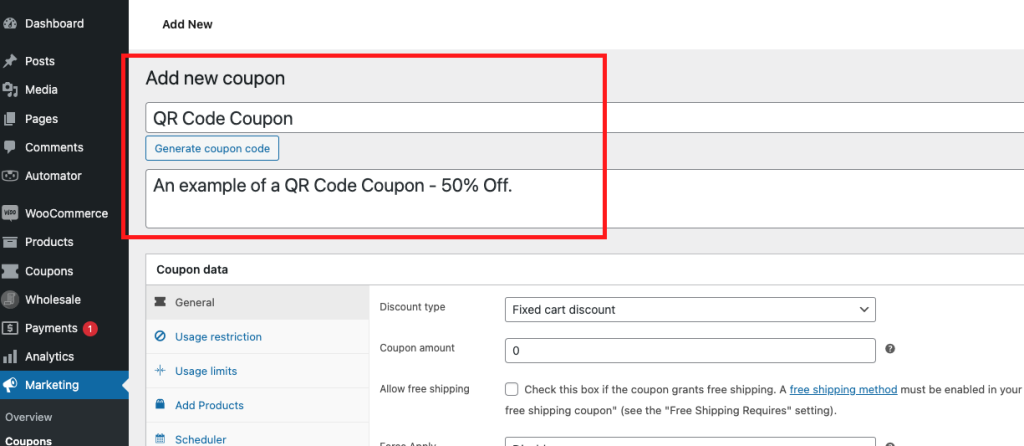
Navigieren Sie zunächst in Ihrem WordPress-Dashboard zu Gutscheine > Neu hinzufügen.
Geben Sie Ihrem Gutschein einen Codenamen. Dies ist der Code im Hintergrund, obwohl Kunden, die den QR-Code verwenden, ihn nicht manuell eingeben müssen. Sie können auch eine Beschreibung hinzufügen, um den Gutschein später leichter verwalten zu können.
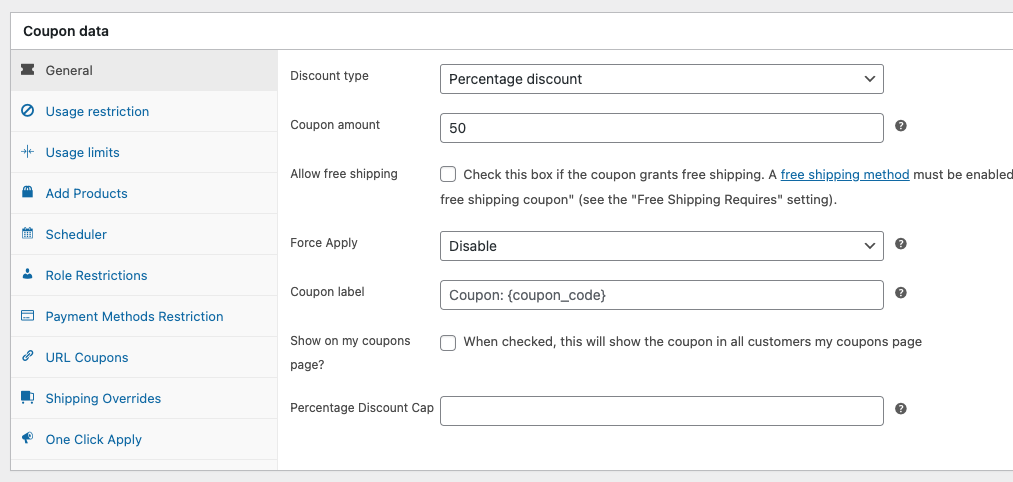
Konfigurieren Sie als Nächstes Ihren Rabatt im Tab Allgemein im Gutschein-Daten-Panel. Je nach Angebot, das Sie anbieten möchten, können Sie festlegen:
- Rabattart: Wählen Sie einen prozentualen Rabatt, einen festen Warenkorbrabatt, einen festen Produkt-Rabatt oder einen anderen verfügbaren Gutscheintyp.
- Gutscheinbetrag: Geben Sie den Wert des Rabatts ein.
- Rabatt-Obergrenze: Fügen Sie einen maximalen Rabattbetrag hinzu, wenn Sie den Gesamtwert begrenzen möchten, den Kunden erhalten können.
- Kostenloser Versand: Aktivieren Sie den kostenlosen Versand, wenn der Gutschein auch die Versandkosten erlassen soll.
Sie können auch die Tabs Nutzungsbeschränkung und Nutzungslimits überprüfen, bevor Sie fortfahren. Diese Einstellungen helfen Ihnen zu kontrollieren, wer den Gutschein verwenden kann, welche Produkte qualifiziert sind und wie oft das Angebot eingelöst werden kann.
Schritt 2: URL-Coupons aktivieren und veröffentlichen
Öffnen Sie als Nächstes den Tab URL-Coupons im Gutschein-Daten-Panel und aktivieren Sie das Kontrollkästchen neben Gutschein-URL aktivieren. Dies weist Advanced Coupons an, eine eindeutige URL für diesen Gutschein zu generieren.
Überprüfen Sie vor der Veröffentlichung das Feld Redirect To URL. Dies steuert, wohin Kunden nach der Anwendung des Gutscheins weitergeleitet werden. Sie können sie zu Ihrer Shop-Seite, einer bestimmten Produktseite oder einer Kampagnen-Landingpage weiterleiten, die dem Angebot entspricht. Tipps zur Gestaltung dieses Ziels finden Sie in unserem Leitfaden zum Erstellen einer Gutschein-Landingpage in WooCommerce.
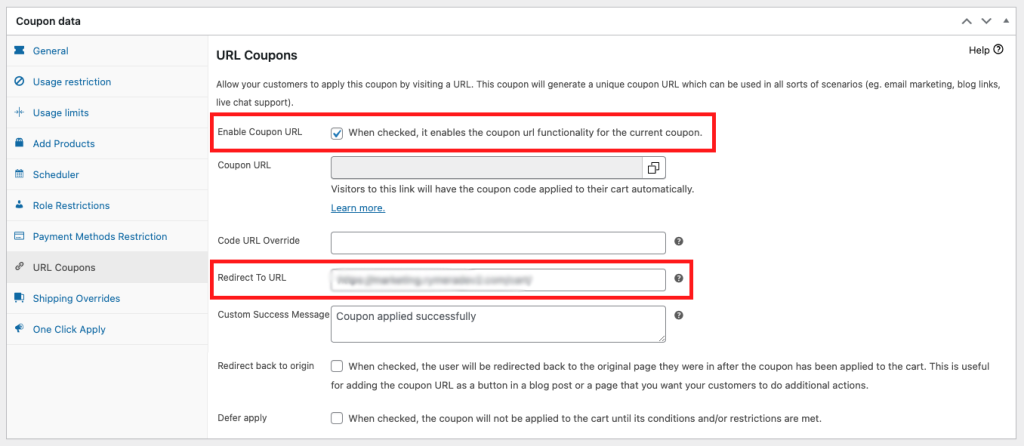
Sie können auch die Erfolgsmeldung anpassen, die Kunden sehen, wenn der Gutschein angewendet wird. Sobald alles konfiguriert ist, klicken Sie auf Veröffentlichen.
Schritt 3: QR-Code-Bild herunterladen
Nachdem Sie den Gutschein veröffentlicht haben, kehren Sie zum Tab URL-Coupons zurück. Sie sehen nun die generierte Gutschein-URL. Wenn Besucher diesen Link öffnen, wird der Gutscheincode automatisch zu ihrem Warenkorb hinzugefügt.
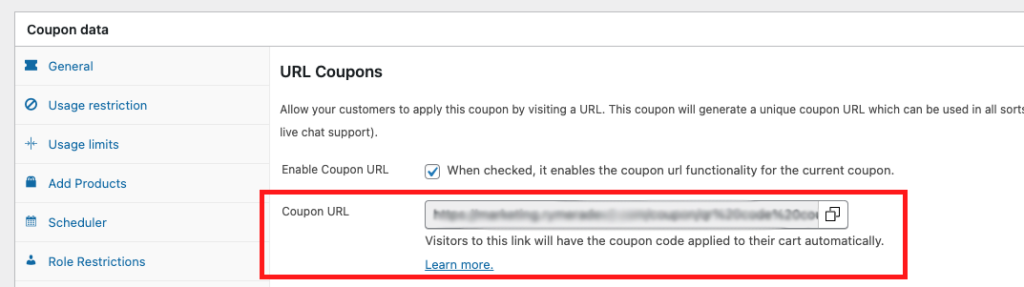
Im selben Abschnitt generiert Advanced Coupons auch einen QR-Code für die Gutschein-URL. Klicken Sie auf QR-Bild herunterladen, um den QR-Code als Bilddatei auf Ihrem Computer zu speichern.
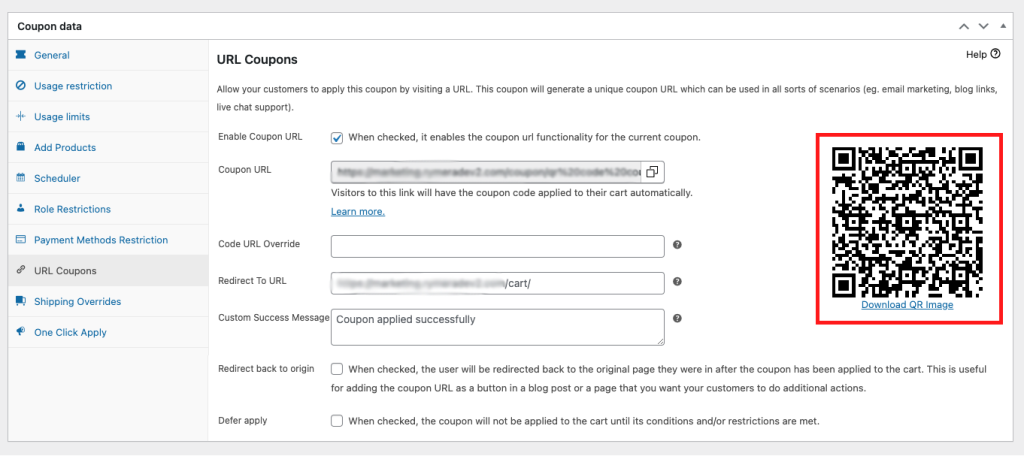
Sie können diesen QR-Code jetzt in Flyern, Postern, Beilagen, E-Mails, Veranstaltungsunterlagen oder Social-Media-Grafiken verwenden. Jeder, der ihn scannt, wird zur von Ihnen konfigurierten Gutschein-URL weitergeleitet.
Optional: Fügen Sie Warenkorbbedingungen für bessere Kontrolle hinzu
Für mehr Kontrolle können Sie Ihren QR-Code-Gutschein mit Gutscheineinschränkungen, Nutzungslimits, Zeitplanung oder Warenkorbbedingungen von Advanced Coupons kombinieren. Dies hilft Ihnen zu entscheiden, wann das Angebot verfügbar ist, wie oft es verwendet werden kann und was die Käufer in ihrem Warenkorb haben müssen, bevor der Gutschein angewendet wird.
Sie können beispielsweise einen Mindest-Warenkorb-Gesamtwert verlangen, den Gutschein auf bestimmte Produkte oder Kategorien beschränken oder das Angebot auf bestimmte Kundenrollen beschränken. Wenn ein Käufer den QR-Code scannt, aber noch nicht qualifiziert ist, können Ihre Gutscheineinstellungen ihn zum nächsten Schritt leiten.
Die Option "Anwendung aufschieben" (Defer Apply), die in Advanced Coupons Premium enthalten ist, kann auch nützlich sein, wenn Sie Warenkorbbedingungen verwenden. Wenn diese Option aktiviert ist, merkt sich das System die Gutschein-URL und wendet den Rabatt an, sobald der Warenkorb des Kunden die Bedingungen erfüllt, sodass er den QR-Code nicht erneut scannen muss.
6 praktische Möglichkeiten, QR-Code-Gutscheine zu nutzen
QR-Code-Gutscheine sind vielseitig. Hier sind sechs praktische Möglichkeiten, wie WooCommerce-Shopbesitzer sie nutzen können:
1. In-Store-Aktionen und Point-of-Sale-Displays
Platzieren Sie QR-Code-Gutscheine an Kassen, auf Regalaufstellern oder in der Nähe bestimmter Produkte. Kunden, die an einem physischen Standort einkaufen, können den Code scannen, um einen Rabatt auf ihre nächste Online-Bestellung zu erhalten oder das Einkaufserlebnis in Ihrem WooCommerce-Shop fortzusetzen.
2. Produktverpackungen und Beilagen
Fügen Sie einen QR-Code-Gutschein in die Produktverpackung als Dankeschön-Rabatt für wiederholte Einkäufe ein. Eine kleine Karte mit "Scannen für 15 % Rabatt auf Ihre nächste Bestellung" verursacht minimale Kosten und gibt den Kunden einen einfachen Grund, wiederzukommen.
3. Event-Marketing und Messen
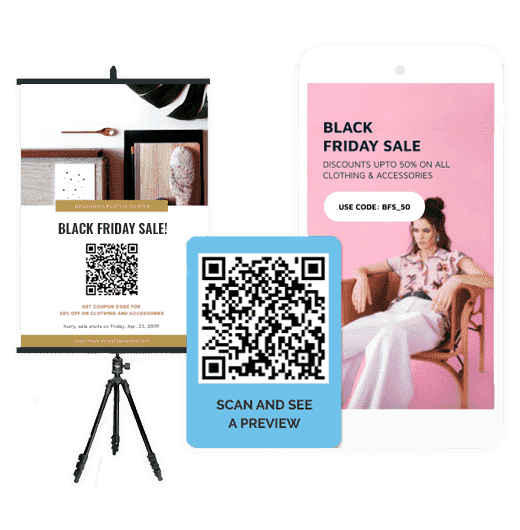
Auf Messen, Konferenzen, Pop-up-Events oder lokalen Märkten ermöglichen QR-Code-Gutscheine auf Bannern, Visitenkarten oder Standdisplays neuen Kontakten, mit einem einzigen Scan von der Entdeckung zum Kauf zu gelangen. Legen Sie ein Ablaufdatum für den Gutschein fest, um nach der Veranstaltung Dringlichkeit zu erzeugen.
4. Printwerbung
Zeitschriftenanzeigen, Zeitungsbeilagen, Direktmailings und Broschüren lassen sich leichter mit Online-Käufen verknüpfen, wenn Sie einen QR-Code-Gutschein hinzufügen. Anstatt sich nur auf die allgemeine Kampagnenleistung zu verlassen, können Sie die Einlösungen von Gutscheinen, die mit diesem Angebot verknüpft sind, überprüfen.
5. E-Mail- und Social-Media-Kampagnen
Während Sie die Gutschein-URL einfach in digitalen Kampagnen teilen können, kann das QR-Code-Format auch gut in E-Mail-Grafiken, Social-Media-Bildern, Event-Posts und jedem Kontext funktionieren, in dem Kunden die Aktion auf einem Gerät betrachten, aber auf einem anderen einkaufen.
6. Treue- und Empfehlungsprogramme
Erstellen Sie exklusive QR-Code-Gutscheine für Mitglieder von Treueprogrammen, Empfehlungsprämien oder VIP-Kundengruppen. Kombinieren Sie dies mit den Nutzungslimits von Advanced Coupons, um zu steuern, wie oft das Angebot genutzt werden kann. Weitere Informationen zum Aufbau effektiver Treueprogramme finden Sie in unserem Leitfaden zur Messung der Kundenbindung.
Tipps, um das Beste aus QR-Code-Gutscheinen herauszuholen
Bevor Sie Ihrer nächsten Kampagne einen QR-Code-Gutschein hinzufügen, beachten Sie diese praktischen Tipps:
- Nutzungsbeschränkungen festlegen. QR-Codes sind leicht zu teilen. Verwenden Sie daher nutzerbezogene und Gesamt-Nutzungsbeschränkungen, wenn Sie eine engere Kontrolle über die Einlösung benötigen.
- Verwenden Sie eine klare Handlungsaufforderung. Drucken Sie nicht einfach einen QR-Code aus. Sagen Sie den Käufern, was sie erhalten, z. B. „Scannen für 20 % Rabatt“ oder „Scannen für kostenlosen Versand“.
- Testen Sie den QR-Code vor dem Druck. Scannen Sie den heruntergeladenen QR-Code mit Ihrem eigenen Telefon, um zu bestätigen, dass er korrekt weiterleitet und den Gutschein wie erwartet anwendet.
- Relevante Weiterleitungsseiten verwenden. Leiten Sie Käufer zu einem Produkt, einer Kollektion oder einer Landingpage, die zur Aktion passt. Ein Beileger für ein Hautpflegeprodukt sollte beispielsweise auf Ihre Hautpflegekollektion und nicht auf Ihre Homepage verweisen.
- Kampagnendaten festlegen. Fügen Sie Ablaufdaten hinzu und verwenden Sie geplante Gutscheine, falls in Ihrer Einrichtung verfügbar. Dies hilft, zeitlich begrenzte Aktionen nicht länger als beabsichtigt laufen zu lassen.
- Gutscheinleistung überprüfen. Überprüfen Sie Ihre WooCommerce-Gutscheinberichte, um zu sehen, wie oft der Gutschein eingelöst wurde und welche Bestellungen ihn verwendet haben.
Das Wichtigste ist, dass sich das Scannen lohnt. Ein QR-Code funktioniert am besten, wenn das Angebot klar ist, die Landingpage relevant ist und der Rabatt reibungslos angewendet wird, sobald der Käufer ankommt.
Häufig gestellte Fragen
Ist die QR-Code-Gutschein-Funktion kostenlos?
Ja. Die QR-Code-Generierungsfunktion wurde in der kostenlosen Version von Advanced Coupons for WooCommerce 4.6.1 eingeführt. Sie können QR-Code-Gutscheine erstellen, ohne die Premium-Version kaufen zu müssen. Advanced Coupons Premium fügt Funktionen wie erweiterte Warenkorbbedingungen, BOGO-Angebote, Zeitplanung und andere Tools hinzu, die gezieltere QR-Code-Kampagnen unterstützen können.
Benötigen Kunden eine spezielle App, um den QR-Code zu scannen?
Nein. Die meisten modernen Smartphones können QR-Codes direkt über die integrierte Kamera-App scannen. Kunden richten einfach ihre Kamera auf den Code und tippen auf den erscheinenden Link.
Kann ich anpassen, wohin der QR-Code Kunden leitet?
Ja. Der Tab „URL-Gutscheine“ enthält ein Feld Weiterleiten an URL, in dem Sie die Landingpage angeben können. Sie können Kunden zu einer bestimmten Produktseite, Ihrer Shop-Seite, einer benutzerdefinierten Landingpage oder einer anderen relevanten URL auf Ihrer Website senden.
Kann ich einen QR-Code-Gutschein sowohl online als auch im Geschäft verwenden?
Wenn Ihr physisches Geschäft WooCommerce als Kassensystem verwendet, ja. Der QR-Code wendet den Gutschein auf den WooCommerce-Warenkorb an, sodass er überall dort funktioniert, wo WooCommerce die Bestellung abwickelt. Für separate Kassensysteme benötigen Sie möglicherweise eine andere Einrichtung für die Einlösung im Geschäft.
Wie verhindere ich den Missbrauch von QR-Code-Gutscheinen?
Verwenden Sie die Einstellungen von Advanced Coupons wie Nutzungslimits, Gutscheineinschränkungen und Warenkorbbedingungen. Sie können ein Nutzungslimit pro Benutzer, ein Gesamtlimit, Mindestausgabenanforderungen festlegen oder den Gutschein auf bestimmte Produkte beschränken, um die Einlösung zu steuern.
Kann ich verfolgen, wie viele Personen meinen QR-Code-Gutschein verwendet haben?
Sie können die Einlösungen verfolgen, da der QR-Code-Gutschein immer noch ein WooCommerce-Gutschein ist. Überprüfen Sie Ihre Gutscheinberichte, um zu sehen, wie oft der Gutschein verwendet wurde und welche Bestellungen ihn enthielten. Für Scan-Analysen verwenden Sie nachverfolgbare Links oder eine spezielle Analyse-Einrichtung neben dem Gutschein.
Wird der QR-Code aktualisiert, wenn ich die Gutscheineinstellungen ändere?
Der QR-Code verweist auf die Gutschein-URL. Wenn die Gutschein-URL gleich bleibt, können Änderungen am Rabattbetrag, den Nutzungslimits, den Warenkorbbedingungen oder anderen Gutscheineinstellungen für Käufer gelten, die den vorhandenen QR-Code scannen.
Kann ich QR-Code-Gutscheine mit anderen Advanced Coupons-Funktionen verwenden?
Ja. QR-Code-Gutscheine können mit anderen Advanced Coupons-Funktionen wie BOGO-Angeboten, Warenkorbbedingungen, Zeitplanung, Nutzungslimits und Rollenbeschränkungen kombiniert werden. Der QR-Code fungiert als Zustellmethode für die Gutschein-URL.
Beginnen Sie mit der Verwendung von QR-Code-Gutscheinen in Ihrem WooCommerce-Shop
QR-Code-Gutscheine verwandeln physische und digitale Berührungspunkte in direkte Wege zu einem rabattierten Kauf in Ihrem WooCommerce-Shop. Anstatt Kunden zu bitten, sich Codes zu merken und sie manuell einzugeben, geben Sie ihnen einen schnellen Scan, der sie zum richtigen Angebot führt.
Hier ist eine kurze Zusammenfassung:
- QR-Code-Gutscheine helfen, Offline-Aktionen mit Online-Einlösungen zu verbinden
- Sie können einen in WooCommerce erstellen, indem Sie einen Gutschein erstellen, URL-Gutscheine aktivieren und das generierte QR-Bild herunterladen
- Sie können QR-Code-Gutscheine verwenden für Verpackungen, Veranstaltungen, Printanzeigen, In-Store-Displays, E-Mails und Treuekampagnen
- Sie erzielen bessere Ergebnisse, wenn das Angebot klar ist, die Weiterleitungsseite relevant ist und die Nutzungsbeschränkungen richtig festgelegt sind
Bereit, Ihren ersten QR-Code-Gutschein zu erstellen? Holen Sie sich Advanced Coupons und beginnen Sie, Ihre Gutschein-URLs in scannbare Aktionen zu verwandeln.




