


Das Anbieten von Store-Gutschriften für Ihre Kunden kann eine hervorragende Möglichkeit sein, die Kundenbindung zu erhöhen und Wiederholungskäufe zu fördern. Wenn Sie jedoch neuen Benutzern Store-Gutschriften gewähren möchten, können Sie dies nicht allein mit WooCommerce tun.
Glücklicherweise gibt es Tools, mit denen Sie nicht nur diese Funktionalität zu Ihrer Website hinzufügen, sondern auch den Prozess automatisieren können. Sie können Ihre WooCommerce-Einstellungen so konfigurieren, dass neue Benutzer in WordPress automatisch Gutschriften erhalten.
In diesem Beitrag erklären wir, warum Sie neuen Benutzern Store-Gutschriften gewähren möchten. Anschließend führen wir Sie durch den automatisierten Prozess. Los geht's!
Warum neuen Benutzern Store-Gutschriften in WooCommerce gewähren
Es gibt eine Reihe von Gründen, warum Sie neuen Benutzern Store-Gutschriften in WooCommerce gewähren möchten. Zunächst einmal nutzen neue Benutzer Store-Gutschriften eher als Coupon-Rabatte.
Tatsächlich ergab eine Studie von Accenture, dass die Mehrheit der Verbraucher am ehesten daran interessiert ist, ihre Daten im Austausch für Folgendes zu erhalten:
- Automatische Gutschriften für Coupons und Treuepunkte (64 %)
- Zugang zu exklusiven Angeboten (60 %)
- Möglichkeit, Punkte und Prämien zu sammeln (56 %)
- Sonderangebote für Artikel, die sie interessieren (53 %)
Benutzern eine Store-Gutschrift für ein neues Konto zu geben, ist eine ausgezeichnete Möglichkeit, Ihre Wertschätzung zu zeigen und sie möglicherweise zum Einkaufen zu bewegen. Sie können Store-Gutschriften auch als Teil Ihres Treueprogramms verwenden, was den Umsatz steigern und Kunden binden kann.
So fügen Sie WooCommerce-Neukunden Store-Gutschriften in WordPress hinzu
Nachdem wir nun verstehen, warum Sie neuen Benutzern Store-Gutschriften gewähren möchten, kommen wir dazu, wie Sie es tun können. Hier erfahren Sie, wie Sie in vier Schritten Store-Gutschriften für neue Benutzer in WordPress hinzufügen:
Schritt 1: Laden Sie Advanced Coupons und Uncanny Automator herunter und installieren Sie sie
Der erste Schritt zur Gewährung von Gutschriften für neue Konten ist der Download und die Installation von zwei Plugins. Das erste ist unser Advanced Coupons Plugin:

Falls Sie es noch nicht kennen: Unser robustes Tool hilft Ihnen, die Funktionalität und Features von WooCommerce zu erweitern. Zusätzlich können Sie es verwenden, um eine Vielzahl von Coupons und Rabatten zu erstellen, um Ihr Angebot zu verbessern und Kunden mühelos anzuziehen.
Installieren und aktivieren Sie dann als zweites Plugin auf Ihrer Website Uncanny Automator:
Dieses Plugin kann helfen, eine Handvoll Prozesse in WooCommerce zu automatisieren. Dazu gehört, neuen Benutzern Store-Guthaben zu geben, wenn sie bestimmte Voraussetzungen erfüllen, wie z. B. die Registrierung für ein Konto. Wir empfehlen, diese Aufgabe zu automatisieren, da dies Ihnen viel Zeit und Geld sparen kann.
Schritt 2: Store-Guthaben hinzufügen und verwalten
Sobald Sie beide oben genannten Plugins auf Ihrer Website installiert und aktiviert haben, können Sie Store-Guthaben aktivieren. Fügen Sie es dann den Konten Ihrer Kunden in WooCommerce hinzu.
Dazu können Sie zu Coupons > Store-Guthaben verwalten navigieren:
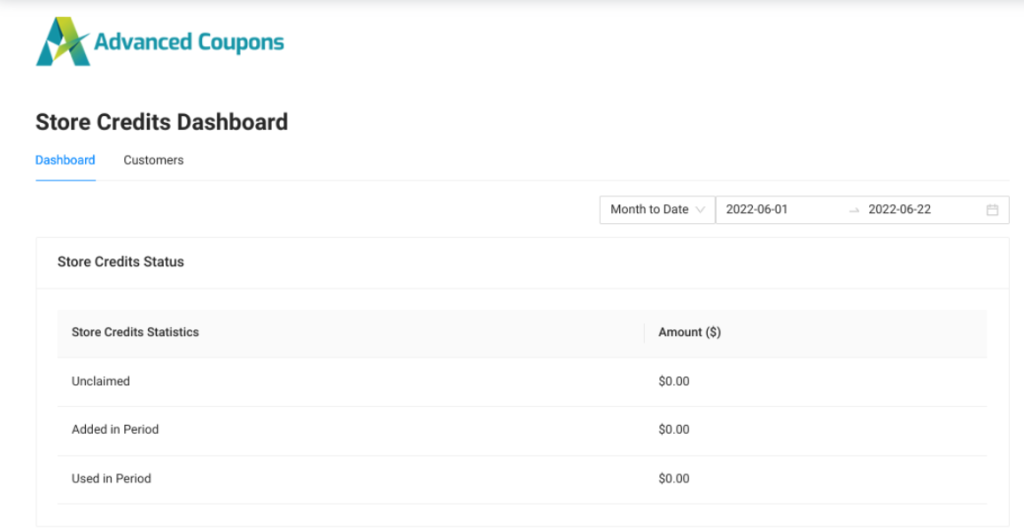
Auf diesem Bildschirm können Sie den Status der Guthaben in Ihrem Shop einsehen. Unter dem Tab Kunde finden Sie eine vollständige Liste Ihrer Kunden, wo Sie deren Guthabenstand verwalten können.
Wenn Sie also den Guthabenstand einzelner Kunden anpassen möchten, können Sie neben deren Namen auf die Schaltfläche Anpassen klicken. Nachdem Sie den Guthabenbetrag angepasst haben, können Sie Anpassung vornehmen auswählen.
Ihre Kunden können ihren Guthabenstand jederzeit unter der Seite Mein Konto einsehen.
Schritt 3: Ein neues Rezept erstellen
Der vorherige Schritt zeigt Ihnen, wie Sie Benutzern Store-Guthaben hinzufügen können. Wir möchten neuen Benutzern jedoch automatisch Store-Guthaben geben. Dazu können wir das Plugin Uncanny Automator verwenden.
Durchsuchen Sie zuerst Automator > Neu hinzufügen:
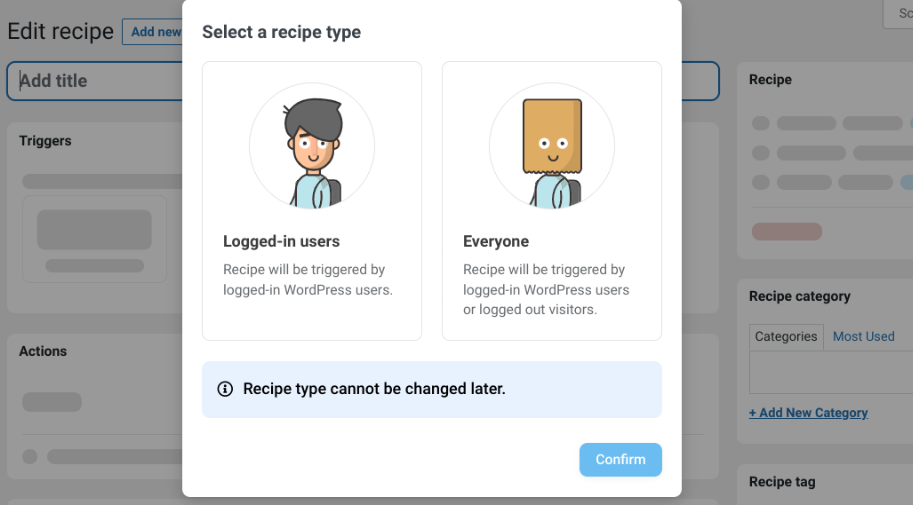
Sie müssen einen Rezepttyp auswählen: Angemeldete Benutzer oder Jeder.
Wählen Sie Angemeldete Benutzer und klicken Sie dann auf Bestätigen.
Schritt 4: Einen Auslöser und eine Aktion zum Zuweisen von Store-Guthaben für neue Benutzer auswählen
Nachdem Sie einen Namen für Ihr Rezept erstellt haben, besteht der nächste Schritt darin, einen Auslöser auszuwählen. Klicken Sie auf WordPress:
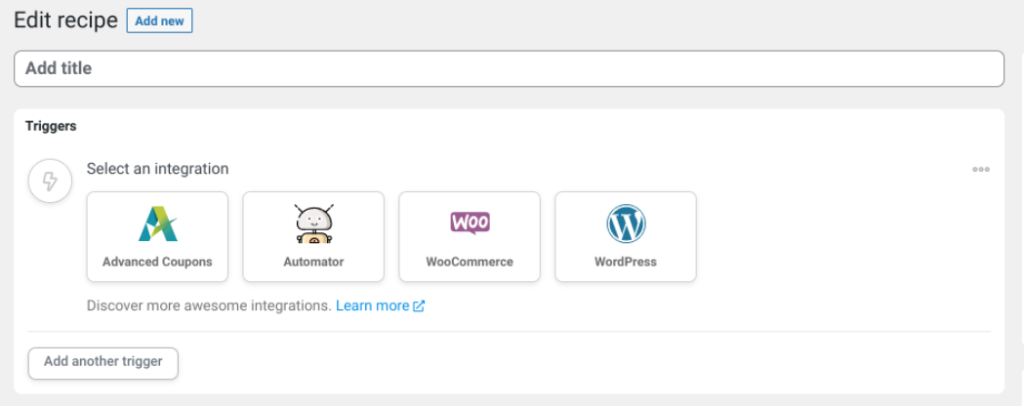
Beachten Sie, dass Ihre Auslöser- und Aktionsoptionen davon abhängen, ob Sie eine Premium-Version des Plugins verwenden. Wählen Sie aus der Auslöserliste Ein Benutzer wird erstellt:

Jetzt können Sie die Auslöseraktionen konfigurieren. Das bedeutet, was passieren soll, sobald ein Benutzer erstellt wurde. In diesem Fall möchten wir Store-Guthaben für neue Konten automatisch anwenden.
Klicken Sie unter Aktionen auf Aktion hinzufügen > Advanced Coupons. Wählen Sie aus der Dropdown-Liste Dem Benutzerkonto einen bestimmten Betrag an Store-Guthaben hinzufügen:
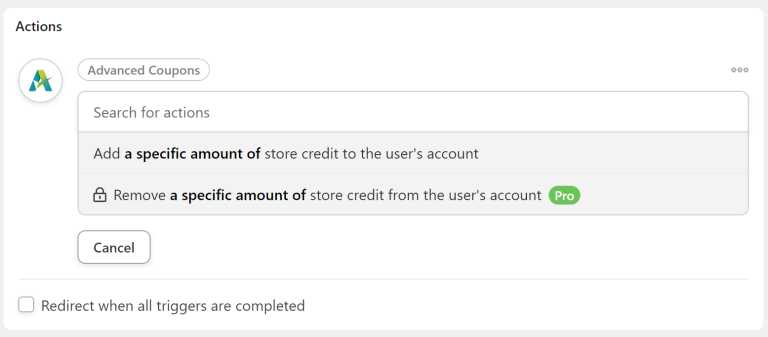
Im nächsten Abschnitt können Sie die Anzahl der Guthaben eingeben, die Uncanny Automator dem Benutzerkonto hinzufügen soll, wenn das Rezept ausgelöst wird (ein Benutzerkonto in WordPress erstellen). Schließlich können Sie den Auslöser, die Aktion und das Rezept auf Live setzen. Das war's!
Fazit
Wenn Sie einen Online-Shop betreiben, ist es wichtig, aktive Maßnahmen zu ergreifen, um die Kundenbindung und das Vertrauen zu stärken. Eine Möglichkeit, Käufer zu gewinnen (und zu binden), ist das Anbieten von Store-Guthaben für neue Benutzer.
Wie wir in diesem Beitrag besprochen haben, können Sie in WooCommerce in vier Schritten neuen Benutzern Store-Guthaben anbieten:
- Laden Sie Advanced Coupons und Uncanny Automator herunter und installieren Sie sie.
- Guthaben für das Geschäft hinzufügen und verwalten.
- Ein neues Rezept erstellen.
- Wählen Sie Auslöser und Aktion, um das Hinzufügen von Store-Guthaben für neue Konten zu automatisieren.
Haben Sie Fragen zum Hinzufügen von Store-Guthaben für neue Benutzer in WooCommerce? Lassen Sie es uns im Kommentarbereich unten wissen!


