


Als Ladenbesitzer haben Sie wahrscheinlich bemerkt, dass es bestimmte langsame Monate gibt, in denen Sie möglicherweise nicht viele Bestellungen erhalten. In kleinerem Maßstab kann dieser Umsatzrückgang auch während der Woche auftreten (z. B. an Tagen unter der Woche wie Dienstag). Um dem entgegenzuwirken und Ihre Gewinne zu steigern, sollten Sie einen Dienstag-Sale in Betracht ziehen!
Um Ihre Conversions konsistenter zu gestalten, können Sie einen Gutschein für einen bestimmten Wochentag erstellen. Indem Sie beispielsweise einen Dienstag-Sale durchführen, können Sie Kunden dazu anregen, an Ihrem umsatzschwächsten Tag Produkte zu kaufen. Dies kann Ihren Gesamtumsatz sowie die Kundenzufriedenheit steigern.
In diesem Beitrag zeigen wir Ihnen, wie Ihr Online-Shop von einem Sale an einem langsamen Tag profitieren kann. Anschließend erklären wir, wie Sie einen Dienstag-Sale mit Advanced Coupons Premium einrichten. Fangen wir also an!
Die Vorteile eines Dienstag-Sales (und anderer Rabatte für langsame Tage)
Bevor es Online-Shopping gab, waren Kunden auf physische Geschäfte angewiesen. Der durchschnittliche Kunde konnte erst einkaufen, nachdem er mit der Arbeit fertig war. Daher waren die Stoßzeiten normalerweise am Wochenende und abends.
Mit dem Aufkommen des E-Commerce ist es bequem geworden, jederzeit einzukaufen.
Es gibt jedoch immer noch bestimmte Wochentage, die beliebter sind als andere. Laut einer Studie von Whitebox sind Sonntag und Montag die Tage mit den meisten Online-Verkäufen. An diesen Tagen bringen sie 20 % mehr organischen Traffic und 6 % mehr Conversions.

Als Geschäftsinhaber haben Sie möglicherweise Schwierigkeiten, an anderen Wochentagen Verkäufe zu erzielen. Selbst wenn Sie an Sonntag und Montag mehr Conversions erhalten, kann der Dienstag unglaublich langsam sein.
Mit der Zeit kann sich dies auf Ihren Erfolg auswirken.
Glücklicherweise können Sie einen WooCommerce-Sale an diesen langsamen Tagen durchführen, um dieses Problem zu vermeiden. Indem Sie beispielsweise einen Dienstag-Sale hinzufügen, können Sie mehr Erstkunden während einer ansonsten ruhigen Verkaufsperiode gewinnen.
Außerdem bieten diese Sales einen Anreiz für Ihre bestehenden Kunden. Indem sie Ihre Produkte einfach am Dienstag kaufen, können sie Geld sparen, indem sie einen Gutschein verwenden. Dieser Rabatt kann sie dazu ermutigen, Ihrem Shop treu zu bleiben und in der folgenden Woche wiederzukommen.
So führen Sie einen Dienstag-Sale durch (in 3 einfachen Schritten)
Sobald Sie sich entschieden haben, einen Sale für Ihren umsatzschwächsten Geschäftstag zu erstellen, ist es an der Zeit, einen einzurichten! Mit den richtigen Werkzeugen können Sie einen Dienstag-Sale oder andere tägliche Aktionen starten, um Conversions zu fördern, wenn Sie sie brauchen. Hier erfahren Sie, wie Sie in drei einfachen Schritten beginnen:
Schritt 1: Advanced Coupons installieren
Für den Anfang empfehlen wir die Installation unseres Advanced Coupons Premium Plugins. Dieses Tool hilft Ihnen, neue Gutscheine zu erstellen, benutzerdefinierte Zeitpläne für sie zu definieren und den Umsatz an Ihren langsamen Geschäftstagen zu steigern:

Anstatt nur generische Rabatte zu erstellen, kann Advanced Coupons Ihnen helfen, die Verfügbarkeit Ihres Gutscheins anzupassen. Wenn Sie unter der Woche Schwierigkeiten haben, Verkäufe zu erzielen, könnten Sie einen Dienstagsverkauf starten. Sie können sicherstellen, dass Kunden in diesem Zeitraum bestellen, indem Sie einfach den Gutscheinplan aktualisieren.
Bevor Sie mit der Verwendung von Advanced Coupons Premium beginnen, müssen Sie einige grundlegende Werkzeuge installieren. Stellen Sie zunächst sicher, dass Sie sowohl WooCommerce als auch Advanced Coupons Lite in WordPress installiert und aktiviert haben. Kaufen Sie dann das Premium-Plugin und aktivieren Sie dessen Lizenzschlüssel.
Advanced Coupons ist mit allem vorkonfiguriert, was Sie zum Erstellen Ihres ersten Gutscheins benötigen. Fahren Sie nach dieser einfachen Einrichtung mit dem nächsten Schritt fort!
Schritt 2: Erstellen Sie einen Gutschein
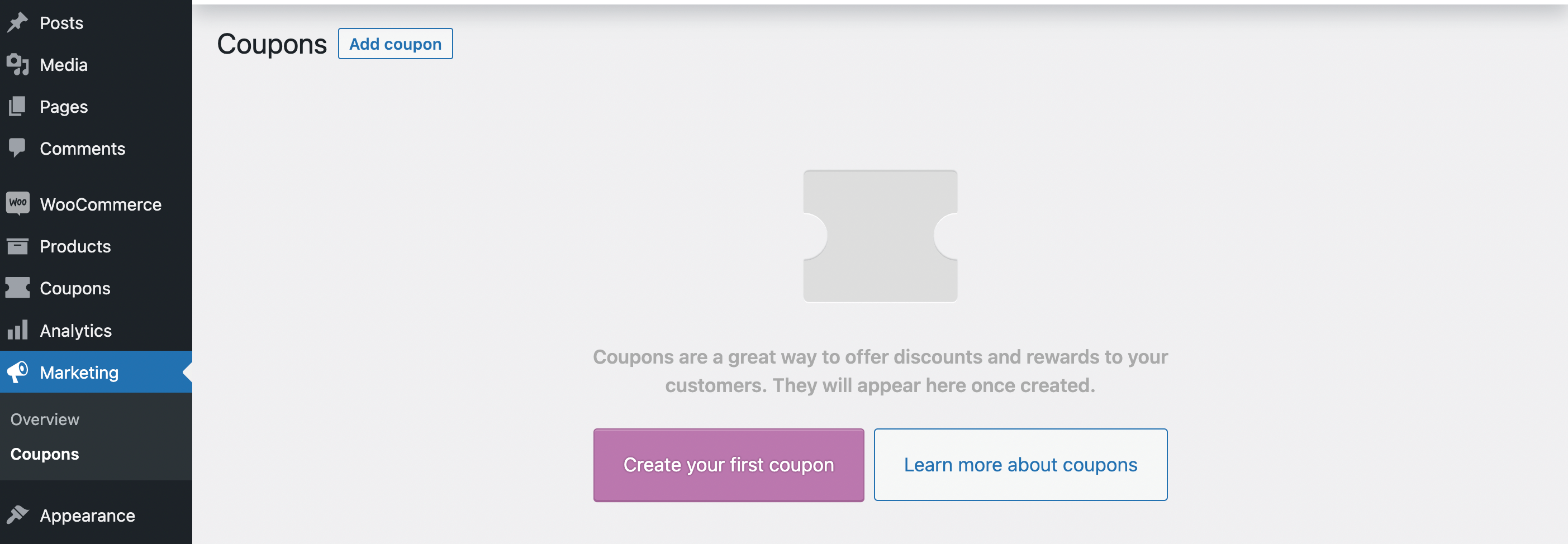
Nachdem Sie Advanced Coupons Premium installiert und aktiviert haben, ist es an der Zeit, Ihren ersten Dienstagsverkaufs-Gutschein hinzuzufügen. Navigieren Sie dazu zu Marketing > Gutscheine > Gutschein hinzufügen:
Dann können Sie mit der Anpassung Ihres Gutscheins beginnen. Fügen Sie zuerst einen Gutscheincode hinzu oder klicken Sie auf „Gutscheincode generieren“, um automatisch einen zu erstellen:
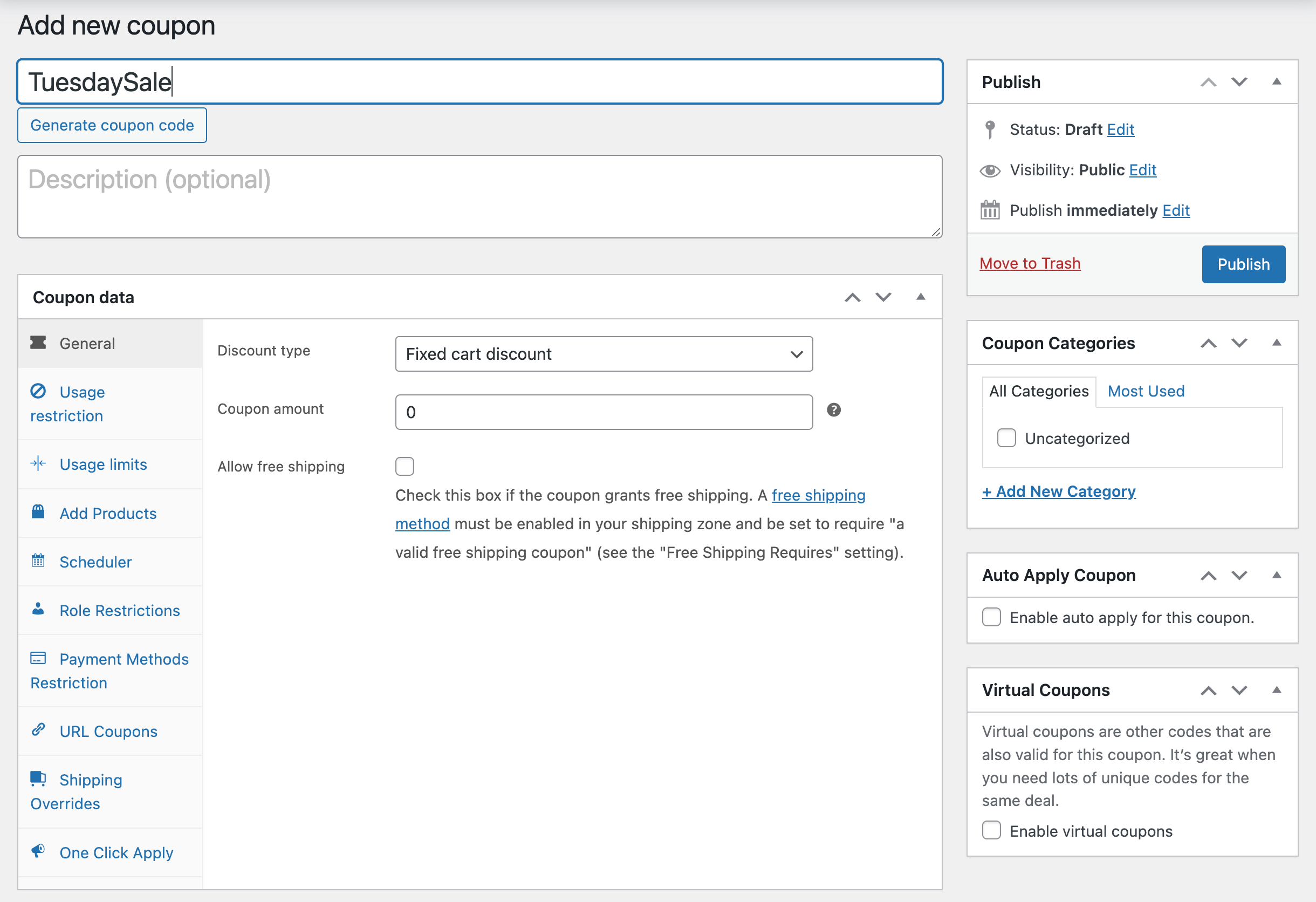
Wählen Sie als Nächstes einen Rabatttyp. Advanced Coupons unterstützt feste Warenkorbrabatte, prozentuale Rabatte, feste Produkt rabatte, Kaufe eins, erhalte eins (BOGO) Angebote, Cashback und mehr.
Nachdem Sie eine ausgewählt haben, geben Sie den Gutscheinbetrag: ein
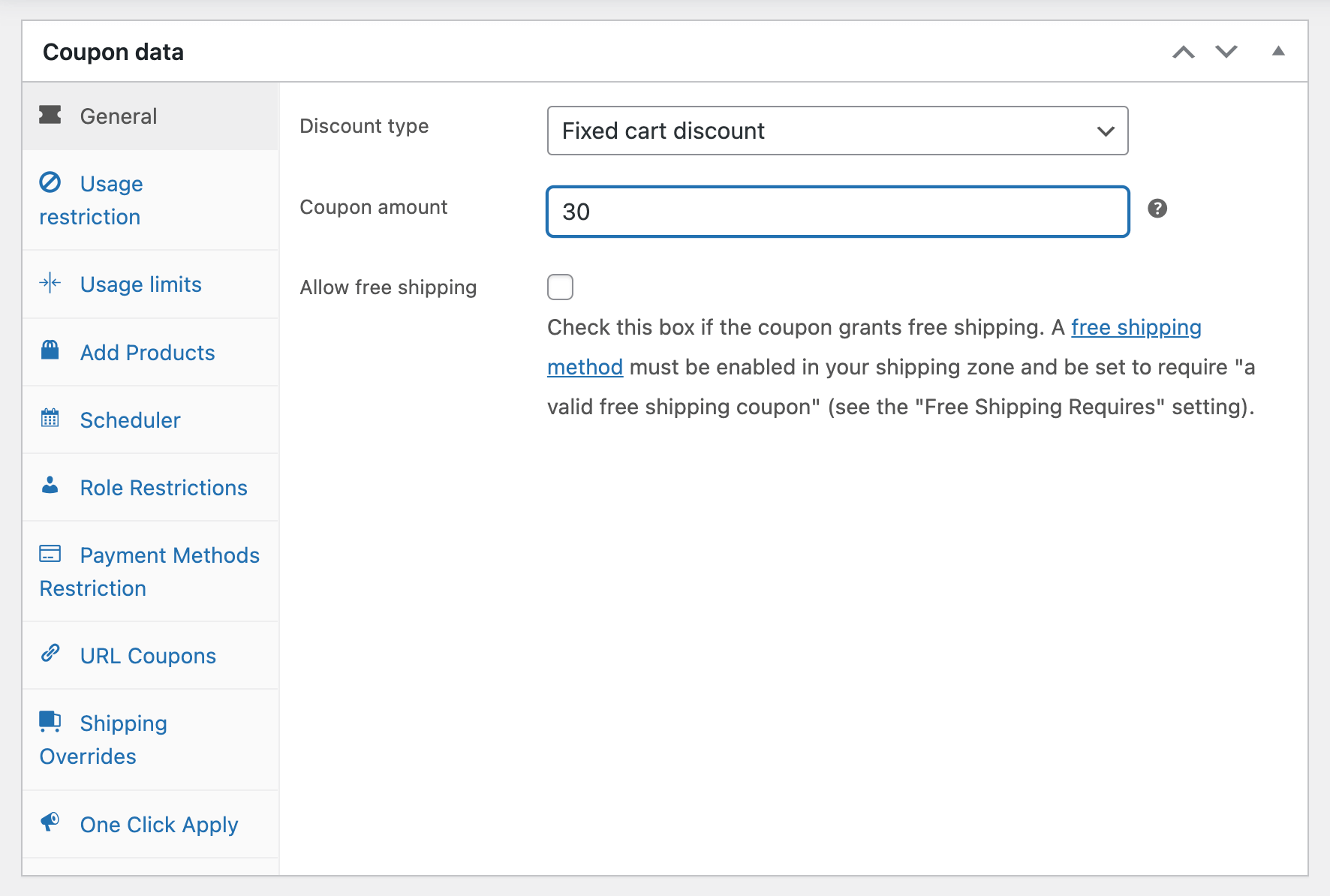
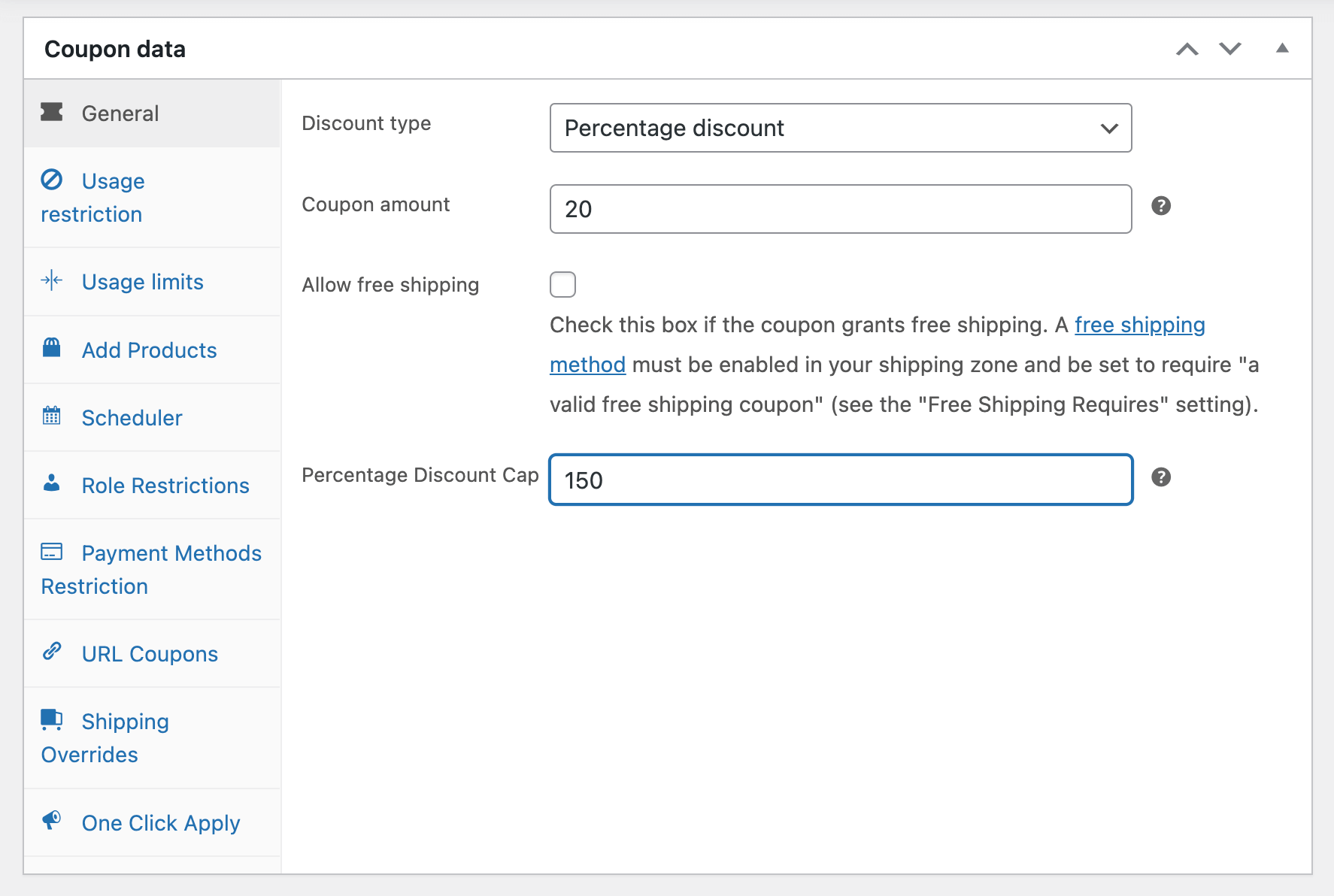
Bei jedem Rabatttyp können Sie optional kostenlosen Versand hinzufügen. Bei prozentualen Rabatten können Sie auch eine Wertobergrenze hinzufügen. Diese Einstellung ermöglicht es Ihnen, Ihre ideale Gewinnspanne aufrechtzuerhalten:
Stellen Sie sicher, dass Sie Änderungen speichern, wenn Sie fertig sind. Sobald Sie diese Gutscheindaten angepasst haben, ist es an der Zeit, einige Planungsregeln festzulegen!
Schritt 3: Legen Sie einen Gutscheinplan fest
Klicken Sie als Nächstes auf die Registerkarte Planer. Mit Advanced Coupons können Sie den Zeit- und Datumsbereich anpassen, in dem Ihr Gutschein verfügbar ist:
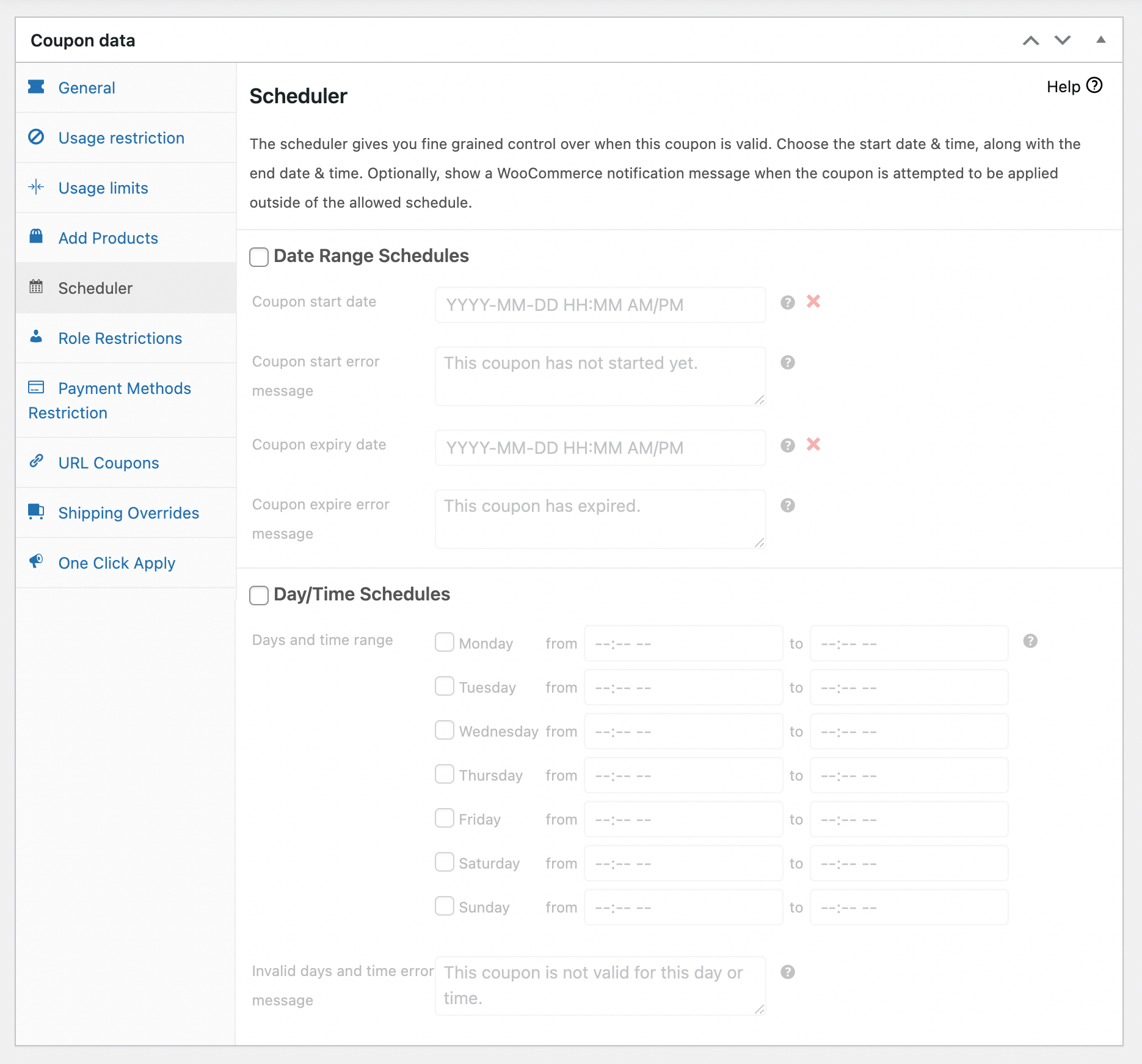
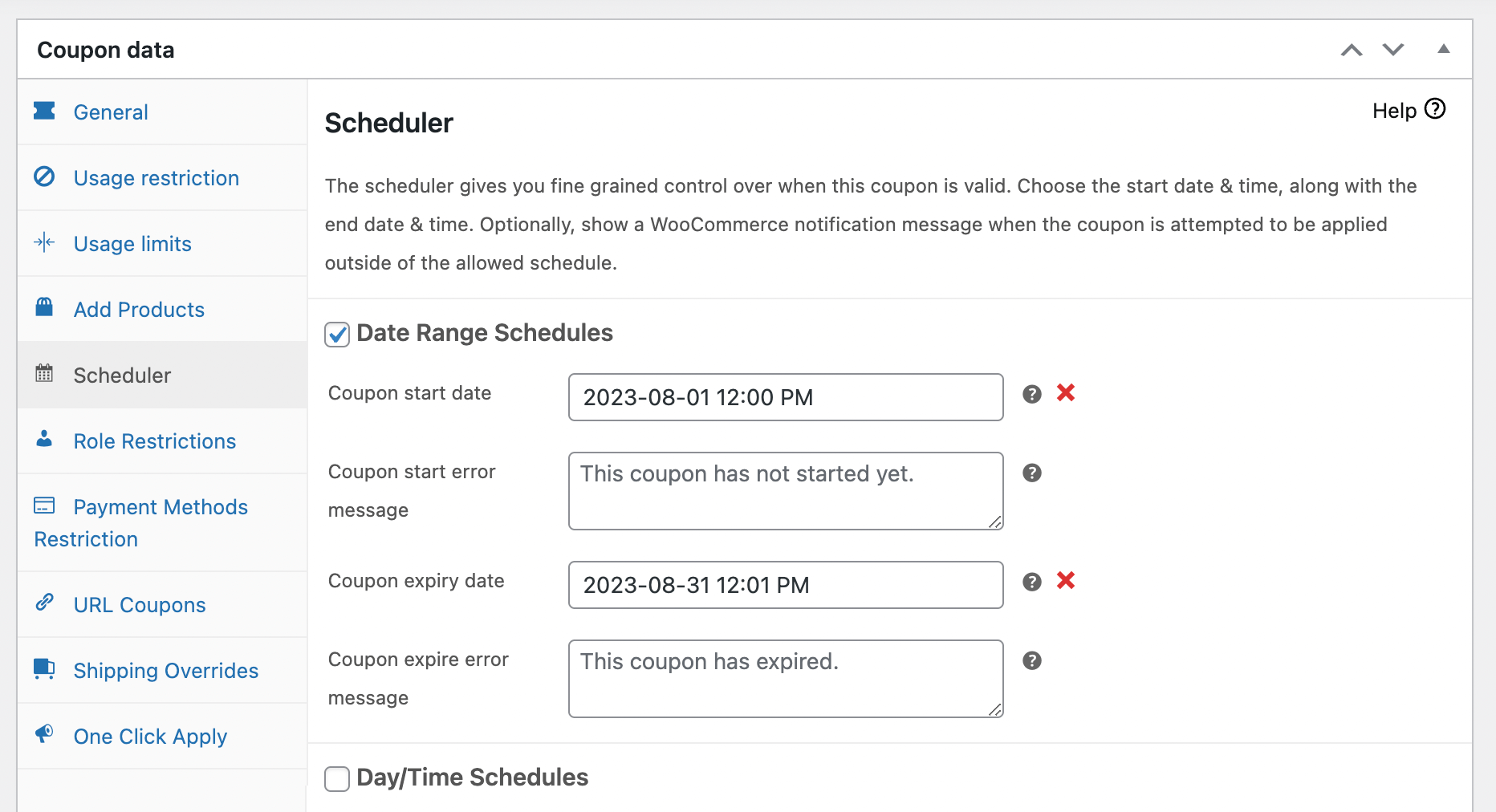
Um zu beginnen, aktivieren Sie das Kontrollkästchen neben Datumsbereichspläne. Dadurch werden Optionen für Start- und Ablaufdaten des Gutscheins geöffnet. Sie könnten beispielsweise den Gutschein nur im August zulassen:
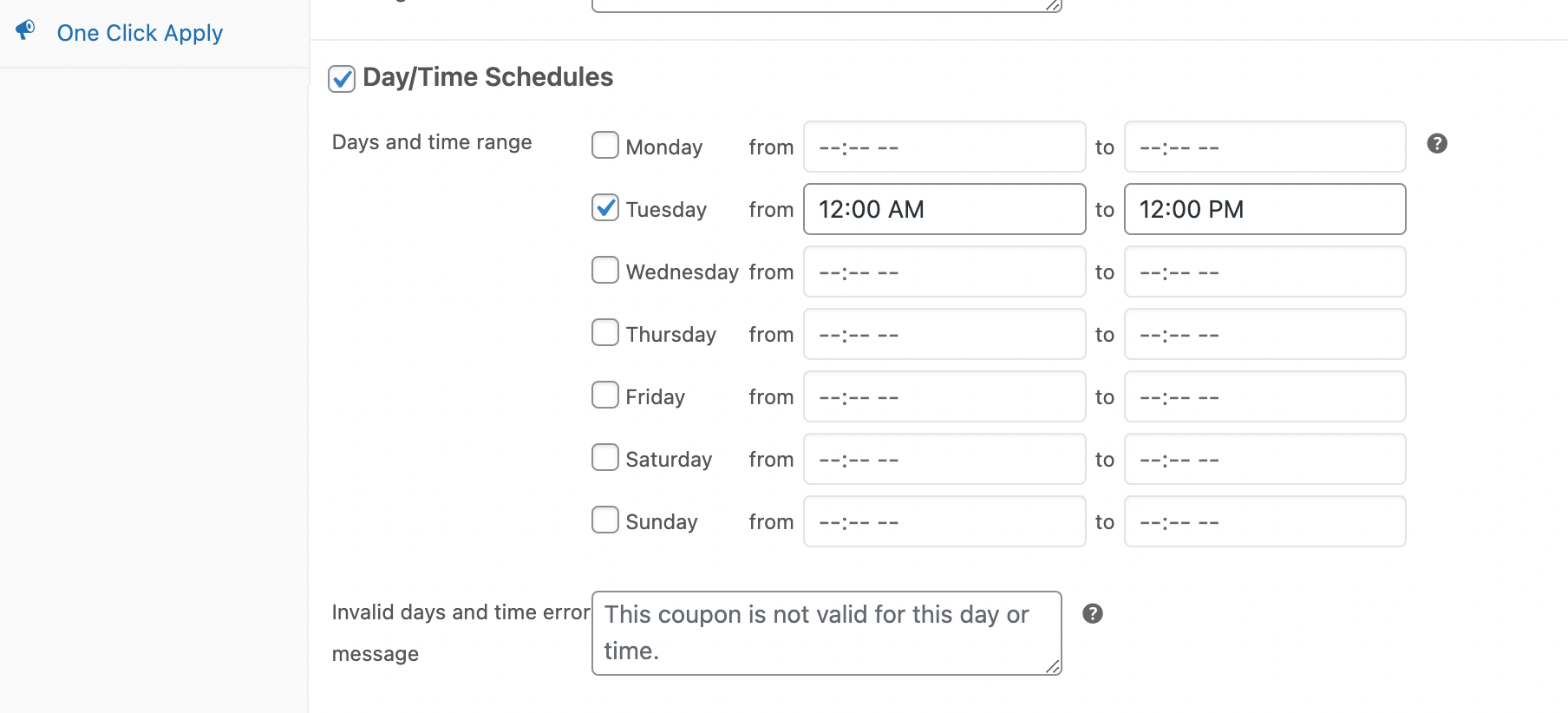
Scrollen Sie dann nach unten zum Abschnitt Tag/Zeitpläne. Wählen Sie hier einen bestimmten Tag für den Gutschein aus. Sie können auch benutzerdefinierte Zeiten festlegen, wann der Gutschein gültig ist:
Danach klicken Sie auf Veröffentlichen. Jetzt können Sie Ihren Gutschein bewerben bei bestehenden Kunden und Erstbesuchern. Wenn der Dienstag kommt, sollten Sie Ihre Konversionen mit diesem Anreiz steigern können!
Fazit
Ein oder zwei umsatzschwache Tage pro Woche sind normal. Sie können jedoch ganz einfach Konversionen fördern, indem Sie einen tagesabhängigen Sale starten. Dies kann mehr Kunden während der schwachen Periode in Ihren Shop locken und sie motivieren, ihre rabattierten Bestellungen abzuschließen.
Zur Überprüfung, hier ist, wie Sie mit einem Dienstag-Sale beginnen können:
- Installieren Sie Advanced Coupons Premium.
- Erstellen Sie einen Gutschein.
- Legen Sie einen Gutscheinplan fest.
Haben Sie Fragen zur Erstellung von Rabatten für umsatzschwache Tage? Lassen Sie es uns im Kommentarbereich unten wissen!


