

Lieben Sie BOGO-Angebote in Ihrem Shop? Sie werden dieses Update lieben! Unsere neueste Option „Dasselbe Produkt BOGO“ ermöglicht es Ihnen, den Deal automatisch auf denselben Artikel anzuwenden, den Ihr Kunde kauft – keine zusätzliche Einrichtung erforderlich! Dies vereinfacht die Erstellung von Aktionen und ermöglicht es Ihnen, klassische BOGO-Angebote schneller als je zuvor zu starten. 🎉
Aufregend, oder? Werfen wir unten einen genaueren Blick darauf, was neu ist, wie es funktioniert und wie Ihr Shop von diesem Update profitiert. Los geht's!
Wie diese neue BOGO-Funktion funktioniert
Unser neuestes Update macht die Erstellung einer Kaufe-eins-erhalte-eins-Aktion viel schneller und einfacher.
Zuvor mussten Sie, wenn Sie eine Aktion wie „Kaufe 1, erhalte 1 gratis“ für einen bestimmten Artikel anbieten wollten, den Artikel sowohl im Feld „Kunde kauft“ als auch im Feld „Kunde erhält“ manuell konfigurieren.
Dies funktioniert gut, kann aber schnell mühsam und zeitaufwändig werden, wenn Sie mehrere Produkte verwalten oder dieselbe Deal-Logik für einen riesigen Katalog anwenden. Hier ist die neue Option „Dasselbe Produkt“ praktisch!
Wenn Sie nun einen BOGO-Deal für dasselbe Produkt einrichten, sehen Sie im Dropdown-Menü „Kunde erhält“ eine neue Option namens „Dasselbe Produkt“. Wenn diese Option ausgewählt ist, weist sie das System an, den BOGO-Deal auf denselben Artikel anzuwenden, den der Kunde in seinen Warenkorb gelegt hat. Dies macht die manuelle Auswahl jedes Produkts für BOGO-Gutscheine überflüssig.
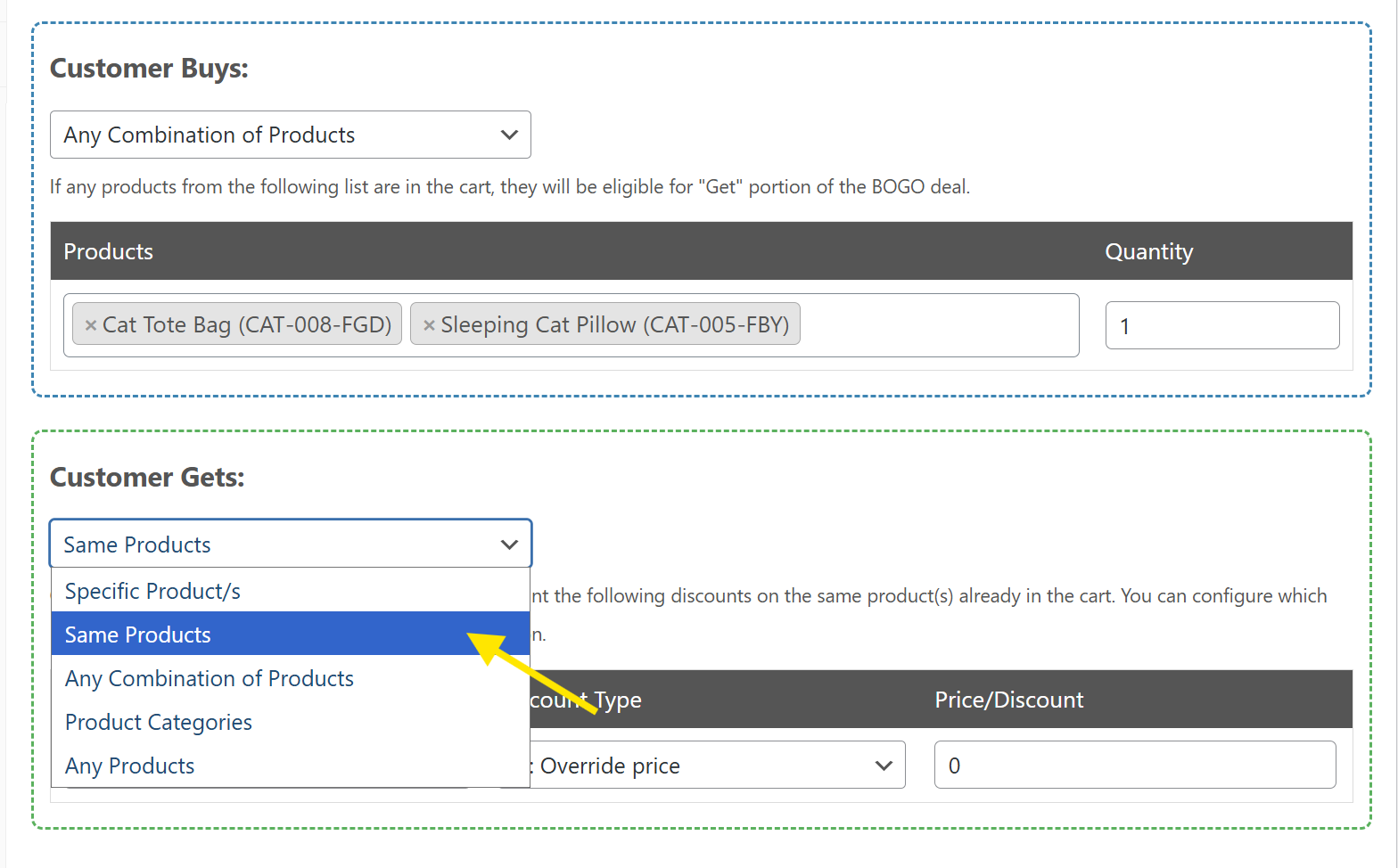
📝 WICHTIGER HINWEIS: Die BOGO-Funktion „Dasselbe Produkt“ funktioniert in Verbindung mit Auslöserarten wie „Beliebige Kombination von Produkten“, „Produktkategorien“ oder „Beliebige Produkte“. Sie unterstützt nicht die Option „Spezifische(s) Produkt(e)“, da die Mengen- und Kombinationsberechnungen in dieser Einstellung anders erfolgen. Wenn Sie den Deal nur auf ausgewählte Produkte anwenden möchten, empfehlen wir die Verwendung von „Beliebige Kombination von Produkten“ und die Auswahl Ihrer bevorzugten Artikel von dort.
Keine Sorge, dieses Update ändert nichts am aktuellen BOGO-System. Sie können weiterhin die Option „Bestimmtes Produkt“ verwenden, um wie gewohnt zielgerichtete BOGO-Angebote zu erstellen. Es fügt lediglich eine einfachere Möglichkeit hinzu, BOGO-Angebote für dasselbe Produkt einzurichten, insbesondere für wiederkehrende Produktangebote, die zuvor manuell konfiguriert werden mussten. Bei jedem BOGO-Gutschein können Sie auch wählen, ob der Artikel beibehalten oder entfernt werden soll, wenn ein Angebot nicht mehr qualifiziert.
Vorteile der BOGO-Funktion „Dasselbe Produkt“
Dieses Update erleichtert Shop-Betreibern die Erstellung und Verwaltung von Gutscheinen erheblich. Hier sind nur einige der wichtigsten Vorteile, die Ihnen diese Funktion bietet:
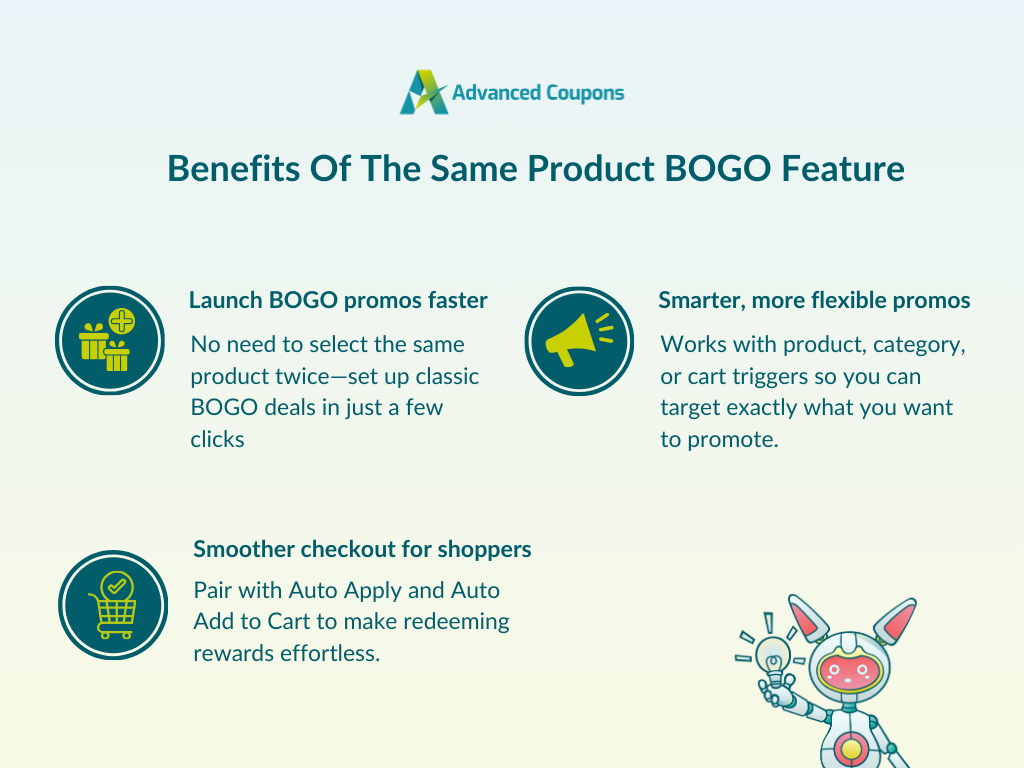
Spart Zeit und hilft Ihnen, schneller zu starten
Früher bedeutete die Einrichtung von BOGO-Angeboten für dasselbe Produkt, dass der Artikel zweimal in den Abschnitten „Kunde kauft“ und „Kunde erhält“ ausgewählt werden musste. Mit diesem Update können Sie klassische BOGO-Angebote mit weniger Klicks erstellen, was Zeit spart und Einrichtungsfehler reduziert. Dies ist besonders hilfreich, wenn Sie mehrere BOGO-Angebote für große Verkaufsaktionen wie Black Friday, Weihnachten oder Ausverkaufsveranstaltungen erstellen.
Erstellen Sie intelligentere, flexiblere Angebote
Diese neue BOGO-Logik funktioniert mit jeder Produkt-, Kategorie- oder Warenkorbkombination, was Ihnen mehr Freiheit gibt, BOGO-Angebote anzupassen, die Ihren Kampagnenzielen entsprechen. Bevor Sie starten, berechnen Sie Ihr BOGO-Angebot, um zu bestätigen, dass das kostenlose Produkt immer noch eine gesunde Marge für Sie übrig lässt. Es ist perfekt, wenn Sie bestimmte Artikel oder Kategorien hervorheben, Lagerbestände mit geringer Nachfrage abbauen oder saisonale Favoriten hervorheben möchten.
Bietet Käufern ein reibungsloseres Checkout-Erlebnis
Kombinieren Sie Ihre BOGO-Angebote für dasselbe Produkt mit Funktionen wie „Automatisch Coupon anwenden“ und „Automatisch zum Warenkorb hinzufügen“, um Kunden ein reibungsloses Einkaufserlebnis zu bieten. Kunden müssen keinen Code manuell eingeben, was die Einlösung ihrer Belohnung erheblich erleichtert.
So richten Sie ein BOGO-Angebot für dasselbe Produkt in WooCommerce ein
Sind Sie gespannt auf die neue BOGO-Funktion für dasselbe Produkt? Lassen Sie uns schnell durchgehen, wie Sie sie zum Einrichten von BOGO-Angeboten verwenden können!
📝 WICHTIGER HINWEIS: Diese neue Funktion ist für Benutzer von Advanced Coupons Premium verfügbar. Stellen Sie sicher, dass Sie Ihr Advanced Coupons Premium-Plugin aktualisiert haben, bevor Sie dieser Anleitung folgen. Sie können Ihr Paket hier upgraden, wenn Sie noch kein Premium verwenden.
1. Erstellen Sie Ihren BOGO-Coupon
Gehen Sie zunächst zu Ihrem WordPress-Dashboard > Marketing > Coupons und klicken Sie auf „Neu hinzufügen“. Dies führt Sie zur Seite zur Coupon-Erstellung, auf der Sie Ihren Coupon wie gewohnt benennen und eine Beschreibung hinzufügen können. Mit installiertem Advanced Coupons werden Sie viele weitere Tabs und Optionen bemerken, um Ihr Angebot zu ändern.
Gehen Sie zum Tab „Allgemein“ und wählen Sie im Dropdown-Menü „Rabattart“ „Kaufe X Erhalte X Deal (BOGO)“ aus.
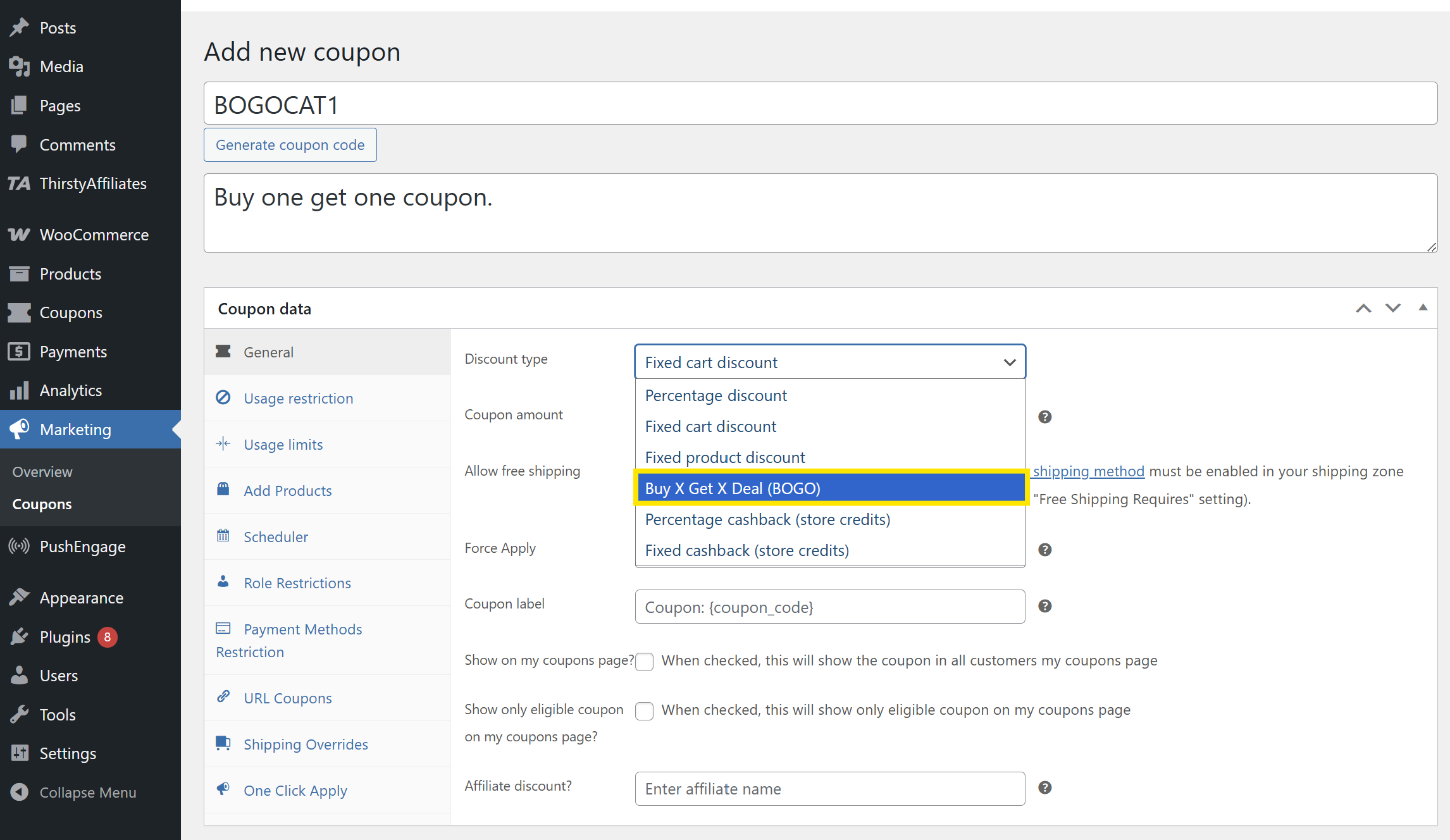
Sie können hier auch andere allgemeine Optionen konfigurieren, z. B. „Force Apply“ aktivieren oder eine benutzerdefinierte Coupon-Beschriftung festlegen.
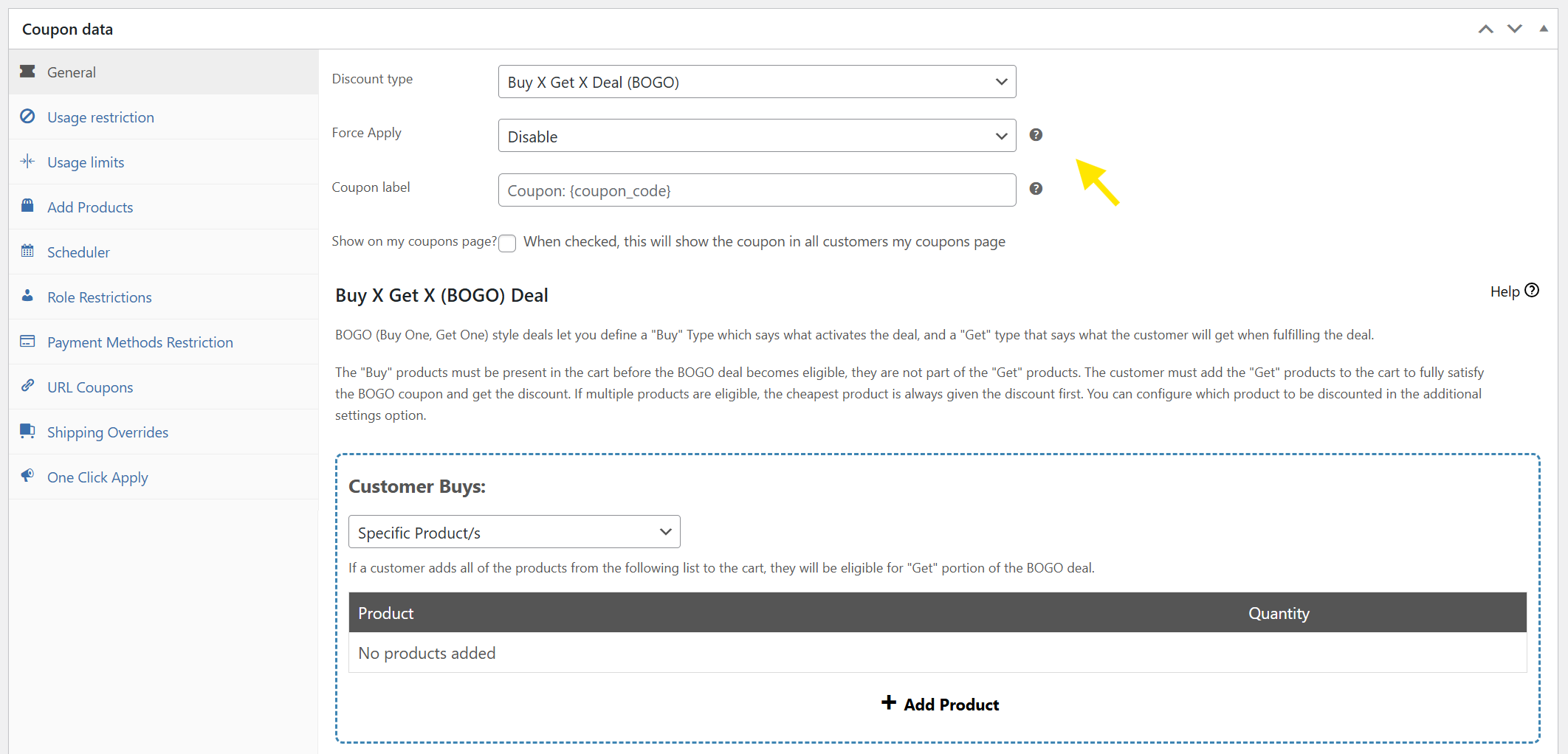
Wenn Sie mit Ihren Einstellungen zufrieden sind, scrollen Sie nach unten zum Abschnitt „Kaufe X Erhalte X (BOGO) Deal“. Hier definieren Sie, was der Kunde kaufen muss und was er dafür erhält!
2. Konfigurieren Sie Ihr BOGO-Angebot für dasselbe Produkt
Mit Advanced Coupons haben Sie die volle Flexibilität, genau zu steuern, wie Ihr BOGO-Angebot für dasselbe Produkt über die Abschnitte „Kunde kauft“ und „Kunde erhält“ funktioniert.
Festlegen des Auslösers
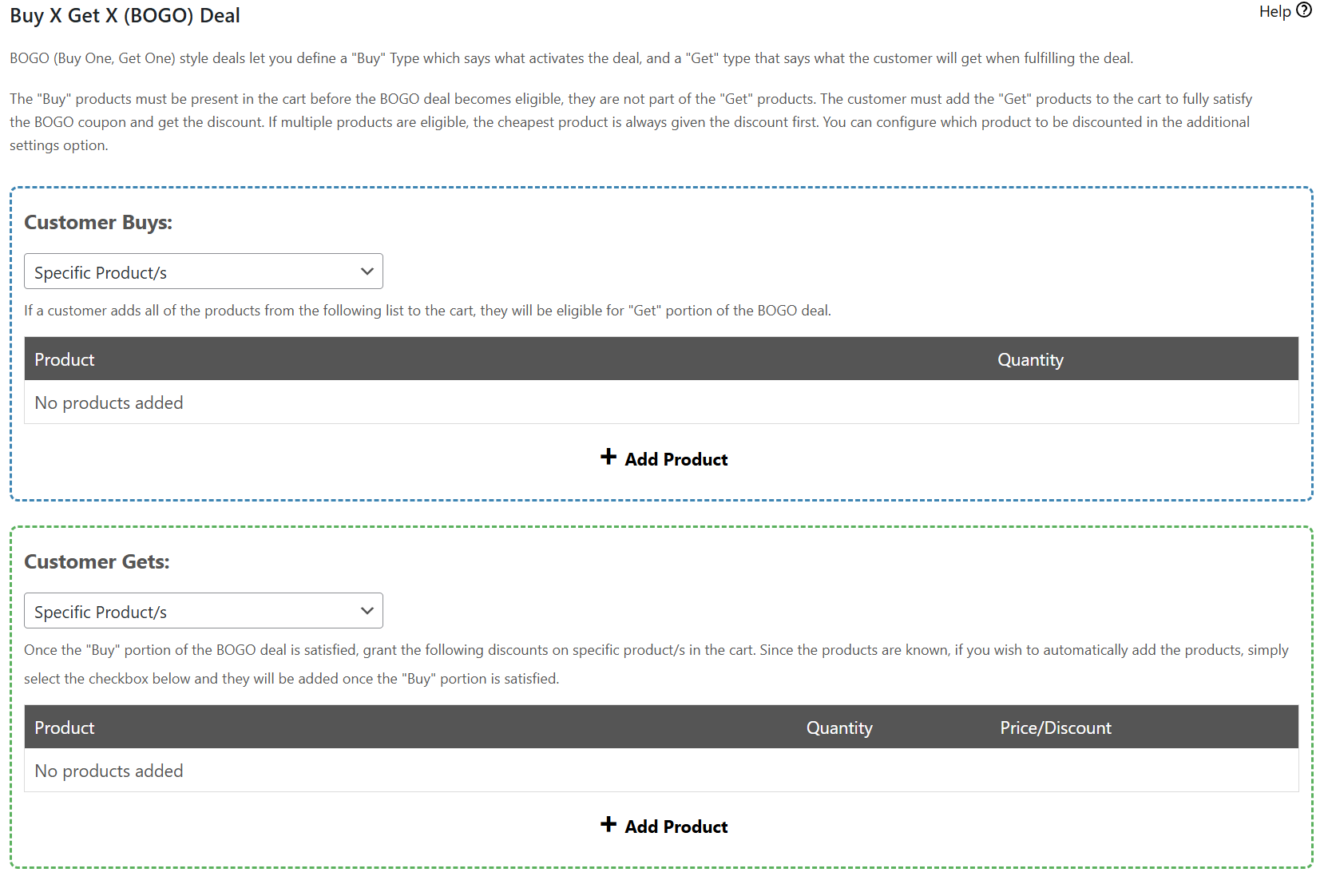
Der Abschnitt „Kunden kaufen“ definiert, was der Kunde in seinen Warenkorb legen muss, um das Angebot zu aktivieren. Sie haben vier Optionen zur Auswahl:
- Bestimmte Produkte: Käufer müssen die von Ihnen ausgewählten Artikel kaufen
- Beliebige Produktkombination: Kunden können jeden Artikel aus einer ausgewählten Liste kaufen
- Produktkategorien: Der Kunde muss Artikel aus einer bestimmten Kategorie kaufen
- Beliebige Produkte: Das Angebot wird durch jeden Einkauf im Shop ausgelöst
📝 WICHTIGER HINWEIS: Die neue Funktion „Gleiches Produkt BOGO“ funktioniert nur mit Auslöserarten wie Beliebige Produkte, Beliebige Produktkombination und Produktkategorien. Wenn Sie das gleiche Produkt BOGO nur für ausgewählte Artikel anwenden möchten, empfehlen wir die Verwendung von Beliebige Produktkombination.
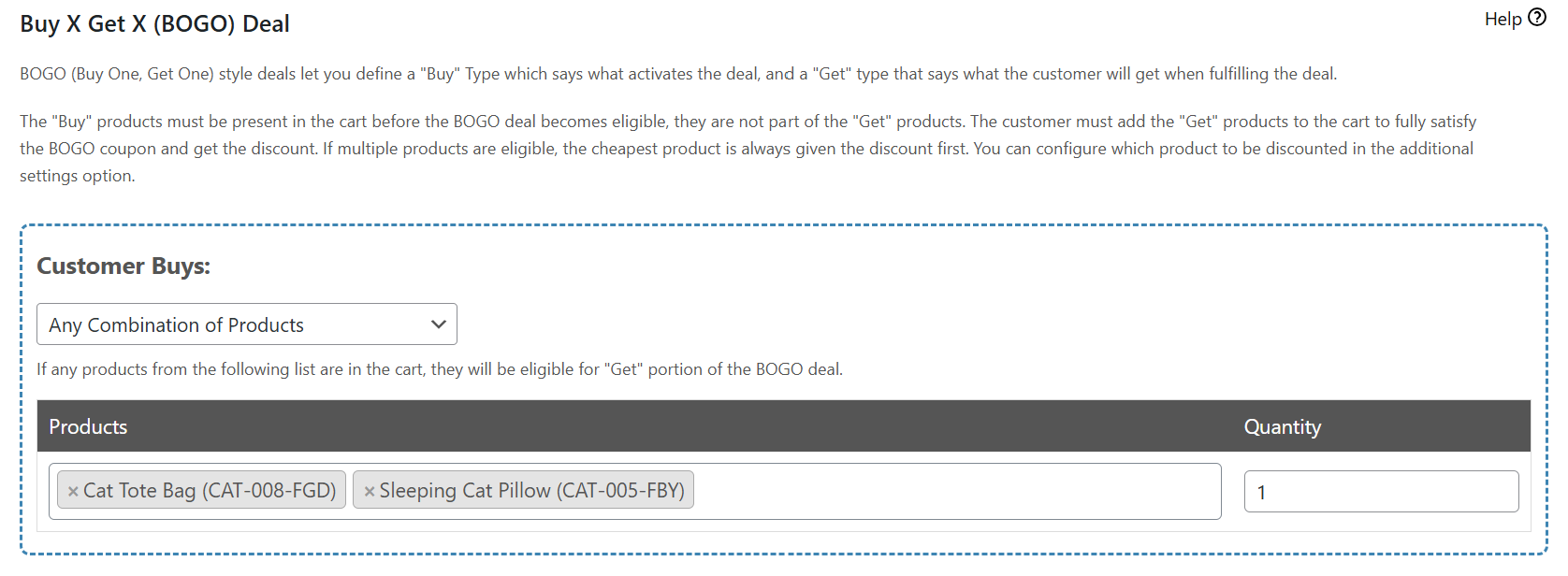
Für dieses Tutorial verwenden wir „Beliebige Produktkombination“. Wählen Sie diese Option aus dem Dropdown-Menü „Kunden kaufen“, klicken Sie auf „+ Produkt hinzufügen“ und wählen Sie dann die Artikel aus, die das Angebot auslösen sollen. Legen Sie anschließend die erforderliche Menge fest, die der Kunde kaufen muss, um das BOGO-Angebot zu aktivieren.
Im folgenden Beispiel haben wir zwei Produkte („Katzen-Tragetasche“ und „Schlafende Katzenkissen“) hinzugefügt und die Menge auf 1 gesetzt. Das bedeutet, dass das Angebot ausgelöst wird, wenn eines dieser Produkte in den Warenkorb gelegt wird.
Festlegen der Belohnung
Der Abschnitt „Kunden erhalten“ lässt Sie definieren, was der Käufer erhält, nachdem die Auslösebedingung erfüllt wurde. Wählen Sie die Option „Gleiche Produkte“, um das BOGO-Angebot automatisch auf das gleiche Produkt anzuwenden, das der Käufer in seinen Warenkorb gelegt hat.
Von hier aus können Sie festlegen:
- Menge: Wie viele des gleichen Artikels Sie geben möchten
- Rabattart:
- Preis überschreiben: Festpreis festlegen
- Prozentualer Rabatt: Einen prozentualen Rabatt anwenden
- Preisnachlass: Einen festen Betrag abziehen
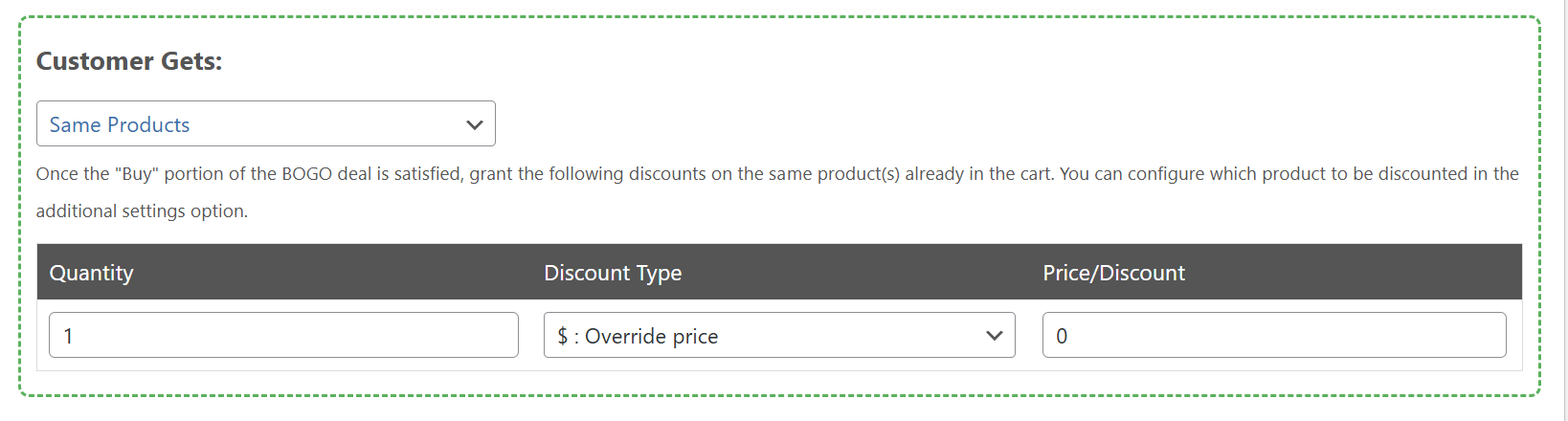
Wenn Sie den Artikel als vollen Gratisartikel verschenken möchten, wählen Sie Preis überschreiben und setzen Sie den Wert auf 0, so wie wir es im obigen Screenshot eingerichtet haben. Sie können auch wählen, ob diese Ersparnis im Produktpreis oder in der Gutscheinzeile mit der Einstellung Rabattanwendungsmodus angezeigt wird.
3. Zusätzliche BOGO-Einstellungen festlegen
Nachdem Ihre Auslöser und Belohnungen festgelegt sind, können Sie weitere BOGO-Einstellungen direkt unter dem Abschnitt Kunden erhalten konfigurieren. Diese Einstellungen geben Ihnen mehr Kontrolle darüber, wie der Rabatt angewendet wird und wie Kunden benachrichtigt werden.
Hier ist eine kurze Zusammenfassung dessen, was Sie tun können:
- Deal-Produkte automatisch zum Warenkorb hinzufügen: Aktivieren Sie dieses Kontrollkästchen, um den kostenlosen oder rabattierten Artikel automatisch hinzuzufügen, sobald die Bedingung erfüllt ist.
- Rabatt anwenden auf: Wählen Sie aus, welcher Artikel rabattiert werden soll, wenn mehrere berechtigte Produkte im Warenkorb sind. Standardmäßig ist dies auf die günstigsten berechtigten Produkte eingestellt.
- BOGO-Angebot anwenden: Wählen Sie aus, ob das Angebot nur einmal oder wiederholt angewendet werden soll, wenn die Bedingung erfüllt ist.
- Hinweis anzeigen, wenn das Prämienprodukt nicht im Warenkorb ist: Zeigen Sie eine benutzerdefinierte Nachricht an, wenn das Angebot berechtigt, aber nicht vollständig ausgelöst ist.
- Deal-Schaltfläche anpassen: Sie können auch den Text, die URL und den Benachrichtigungstyp der Schaltfläche an Ihren Markenstil anpassen.
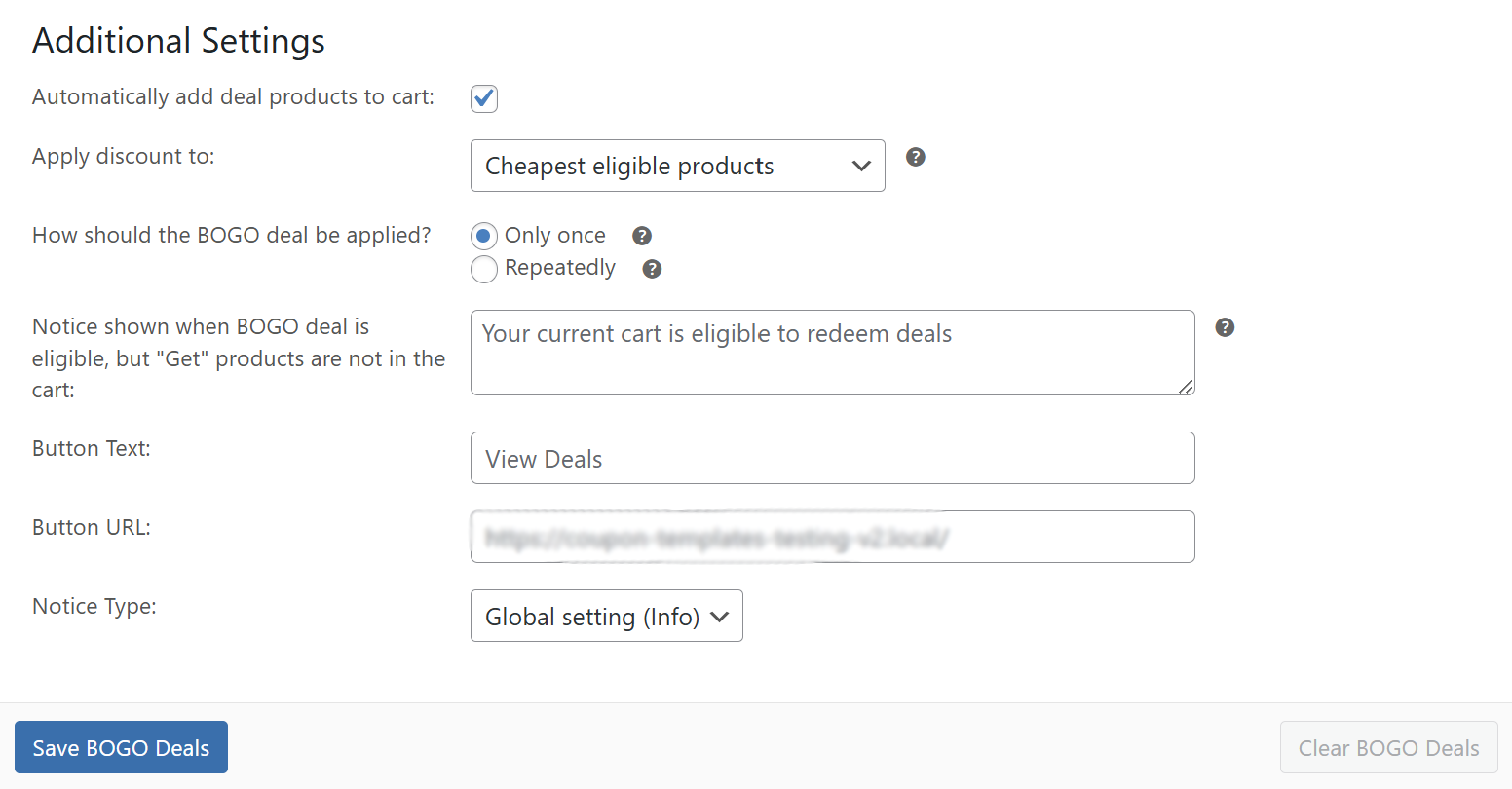
Nutzen Sie diese Einstellungen, um sie an Ihre BOGO-Werbestrategie anzupassen. Wenn Sie mit Ihren Einstellungen zufrieden sind, klicken Sie auf „BOGO-Angebote speichern“, um Ihre Fortschritte zu sichern.
4. Sparen und testen Sie Ihren Gutschein
Sie sind fast fertig! Bevor Sie Ihr Angebot veröffentlichen, möchten Sie vielleicht auch andere Einstellungen von Advanced Coupons überprüfen, um Ihre Werbeaktionen zu optimieren.
Hier sind einige Tabs, die Sie sich ansehen könnten:
- Nutzungsbeschränkungen: Produkt ausschlüsse, Mindestausgaben oder Benutzerrollenbeschränkungen hinzufügen.
- Nutzungsbeschränkungen: Legen Sie fest, wie oft der Gutschein pro Benutzer oder insgesamt verwendet werden kann.
- Zeitplaner: Planen Sie Start-/Enddaten, wenn Ihre Aktion zeitlich begrenzt oder saisonal ist.
- Versand-Überschreibungen: Bieten Sie zusätzlich zu Ihrem BOGO-Angebot einen Versandrabatt an.
- URL-Gutscheine: Wenden Sie Ihr BOGO-Angebot sofort über einen teilbaren Link an.
Nutzen Sie diese Optionen und passen Sie sie an Ihre Kampagnenziele an! Wenn Sie fertig sind, ist es an der Zeit, auf „Veröffentlichen“ zu klicken, um Ihr BOGO-Angebot live zu schalten.
Es ist auch eine gute Idee, Ihren Gutschein zu testen, bevor Sie ihn auf Ihrer Website, in Ihrem Newsletter oder in sozialen Medien bewerben. Fügen Sie einfach den qualifizierenden Artikel zum Warenkorb hinzu und prüfen Sie dann, ob der Rabatt wie erwartet angewendet wird. Sehen Sie, wie unser Angebot aus der Perspektive des Kunden aussieht:
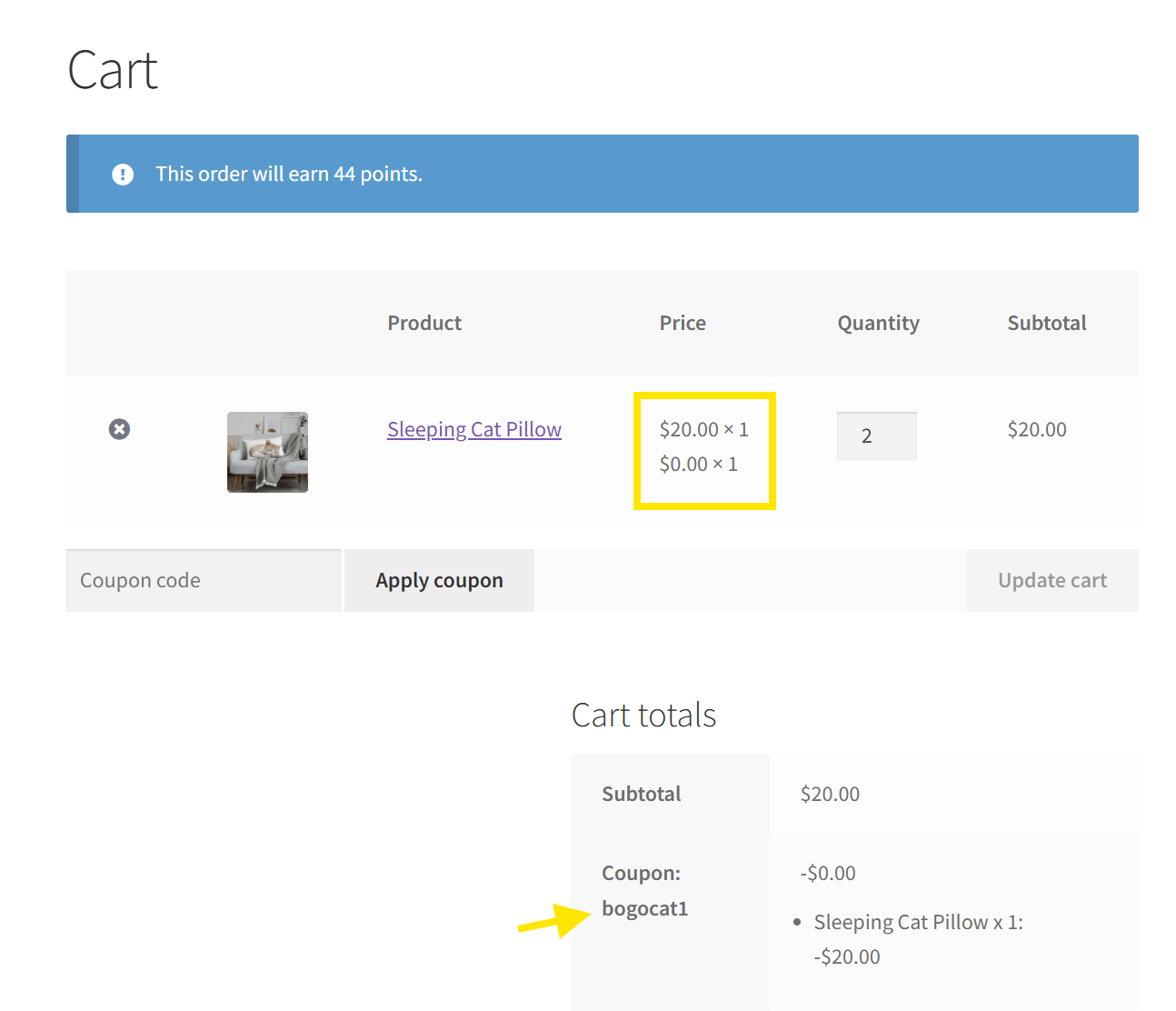
🎯 POWER-TIPP: Um die Einlösung von Gutscheinen für Kunden erheblich zu vereinfachen, aktivieren Sie die Einstellungen „Gutschein automatisch anwenden“ , bevor Sie das Angebot veröffentlichen. Dies stellt sicher, dass der Rabatt automatisch angewendet wird, wenn die Bedingungen erfüllt sind.
Zusammenfassung
BOGO-Angebote sind ein Klassiker, den Kunden lieben – und mit der neuen Funktion „Gleiches Produkt“ in Advanced Coupons sind sie jetzt viel einfacher in WooCommerce einzurichten und zu verwalten! In dieser Funktionsanleitung haben wir Sie durch Folgendes geführt:
- Was die neue „Gleiches Produkt“-BOGO-Funktion leistet
- Wichtige Vorteile der Verwendung dieser Funktion in Ihrem Shop
- Schritt-für-Schritt-Anleitung zur Einrichtung eines „Gleiches Produkt“-BOGO-Angebots
Diese neue Funktion ist in Advanced Coupons Premium verfügbar. Dieses leistungsstarke Plugin schaltet erweiterte Gutschein-Funktionen in WooCommerce frei, darunter BOGO, URL-Gutscheine, Treueprämien, Store-Guthaben, Versand-Überschreibungen und mehr.
Wir hoffen, diese Anleitung hat Ihnen geholfen und neue Ideen für Ihre nächste große Promotion geweckt! ⭐




