

Personalisierung ist kein bloßes Schlagwort im Marketing, sondern ein mächtiges Werkzeug, um den Umsatz zu steigern und das Kundenengagement zu erhöhen! Laut Brancheneinblicken betrachten 63 % der Vermarkter höhere Konversionsraten als den Hauptvorteil der Personalisierung. Eine Möglichkeit, dieses Potenzial für Ihren Shop zu nutzen, ist die Erstellung eines WooCommerce-Gutscheins für einen bestimmten Benutzer.
Durch das Anbieten benutzerspezifischer Gutscheine können Sie ein exklusiveres Einkaufserlebnis bieten, Loyalität belohnen und inaktive Kunden erneut ansprechen. In diesem Leitfaden führen wir Sie durch alles, was Sie wissen müssen, einschließlich der Einrichtung in Ihrem WooCommerce-Shop.
Bereit zu lernen? Tauchen wir direkt ein!
Warum benutzerspezifische Gutscheine in WooCommerce anbieten?
Jeder (einschließlich Ihrer Kunden) liebt personalisierte Angebote. Tatsächlich geben 91 % der Kunden an, dass sie eher Marken unterstützen, die Angebote und Empfehlungen anbieten, die ihren Bedürfnissen entsprechen. Glücklicherweise können Sie diese Gelegenheit nutzen und gezielte Angebote anbieten, indem Sie WooCommerce-Gutscheine für bestimmte Benutzer erstellen.
Hier sind einige wichtige Szenarien, in denen diese Strategie Ihnen zugute kommen könnte:
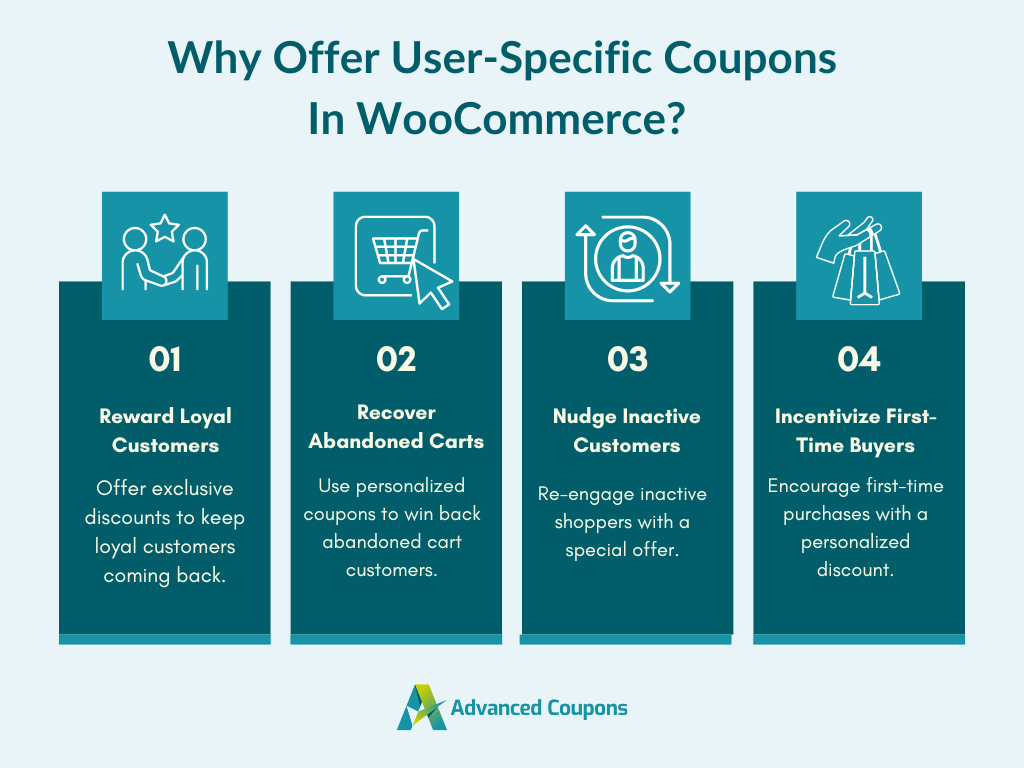
1. Belohnen Sie Ihre treuen Kunden
Sie kennen das nur zu gut – Ihre treuen Kunden sind der Treibstoff, der das Geschäftswachstum antreibt. Sie sind diejenigen, die wiederholt kaufen und als Markenbotschafter fungieren, indem sie Ihren Shop weiterempfehlen. Warum also nicht dafür sorgen, dass sie sich besonders fühlen, indem Sie ihnen exklusive Gutscheine gewähren? Es ist eine einfache, aber wirkungsvolle Möglichkeit, ihnen Ihre Wertschätzung und Dankbarkeit zu zeigen.
Sie können dies noch weiter ausbauen, indem Sie diese Strategie mit einem Treueprogramm kombinieren. Sie können beispielsweise Kunden für jeden Einkauf Treuepunkte gewähren und ihnen erlauben, diese Punkte gegen spezielle, benutzerspezifische Gutscheine einzulösen. Das gibt ihnen zusätzliche Motivation, weiterhin bei Ihnen einzukaufen!
Plugins wie das WooCommerce Loyalty Program machen die Einrichtung dieser Belohnungssysteme zum Kinderspiel. Mit diesem Plugin können Sie ganz einfach in weniger als 5 Minuten ein Treueprogramm in WooCommerce einrichten. Wählen Sie aus, welche Kundenaktionen Punkte bringen, einschließlich Käufe, hinterlassene Bewertungen und mehr.
6. Abgebrochene Warenkörbe wiederherstellen
Die durchschnittliche Rate für abgebrochene Online-Warenkörbe branchenübergreifend beträgt satte 70,19 %! Es ist ein riesiges Problem, mit dem E-Commerce-Shop-Betreiber konfrontiert sind, aber das bedeutet nicht, dass Sie nichts dagegen tun können. Mit dem richtigen Anreiz können Sie Kunden zurückgewinnen und verlorene Verkäufe wiederherstellen. Hier können personalisierte Gutscheine helfen.
Nutzen Sie WooCommerce-Gutscheine für bestimmte Benutzer bei Ihren Bemühungen zur Wiederherstellung abgebrochener Warenkörbe, indem Sie gut getimte exklusive Angebote für Kunden versenden, die Artikel in ihren Warenkörben gelassen haben. Diese Gutscheine können einen prozentualen Rabatt oder ein kostenloses Versandangebot bieten und ihnen den zusätzlichen Anstoß geben, ihren Kauf abzuschließen.
Experimentieren Sie mit Automatisierung, um diesen Prozess nahtloser zu gestalten. Sie können beispielsweise automatisierte E-Mails für abgebrochene Warenkörbe einrichten, die an Kunden gesendet werden, die ihre Warenkörbe einige Stunden zuvor verlassen haben.
10. Inaktive Kunden anstupsen
Kundenabwanderung ist eine weitere häufige Herausforderung, mit der jedes Unternehmen konfrontiert ist – es ist die Rate, mit der Käufer im Laufe der Zeit das Interesse an Ihrem Shop verlieren. Obwohl dies ein häufiges Vorkommnis ist, können hohe Abwanderungsraten die Rentabilität und langfristige Nachhaltigkeit Ihres Shops beeinträchtigen. Ein wichtiger Weg, dies zu reduzieren, ist die Reaktivierung „inaktiver“ Kunden.
Personalisierte Angebote wie ein WooCommerce-Gutschein für einen bestimmten Benutzer können ein starker Anreiz sein, inaktive Käufer zu ermutigen, Ihren Shop zu erkunden. Erwägen Sie, dies in Ihre Win-Back-Kampagnen zu integrieren. Sie können beispielsweise Update-E-Mails an inaktive Kunden senden, um sie über Neuigkeiten in Ihrem Shop zu informieren, zusammen mit einem personalisierten Rabattgutschein.
4. Erstkäufer anreizen
Der erste Schritt zum Aufbau einer langfristigen, loyalen Kundenbeziehung besteht darin, sie zum Kauf und Ausprobieren Ihrer Angebote zu bewegen. Leider kann dies eine ziemliche Herausforderung sein! Erstkäufer (insbesondere diejenigen in der Recherchephase) zögern oft, den Sprung zu wagen, wenn sie Ihre Marke nicht kennen. Hier kann ein personalisiertes Angebot einen großen Unterschied machen.
Indem Sie neuen Kunden einen Anreiz für ihren ersten Kauf geben, können Sie die anfängliche Kaufbarriere senken und einen guten ersten Eindruck hinterlassen. Ein benutzerspezifischer Gutschein zur Begrüßung neuer Käufer ist ein perfekter Anstoß, der die Konversionswahrscheinlichkeit erhöht. Insgesamt schafft dies die Grundlage für den Aufbau dauerhafter Kundenbeziehungen.
So erstellen Sie einen WooCommerce-Gutschein für bestimmte Benutzer (Schritt für Schritt)
Die standardmäßigen WooCommerce-Gutscheinbeschränkungen bieten eine solide Grundlage für Shop-Besitzer, um zu steuern, wie, wann und wer Gutscheine verwenden kann. Sie können beispielsweise einen Mindest- oder Höchstbetrag festlegen oder die Gutscheinnutzung nach Produktkategorie einschränken und Nutzungslimits festlegen:

Es erlaubt Ihnen jedoch nicht, Gutscheine für einzelne Kunden und Benutzerrollen festzulegen. Dazu benötigen Sie ein Plugin wie Advanced Coupons. Direkt nach der Installation des Plugins werden Sie auf der Gutscheinseite zusätzliche Einstellungen bemerken:

Im Folgenden erfahren Sie, wie Sie diese Funktionen nutzen können, um WooCommerce-Gutscheine für bestimmte Benutzer oder Kundenbenutzerrollen zu erstellen! Legen wir los.
Schritt 1: Konfigurieren Sie Ihren Gutschein
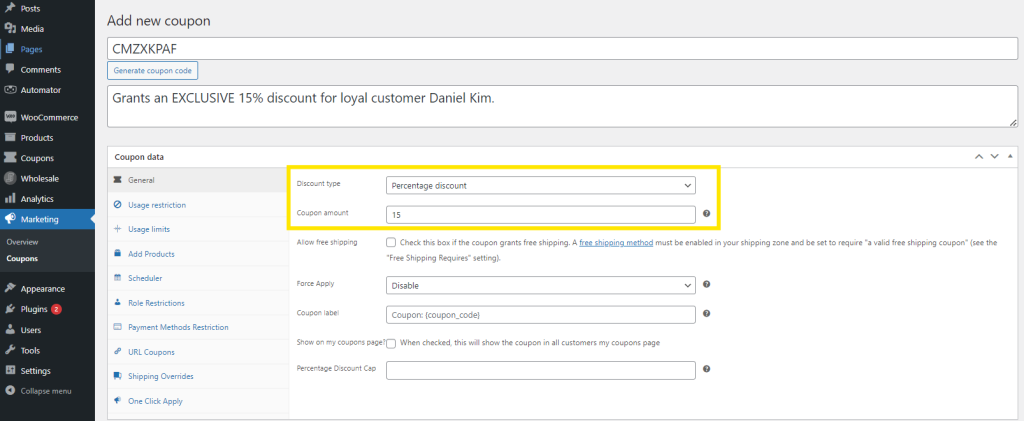
Gehen Sie von Ihrem WordPress-Dashboard zu Marketing > Gutschein > Gutschein hinzufügen. Dies führt Sie zur Gutscheineinstellungen-Seite, auf der Sie die Art des Rabatts oder Angebots konfigurieren können, das Sie anbieten möchten. Hier können Sie auch Ihren gewünschten Gutscheincode-Namen festlegen oder einen zufälligen Code generieren.
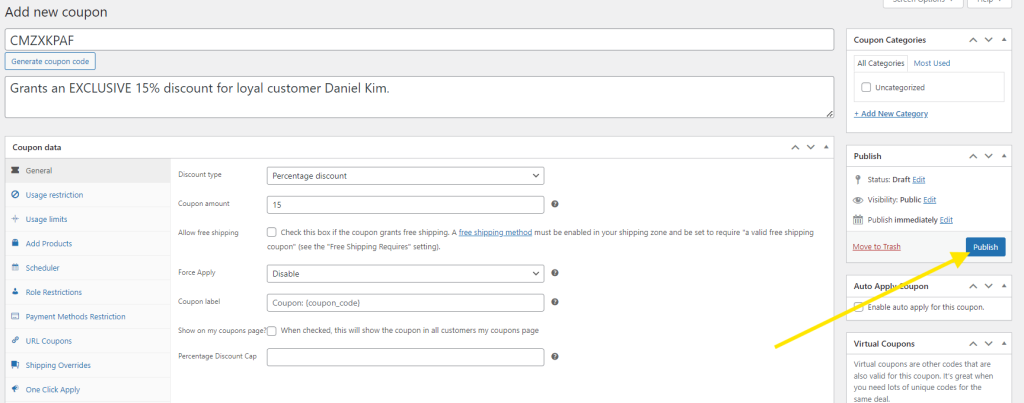
In diesem Beispiel erstellen wir einen 15% Rabatt-Gutschein für unseren treuen Kunden Daniel Kim. Gehen Sie dazu zum „Allgemein-Tab“, stellen Sie den Rabatt-Typ auf „Prozentualer Rabatt“ ein und geben Sie 15% ein:
Neben einem Hauptrabatt können Sie weitere Optionen erkunden, um Ihr Angebot zu verbessern. Sie können zum Beispiel:
- Kostenloser Versand anbieten
- Kostenlose Produkte zu Ihrem Angebot hinzufügen
- Warenkorbbedingungen festlegen, um die Berechtigung des Kunden zur Nutzung des Gutscheins sicherzustellen.
Advanced Coupons bietet immense Flexibilität, damit Sie Ihre Angebote maßschneidern und Ihren Kunden ein zufriedenstellendes Einkaufserlebnis bieten können. Erkunden Sie diese zusätzlichen Optionen, bevor Sie Ihre Nutzungsbeschränkungen festlegen.
Schritt 2: Legen Sie benutzerspezifische Einschränkungen fest
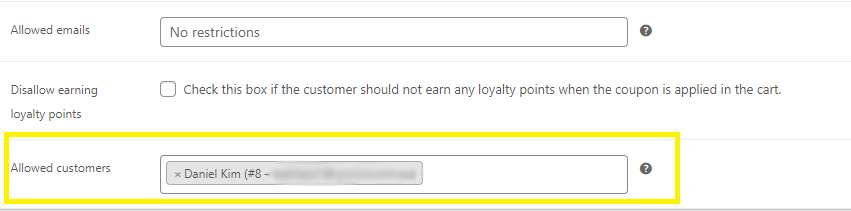
Sobald Sie mit der Konfiguration Ihres Gutscheins fertig sind, ist es an der Zeit, Ihre Beschränkungen und Nutzungslimits festzulegen. Hier können Sie Ihren Gutschein so konfigurieren, dass er nur für bestimmte Benutzer berechtigt ist. Gehen Sie dazu zu Nutzungseinschränkungen und dann zum Abschnitt „Zugelassene Kunden“:

Hier können Sie den Namen des Kunden, für den der Gutschein verfügbar sein soll, suchen und auswählen. In unserem Fall suchen wir nach Daniel Kim und wählen seinen Namen aus der Liste aus. Dies stellt sicher, dass nur der Kunde Daniel Kim den Gutschein verwenden kann.
Einschränkungen nach Kunden-Benutzerrollen festlegen
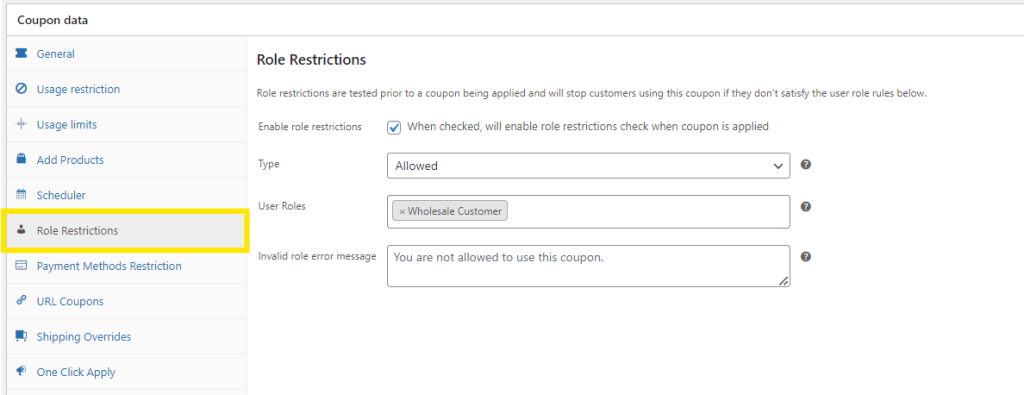
Es gibt Fälle, in denen Sie möchten, dass Ihre Aktionen nur für bestimmte Kunden-Benutzerrollen verfügbar sind. Zum Beispiel führen Sie möglicherweise exklusive Mengenrabatte für Großhandelskunden durch. Mit Advanced Coupons können Sie ganz einfach bestimmte Kundenrollen ansprechen, indem Sie die Gutscheinnutzung auf WooCommerce-Benutzerrollen beschränken.
Gehen Sie dazu einfach zum Tab Rollenbeschränkungen innerhalb der Gutscheineinstellungen. Aktivieren Sie dann „Rollenbeschränkungen aktivieren“. Im Dropdown-Menü „Benutzerrollen“ können Sie die Benutzerrolle auswählen, auf die Ihr Gutschein angewendet werden soll. Für unser obiges Beispiel wählen wir also „Großhandelskunde“ aus der Liste aus, um sicherzustellen, dass unser Gutschein nur für Benutzer angewendet wird, die dieser Rolle zugewiesen sind.
Schritt 3: Überprüfen und veröffentlichen Sie Ihren Gutschein
Juhu, wir sind beim letzten Schritt angekommen! Nachdem Sie Ihre Gutscheindetails und Nutzungseinschränkungen eingerichtet haben, müssen Sie nur noch alles noch einmal überprüfen und den Gutschein veröffentlichen.
Nehmen Sie sich einen Moment Zeit, um Ihre Gutscheineinstellungen zu überprüfen – stellen Sie sicher, dass der Rabatttyp und -betrag sowie die benutzerspezifischen Einschränkungen korrekt festgelegt sind. Wenn Sie mit allem zufrieden sind, klicken Sie einfach auf die Schaltfläche „Veröffentlichen“!
💡 Tip: Want to make it easier for customers to redeem your offers? Use Advanced Coupons Auto Apply Coupon Feature! Simply tick "Enable auto apply for this coupon" to automatically apply coupons during checkout.
Und das ist es! Der Gutschein ist live und kann von den Kunden verwendet werden. Stellen Sie sicher, dass Sie Ihre geschätzten Kunden über das exklusive Angebot informieren!
Häufig gestellte Fragen
Wie erstelle ich einen einzigartigen Gutschein in WooCommerce?
Gehen Sie zu Ihrem WordPress-Dashboard und navigieren Sie zu Marketing > Gutschein > Gutschein hinzufügen. Von hier aus können Sie einen eindeutigen Gutscheincode erstellen und konfigurieren und den Rabatttyp angeben, den Sie Ihren Kunden anbieten möchten. Sie können auch Nutzungseinschränkungen festlegen, um sicherzustellen, dass nur berechtigte Kunden den Gutschein verwenden können.
Wie sende ich einen Gutscheincode in WooCommerce an einen Kunden?
Sobald Sie Ihren Gutschein in WooCommerce ver\
Wie füge ich einen Rabatt von 20 % in WooCommerce hinzu?
Gehen Sie zu Ihrem WordPress-Dashboard > Marketing > Gutscheine > Gutschein hinzuf\
Wie füge ich eine Rabattregel in WooCommerce hinzu?
WooCommerce bietet standardm\
Fazit
Die Personalisierung Ihres Gutscheinmarketings kann Ihnen helfen, den Umsatz zu steigern und Kunden zu binden! Eine M\
In diesem Artikel haben wir einige g\
Wir haben Ihnen auch gezeigt, wie Sie mit Advanced Coupons in diesem vollst\
Advanced Coupons erweitert die Standard-Gutscheinfunktionalit\
Haben Sie Fragen an uns? Lassen Sie es uns in den Kommentaren wissen!




