

Um einen WooCommerce-Rabattcode zu erstellen, gehen Sie in Ihrem WordPress-Dashboard zu Marketing > Gutscheine > Gutschein hinzufügen. Geben Sie einen Namen für den Gutscheincode ein, wählen Sie Ihren Rabatttyp (Prozent, fester Warenkorb oder fester Produktbetrag), legen Sie den Rabattbetrag fest, konfigurieren Sie eventuelle Nutzungsbeschränkungen und klicken Sie auf Veröffentlichen. Damit erhalten Sie einen einfachen Gutschein – aber wenn Sie BOGO-Angebote, automatische Anwendungslogik, Warenkorbbedingungen oder geplante Gutscheine benötigen, benötigen Sie ein Plugin wie Advanced Coupons, um die Funktionalität von WooCommerce über das hinaus zu erweitern, was es von Haus aus kann.
In dieser Anleitung führen wir Sie durch praktische Möglichkeiten zur Erstellung und Erweiterung von WooCommerce-Rabattcodes – von einfachen integrierten Gutscheinen bis hin zu fortgeschritteneren Werbestrategien, die Sie mit Advanced Coupons durchführen können.
Was ist ein WooCommerce-Rabattcode?
Ein WooCommerce-Rabattcode (auch WooCommerce-Gutscheincode genannt) ist eine alphanumerische Zeichenfolge, die Kunden an der Kasse eingeben, um einen Rabatt auf ihre Bestellung zu erhalten. WooCommerce verfügt über ein integriertes Gutscheinsystem, das drei grundlegende Rabattarten unterstützt:
- Prozentualer Rabatt – Zieht einen Prozentsatz vom gesamten Warenkorb ab
- Fester Warenkorb-Rabatt – Zieht einen festen Betrag vom Warenkorb-Gesamtbetrag ab
- Fester Produkt-Rabatt – Wendet einen festen Rabatt nur auf bestimmte Produkte an
Diese nativen Gutscheine decken grundlegende Anwendungsfälle ab. Viele Shop-Betreiber benötigen jedoch irgendwann mehr Kontrolle – Dinge wie BOGO-Angebote, automatisch angewendete Gutscheine, geplante Aktionen oder Gutscheine, die auf bestimmte Kundenrollen beschränkt sind.
#1. Nutzen Sie die grundlegenden Gutschein-Funktionen von WooCommerce.
Standardmäßig ermöglicht Ihnen WooCommerce die Erstellung von drei Arten von Gutscheinen:
- feste Warenkorbwerte,
- produktspezifische,
- und prozentuale.
Diese Optionen bieten Flexibilität bei der Bestimmung der Rabattstruktur für Ihre Kunden.
Um einen Gutschein in WooCommerce zu erstellen, navigieren Sie zum Tab Marketing > Gutscheine. Klicken Sie dann auf „Neu hinzufügen“, um einen eindeutigen Gutscheincode zu generieren und dessen Einstellungen zu konfigurieren:
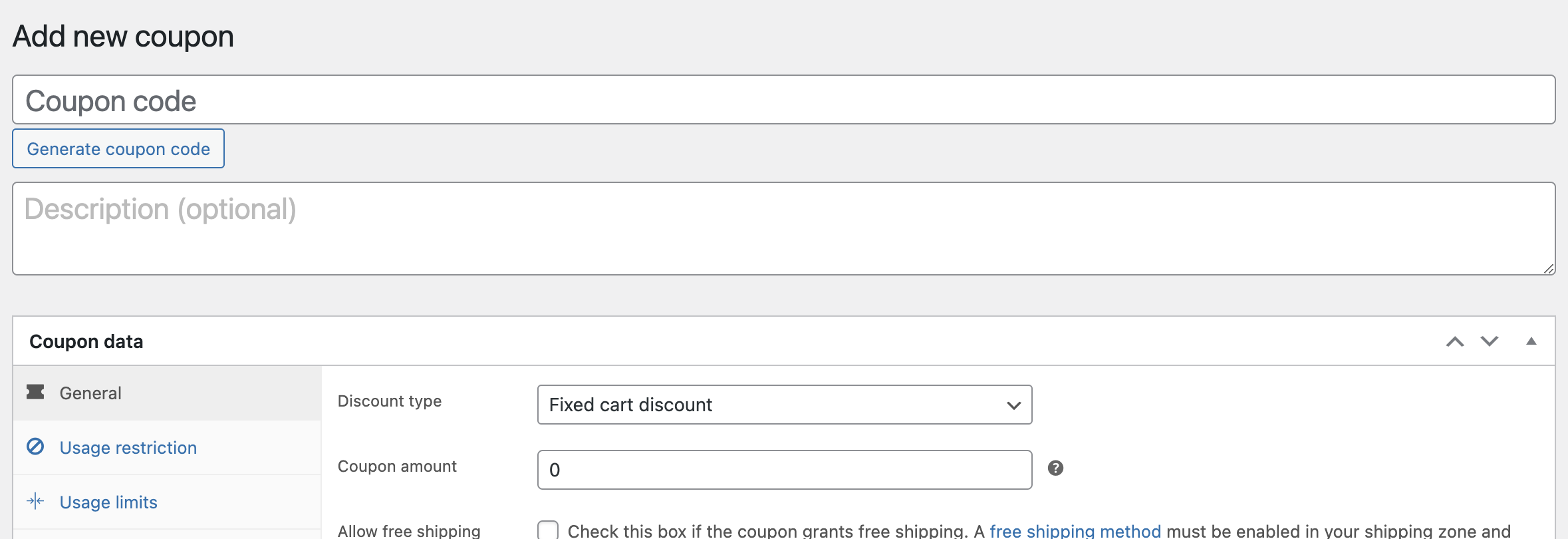
Wie Sie sehen, bietet WooCommerce mehrere Optionen zur Anpassung Ihrer Gutscheine.
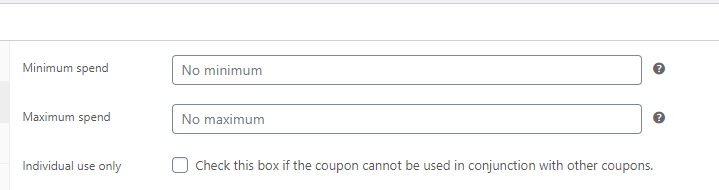
Sie können zum Beispiel die Anwendung von Gutscheinen auf bestimmte Produkte beschränken oder bestimmte Artikel von der Gutscheinberechtigung ausschließen. Zusätzlich können Sie Mindest- und Höchstwerte für die Gutscheineinlösung festlegen, um Rabatte zu verhindern, die den Preis eines Produkts übersteigen:
Um eine übermäßige Gutscheinnutzung zu vermeiden, können Sie auch eine Einstellung aktivieren, die die Gutscheinnutzung auf eine pro Bestellung beschränkt:
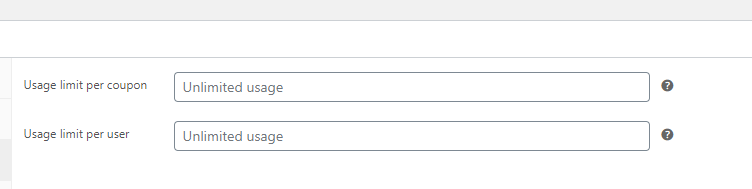
Individuelle Gutscheine können auch Nutzungslimits haben, entweder insgesamt oder pro Kunde. Diese Funktionen geben Ihnen Flexibilität bei der effektiven Verwaltung Ihrer Rabattcodes.
#3. Erstellen Sie einen Gutschein für kostenlosen Versand.
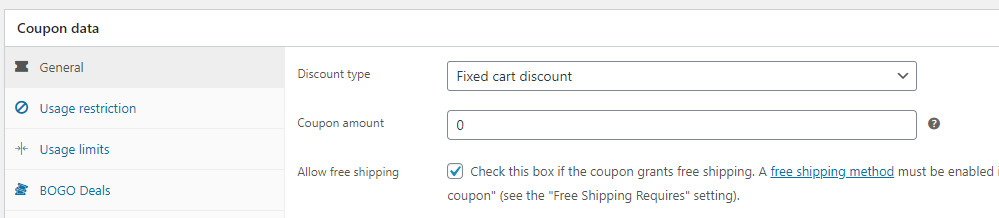
Sie können einen Gutschein für kostenlosen Versand in WooCommerce erstellen, solange Ihre Versandzone eine Kostenloser Versand-Methode konfiguriert hat, die mit einem gültigen Gutschein funktioniert. Dies ist eine nützliche Möglichkeit, zusätzlichen Wert zu bieten, ohne die Produktpreise direkt zu rabattieren.
Um einen zu erstellen, gehen Sie zu Gutscheine > Neu hinzufügen und aktivieren Sie die Option Kostenloser Versand zulassen unter Gutscheindaten > Allgemein:
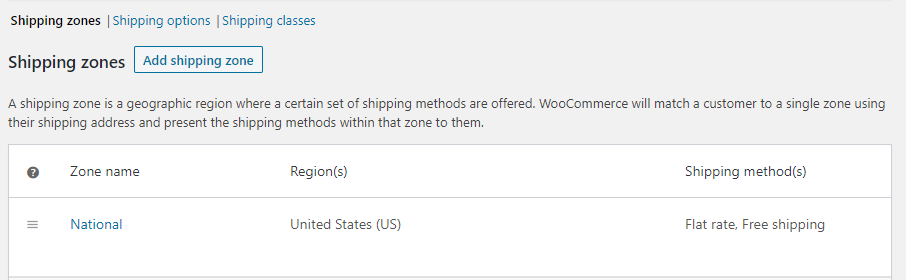
Gehen Sie dann zu WooCommerce > Einstellungen > Versand, bearbeiten Sie die relevante Versandzone und stellen Sie sicher, dass die Methode Kostenloser Versand verfügbar ist und so konfiguriert ist, dass ein gültiger Gutschein für kostenlosen Versand erforderlich ist. Sobald dies eingerichtet ist, können Kunden den Gutschein anwenden und in der berechtigten Zone kostenlosen Versand erhalten:
#4. Bieten Sie Gutscheine für neu registrierte Benutzer an.
Um Neukunden zum ersten Kauf zu bewegen, kann das Anbieten eines einmaligen Rabattgutscheins sehr effektiv sein. WooCommerce ermöglicht es Ihnen, Gutscheine zu erstellen, die nur einmal pro Kunde funktionieren.
Diese Option finden Sie unter Gutscheindaten > Nutzungslimits, indem Sie das „Nutzungslimit pro Benutzer“ auf eins setzen:
Zusätzlich geht Advanced Coupons mit Cart Conditions noch einen Schritt weiter. Mit Warenkorb-Bedingungen erhalten Sie mehr Kontrolle über die Gutscheinnutzung.
Sie können beispielsweise eine Bedingung festlegen wie „Innerhalb von Stunden nach Kundenregistrierung“ und eine Frist angeben, innerhalb derer der Gutschein gültig ist:
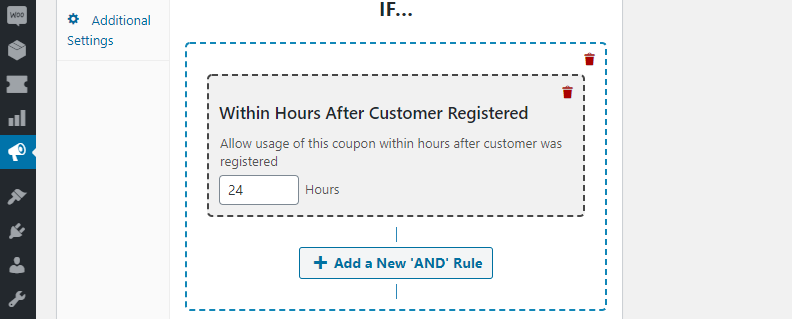
Dieser Ansatz ermutigt Neukunden, den Rabatt zu nutzen, bevor er abläuft.
#4. Gutscheine für bestimmte WooCommerce-Benutzerrollen einrichten.
Wenn Sie exklusive Rabatte für bestimmte Benutzerrollen anbieten möchten, ermöglicht Ihnen Advanced Coupons die Erstellung von Gutscheinen, die nur für diese Rollen gelten.
Wenn Sie beispielsweise Großhandelskunden haben, können Sie Gutscheine exklusiv für sie erstellen.
Um diese Funktion zu nutzen, navigieren Sie zum Tab Gutscheindaten > Rollenbeschränkungen und aktivieren Sie die Option „Rollenbeschränkungen aktivieren“:
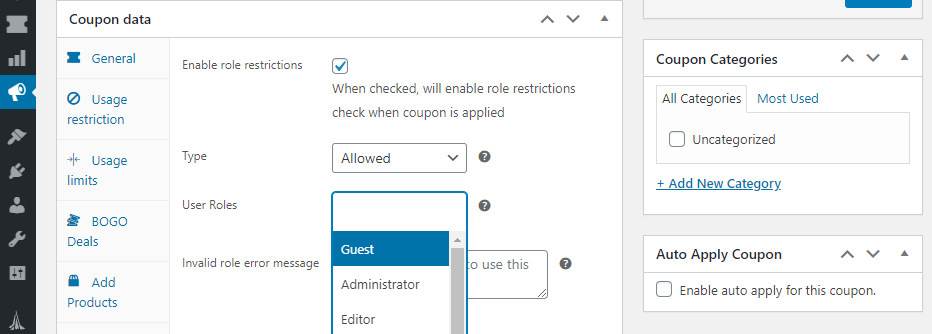
Standardmäßig sehen Sie die in WordPress und WooCommerce verfügbaren Standard-Benutzerrollen. Wenn Sie eine benutzerdefinierte Rolle für Großhandelskäufer einrichten müssen, können Sie das WooCommerce Wholesale Prices Plugin: verwenden.
Alternativ können Sie Warenkorbbedingungen nutzen, um erweiterte Rollenbeschränkungen anzuwenden, je nach Ihren Vorlieben. Durch die Kombination der bisher besprochenen Funktionen können Sie eine breite Palette von Gutscheinen erstellen, die auf Ihre spezifischen Bedürfnisse zugeschnitten sind.
Mit WooCommerce und dem Advanced Coupons Plugin können Sie anbieten:
- feste Warenkorb-, produktbezogene oder prozentuale Rabatte,
- sowie erweiterte Optionen wie kostenloser Versand, sich selbst anwendende Gutscheine und Gutscheine für bestimmte Benutzerrollen.
#5. Automatisch angewendete Gutscheine in WooCommerce anbieten.
Und schließlich, sich selbst anwendende Gutscheine.
Die Verwendung von Gutscheinen in WooCommerce hat einen Nachteil: Kunden müssen daran denken, sie beim Checkout zu verwenden. Um dieses Problem zu lösen, verfügt Advanced Coupons über eine hilfreiche automatische Anwendungsfunktion.
Diese Funktion fügt den Gutschein automatisch zur Bestellung des Kunden hinzu, ohne dass dieser etwas tun muss:
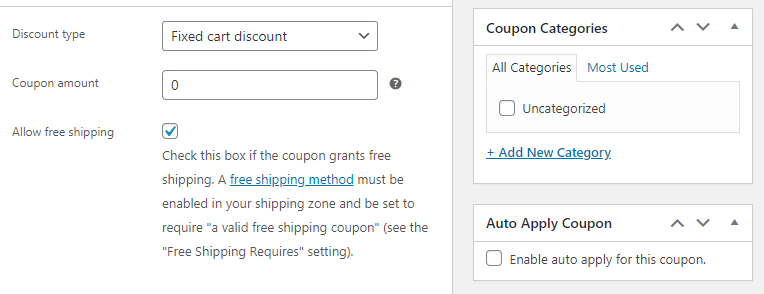
Um die automatische Anwendung für einen Gutschein zu aktivieren, gehen Sie zu dessen Einstellungen und suchen Sie die Option „Gutschein automatisch anwenden“.
Obwohl diese Funktion die Dinge für die Kunden erleichtert, ist es wichtig, Einschränkungen und Limits festzulegen, um unbeabsichtigte Gutscheinnutzung zu vermeiden. Ohne entsprechende Einschränkungen könnte ein Gutschein automatisch für jeden Kauf in Ihrem Shop angewendet werden, was sich auf Ihre Rentabilität auswirken könnte.
Bonus: BOGO-Rabattcodes in WooCommerce erstellen
Wenn Sie „Kaufe eins, erhalte eins“-Angebote durchführen möchten, reicht das native WooCommerce allein nicht aus. Mit Advanced Coupons können Sie „Kaufe X, erhalte X“- und „Kaufe X, erhalte Y“-Aktionen erstellen, einschließlich kostenloser Produktprämien und prozentualer Rabattangebote.
Für eine detailliertere Anleitung lesen Sie unseren WooCommerce BOGO-Gutschein-Leitfaden.
Native WooCommerce-Gutscheine vs. Advanced Coupons: Was Sie erhalten
Das Verständnis dessen, was WooCommerce Ihnen standardmäßig bietet, im Vergleich zu dem, was ein Plugin erfordert, hilft Ihnen zu entscheiden, wann Sie aufrüsten sollten.
| Merkmal | Natives WooCommerce | Advanced Coupons (Kostenlos) | Advanced Coupons Premium |
|---|---|---|---|
| Prozentuale, feste Warenkorb- und feste Produkt-Rabatte | Ja | Ja | Ja |
| Nutzungsbeschränkungen und Nutzungslimits | Ja | Ja | Ja |
| BOGO-Angebote | Nein | Ja | Ja |
| Warenkorbbedingungen | Nein | Ja | Ja |
| URL-Gutscheine | Nein | Ja | Ja |
| Rollenbeschränkungen | Nein | Ja | Ja |
| Guthaben | Nein | Ja | Ja |
Suchen Sie nach dem besten Gutscheincode-Plugin für WooCommerce? Lesen Sie unsere Zusammenfassung der besten WooCommerce-Gutschein-Plugins, die Sie in Betracht ziehen sollten.
Fazit
Es gibt verschiedene Möglichkeiten, einen WooCommerce-Rabattcode zu erstellen, von einfachen integrierten Gutscheinen bis hin zu fortgeschritteneren Angeboten wie kostenlosem Versand, Willkommensrabatten, rollenbasierten Einschränkungen, automatisch angewendeten Gutscheinen und BOGO-Angeboten. Beginnen Sie mit den nativen Gutscheineinstellungen von WooCommerce und erweitern Sie dann Ihre Einrichtung mit Advanced Coupons, wenn Sie mehr Kontrolle benötigen.
Wenn Sie bereit sind, intelligentere Gutscheinkampagnen zu erstellen, probieren Sie Advanced Coupons aus oder wechseln Sie zu Premium für Funktionen wie BOGO-Angebote, URL-Gutscheine, Warenkorbbedingungen und automatische Anwendungslogik.
Häufig gestellte Fragen
Wie erstelle ich einen Rabattcode in WooCommerce?
Gehen Sie in Ihrem WordPress-Dashboard zu Marketing > Gutscheine > Gutschein hinzufügen. Geben Sie einen Gutscheincode ein, wählen Sie einen Rabatttyp, legen Sie den Betrag fest, konfigurieren Sie alle Nutzungsbeschränkungen und klicken Sie auf Veröffentlichen.
Kann ich BOGO-Gutscheine in WooCommerce erstellen?
WooCommerce unterstützt BOGO-Angebote nicht nativ. Sie benötigen ein Plugin wie Advanced Coupons Premium, um Kauf X, Erhalte X oder Kauf X, Erhalte Y-Angebote zu erstellen.
Wie wende ich einen Gutschein in WooCommerce automatisch an?
Das native WooCommerce unterstützt keine automatische Gutscheinanwendung. Mit Advanced Coupons Premium können Sie die automatische Anwendung aktivieren, sodass der Gutschein automatisch greift, wenn die Warenkorbbedingungen erfüllt sind.
Kann ich einen WooCommerce-Gutschein auf bestimmte Benutzerrollen beschränken?
Das integrierte Gutscheinsystem von WooCommerce enthält keine rollenbasierten Einschränkungen. Advanced Coupons Premium fügt Rollenbeschränkungen hinzu, sodass Sie Gutscheine auf bestimmte Kundengruppen beschränken können.
Wie erstelle ich einen URL-Gutschein in WooCommerce?
URL-Gutscheine sind keine native WooCommerce-Funktion. Advanced Coupons Premium generiert für jeden Gutschein einen eindeutigen Link, sodass Kunden ihn mit einem Klick anwenden können.
Was ist der Unterschied zwischen einem festen Warenkorbrabatt und einem festen Produkt-Rabatt?
Ein fester Warenkorbrabatt zieht einen festen Betrag vom gesamten Warenkorb ab. Ein fester Produkt-Rabatt zieht einen festen Betrag von jedem qualifizierten Produkt ab.
Wie viele Gutscheine kann ich in WooCommerce erstellen?
WooCommerce legt keine harte Obergrenze für die Anzahl der Gutscheine fest, die Sie erstellen können, obwohl die manuelle Verwaltung vieler Gutscheine im Laufe der Zeit schwierig werden kann.
Ist Advanced Coupons kostenlos?
Advanced Coupons bietet eine kostenlose Version, die die Standard-Gutscheinfunktionen von WooCommerce erweitert. Premium-Pläne sind verfügbar, wenn Sie erweiterte Funktionen wie automatisch angewendete Gutscheine und erweiterte Zeitplanung benötigen.




