

Rabatte sind ein wirksames Mittel zur Bewerbung bestimmter Produkte und zur Steigerung des Umsatzes. Ohne eine gute Möglichkeit, Ihre Gutscheine zu präsentieren und zu bearbeiten, erreichen Sie Ihre Kunden möglicherweise nicht. Glücklicherweise machen die neuen Gutenberg-Blöcke von Advanced Coupons es einfach, Gutscheine auf Ihrer Website anzuzeigen.
Mit der gleichen Funktionalität wie der WordPress Block-Editor können Sie jetzt einen Gutschein-Block in jeden Beitrag oder jede Seite einfügen und ihn ganz einfach anpassen.
In diesem Artikel stellen wir WooCommerce Gutenberg-Blöcke vor, sprechen über die Funktionen des Advanced Coupons-Plugins und geben eine Schritt-für-Schritt-Anleitung zum Erstellen und Anzeigen von Gutscheincodes mithilfe von Blöcken. Tauchen wir also gleich ein!
Eine Einführung in WooCommerce Gutenberg-Blöcke
Gutenberg-Blöcke wurden mit WordPress 5.0 eingeführt und boten eine völlig neue Möglichkeit, Beiträge und Seiten zu erstellen. Sie werden auch einfach als „WordPress-Blöcke“ bezeichnet. Ihre Einführung markierte eine Wende, die den WordPress-Workflow erheblich vereinfachte.
Im blockbasierten WordPress können Sie Seitenelemente hinzufügen, anpassen und speichern. Sie können diese Blöcke auch auf einfache Weise per Drag & Drop verschieben.
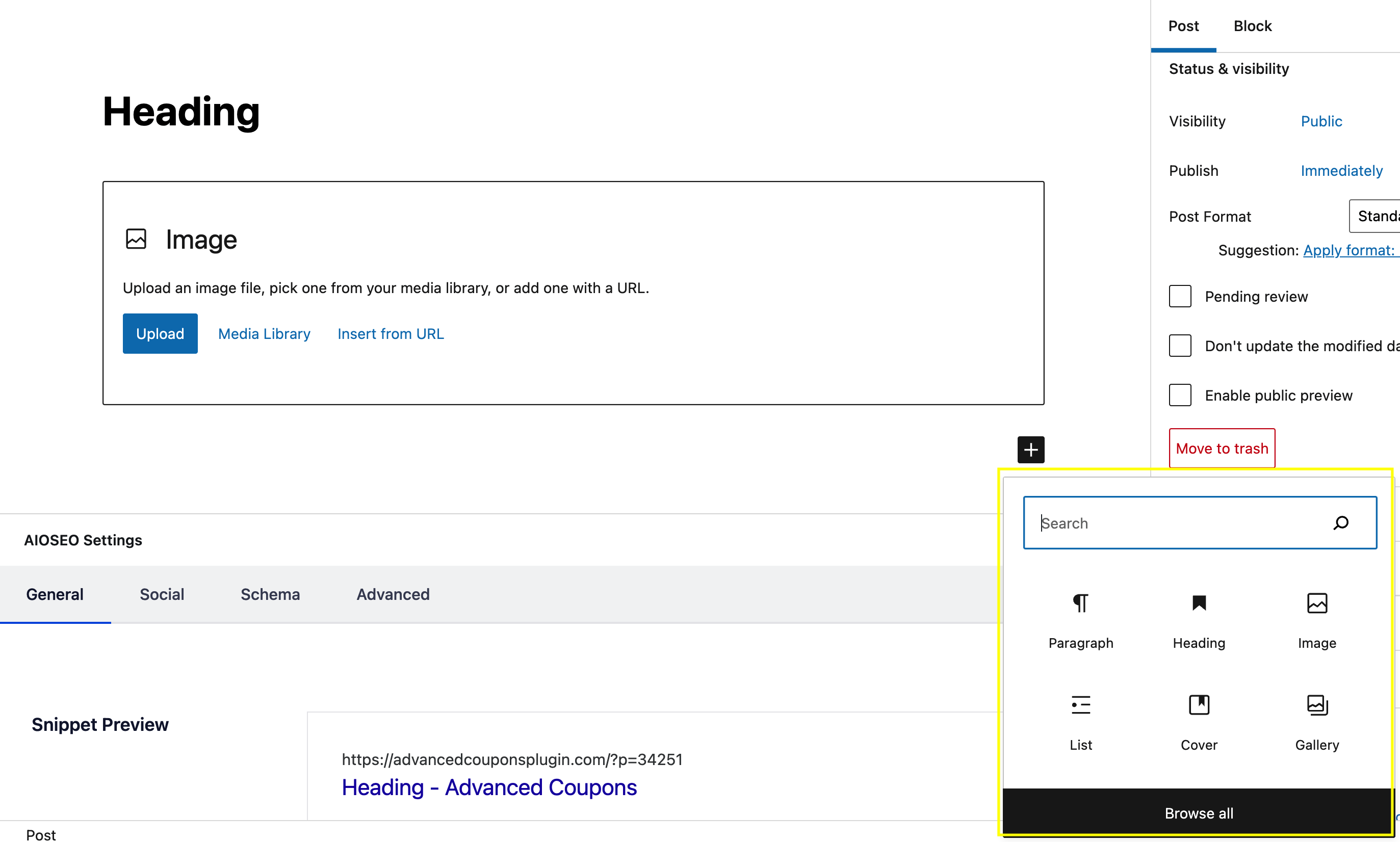
Es gibt WordPress-Blöcke für fast jeden erdenklichen Zweck. Einige der am häufigsten verwendeten Elemente sind Absatz, Überschrift und Bild:
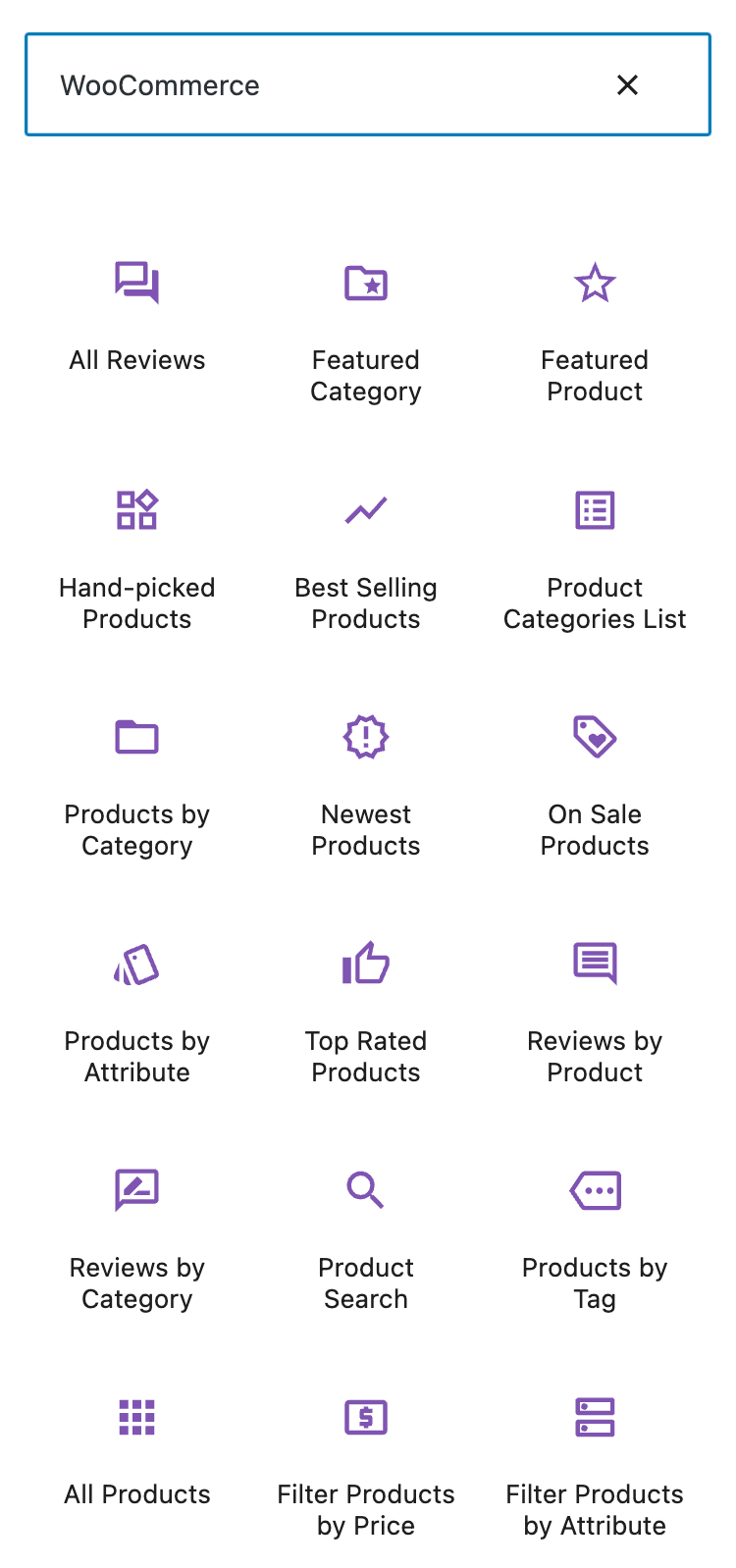
Als sich WordPress-Plugins weiterentwickelten, begannen sie, ihre eigenen Blöcke zu entwickeln. Zum Beispiel hat das beliebteste E-Commerce-Tool, WooCommerce, auch seine eigene Suite von äußerst nützlichen Elementen. Wenn Sie im Menü Blöcke danach suchen, sind sie durch das charakteristische Lila von WooCommerce gekennzeichnet:
Advanced Coupons, unser Plugin, das speziell für WooCommerce entwickelt wurde, hat kürzlich drei neue Gutenberg-Blöcke herausgebracht. Sie können sie verwenden, um Gutscheine auf Ihrer Website zu präsentieren, wo immer sie am effektivsten sind.
So verwenden Sie WooCommerce Gutenberg-Blöcke mit Advanced Coupons (in 3 Schritten)
Nun wollen wir uns ansehen, wie Sie die neue Suite von WooCommerce Gutenberg-Blöcken von Advanced Coupons verwenden können. Beachten Sie, dass Sie für dieses Tutorial einen aktiven WooCommerce-Shop benötigen.
Schritt 1: Installieren Sie Advanced Coupons für WooCommerce
Um mit Advanced Coupons zu beginnen, installieren Sie einfach das kostenlose Plugin in Ihrem WordPress-Dashboard. Gehen Sie dazu zum Tab Plugins und wählen Sie Neues hinzufügen:
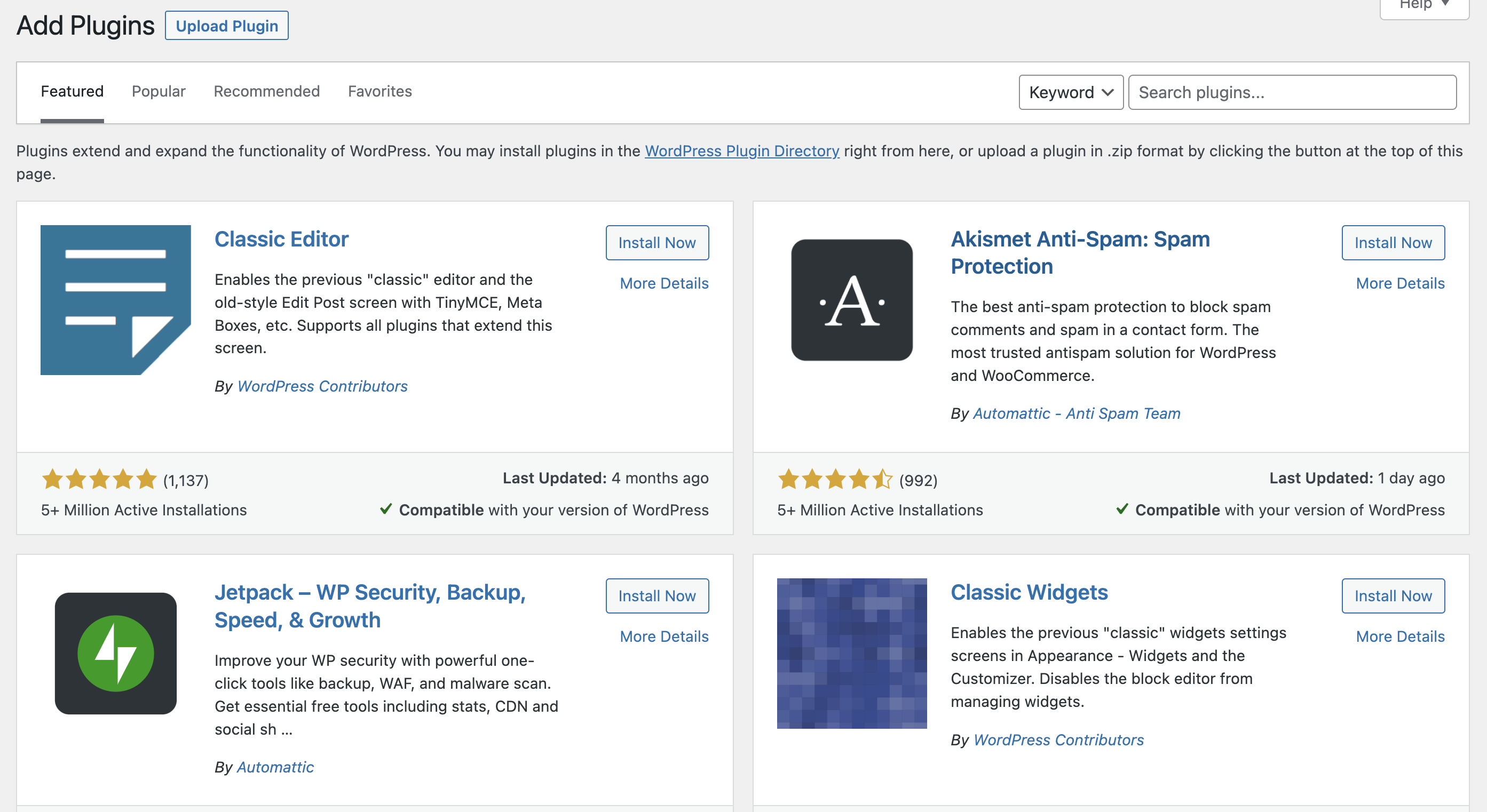
Suchen Sie dann nach „Advanced Coupons“. Wenn das Plugin erscheint, klicken Sie auf Jetzt installieren.
Sobald das Plugin installiert ist, klicken Sie auf Aktivieren:
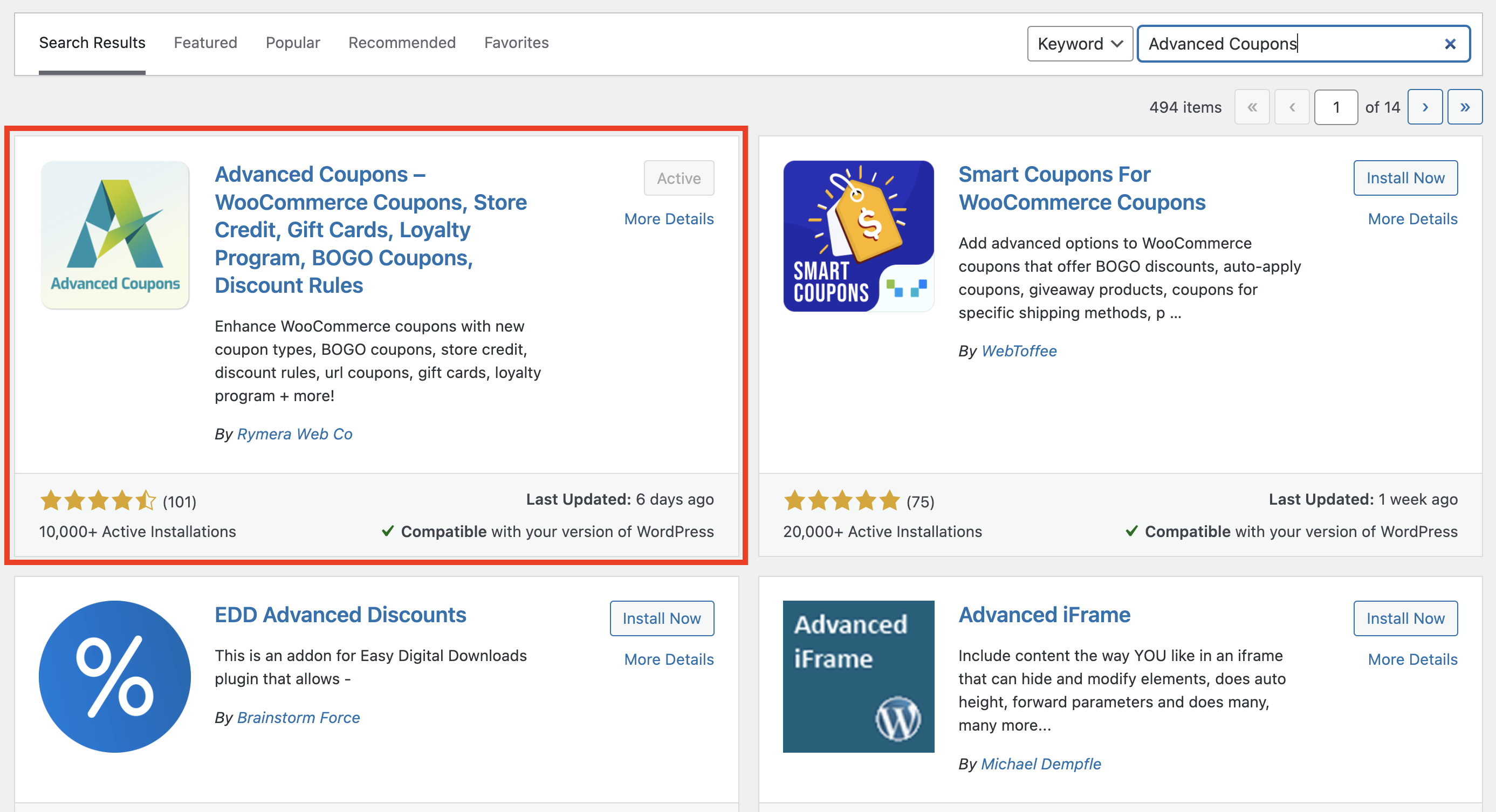
Anschließend sollten Sie zurück zu Ihrer vollständigen Plugin-Liste weitergeleitet werden. Wählen Sie dort Die Einführung lesen.
Sie sollten auch einen neuen Tab Coupons im linken Menü bemerken. WooCommerce enthält nun sowohl seine grundlegenden Coupon-Funktionen als auch die verbesserten Optionen des Advanced Coupons Plugins.
Schritt 2: Erstellen Sie Ihre Coupons
Um einen Coupon zu erstellen, gehen Sie zum Tab Coupons und wählen Sie Neu hinzufügen:

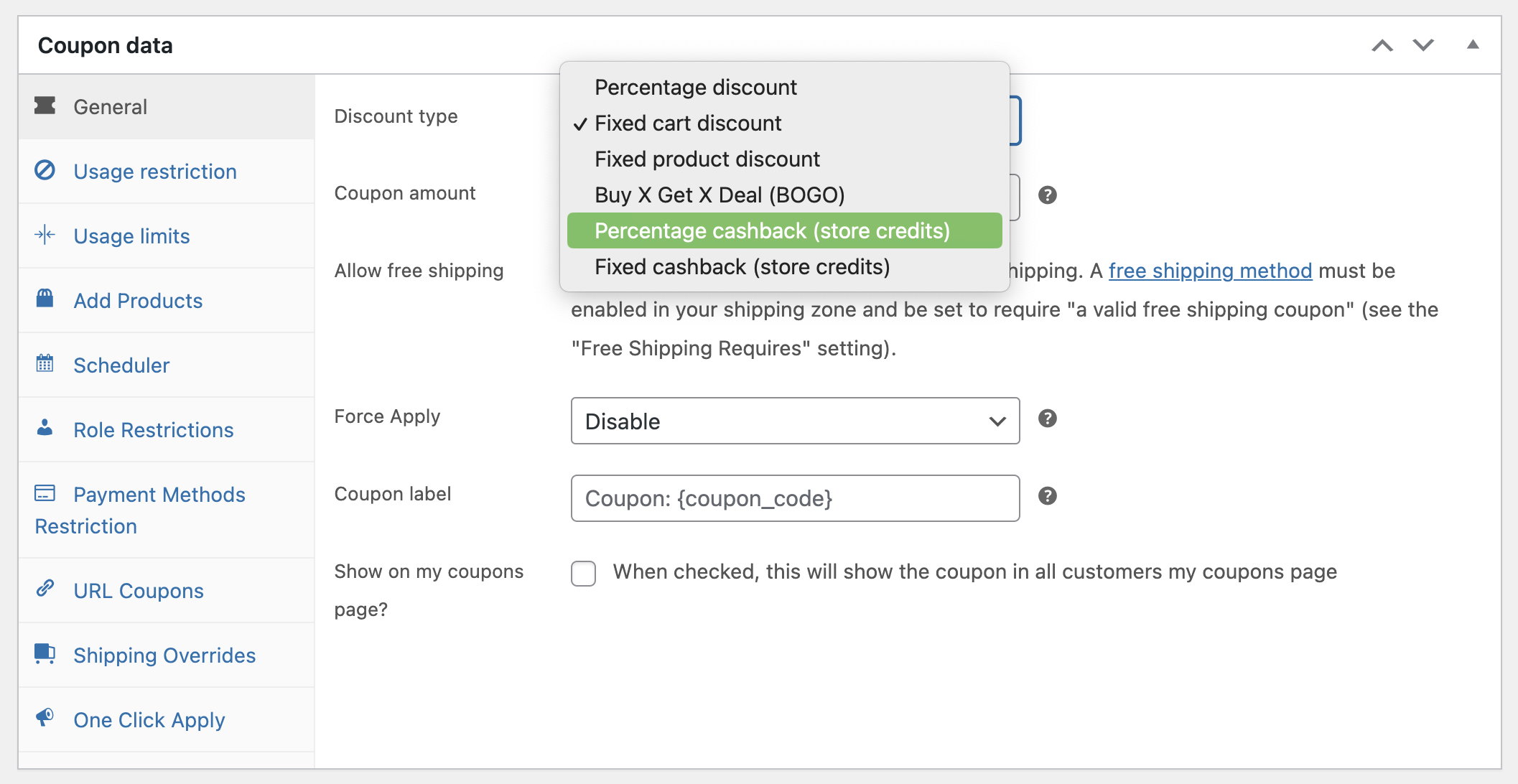
Auf der folgenden Seite können Sie Ihre Coupons erstellen. Sie haben Zugriff auf eine Vielzahl von Coupon-Typen, darunter:
- Prozentualer Rabatt
- Fester Warenkorbrabatt
- Fester Produkt-Rabatt
- Kaufe X, erhalte X Deal (BOGO)
- Prozentualer Cashback
- Fester Cashback
Sie können jeden dieser Coupon-Typen mit dem Rabattbetrag oder Prozentsatz anpassen, bestimmte Artikel auswählen, die qualifiziert sind, und andere Bedingungen hinzufügen, damit sie genau wie gewünscht funktionieren.
Beachten Sie, dass einige zusätzliche Funktionen und Anpassungsoptionen nur in der Premium-Version von Advanced Coupons verfügbar sind. Die kostenlose Version bietet jedoch genügend Auswahlmöglichkeiten für den Anfang:
Wenn Sie die gewünschten Bedingungen für Ihren Coupon ausgewählt haben, können Sie auf Veröffentlichen klicken, um ihn zu Ihren aktiven Coupons hinzuzufügen. Nun haben Sie alle notwendigen Elemente, um einen Coupon mit den neuen Gutenberg-Blöcken von Advanced Coupons zu teilen.
Schritt 3: Zeigen und passen Sie Ihre Coupons an
Sobald Ihre Coupons fertig und veröffentlicht sind, werden sie im Block-Editor als verfügbare Option angezeigt.
Um einen Coupon einzufügen, klicken Sie einfach auf das Plus-Symbol im Block-Editor und scrollen Sie nach unten oder suchen Sie nach „Advanced Coupons“, um auf die neuen Optionen zuzugreifen:

Wie Sie sehen können, gibt es im Bereich Advanced Coupons fünf Optionen zur Auswahl. Diese Gutenberg-Blöcke für Coupon-Codes sind:
- Advanced Coupons nach Kategorie,
- Advanced Coupons nach Kunde,
- Einzelner Advanced Coupon,
- Advanced Gift Cards Einlösungsformular und
- Treuepunkte Einlösungsformular.
Da wir hier über Coupons sprechen, konzentrieren wir uns auf die ersten drei Optionen:
Einzelner Advanced Coupon
Der Block „Einzelner Advanced Coupon“ ermöglicht es Ihnen, einen Coupon auf jeder Seite oder jedem Beitrag zu platzieren. Suchen und wählen Sie zunächst im Dropdown-Menü aus, welchen Coupon Sie einfügen möchten. Dies erstellt eine klickbare Coupon-Box, die Sie wie jeden anderen Block verschieben können.
Der Coupon-Block besteht aus einigen Komponenten, die Sie mit den Umschaltflächen im rechten Menü unter Block ausblenden oder anzeigen können:
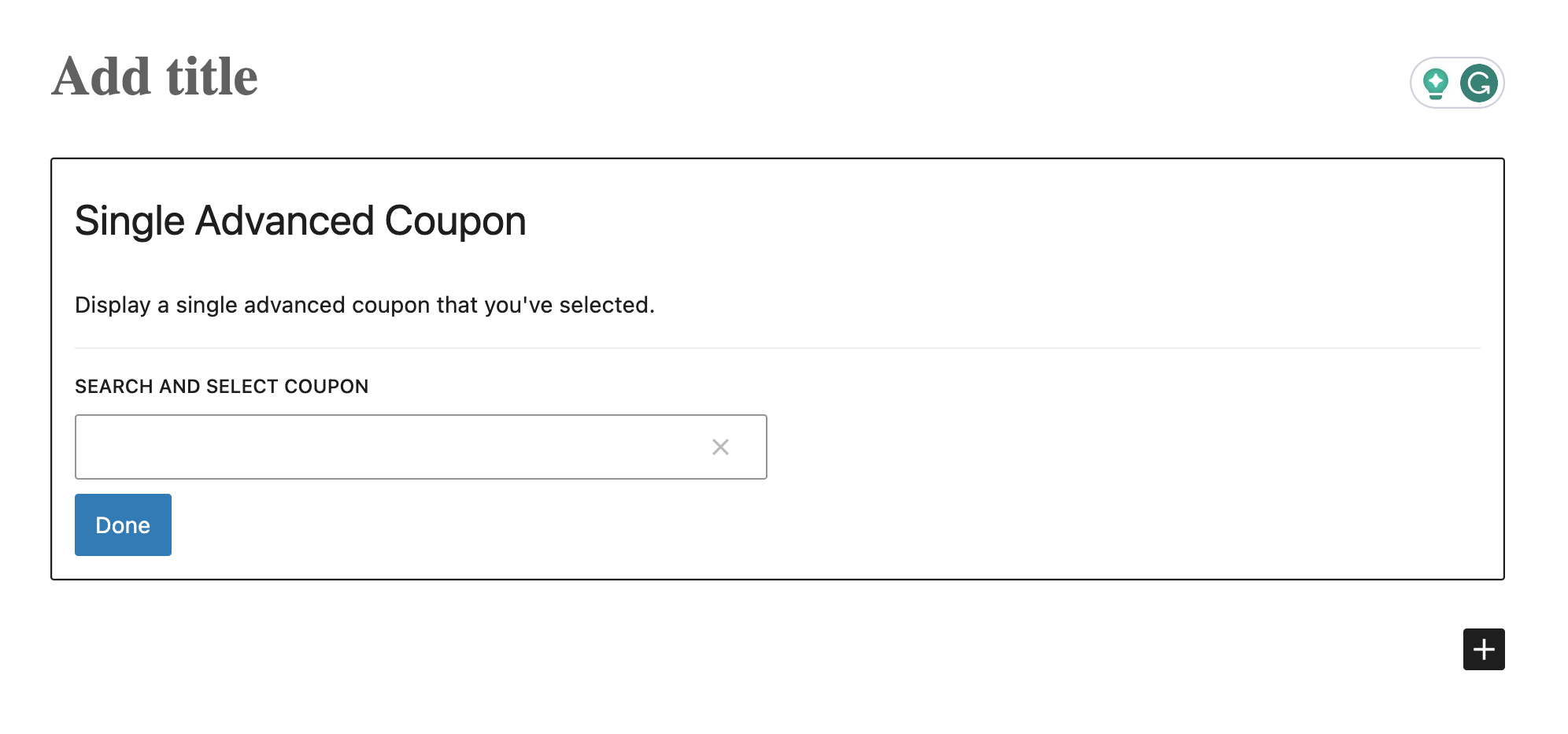
Der Name des Coupons wird immer angezeigt, aber Sie können wählen, ob Sie den Rabattwert, die Beschreibung, das Nutzungslimit und den Zeitplan ausblenden oder anzeigen möchten.
In einigen Fällen möchten Sie möglicherweise den tatsächlichen Rabattwert oder -typ ausblenden, wenn dies bereits im Namen des Coupons erklärt ist. Alternativ möchten Sie vielleicht, dass Ihre Kunden auf den Coupon klicken, um das Ergebnis zu sehen.
Die Beschreibung kann auch überflüssig sein, wenn Sie das Angebot im Gutscheintitel beschreiben. Sie können diesen Abschnitt also auch ausblenden. Die Anzeige des Ablaufdatums des Gutscheins kann hilfreich sein, damit die Kunden wissen, wie lange das Angebot gültig ist:
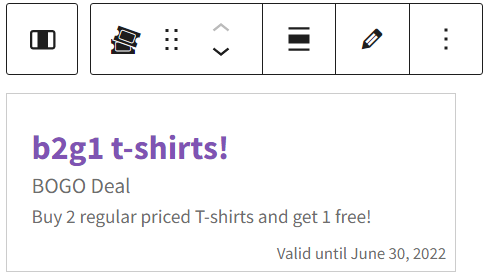
Andererseits kann das Ausblenden des Zeitplans auch effektiv sein, um Dringlichkeit aufzubauen und die Kunden zum Handeln zu bewegen.
Einzelne Gutscheine sind eine gute Option, um ein bestimmtes Angebot hervorzuheben, das auf Produktseiten relevant ist, ein bestimmtes Angebot auf Landingpages zu bewerben oder einen neuen Rabatt in einem eigenen Beitrag einzuführen.
Erweiterte Gutscheine nach Kategorie
Das Hinzufügen eines einzelnen Gutscheins ist wahrscheinlich die Option, die Sie am häufigsten verwenden werden. Was aber, wenn Sie mehr als einen Gutschein an derselben Stelle anzeigen möchten?
Die Option "Erweiterte Gutscheine nach Kategorie" ermöglicht es Ihnen, eine Gutschein-Collage zu erstellen, indem Sie ein Raster aus mehreren Gutscheinen aufbauen. Dies kann verwendet werden, um alle anwendbaren Gutscheine an einem Ort anzuzeigen und ist ideal für die Erstellung von Angebotsseiten, auf denen Sie alle Ihre aktiven Gutscheine zusammen präsentieren.

Bei der Verwendung des "Erweiterte Gutscheine nach Kategorie"-Blocks haben Sie einige zusätzliche Optionen zur Auswahl.
Zuerst müssen Sie auswählen, welche Kategorie oder welche Kategorien von Gutscheinen Sie anzeigen möchten. Beachten Sie, dass Sie jederzeit zum Tab Gutscheine in Ihrem Dashboard zurückkehren können, um Kategorien hinzuzufügen und zu ändern.
Legen Sie als Nächstes fest, in welcher Reihenfolge die Gutscheine im Raster angeordnet werden sollen (nach Datum, alphabetisch oder nach Ablaufdatum). Wenn Sie Ihre Gutscheine in einer bestimmten Reihenfolge anzeigen möchten, können Sie sie jederzeit mit Zahlen umbenennen, um ihre alphabetische Anordnung zu berücksichtigen:
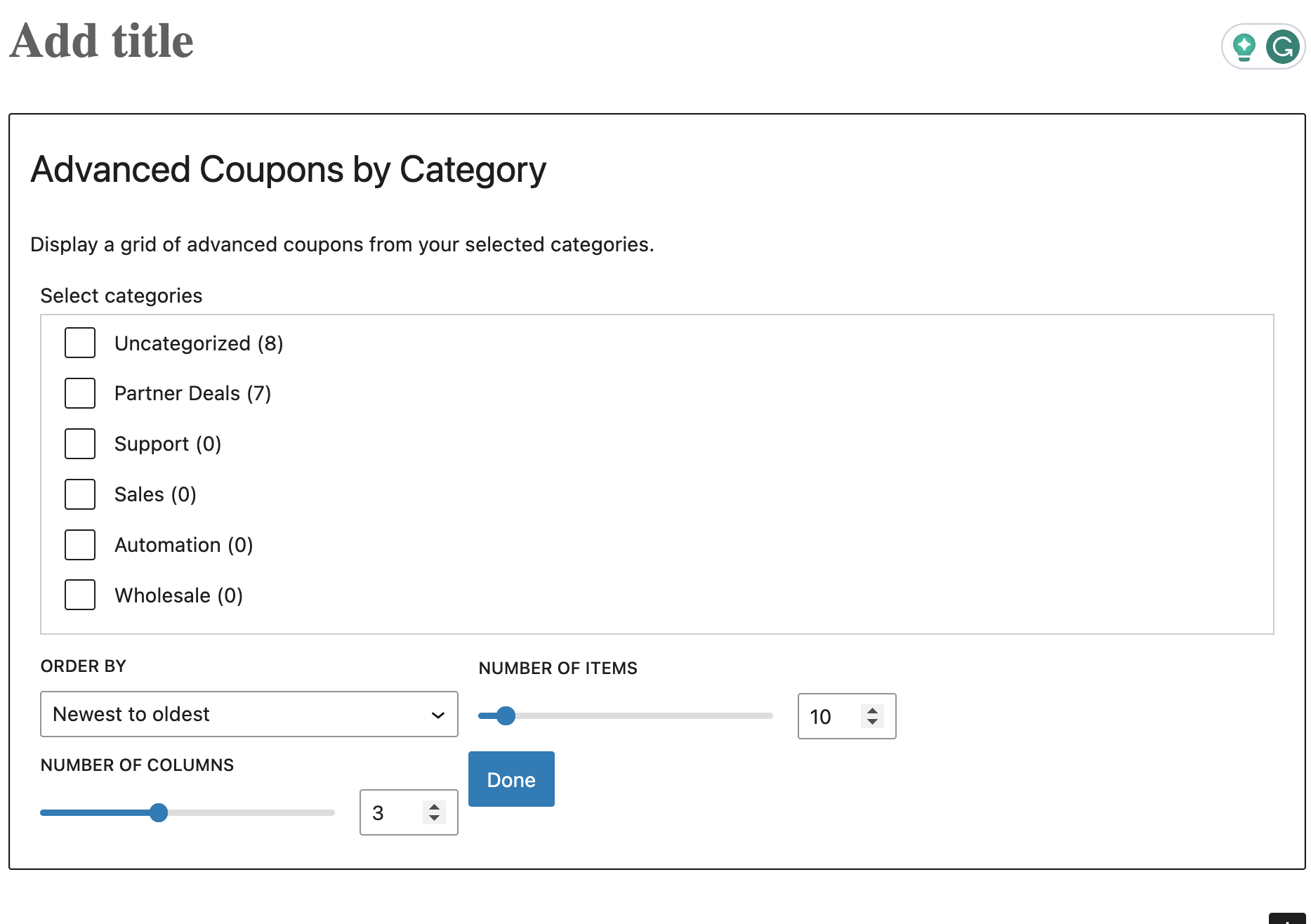
Schließlich können Sie auswählen, wie viele Gutscheine in die Collage aufgenommen werden sollen (bis zu 100) und in wie vielen Spalten sie angezeigt werden sollen (maximal sechs). Sie können auch anpassen, welche Informationen in jeder Box angezeigt werden, genau wie beim "Einzelner erweiterter Gutschein"-Block.
Erweiterte Gutscheine nach Kunde (Premium)
Mit der Premium-Version des Plugins können Sie den Gutenberg-Block "Erweiterte Gutscheine nach Kundennachlass" verwenden, mit dem Sie einen einzelnen Gutschein einfügen oder ein Raster von Gutscheinen erstellen können, die einem bestimmten Kunden zugewiesen sind.
Dies gibt Ihnen die volle Kontrolle darüber, welche Gutscheine für wen verfügbar sind, über die Regeln und Bedingungen hinaus, die Sie bei der Erstellung eines Gutscheins gewählt haben:
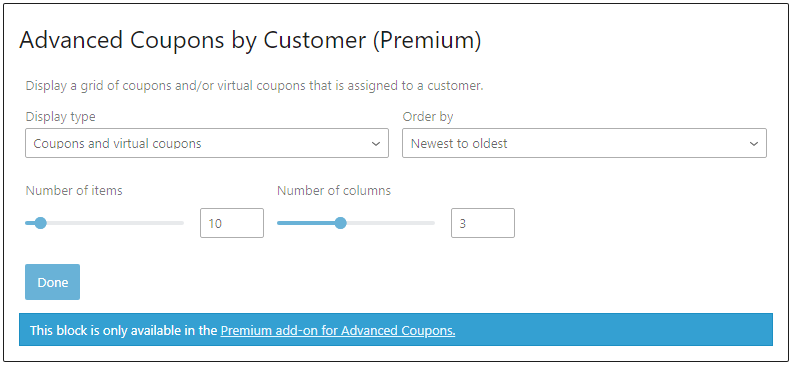
Sie können Gutscheine bestimmten Kundentypen zuweisen, indem Sie zu Gutschein bearbeiten > Nutzungsbeschränkung > Erlaubte Kunden gehen:
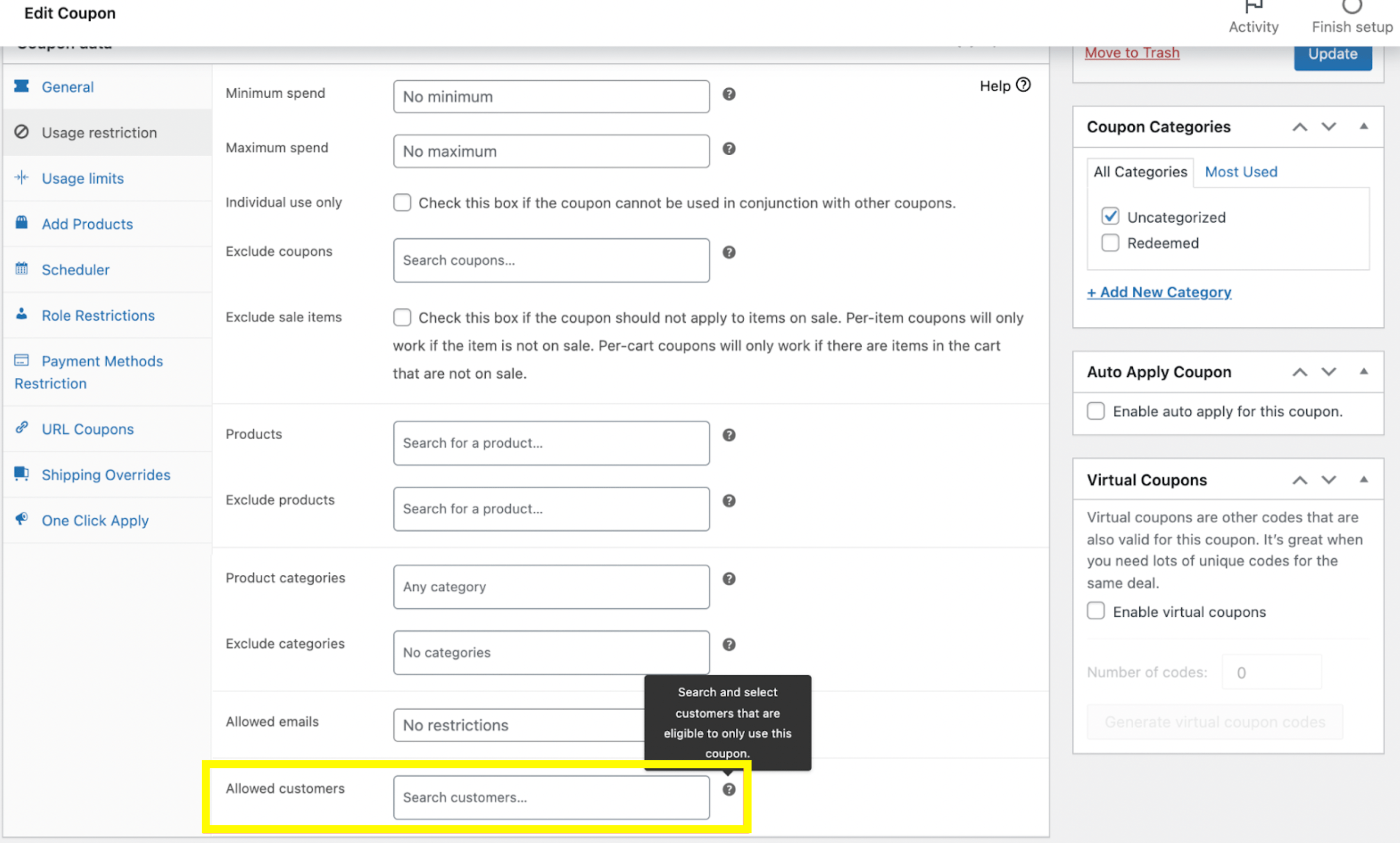
Alternativ können Sie virtuelle Gutscheine in einem Pop-up zuweisen, das erscheint, wenn Sie auf Virtuelle Gutscheine verwalten klicken:

Dieser spezielle Block kann sehr nützlich sein, wenn Sie zusätzlichen Rabatt nur für Großhandelskunden anbieten möchten oder wenn Sie ein WooCommerce-Treueprogramm haben.
Wie auch immer Sie Gutscheine auf Ihrer Website nutzen, unser Advanced Coupons Plugin verbessert die grundlegenden Gutschein-Funktionen von WooCommerce und ermöglicht es Ihnen, einfach benutzerdefinierte, zielgerichtete Rabatte zu erstellen, um Ihre Käufer zu motivieren. Unsere neuen WordPress-Blöcke für die kostenlose und die Premium-Version machen es noch einfacher, Ihre Gutscheine anzupassen und effektiv anzuzeigen.
Fazit
Die Präsentation Ihrer Gutscheine kann eine Herausforderung sein. Mit den neuen Gutenberg-Blöcken von Advanced Coupons können Sie Ihre Rabatte jedoch schnell und einfach auf vielfältige, optisch ansprechende Weise bewerben.
Um mit dem Hinzufügen und Personalisieren von Gutscheinen auf Ihrer Website zu beginnen, folgen Sie einfach diesen Schritten:
- Installieren und aktivieren Sie Advanced Coupons.
- Erstellen Sie Ihre Gutscheine und Bedingungen.
- Zeigen Sie Ihre Gutscheine mit drei neuen Blöcken an und passen Sie sie an:
Haben Sie Fragen zur Verwendung unserer Gutschein-Gutenberg-Blöcke? Lassen Sie es uns in den Kommentaren unten wissen!


