
Si vende con FunnelKit (anteriormente WooFunnels) Store Checkout, los clientes no utilizan el bloque de checkout estándar de WooCommerce, donde Advanced Coupons normalmente muestra su bloque de canje de checkout con pestañas. Añada cada campo de canje dentro de su plantilla de checkout de FunnelKit para que los clientes que hayan iniciado sesión puedan usar créditos de tienda, puntos de fidelidad o tarjetas de regalo antes de realizar un pedido.
Advanced Coupons (gratis) registra un campo de Store Credits en el editor de pago de FunnelKit. Advanced Loyalty Program registra Loyalty Points, y Advanced Gift Cards for WooCommerce registra Gift Card Code; instala y activa cada plugin para los campos que necesites. Advanced Coupons Premium extiende Force Apply para que se ejecute cuando los cupones se apliquen a través del campo de cupón de pago de FunnelKit, y los cupones de URL sigan funcionando en las páginas de destino y los pasos del embudo de FunnelKit.
Requisitos previos
- WooCommerce instalado y activo
- Advanced Coupons for WooCommerce (free): version 4.5.7 or higher. This is the base plugin that registers the Store Credits field for FunnelKit checkout
- FunnelKit Funnel Builder: installed and active, with Store Checkout enabled and at least one published FunnelKit checkout page
- Puntos de fidelidad en el pago: Advanced Loyalty Program versión 1.8.4 o superior
- Canje de tarjetas de regalo en el checkout: Advanced Gift Cards for WooCommerce versión 1.3.5 o superior
- Aplicación Forzada en FunnelKit: Advanced Coupons Premium (que incluye el plugin base gratuito) versión 3.6.1.1 o superior añade compatibilidad con Aplicación Forzada con FunnelKit; sin él, Aplicación Forzada no se activará cuando los cupones se apliquen a través del campo de cupones de checkout de FunnelKit
Qué incluye la integración
Cuando FunnelKit Funnel Builder y los plugins complementarios relevantes están activos, los siguientes campos y comportamientos estarán disponibles:
Store Credits (Advanced Coupons free): A Store Credits field becomes available in FunnelKit’s checkout editor. Add it to your checkout template, and logged-in customers with a store credit balance can redeem their credits directly at FunnelKit checkout.
Loyalty Points (Advanced Loyalty Program): A Loyalty Points field becomes available in FunnelKit’s checkout editor. Customers with enough points to meet the minimum redemption threshold can redeem points for a discount at FunnelKit checkout.
Gift Card Code (Advanced Gift Cards for WooCommerce): A Gift Card Code field becomes available in FunnelKit’s checkout editor. Customers can enter a gift card code to apply its balance at FunnelKit checkout. Gift card products also display correctly in FunnelKit Cart (the slide-in cart widget, cart-for-woocommerce).
Force Apply coupons (Advanced Coupons Premium): When Force Apply is set to Enabled in the coupon’s General tab, Advanced Coupons replaces conflicting coupons correctly when a customer applies the coupon through FunnelKit’s checkout coupon field. Without this integration, Force Apply would not trigger on FunnelKit’s apply-coupon action.
Cuando el Pago de Tienda de FunnelKit está activo con una página de pago publicada, Advanced Coupons elimina el bloque de canje de pago con pestañas de la plantilla de pago estándar de WooCommerce para que los clientes no vean los mismos campos dos veces. Añada Créditos de Tienda, Puntos de Fidelidad y Código de Tarjeta de Regalo a su plantilla de pago de FunnelKit para cada opción que ofrezca; de lo contrario, los clientes no tendrán forma de canjearlos en el pago.
Cómo añadir campos de Advanced Coupons a su pago de FunnelKit
- Inicie sesión en su administrador de WordPress.
- Abra su flujo de Pago de Tienda de FunnelKit.
- Abra el paso de pago que desea editar.
- Abra el área de Campos en el editor de pago.
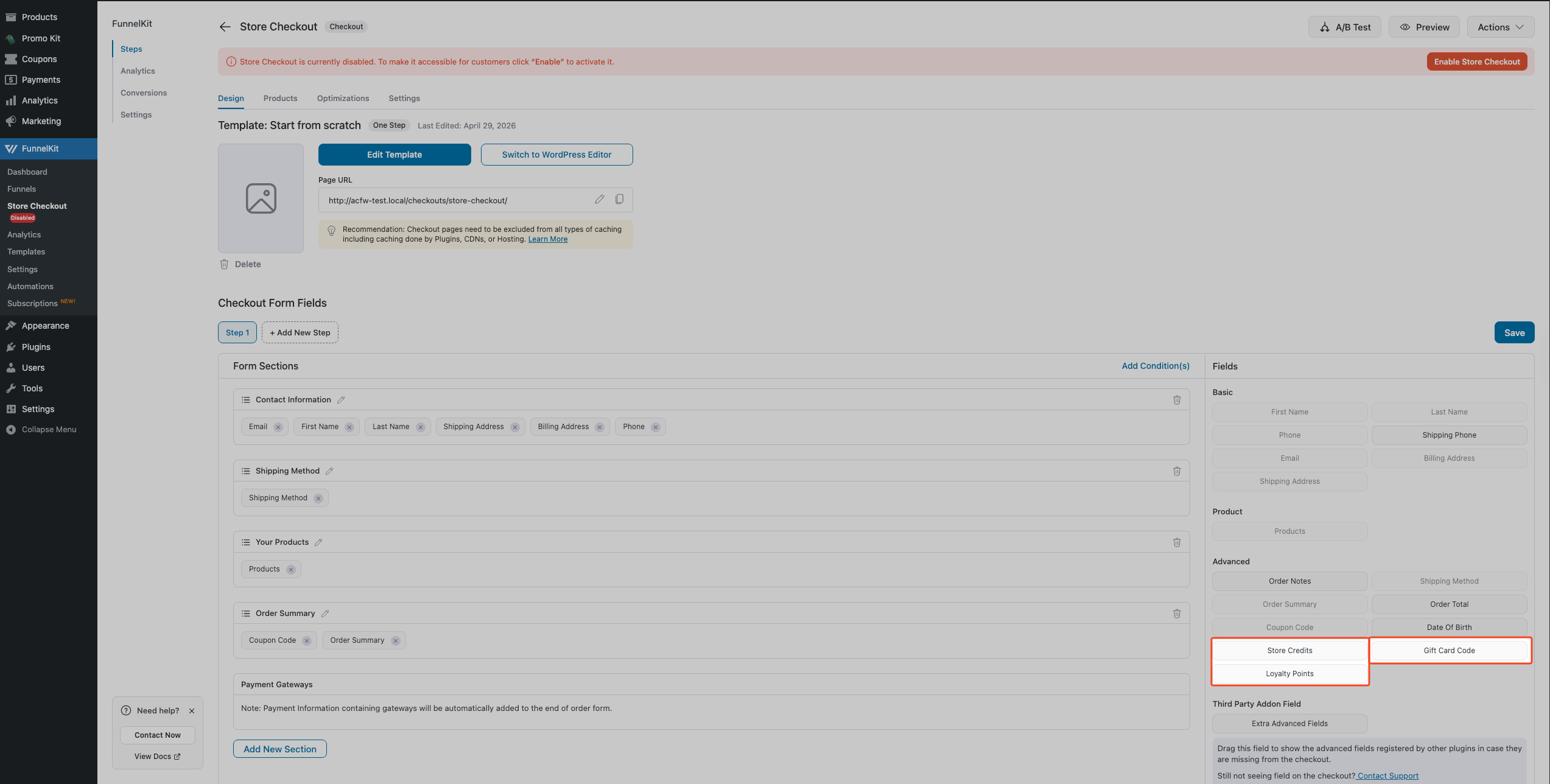
- En el panel de Campos, desplácese hasta la sección Avanzado.
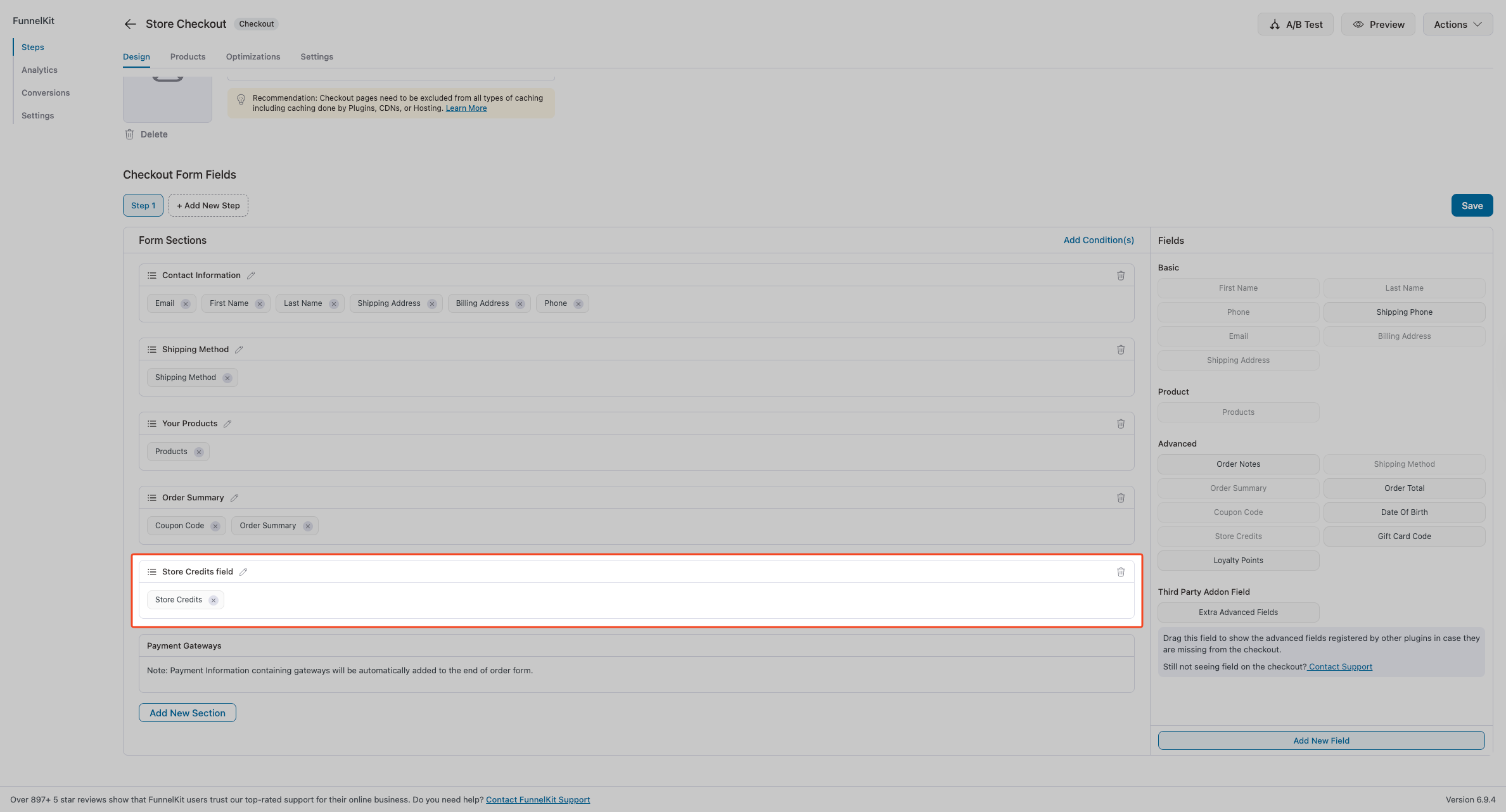
- Localice el campo que desea añadir: Créditos de Tienda, Puntos de Fidelidad o Código de Tarjeta de Regalo.
- Arrastre ese campo a su diseño de pago.
- Haz clic en Save Changes.
- Confirme que el campo aparece en su página de pago de FunnelKit en vivo.
Repita los pasos 5-9 para cada campo adicional que necesite.
Cómo funciona Forzar aplicación en el pago de FunnelKit
Forzar aplicación es una función de Advanced Coupons Premium que elimina temporalmente los cupones aplicados para que se pueda aplicar un cupón de prioridad. Por defecto, se activa cuando un cliente aplica un cupón a través del campo de cupón estándar de WooCommerce. La integración de FunnelKit amplía esto para que también se active cuando un cliente aplica un cupón a través del campo de cupón de pago de FunnelKit.
No se necesita configuración adicional. Siempre que Advanced Coupons Premium esté activo junto con FunnelKit Funnel Builder, cualquier cupón con Forzar aplicación configurado en Activado en la pestaña General del cupón se comporta correctamente en el pago de FunnelKit. El plugin elimina temporalmente los cupones aplicados, aplica el cupón de Forzar aplicación y vuelve a añadir cualquier cupón que siga siendo válido.
La aplicación forzada no se activa para los cupones aplicados a través de Aplicación automática; esto es intencional. La aplicación automática se ejecuta silenciosamente en segundo plano, y la aplicación forzada está diseñada para cupones que el cliente introduce explícitamente o aplica a través de un enlace URL. Evita activar tanto la aplicación forzada como la aplicación automática en el mismo cupón; si lo haces, la aplicación automática seguirá añadiendo el cupón después de que un cliente lo elimine, lo que puede parecerle al cliente que el cupón está atascado en el carrito.
Los cupones se conservan cuando un paso del embudo reconstruye el carrito
A funnel step that has its own products has to rebuild the cart to put them in. That rebuild empties the cart first, which used to take any applied coupons with it. A customer who had entered a code before reaching the funnel would arrive at checkout with the discount gone.
From Advanced Coupons Premium 4.0.8 this is handled for you. The applied coupons are recorded just before the rebuild and put back immediately after, so the customer keeps the discount. No setting controls it and there is nothing to switch on.
Dos cosas a tener en cuenta:
- It only runs on funnel steps that have products configured. Steps without products never empty the cart, so there is nothing to restore.
- A coupon is only put back if it is still valid for the rebuilt cart. If the funnel step changed the contents enough to break the coupon’s own conditions, it stays off, which is correct behaviour rather than a fault.
Solución de problemas
El campo Créditos de tienda / Puntos de fidelidad / Código de tarjeta de regalo no aparece en mi checkout de FunnelKit
La causa más común es que el campo no se ha añadido a la plantilla de checkout de FunnelKit. Abre tu editor de checkout de FunnelKit, sigue los pasos anteriores para arrastrar el campo al diseño, y luego guarda. Si solo necesitas créditos de tienda, consulta Cómo añadir el formulario de créditos de tienda a tu página de checkout de FunnelKit; este artículo cubre la integración más amplia.
Si no ves la sección Avanzado o el campo en el selector de campos de FunnelKit, confirma que el plugin complementario para el campo que necesitas (Programa de fidelidad, Tarjetas de regalo avanzadas) cumple la versión mínima indicada en Prerrequisitos, y que FunnelKit Funnel Builder (funnel-builder/funnel-builder.php) está activo.
El campo Créditos de tienda está en la plantilla, pero no aparece en la página de checkout
El formulario de canje de créditos de tienda solo se muestra para clientes registrados. Los invitados nunca lo ven. Si un cliente registrado tiene un saldo cero, el campo aún puede aparecer a menos que active Ocultar créditos de tienda en el pago si el saldo es cero en WooCommerce → Ajustes → Advanced Coupons → Store Credits, en cuyo caso los clientes sin saldo ya no ven el bloque de créditos de tienda. Si el cliente está registrado y debería ver el campo, pero aún no se muestra, verifique si hay un producto de Advanced Gift Cards en el carrito; Advanced Coupons deshabilita los créditos de tienda mientras se compra un producto de tarjeta de regalo.
La aplicación forzada no se activa cuando los clientes usan el campo de cupón de checkout de FunnelKit
Confirme que la versión 3.6.1.1 o superior de Advanced Coupons Premium está activa. Luego abra el cupón en el editor de cupones de WooCommerce, vaya a la pestaña General y verifique que Force Apply esté configurado en Enabled, no en When applied via URL only o Disable. La opción When applied via URL only solo activa Force Apply cuando el cupón se aplica a través de un enlace URL, no a través del campo de cupón en el pago.
Preguntas frecuentes
¿Funcionan los cupones de URL en las páginas de destino de FunnelKit?
Sí. Los cupones de URL (Advanced Coupons Premium) funcionan en cualquier página de WordPress, incluidas las páginas de destino y los pasos del embudo de FunnelKit. Añade el enlace del cupón de URL a tu página de FunnelKit como un botón o llamada a la acción. Cuando un cliente hace clic en él, se aplica el cupón y se le redirige a tu destino elegido, normalmente a la página de pago de FunnelKit. No se necesita ninguna configuración especial más allá de configurar el cupón de URL en Advanced Coupons.
¿Funcionan los cupones de aplicación automática con FunnelKit?
Los cupones de aplicación automática (Advanced Coupons Premium) funcionan en las páginas de pago de FunnelKit de la misma manera que lo hacen en el pago estándar de WooCommerce. El cupón se aplica automáticamente cuando se cumplen las condiciones del carrito antes de que el cliente llegue al formulario de pago. La aplicación automática no tiene una integración específica con los complementos de pedido o las ventas adicionales de FunnelKit; se aplica al carrito principal antes del pago, no a los productos adicionales que se ofrecen después de que se realiza el pedido inicial.
¿Puedo usar Advanced Gift Cards en el carrito de FunnelKit?
Sí. Cuando Advanced Gift Cards para WooCommerce versión 1.3.5 o superior está activo junto con FunnelKit Cart (cart-for-woocommerce), los productos de tarjetas de regalo se muestran correctamente en el widget del carrito deslizante de FunnelKit. No se necesita configuración adicional; la integración se activa automáticamente cuando ambos plugins están activos.
¿Necesitas ayuda?
Si tienes alguna pregunta o encuentras algún problema, estamos aquí para ayudarte.
- Usuarios Premium: Abrir un ticket de soporte
- Usuarios gratuitos: Visita nuestro foro de la comunidad en WordPress.org

