
Si quieres que los compradores reciban cupones como notificaciones del navegador en tiempo real en escritorio o móvil, eso generalmente significa llegar a personas que ya se han suscrito en tu sitio.
Advanced Coupons para WooCommerce incluye una integración incorporada con PushEngage para ese flujo de trabajo.
Cada notificación puede incluir el código del cupón y un enlace a tu tienda. Puedes enviar a un segmento completo de PushEngage o dirigirte a suscriptores individuales por nombre o correo electrónico desde la pantalla de edición del cupón.
Requisitos previos
Antes de empezar, asegúrate de tener lo siguiente preparado:
- WooCommerce instalado y activo
- Tener instalado y activo Advanced Coupons para WooCommerce versión 4.6.6 o superior (el soporte para segmentos se incluyó en la 4.6.5; los envíos a suscriptores requieren la 4.6.6).
- Tener instalado y activo el plugin PushEngage y conectado a tu sitio. Si aún no lo está, usa los enlaces que se muestran después de seleccionar PushEngage en Enviar a través de: en los pasos siguientes.
Elige Segmentos para envíos basados en listas o Suscriptores para buscar clientes con nombre, y luego lee Cuándo usar segmentos frente a suscriptores justo debajo antes de empezar los pasos.
Cuándo usar segmentos frente a suscriptores
Usa Segmentos para envíos a toda la tienda (por ejemplo, una oferta para todos los "suscriptores del boletín").
Usa Suscriptores cuando necesites personas específicas con cuentas de WordPress (por ejemplo, una oferta VIP para un cliente).
Cuando selecciones por primera vez PushEngage en Enviar a través de:, puede aparecer un mensaje de instalación o conexión hasta que PushEngage esté instalado y enlazado; eso es normal mientras finalizas la configuración.
Cómo enviar un cupón a través de PushEngage
- Ve a Cupones en tu administrador de WordPress y abre el cupón que deseas enviar.
- Haz clic en Enviar cupón en la parte superior de la pantalla (al lado de Añadir cupón).
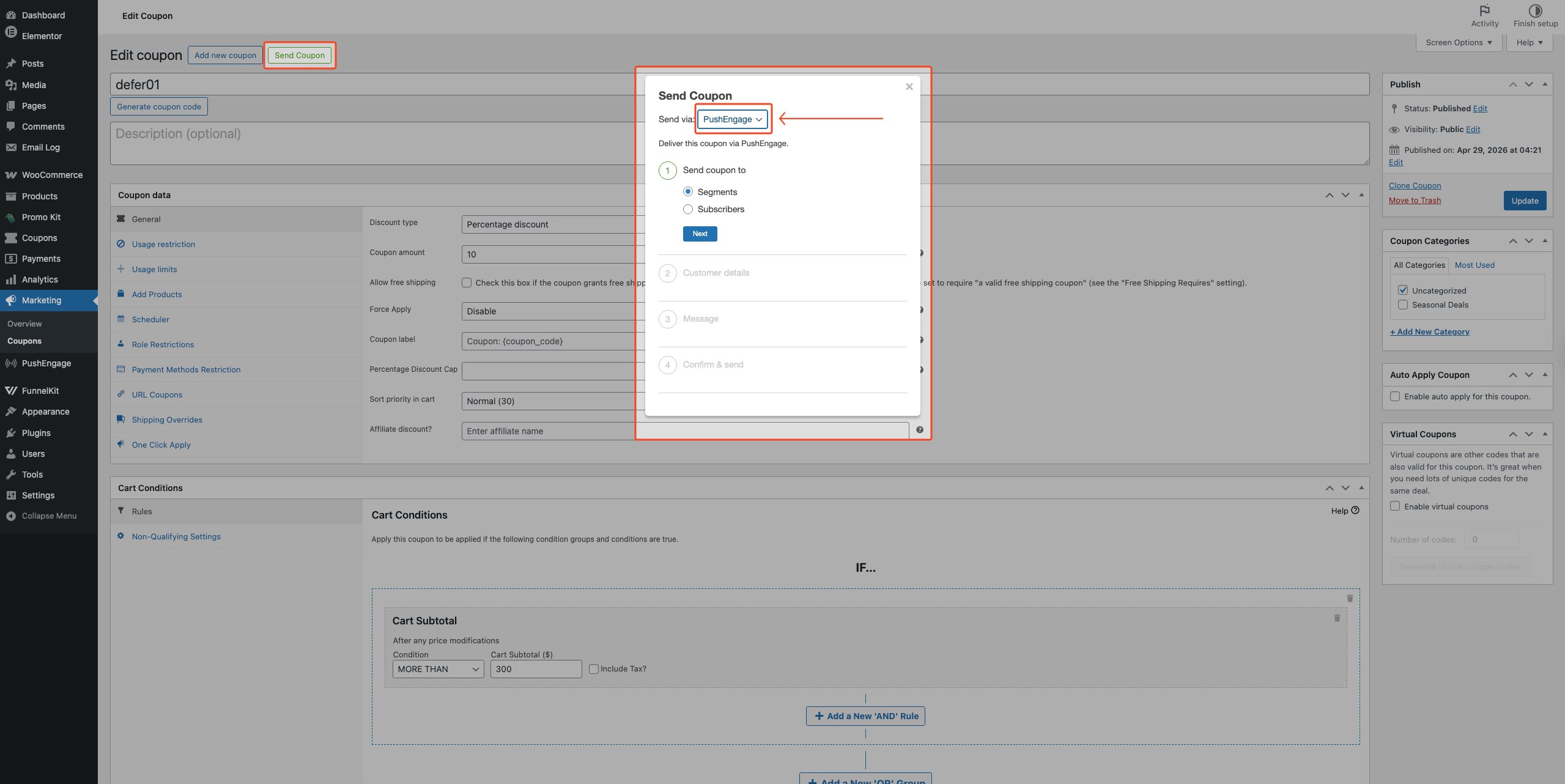
- En Enviar a través de:, elige PushEngage. Si todavía ves indicaciones de instalación o conexión, usa primero Haz clic aquí para instalar PushEngage o Haz clic aquí para conectar tu sitio.
- En Enviar cupón a, elige Segmentos o Suscriptores, y luego haz clic en Siguiente.
- Si elegiste Segmentos: Selecciona uno o más segmentos en Detalles del cliente (o Crear nuevo segmento si la lista está vacía), y luego haz clic en Siguiente.
- Si elegiste Suscriptores: Busca por nombre o correo electrónico en Detalles del cliente y selecciona al menos una coincidencia. (Los invitados que solo se suscribieron no aparecerán aquí; usa Segmentos para ellos).
- Haz clic en Siguiente.
- En Mensaje, rellena Título, Mensaje y URL, y luego haz clic en Siguiente.
- En Confirmar y enviar, revisa el resumen. Opcionalmente, haz clic en Vista previa de notificación push.
- Haz clic en Enviar con PushEngage. Un aviso de éxito confirma qué segmentos o suscriptores recibieron el cupón.
Puedes usar
{storename}(el nombre de tu tienda) y{coupon_code}(el código del cupón) como marcadores de posición en Título y Mensaje. No se expanden en URL.
Lo que ven los suscriptores
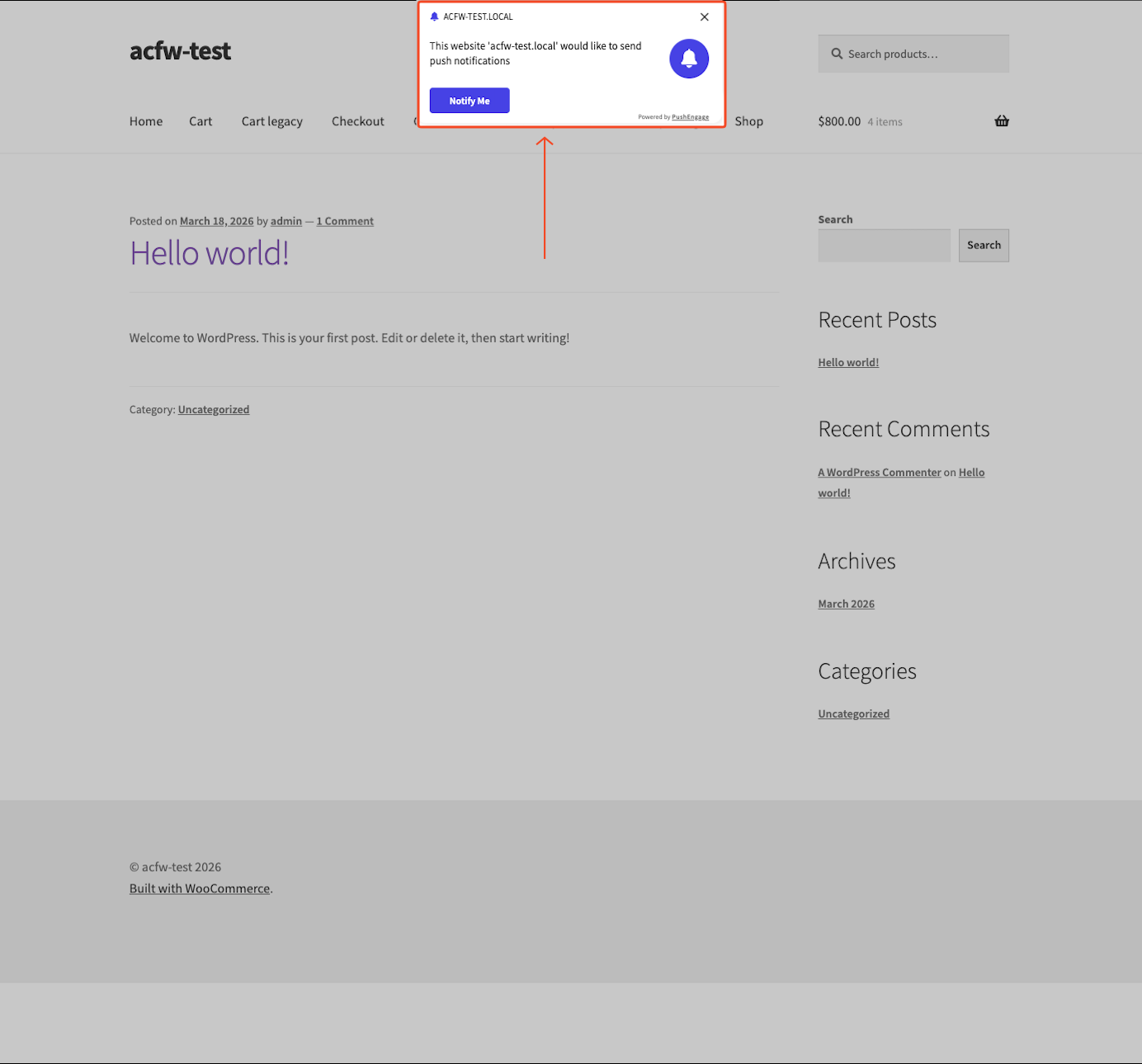
Los suscriptores ven una ventana emergente con el Título y el Mensaje que estableciste. Advanced Coupons reemplaza los marcadores de posición {storename} y {coupon_code} en Título y Mensaje con el nombre de tu tienda y el código del cupón antes de enviarlos.
Al hacer clic en la notificación se abre la URL que introdujiste en una nueva pestaña del navegador.
La presentación visual puede variar según el navegador y el sistema operativo.
Solución de problemas
El botón Enviar con PushEngage está deshabilitado
Rellena Título, Mensaje y URL en la sección Mensaje. Si usas Suscriptores, selecciona al menos un suscriptor. El botón Enviar con PushEngage permanece deshabilitado hasta que se completen esos campos obligatorios.
Los segmentos no se cargan en el menú desplegable
Abre PushEngage en el administrador de WordPress y confirma que el sitio está conectado (comprueba también el panel de control de PushEngage). Si aún no tienes segmentos, elige Crear nuevo segmento en el menú desplegable.
Si los segmentos siguen sin cargarse después de eso, usa Haz clic aquí para comprobar la conexión de PushEngage en la pantalla de PushEngage.
Preguntas frecuentes
¿Qué necesitan los suscriptores para recibir la notificación push?
Los suscriptores no necesitan una cuenta de PushEngage propia. Solo necesitan haber aceptado la solicitud de permiso de notificación push del navegador cuando visitaron tu tienda. Los clientes que descartaron esa solicitud no recibirán la notificación.
¿Funciona esto con algún tipo de cupón?
Sí. La función de envío de PushEngage funciona con cualquier cupón de Advanced Coupons: descuento porcentual, importe fijo, ofertas BOGO, créditos de tienda y más. El código del cupón se incluye en el mensaje de notificación tal como aparece en el cupón.
¿Los suscriptores todavía necesitan introducir el código del cupón manualmente al finalizar la compra?
Sí. Los suscriptores todavía introducen el código al finalizar la compra. Para aplicarlo con un clic, usa Cupones de URL y pega esa URL en el campo URL.
¿Puedo enviar a invitados que aceptaron la indicación push pero no tienen cuenta?
Sí: usa Segmentos en lugar de Suscriptores. La búsqueda de Suscriptores solo lista a los clientes registrados que aceptaron la indicación push en tu tienda. Los invitados que optaron por recibirla no aparecerán allí, pero sí reciben envíos basados en segmentos.
¿Necesitas ayuda?
Si tienes alguna pregunta o encuentras algún problema, estamos aquí para ayudarte.
- Usuarios Premium: Abrir un ticket de soporte
- Usuarios gratuitos: Visita nuestro foro de la comunidad en WordPress.org

