
Si votre boutique WooCommerce utilise Elementor pour concevoir la page de paiement, Advanced Coupons for WooCommerce Free peut y charger automatiquement ses scripts de paiement lorsque la mise en page inclut le widget Checkout d'Elementor Pro et que les prérequis ci-dessous sont remplis.
Utilisez Advanced Coupons for WooCommerce Free 4.7.1 ou une version ultérieure sur cette page de paiement. Advanced Coupons lit les données de mise en page Elementor enregistrées de la page, recherche le type de widget Checkout qu'Elementor Pro enregistre, puis charge le même bundle de scripts de paiement qu'il utilise sur le modèle de paiement WooCommerce standard.
Les clients voient la même invite de coupon WooCommerce que sur le modèle par défaut (par exemple, Vous avez un coupon ? avec Cliquez ici pour entrer votre code, puis Appliquer le coupon). Si vous utilisez également Advanced Coupons Premium avec le module Crédits du magasin activé, les clients connectés avec un solde autorisé voient la même interface utilisateur de paiement de remboursement des crédits du magasin que sur le modèle par défaut.
Prérequis
- WooCommerce est installé et actif
- Advanced Coupons for WooCommerce Free 4.7.1 ou une version supérieure est actif
- Elementor Pro est installé et actif — le widget Checkout utilisé pour cette intégration fait partie d'Elementor Pro
- Une page de paiement créée dans Elementor à l'aide du widget Checkout
- Pour vérifier les crédits du magasin au paiement : Advanced Coupons Premium (qui inclut le plugin de base gratuit) est actif et le module Store Credits est activé sous Coupons → Paramètres → Modules. La saisie de coupon seule ne nécessite pas Premium.
Configuration et vérification de la compatibilité du paiement Elementor
Lorsqu'un client charge votre page de paiement créée avec Elementor, Advanced Coupons lit les données de mise en page Elementor enregistrées de la page et vérifie si elle inclut le widget Checkout d'Elementor Pro. Si ce type de widget est présent, Advanced Coupons charge ses scripts de paiement — les mêmes qui alimentent la saisie des coupons et, lorsque le module Crédits du magasin est actif, l'interface utilisateur de remboursement des crédits du magasin sur une page de paiement WooCommerce standard.
Dans l'administration WordPress (Plugins)
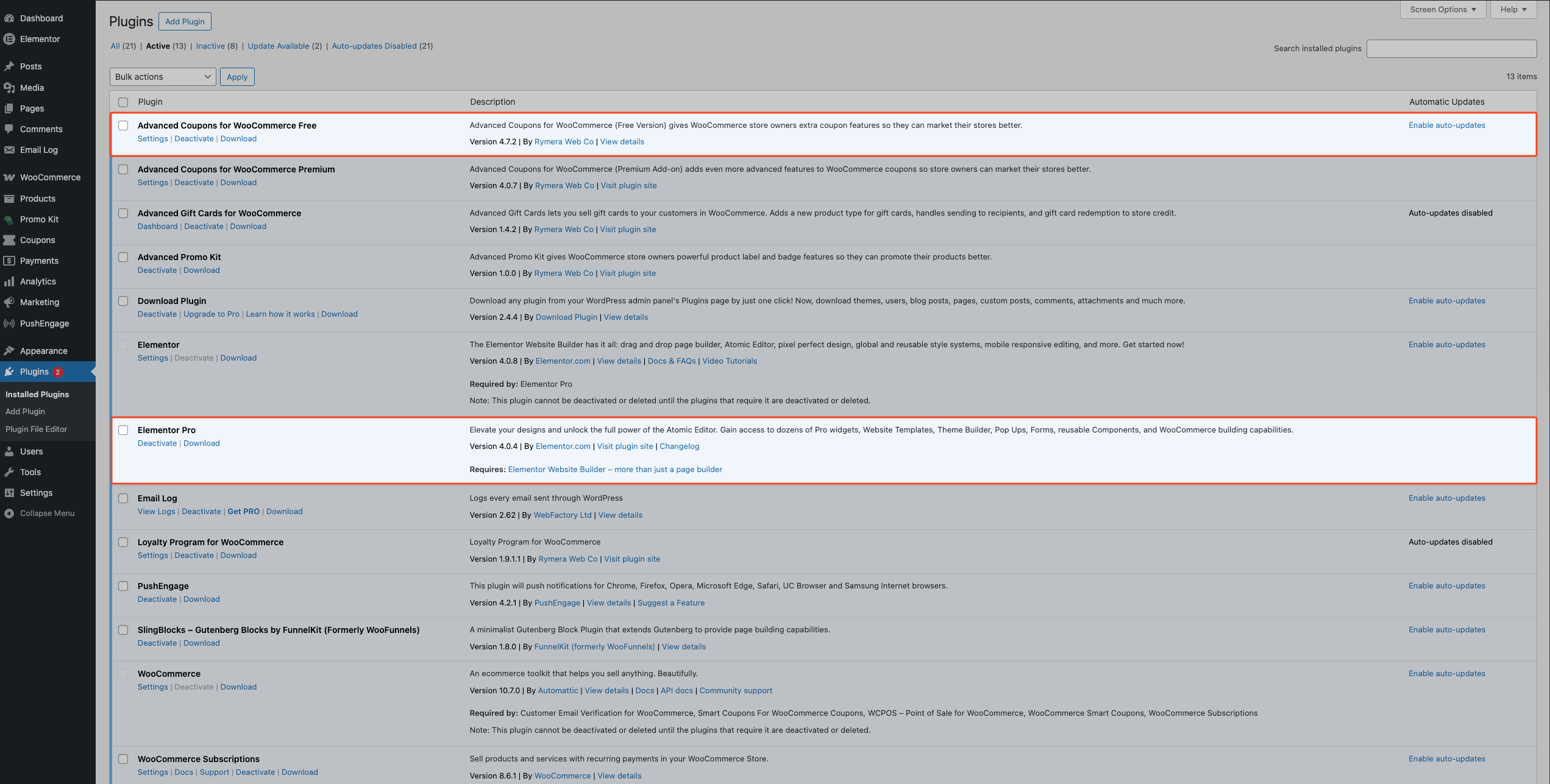
- Allez dans Plugins → Plugins installés.
- Confirmez que Advanced Coupons for WooCommerce Free indique la version 4.7.1 ou supérieure et qu'il est actif.
- Confirmez qu'Elementor Pro est actif.
Dans l'éditeur Elementor
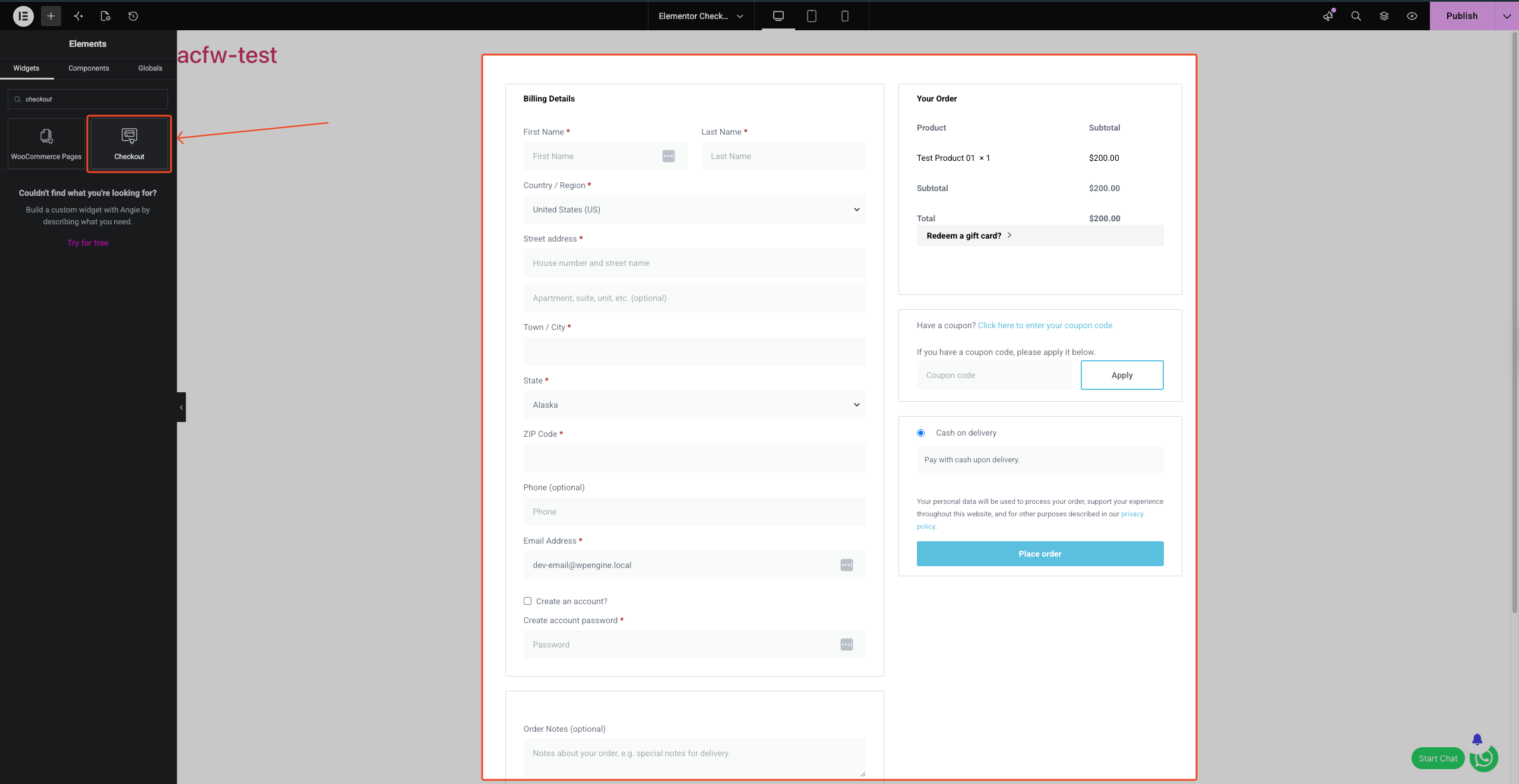
- Ouvrez votre page de paiement dans l'éditeur Elementor.
- Placez le widget Checkout d'Elementor Pro sur la page.
Sur la page de paiement du storefront
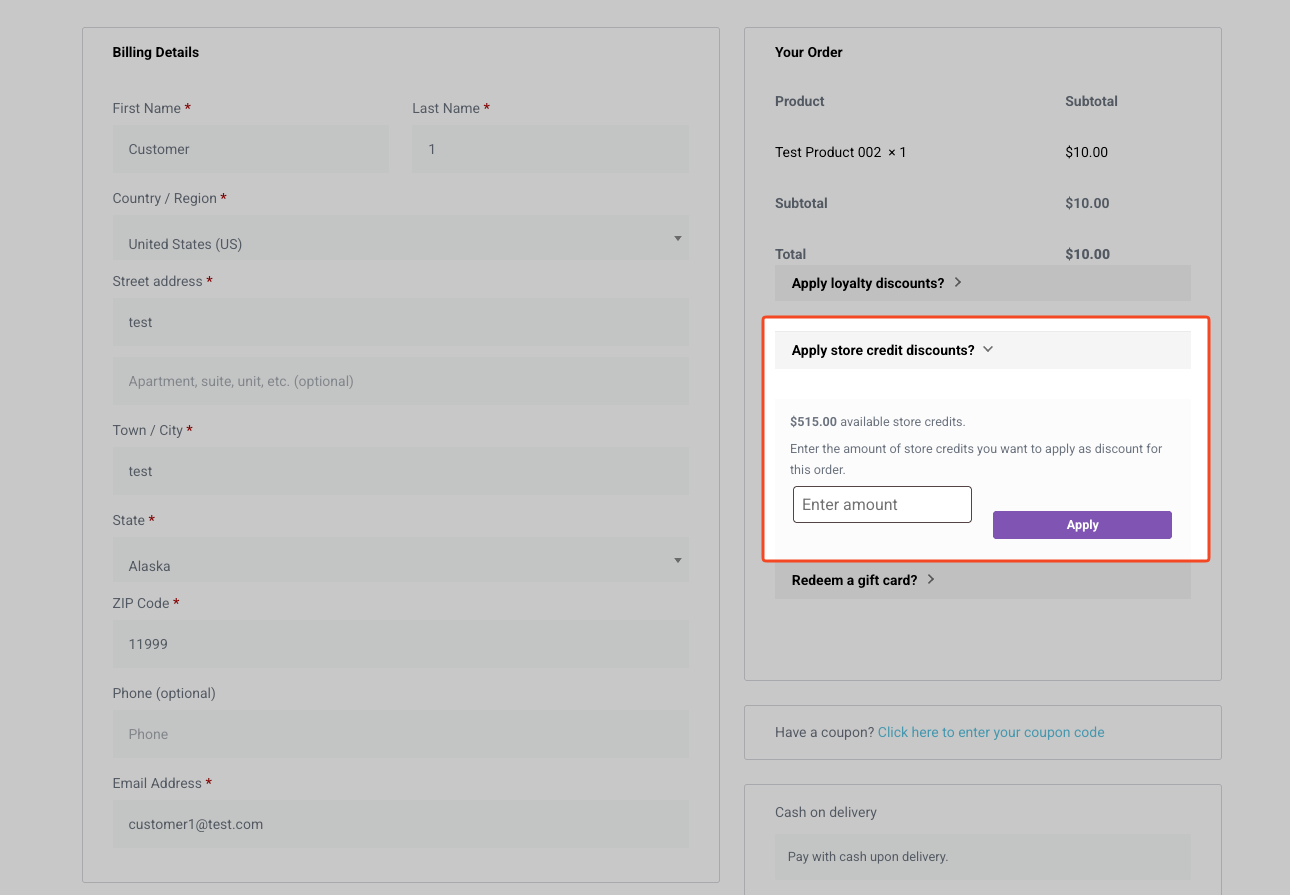
- Ouvrez la page de paiement sur le storefront.
- Confirmez que vous voyez l'invite de coupon WooCommerce standard (Vous avez un coupon ? avec Cliquez ici pour entrer votre code) ou que le champ de coupon est déjà visible.
- Si la zone de coupon est réduite, cliquez sur Cliquez ici pour entrer votre code pour l'agrandir.
- Entrez un code de coupon de test.
- Cliquez sur Appliquer le coupon.
- Confirmez que la remise s'applique.
- Si vous utilisez également des crédits de magasin lors du paiement, connectez-vous en tant que client disposant de crédits de magasin.
- Accédez à la page de paiement.
- Confirmez que l'interface utilisateur de rachat de crédits de magasin apparaît — par défaut, le titre de l'accordéon est Appliquer les remises de crédits de magasin ?
- Entrez un montant de crédit de magasin et confirmez que la remise s'applique au total de la commande.
Cette compatibilité s'exécute automatiquement en arrière-plan lorsque les prérequis sont remplis, il n'y a donc aucun paramètre Advanced Coupons supplémentaire à activer pour la détection Elementor.
Dépannage
Les fonctionnalités Advanced Coupons n'apparaissent pas sur ma page de paiement Elementor
- Allez dans Plugins → Plugins installés.
- Confirmez que Advanced Coupons for WooCommerce Free affiche la version 4.7.1 ou supérieure et qu'il est actif. Si la version est inférieure, mettez à jour le plugin.
- Ouvrez votre page de paiement dans l'éditeur Elementor. Confirmez que le widget Checkout se trouve directement sur la page — Advanced Coupons ne détecte que ce type de widget spécifique ; un bloc HTML personnalisé, un shortcode ou un élément de texte brut ne déclenche pas la compatibilité.
- Confirmez qu'Elementor Pro est actif. Le widget Checkout est une fonctionnalité Pro, le plan Elementor gratuit ne l'inclut donc pas.
- Videz le cache de votre page. Si un plugin de mise en cache ou un cache serveur sert une ancienne copie de la page, les scripts mis à jour peuvent ne pas se charger. Rechargez le paiement dans une nouvelle session de navigateur et réessayez.
L'interface utilisateur de rachat de crédits de magasin n'apparaît pas sur ma page de paiement Elementor
- Accédez à Coupons → Paramètres.
- Ouvrez l'onglet Modules et confirmez que le module Crédits de magasin est activé. Le basculement s'enregistre automatiquement — aucun bouton Enregistrer les modifications n'est nécessaire.
- Confirmez qu'Advanced Coupons Premium est actif.
- Accédez au paiement en étant connecté en tant que client disposant de crédits de magasin. Le paiement en tant qu'invité masque l'interface utilisateur de rachat.
- Si l'interface utilisateur des crédits de magasin n'apparaît toujours pas, confirmez que le panier ne contient pas un article Advanced Gift Cards — Advanced Coupons désactive le rachat de crédits de magasin lorsqu'un article est présent.
Foire aux questions
Existe-t-il un widget Advanced Coupons que je peux ajouter aux pages Elementor — par exemple, pour afficher une liste de coupons sur une page de destination de promotions ?
L'intégration Elementor dans Advanced Coupons est spécifiquement pour la compatibilité de la page de paiement ; elle n'ajoute pas de widget Elementor personnalisé pour afficher les coupons. Pour afficher les coupons sur d'autres pages, Advanced Coupons inclut trois blocs que vous pouvez ajouter dans l'éditeur de blocs WordPress : Advanced Coupons par catégorie, Coupon unique avancé, et Advanced Coupons par client (Premium) (affiché comme Advanced Coupons par client lorsque Advanced Coupons Premium est actif).
Est-ce que cela fonctionne avec le plan gratuit d'Elementor ?
Non. Le widget Paiement qui déclenche la compatibilité Advanced Coupons fait partie d'Elementor Pro. Si vous utilisez la version gratuite d'Elementor, le widget Paiement n'est pas disponible et la détection automatique ne s'applique pas.
L'intégration Elementor affecte-t-elle également la page du panier ?
Non, l'intégration actuelle est spécifique à la page de paiement. Advanced Coupons détecte le widget Paiement sur votre page de paiement Elementor et charge les scripts de paiement en conséquence. La compatibilité de la page panier suit le comportement standard de WooCommerce.
J'utilise un widget de paiement Elementor d'un module complémentaire tiers - cela fonctionnera-t-il ?
La vérification de compatibilité recherche le même type de widget Paiement qu'Elementor Pro enregistre dans les données de mise en page sauvegardées. Les modules complémentaires tiers peuvent enregistrer un type de widget différent et ne pas déclencher la détection. Si vous utilisez un widget de paiement tiers et que les fonctionnalités ne se chargent pas, contactez notre équipe de support avec les détails sur le module complémentaire que vous utilisez (les clients Premium peuvent utiliser le lien de support sous Besoin d'aide ? ci-dessous).
Besoin d'aide ?
Si vous avez une question ou rencontrez des problèmes, nous sommes là pour vous aider.
- Utilisateurs Premium : Ouvrir un ticket de support
- Utilisateurs gratuits : Visitez notre forum communautaire sur WordPress.org

