
Si vous souhaitez que les acheteurs reçoivent des coupons sous forme de notifications de navigateur en temps réel sur ordinateur ou mobile, cela signifie généralement atteindre les personnes qui se sont déjà inscrites sur votre site.
Advanced Coupons pour WooCommerce inclut une intégration PushEngage intégrée pour ce flux de travail.
Chaque notification peut inclure le code du coupon et un lien vers votre boutique. Vous pouvez envoyer à un segment PushEngage entier ou cibler des abonnés individuels par nom ou par e-mail depuis l'écran de modification du coupon.
Prérequis
Avant de commencer, assurez-vous d'avoir les éléments suivants en place :
- WooCommerce est installé et actif
- Advanced Coupons pour WooCommerce version 4.6.6 ou supérieure est installée et active (la prise en charge des segments a été livrée dans la version 4.6.5 ; les envois aux abonnés nécessitent la version 4.6.6).
- Le plugin PushEngage est installé, actif et connecté à votre site. Si ce n'est pas déjà le cas, utilisez les liens affichés après avoir sélectionné PushEngage sous Envoyer via : dans les étapes ci-dessous.
Choisissez Segments pour les envois basés sur des listes ou Abonnés pour rechercher des clients nommés, puis lisez Quand utiliser les segments par rapport aux abonnés juste en dessous avant de commencer les étapes.
Quand utiliser les segments par rapport aux abonnés
Utilisez les Segments pour les envois à l'échelle de la boutique (par exemple, une promotion pour tous les membres d'un segment « Abonnés à la newsletter »).
Utilisez les Abonnés lorsque vous avez besoin de personnes spécifiques ayant des comptes WordPress (par exemple, une offre VIP à un client).
Lorsque vous sélectionnez pour la première fois PushEngage sous Envoyer via :, un message d'installation ou de connexion peut apparaître jusqu'à ce que PushEngage soit installé et lié — c'est normal pendant que vous terminez la configuration.
Comment envoyer un coupon via PushEngage
- Accédez à Coupons dans votre administration WordPress et ouvrez le coupon que vous souhaitez envoyer.
- Cliquez sur Envoyer le coupon en haut de l'écran (à côté de Ajouter un coupon).
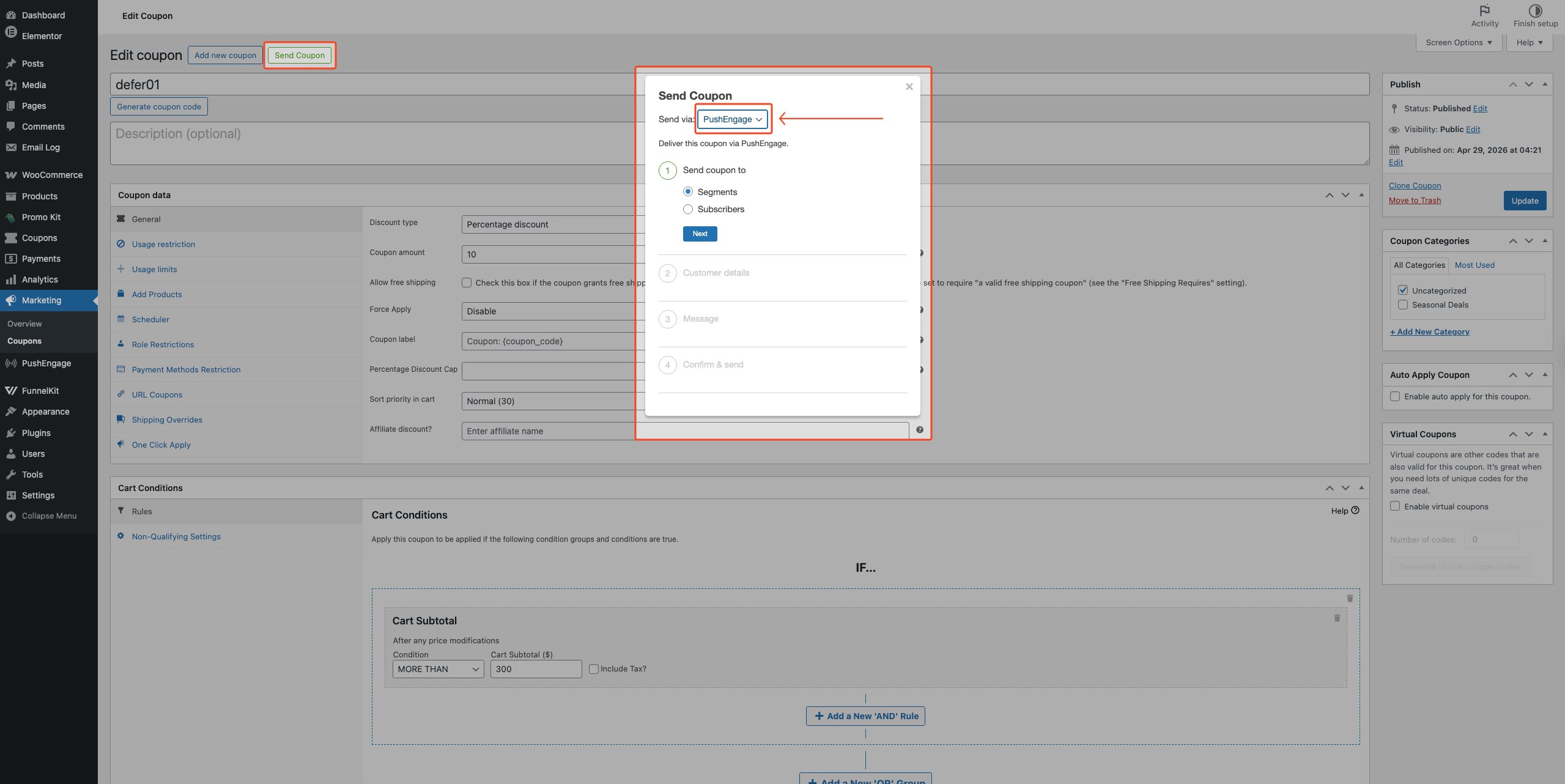
- Dans Envoyer via :, choisissez PushEngage. Si vous voyez toujours des invites d'installation ou de connexion, utilisez d'abord Cliquez ici pour installer PushEngage ou Cliquez ici pour connecter votre site.
- Sous Envoyer le coupon à, choisissez Segments ou Abonnés, puis cliquez sur Suivant.
- Si vous avez choisi Segments : Sélectionnez un ou plusieurs segments dans Détails du client (ou Créer un nouveau segment si la liste est vide), puis cliquez sur Suivant.
- Si vous avez choisi Abonnés : Recherchez par nom ou par e-mail dans Détails du client et sélectionnez au moins une correspondance. (Les invités qui se sont uniquement inscrits n'apparaîtront pas ici — utilisez les Segments pour ceux-là.)
- Cliquez sur Suivant.
- Dans Message, remplissez Titre, Message et URL, puis cliquez sur Suivant.
- Sur Confirmer et envoyer, examinez le résumé. Cliquez éventuellement sur Aperçu de la notification push.
- Cliquez sur Envoyer PushEngage. Un avis de succès confirme quels segments ou abonnés ont reçu le coupon.
Vous pouvez utiliser
{storename}(le nom de votre boutique) et{coupon_code}(le code de réduction) comme espaces réservés dans Titre et Message. Ils ne sont pas développés dans URL.
Ce que les abonnés voient
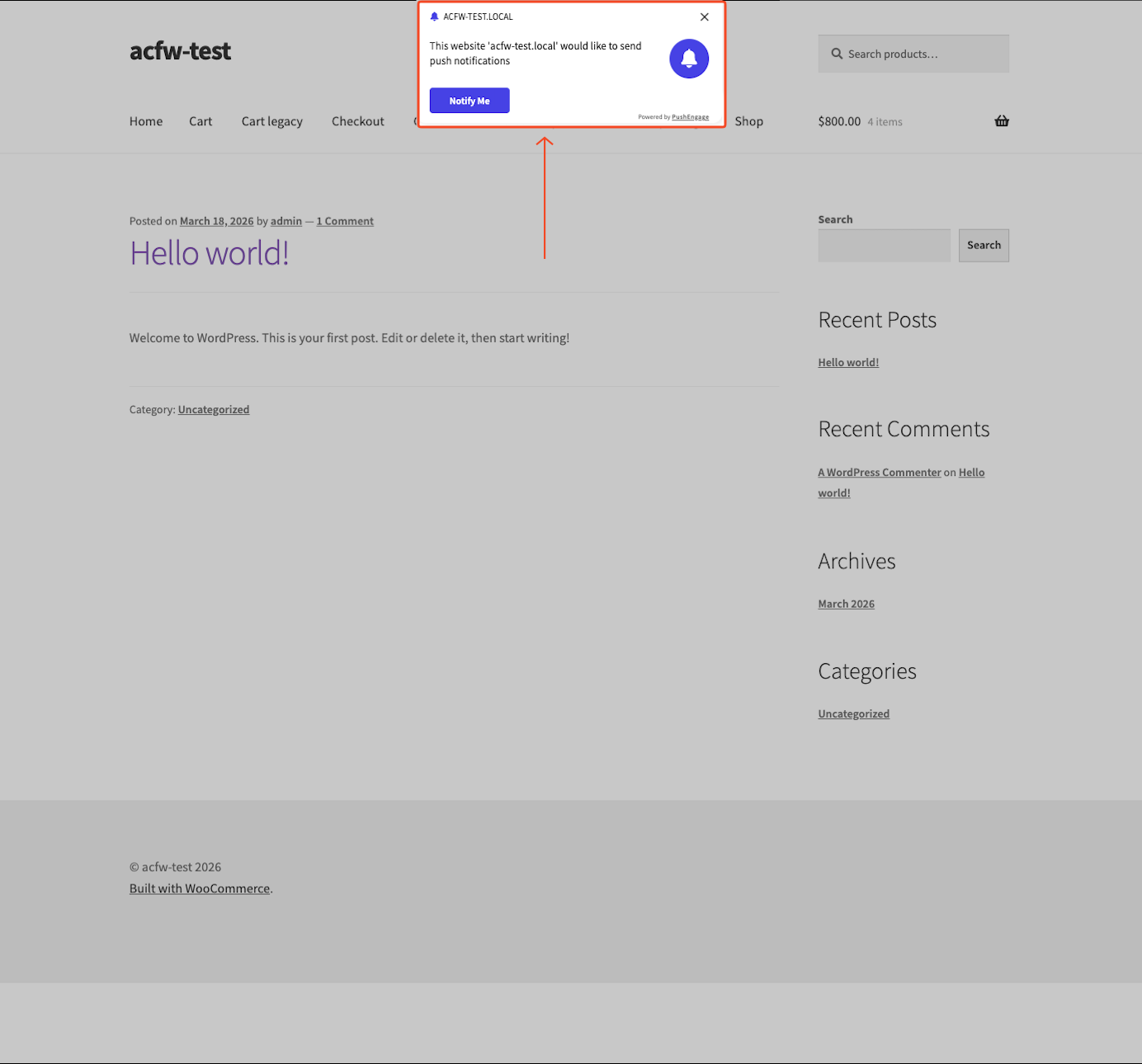
Les abonnés voient un pop-up avec le Titre et le Message que vous avez définis. Advanced Coupons remplace les espaces réservés {storename} et {coupon_code} dans Titre et Message par le nom de votre boutique et le code de réduction avant l'envoi.
Cliquer sur la notification ouvre l'URL que vous avez saisie dans un nouvel onglet du navigateur.
La présentation visuelle peut varier selon le navigateur et le système d'exploitation.
Dépannage
Le bouton Envoyer PushEngage est désactivé
Remplissez Titre, Message et URL dans la section Message. Si vous utilisez Abonnés, sélectionnez au moins un abonné. Le bouton Envoyer PushEngage reste désactivé jusqu'à ce que ces champs requis soient complétés.
Les segments ne se chargent pas dans le menu déroulant
Ouvrez PushEngage dans l'administration WordPress et confirmez que le site est connecté (vérifiez également le tableau de bord PushEngage). Si vous n'avez pas encore de segments, choisissez Créer un nouveau segment dans le menu déroulant.
Si les segments ne se chargent toujours pas après cela, utilisez Cliquez ici pour vérifier la connexion PushEngage sur l'écran PushEngage.
Foire aux questions
Que faut-il aux abonnés pour recevoir la notification push ?
Les abonnés n'ont pas besoin de leur propre compte PushEngage. Ils doivent simplement avoir accepté l'invite de permission de notification push lorsqu'ils ont visité votre boutique. Les clients qui ont rejeté cette invite ne recevront pas la notification.
Cela fonctionne-t-il avec n'importe quel type de coupon ?
Oui. La fonctionnalité d'envoi PushEngage fonctionne avec n'importe quel coupon dans Advanced Coupons — réduction en pourcentage, montant fixe, offres BOGO, crédits de magasin, et plus encore. Le code de réduction est inclus dans le message de notification tel qu'il apparaît sur le coupon.
Les abonnés doivent-ils toujours entrer manuellement le code de réduction lors du paiement ?
Oui. Les abonnés entrent toujours le code lors du paiement. Pour une application en un clic, utilisez les coupons d'URL et collez cette URL dans le champ URL.
Puis-je envoyer aux invités qui ont accepté l'invite push mais qui n'ont pas de compte ?
Oui — utilisez Segments au lieu de Abonnés. La recherche Abonnés ne liste que les clients enregistrés qui ont accepté l'invite push sur votre boutique. Les invités qui ont opté pour ne pas apparaître ici, mais ils reçoivent les envois basés sur les segments.
Besoin d'aide ?
Si vous avez une question ou rencontrez des problèmes, nous sommes là pour vous aider.
- Utilisateurs Premium : Ouvrir un ticket de support
- Utilisateurs gratuits : Visitez notre forum communautaire sur WordPress.org

