

Offrire crediti del negozio è uno dei modi migliori per premiare i clienti fedeli e rimborsarli se non sono soddisfatti del loro acquisto. Advanced Coupons ti consente di offrire crediti del negozio in WooCommerce. Tuttavia, aggiungere crediti all'account di un utente comporta un processo manuale. È un bene che un'opzione per automatizzare il credito del negozio sia disponibile.
Se vuoi automatizzare quel processo, hai bisogno di uno strumento all'altezza del compito, e questo è Uncanny Automator. Con Uncanny Automator, sarai in grado di aggiungere crediti del negozio WooCommerce agli account utente quando soddisfano requisiti specifici. In questo modo, non dovrai perdere tempo a fare calcoli e ad aggiungere manualmente crediti, utente per utente.
In questo articolo, ti mostreremo brevemente come funziona il sistema di crediti del negozio di Advanced Coupons. Poi ti guideremo nell'utilizzo di Uncanny Automator con Advanced Coupons per automatizzare il sistema di crediti.
Un'introduzione ai crediti del negozio di Advanced Coupons
Prima di iniziare, è importante capire che i crediti del negozio non sono la stessa cosa dei punti premio in Advanced Coupons. Puoi usare i punti premio per ottenere sconti sugli acquisti, mentre i crediti del negozio possono essere usati come metodo di pagamento completo.
Se hai $15 di crediti del negozio e scegli di usarne $10 per fare un acquisto, finisci comunque con $5 nel tuo account.
Tutto ciò avviene dalla scheda Coupons > Manage Store Credits nella dashboard. Da qui, puoi controllare quanti crediti del negozio non sono stati reclamati, quanti sono stati utilizzati e quali utenti li possiedono:
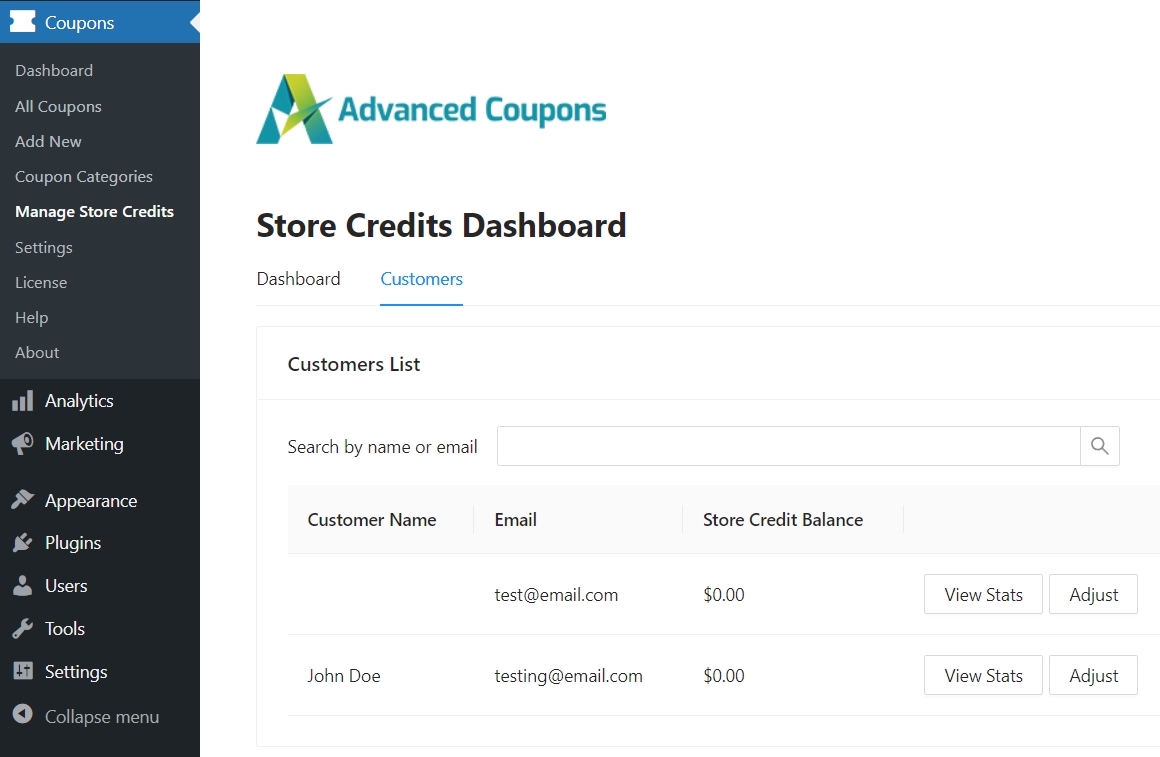
Per aggiungere crediti a un account, fai clic su Adjust. Si aprirà una finestra, che include opzioni per aumentare e diminuire il credito nella valuta del tuo negozio:
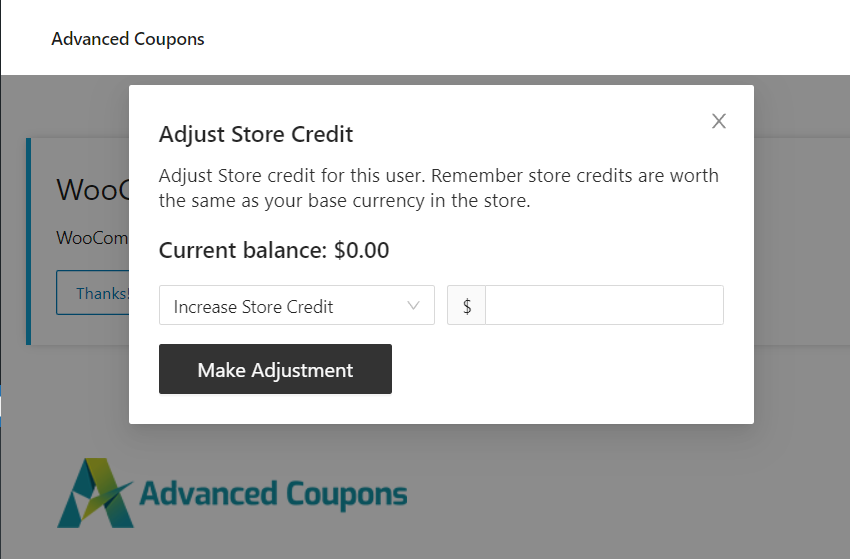
Una volta regolato il saldo, apparirà sotto la scheda Customers nella pagina Manage Store Credits . Quando quel cliente andrà alla cassa, potrà applicare il suo credito del negozio a qualsiasi acquisto.
La funzionalità crediti del negozio è disponibile nella versione gratuita di Advanced Coupons.
Ciò significa che puoi seguire questo tutorial anche se non stai usando Advanced Coupons Premium (cosa che dovresti fare!).
Come integrare Uncanny Automator per automatizzare i crediti del negozio in WooCommerce
Per iniziare, installa Uncanny Automator. Avrai anche bisogno di Advanced Coupons e WooCommerce attivi sul tuo sito web per seguire il resto di questo tutorial.
Tieni presente che alcuni trigger e azioni di Uncanny Automator sono solo disponibili nella versione pro del plugin. Per aggiungere crediti Advanced Coupons utilizzando Uncanny Automator, avrai bisogno della versione premium del plugin.
Passaggio 1: Crea una nuova ricetta e seleziona un trigger per automatizzare i crediti del negozio
Uncanny Automator ti consente di "collegare" plugin e servizi esterni in modo che, quando si verifica un'azione specifica, si attivi una reazione preconfigurata. Ad esempio, puoi utilizzare il plugin per configurare Advanced Coupons per aggiungere crediti del negozio ogni volta che qualcuno completa un acquisto in WooCommerce.
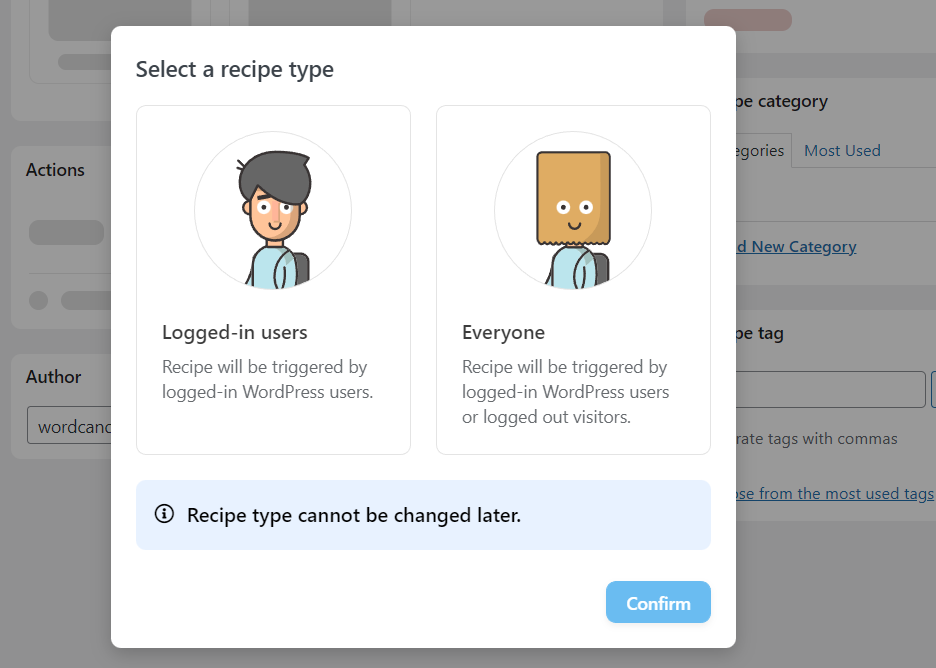
Per iniziare, vai su Automator > Aggiungi nuovo. Il plugin ti chiederà a quali utenti si applica la ricetta. Seleziona utenti connessi, poiché puoi applicare crediti del negozio solo ai clienti registrati:
Ora imposta un titolo per la ricetta, che è solo a scopo interno. Sotto Trigger, seleziona l'opzione WooCommerce :
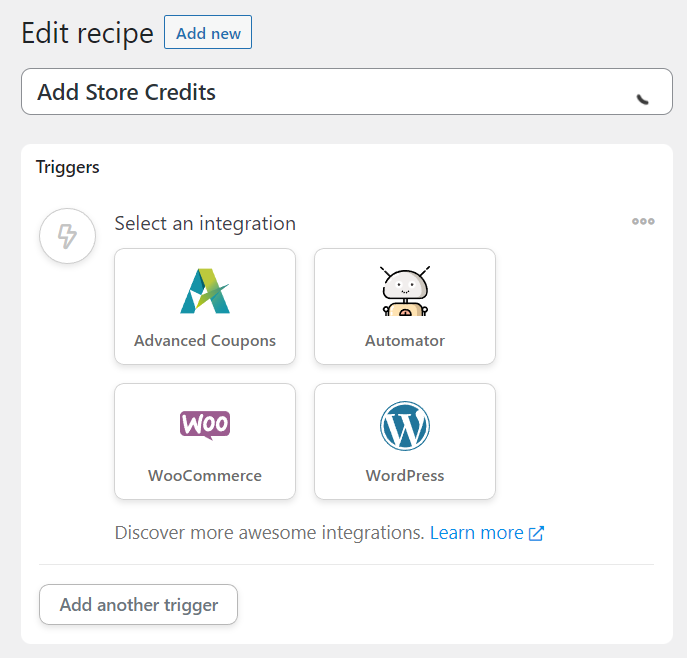
Se stai utilizzando la versione gratuita di Uncanny Automator, la tua scelta di azioni di trigger sarà limitata. Seleziona l'opzione che dice "Un utente completa, paga e atterra su una pagina di ringraziamento per un ordine con un prodotto":
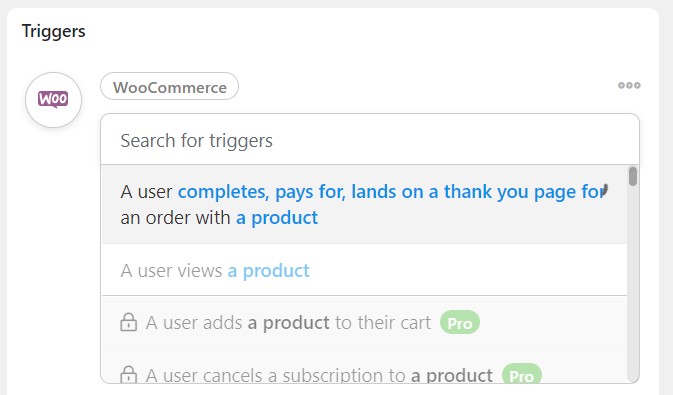
Configurazione del trigger
Ora il plugin ti chiederà di configurare le condizioni per il trigger.
Consigliamo di scegliere l'opzione completa sotto Condizione del trigger. In questo modo, gli utenti riceveranno crediti solo al completamento di un acquisto. Puoi anche configurare la ricetta per aggiungere crediti dopo che un utente ha completato un numero specifico di acquisti:
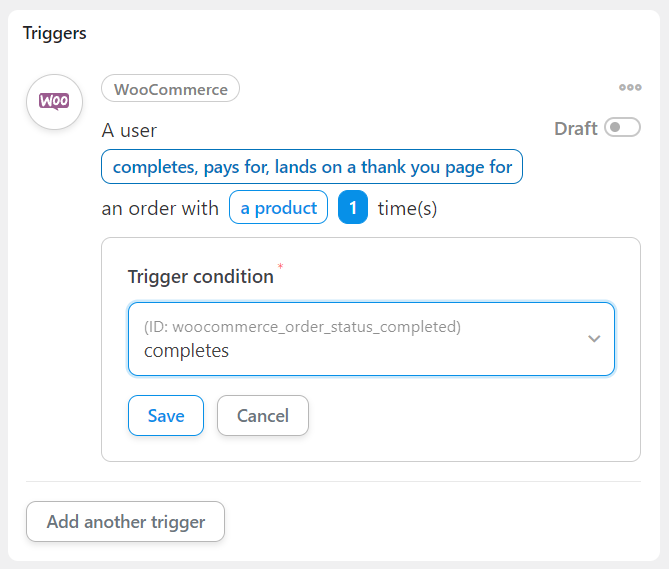
Per i migliori risultati possibili, potresti voler offrire crediti del negozio dopo che gli utenti hanno completato il loro primo acquisto o quando raggiungono un traguardo come cinque acquisti.
In entrambi i casi, guarda la sezione Ricetta a destra e cerca l'opzione Volte per utente . Questo ti consentirà di limitare la ricetta, in modo che gli utenti non possano abusarne:
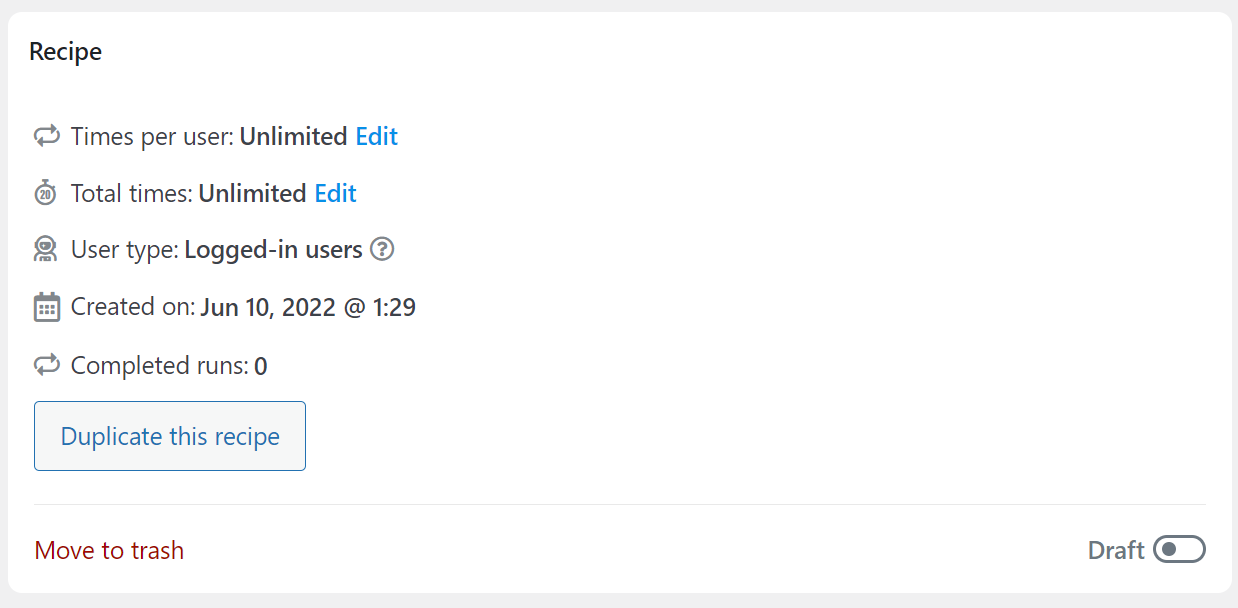
Ora che le condizioni sono impostate, è ora di parlare delle azioni. Qui entra in gioco Advanced Coupons!
Passaggio 2: Configura la reazione della ricetta
Dopo aver finito di configurare il trigger della ricetta, scorri verso il basso fino alla sezione Azioni . Fai clic su Aggiungi Azione e seleziona l'opzione che dice "Aggiungi un importo specifico di credito del negozio all'account dell'utente":
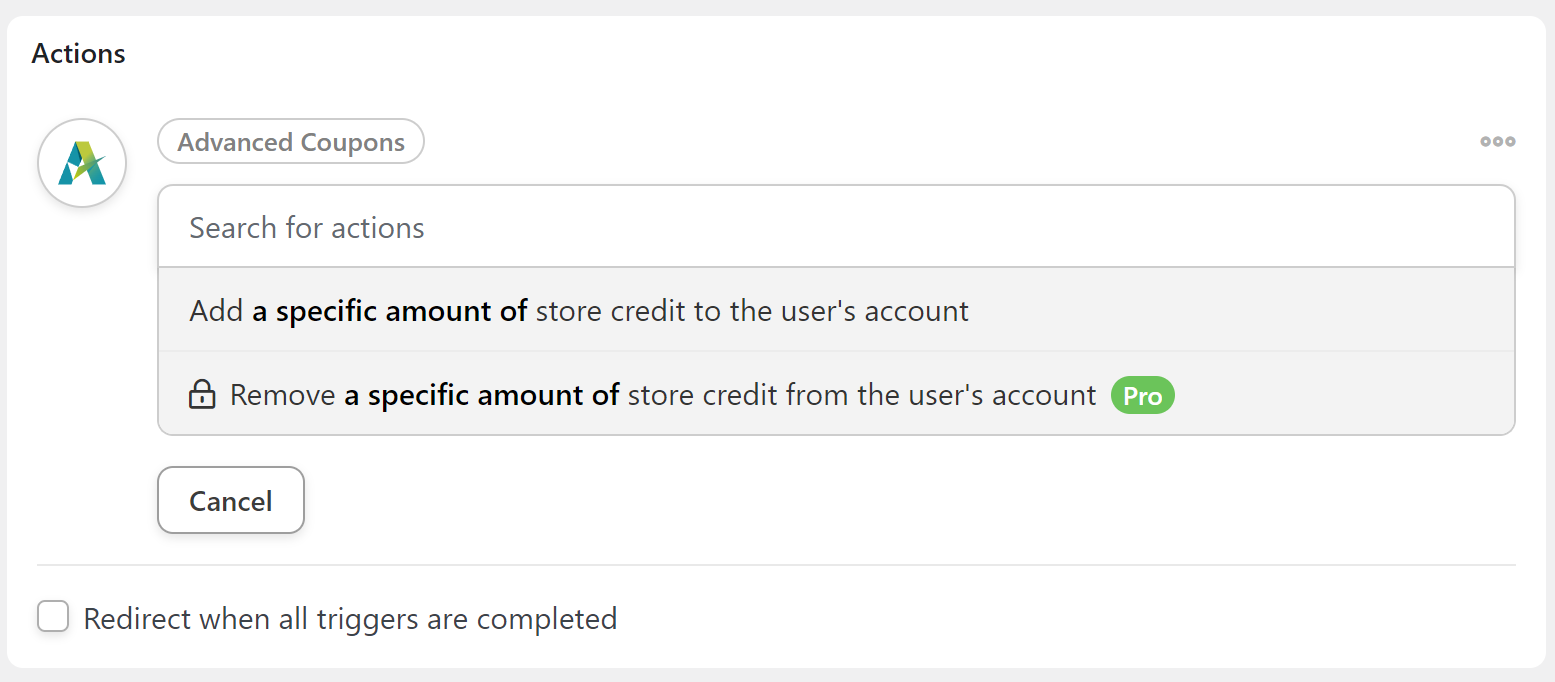
Nella prossima sezione, potrai inserire quanti crediti Uncanny Automator dovrebbe aggiungere all'account dell'utente quando attiva la ricetta. Imposta il trigger, l'azione e la ricetta su Live e il gioco è fatto!
Conclusione
Offrire crediti negozio per rimborsi o come ricompense è un ottimo modo per incentivare i clienti a usare il tuo negozio. Advanced Coupons ti permette di offrire crediti negozio, ma richiede di aggiungerli manualmente utente per utente.
Un'opzione migliore è integrare Uncanny Automator con Advanced Coupons per automatizzare il sistema di crediti negozio. Ecco cosa devi fare:
Hai domande su come integrare Uncanny Automator e Advanced Coupons? Parliamone nella sezione commenti qui sotto!


