

Questa guida ti mostrerà come creare un coupon che incoraggi i tuoi clienti a effettuare un ordine di follow-up con il tuo negozio in breve tempo.
Dimostrerò la creazione di un coupon che scade automaticamente 24 ore dopo l'ultimo ordine del cliente.
L'idea alla base di questa tattica è che i clienti effettueranno un ordine e poi potrai incoraggiarli con una cross-sell o una up-sell a tornare e fare un altro acquisto, spesso entro 24 o 48 ore.
Puoi regolare il periodo a qualsiasi ora dopo l'ultimo ordine del cliente, ma penso che più breve è, maggiore è la pressione sul cliente per approfittare dell'offerta. Questo è chiamato incentivo a pressione temporale ed è un ottimo trigger FOMO.
Crea un Coupon Basato sull'Ultimo Ordine del Cliente in WooCommerce
Il trucco è, come si applica un coupon che dovrebbe scadere automaticamente dopo un certo periodo di tempo dall'ultimo ordine del cliente?
Non vuoi necessariamente generare un coupon per ogni ordine perché sarebbe difficile monitorare l'efficacia della campagna, intasare la tua lista di coupon con un coupon per ordine (che potrebbero essere migliaia di coupon in un anno!) e, a parte questo, comporta molti altri problemi.
Advanced Coupons, l'estensione per WooCommerce che stiamo utilizzando, ha sofisticate regole di condizione del carrello, quindi non devi preoccuparti di farlo in questo modo.
Quindi parliamo di come implementare l'offerta del coupon.
Passaggio 1: Imposta il tuo nuovo coupon
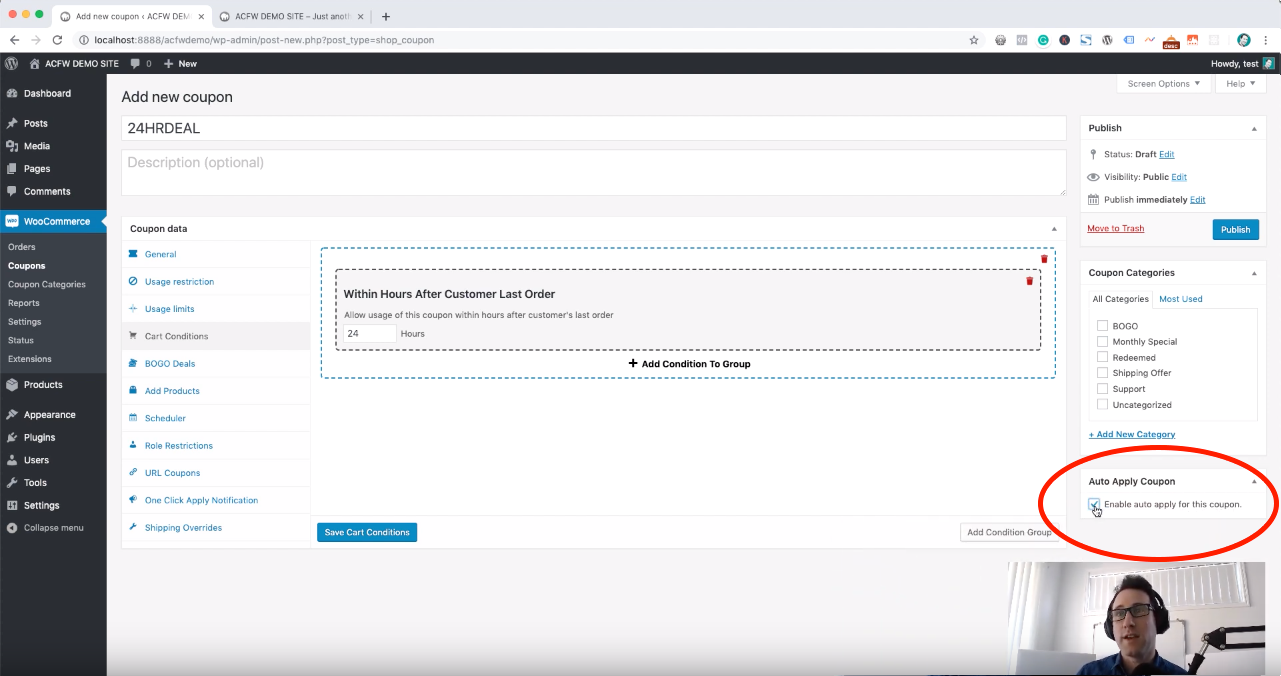
Vai alla schermata WooCommerce -> Coupon e aggiungi un nuovo coupon. Ti suggerisco di chiamarlo qualcosa di sensato che sarai in grado di trovare in seguito, come "24OREOFFERTA".
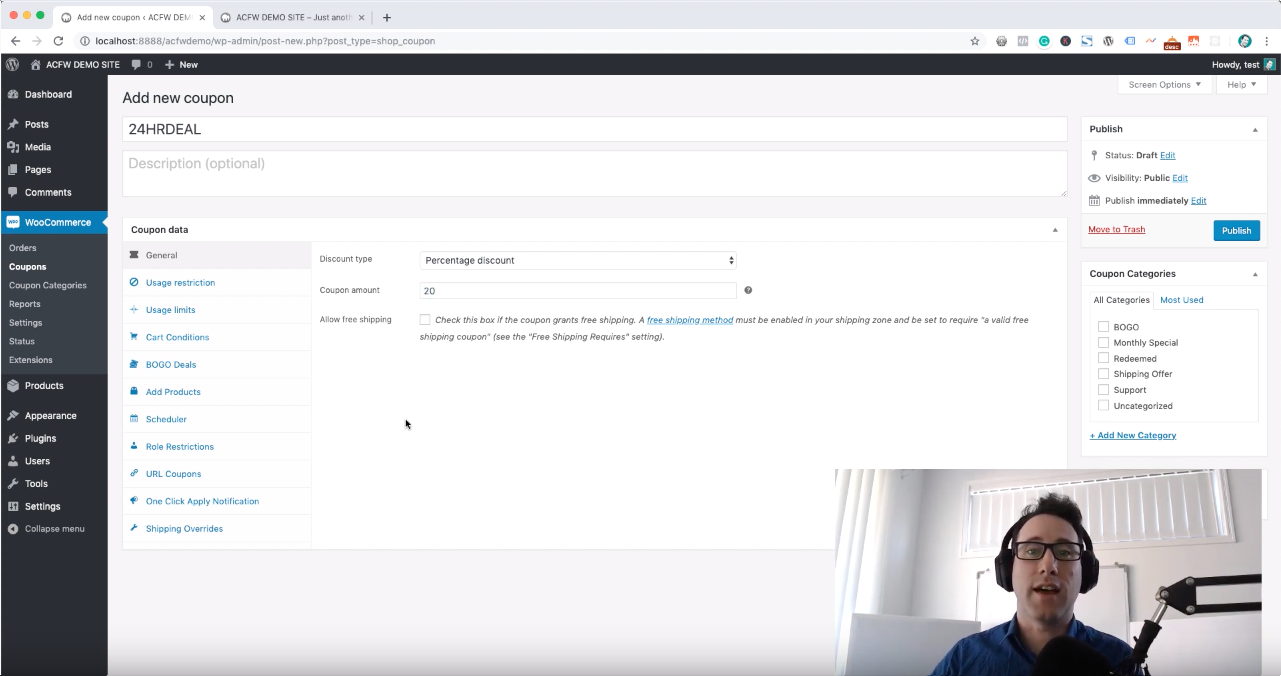
Imposta lo sconto che desideri applicare e qualsiasi altra condizione dell'offerta.
Passaggio 2: Aggiungi una condizione del carrello
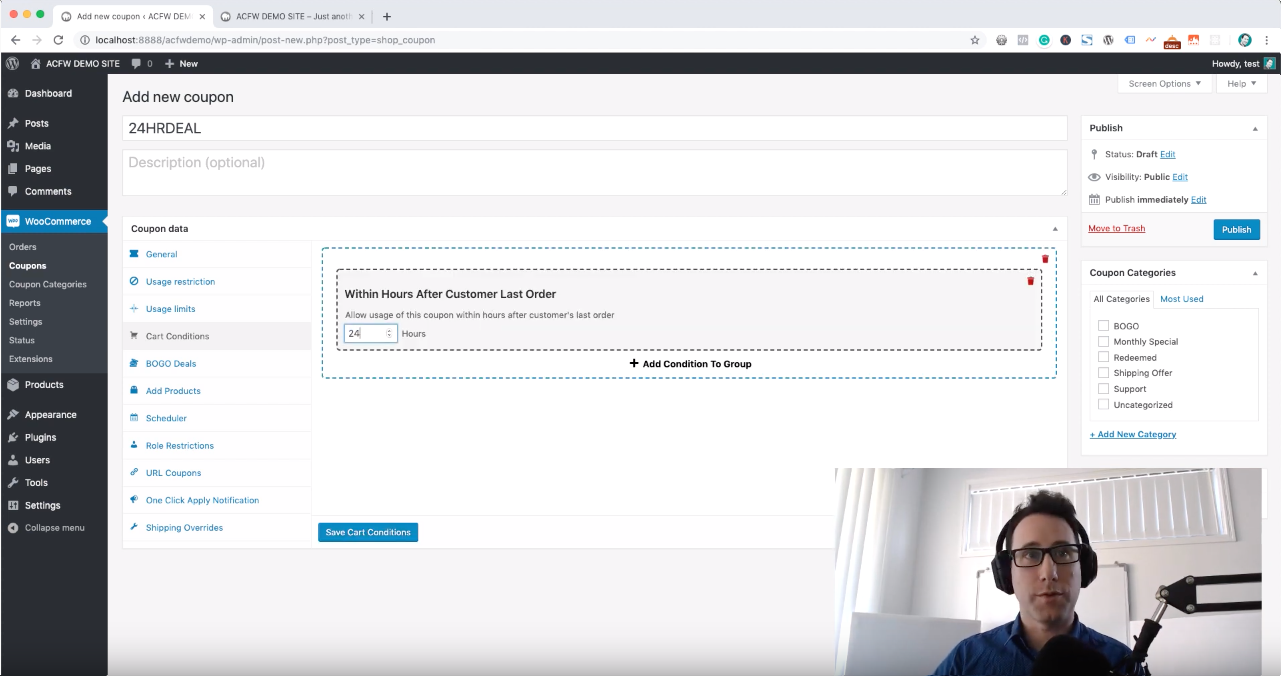
Successivamente, vogliamo utilizzare la funzionalità Condizioni del carrello e aggiungere una condizione che dice che possono usare il coupon solo se rientrano nelle 24 ore dal loro ultimo ordine.
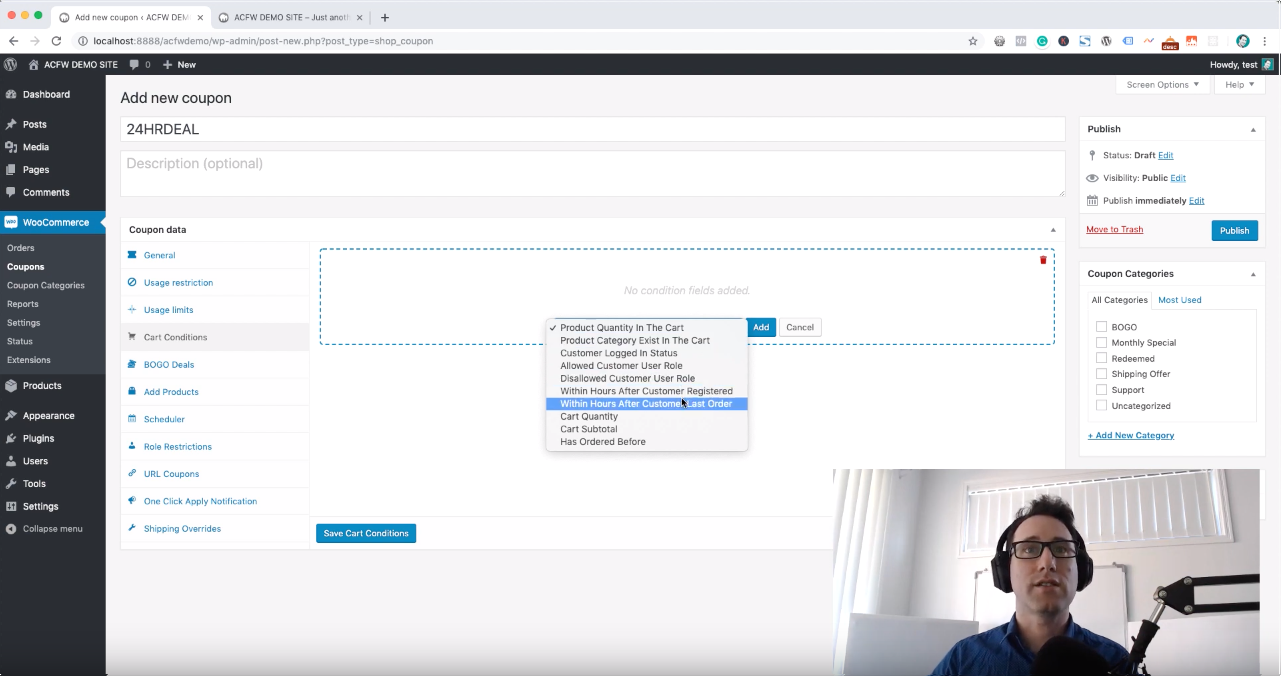
Il modo in cui Advanced Coupons gestisce le Condizioni del carrello è come un insieme di regole che il tuo coupon deve rispettare. Non permetterà l'applicazione del coupon a meno che tali regole non siano soddisfatte.
Passaggio 3: (Facoltativo) Applica automaticamente il coupon per rendere il processo FACILE
Questo passaggio successivo è tecnicamente facoltativo. Ma ti incoraggio vivamente a selezionare anche il pulsante Applica automaticamente il coupon.
Ciò che fa è far controllare al sistema le Condizioni del carrello del coupon e, se le condizioni sono soddisfatte, applicherà automaticamente il coupon.
Ciò significa che il tuo cliente non deve fare nulla!
Significa anche, e questo è importante perché si tratta di un'offerta a tempo strettamente limitato, che non avrai richieste di supporto per l'applicazione del coupon e il cliente non rischierà di perderlo.
Proviamolo!
Innanzitutto, saltiamo al front-end e verifichiamo cosa succede quando non abbiamo effettuato ordini nelle ultime 24 ore.
Sto testando qui in una finestra di navigazione in incognito con un account cliente di prova che non ha ordini recenti.
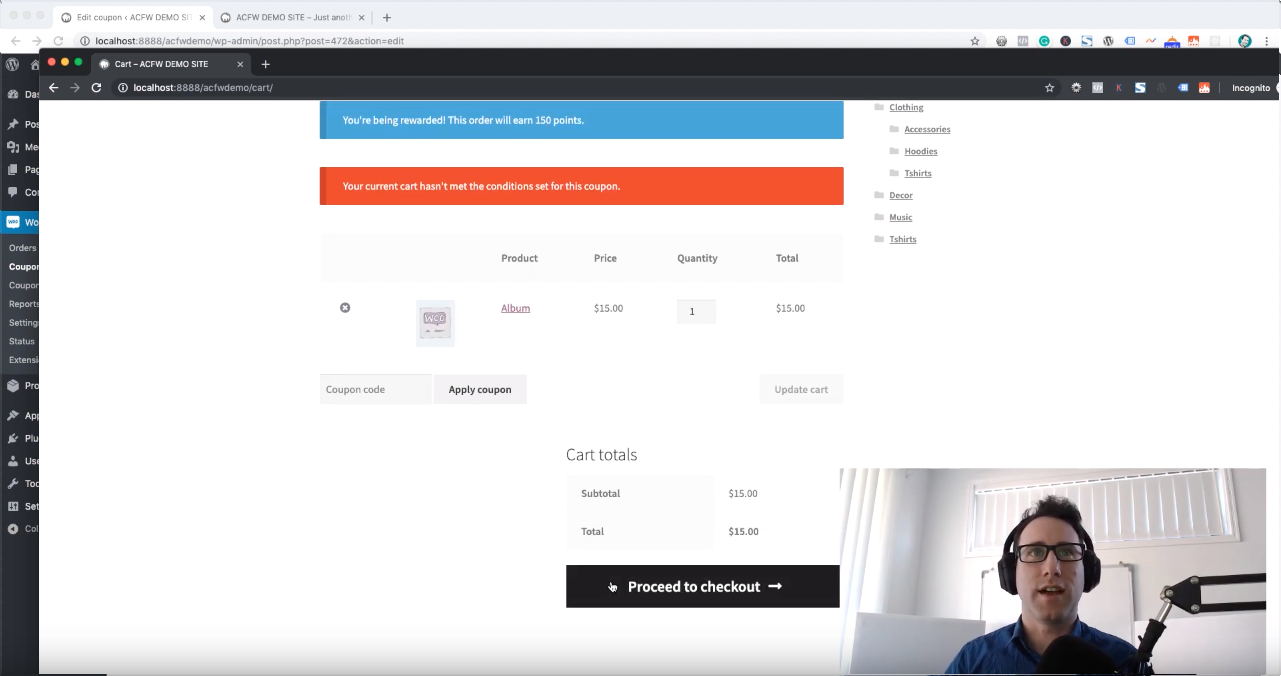
Se non ho effettuato un ordine recente, il coupon non verrà applicato automaticamente. Ma volevo anche solo verificare che non mi permettesse di applicarlo anche se l'avessi digitato. E infatti, anche se digitato manualmente, non ti permette di usarlo.
Ho quindi effettuato un ordine sull'account e poi sono tornato al negozio, ho aggiunto qualcosa al carrello e ora il coupon è stato applicato automaticamente perché avevo soddisfatto la condizione di aver effettuato un ordine nelle ultime 24 ore.
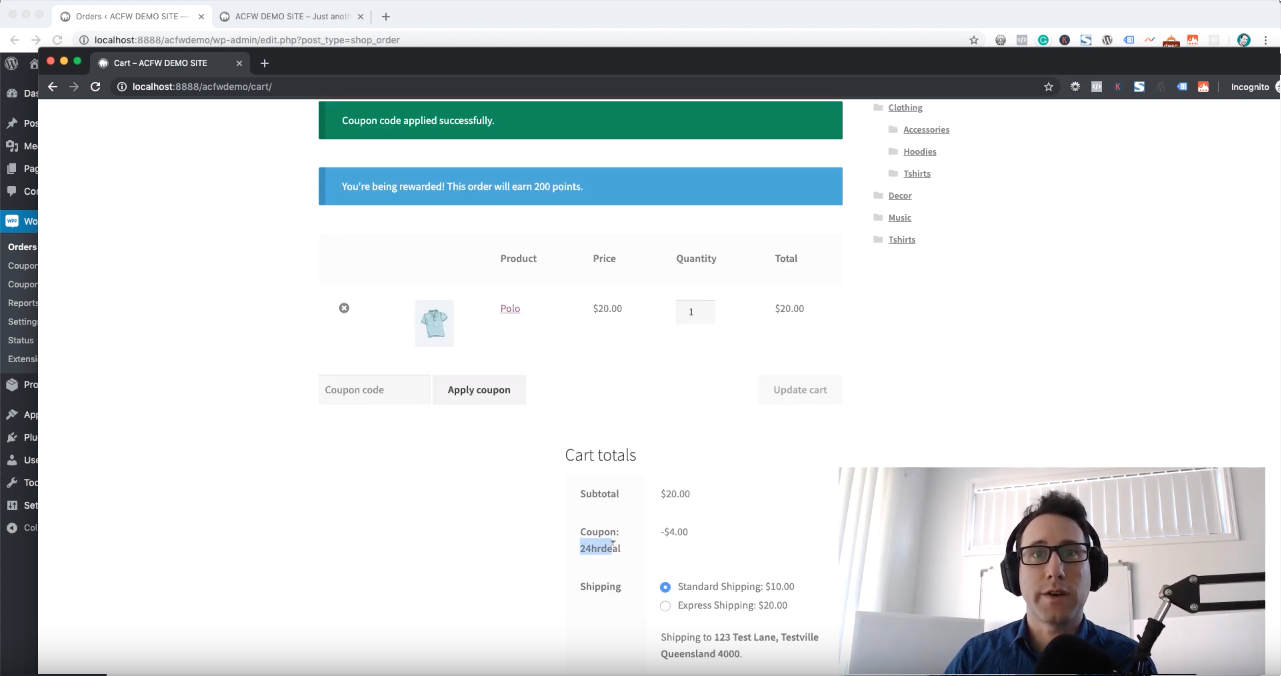
Ecco come creare un coupon che scade automaticamente entro un periodo di tempo (come 24 ore) per incoraggiare i tuoi clienti a effettuare un altro ordine di follow-up entro un breve periodo di tempo.
Puoi usarlo per cross-selling o up-selling. Puoi usarlo solo per farli ordinare qualsiasi cosa. Qualunque cosa tu faccia, la pressione del tempo del periodo disponibile è ciò che fa funzionare questa offerta.




