

Configurare il tuo negozio WooCommerce è un passo entusiasmante per avviare un'attività online. Ci sono tuttavia alcune precauzioni di sicurezza essenziali per WooCommerce che dovresti adottare prima di pubblicare il tuo sito. Queste creeranno un ambiente più sicuro per te e per i tuoi clienti.
Fortunatamente, abbiamo un elenco di importanti best practice di sicurezza che dovresti implementare per il tuo negozio WooCommerce. Dalla protezione dei nomi utente al blocco delle autorizzazioni di modifica nei file principali del tuo sito, queste sono tattiche preziose per prevenire hack o altre violazioni della sicurezza.
In questo articolo, condivideremo un elenco di sei misure di sicurezza per WooCommerce che dovresti adottare come proprietario di un negozio WooCommerce. Spiegheremo cosa sono e come implementarle.
Quindi tuffiamoci subito!
6 Misure per Garantire la Sicurezza di WooCommerce per il Tuo Negozio
Come proprietario di un negozio WooCommerce, è fondamentale adottare misure di sicurezza proattive per proteggere il tuo sito web e garantire la sicurezza delle informazioni dei tuoi clienti.
Ecco 6 modi semplici per iniziare:
1. Proteggi i nomi utente modificando quelli predefiniti.
Modificare i nomi utente predefiniti è un modo per rafforzare la sicurezza del tuo sito web. Se lasci questo come predefinito, stai essenzialmente fornendo agli hacker un'informazione di accesso fondamentale.
Ci sono tre modi principali per farlo, tra cui:
- Crea un nuovo utente ed elimina quello vecchio
- Usa un plugin
- Modifica la tabella degli utenti del tuo database
Indipendentemente dal metodo scelto, tieni presente che i nomi utente sono visibili in WordPress. Ciò significa che, mentre il tuo nuovo nome dovrebbe essere univoco e difficile da indovinare, dovrebbe anche essere in linea con il tuo marchio poiché è probabile che i clienti lo vedano.
2. Modifica il tuo file di configurazione per bloccare la modifica dei file.
WordPress offre agli utenti la possibilità di modificare i file dei temi e di alcuni plugin dalla dashboard:
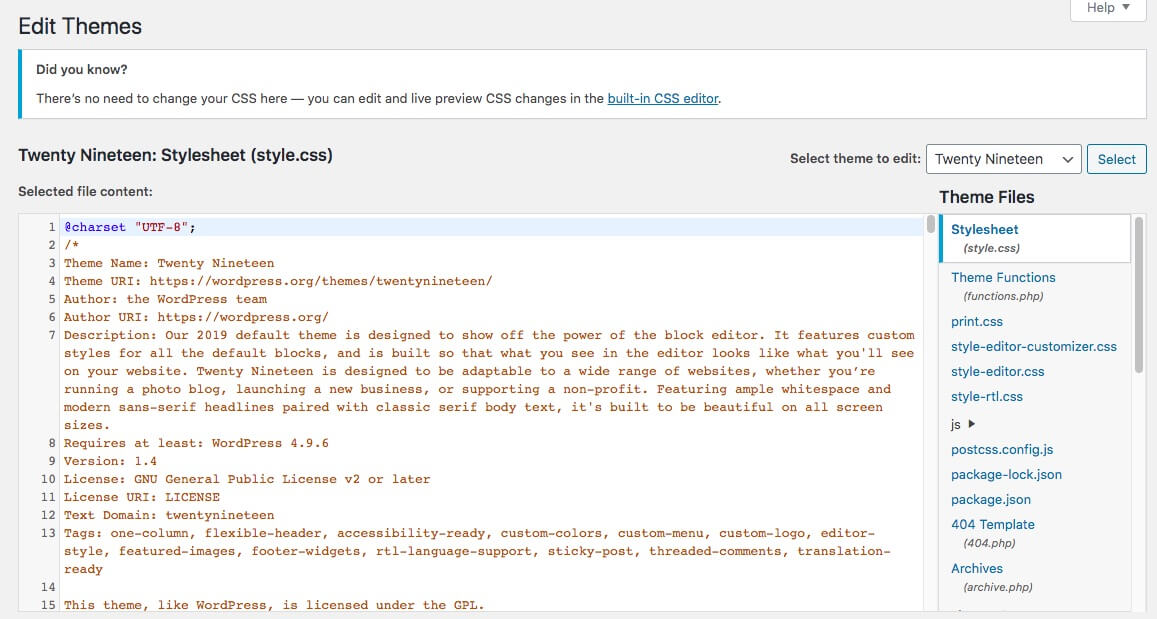
Sebbene questo sia comodo, è meglio disattivare questa funzione se non ne hai bisogno.
Se qualcuno accede al tuo sito web senza autorizzazione, può facilmente utilizzare questa funzione per apportare modifiche indesiderate al tuo sito web.
Puoi facilmente disattivare questa funzione modificando il tuo file wp-config.php con la seguente riga di codice:
define( ‘DISALLOW_FILE_EDIT’, true );
In sostanza, questo disattiverà la possibilità per chiunque di modificare i file dei temi e dei plugin dalla tua dashboard di amministrazione. Di conseguenza, avrai un pannello di amministrazione più sicuro.
3. Limita il numero di tentativi di accesso consentiti.
La maggior parte dei tentativi di hacking viene solitamente effettuata da un bot automatizzato. Questi continueranno a provare nuove combinazioni di password e nomi utente finché non otterranno una corrispondenza.
Per prevenire questo tipo di attacco, chiamato Brute Force Attack, vorrai limitare il numero di tentativi di accesso consentiti dagli utenti del sito. Il modo più semplice per farlo è con un plugin. Un'opzione è il plugin WP Limit Login Attempts:
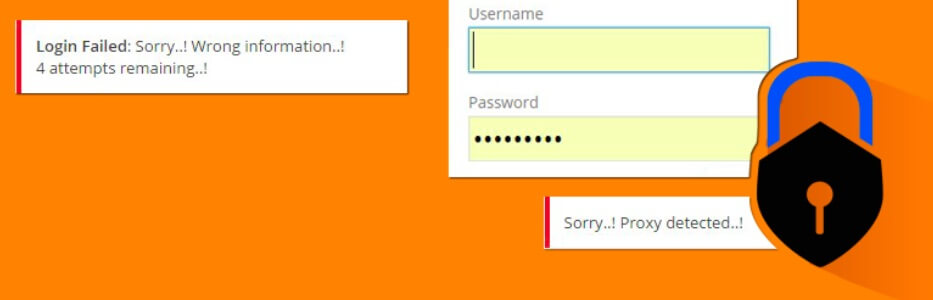
Utilizzare questo plugin ti fornirà un'interfaccia facile e accessibile dove potrai regolare le impostazioni di accesso. Questa è una misura di sicurezza essenziale di WooCommerce che può aiutarti a proteggerti dai bot che potrebbero tentare un attacco di forza bruta sul tuo sito.
4. Valuta attentamente i plugin che utilizzi.
Condurre una revisione approfondita dei plugin prima di installarli è un'altra precauzione di sicurezza essenziale che dovresti adottare per il tuo negozio online. Questo può essere fatto abbastanza facilmente per i plugin trovati nella directory dei plugin di WordPress. Lì troverai informazioni sulla versione e recensioni.
Tuttavia, se sei interessato a un plugin premium come il nostro Advanced Coupons, potresti chiederti dove trovare informazioni dettagliate.

Abbiamo il nostro sito web, il che significa che le informazioni non sono disponibili nella directory dei plugin.
In tal caso, puoi cercare recensioni dei clienti, come quelle che abbiamo sul nostro sito, per ottenere maggiori informazioni su un plugin prima di utilizzarlo:
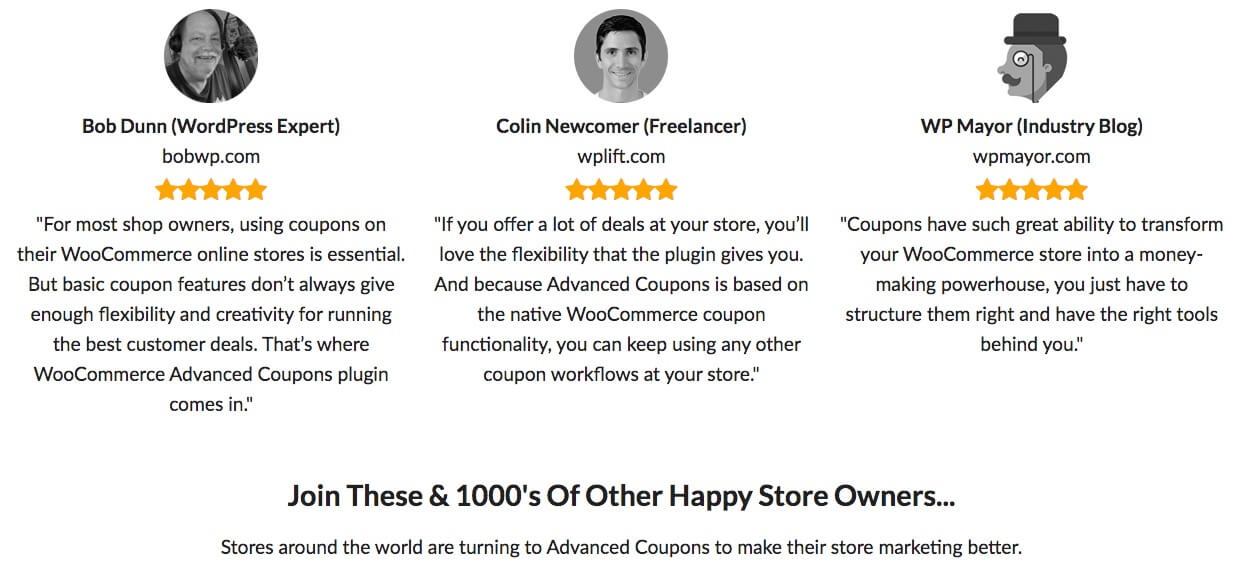
Leggere le recensioni e verificare la compatibilità sono entrambi modi per evitare di installare sul tuo sito un plugin che potrebbe causare difficoltà tecniche.
5. Evita copie nulle o rubate di plugin.
Proprio come valutare un plugin prima di usarlo, vuoi evitare completamente le copie 'nulle' o rubate di un plugin. In sostanza, una copia nulla è una versione pirata di un plugin o di un tema. È illegale distribuire copie di un plugin in quel modo.
Inoltre, se in seguito avrai bisogno di supporto per un plugin premium che hai ricevuto come copia nulla, potresti non essere in grado di accedere alle risorse di cui hai bisogno.
6. Installa certificati per garantire transazioni sicure.
Un certificato Secure Sockets Layer (SSL) significa che puoi fornire un trasferimento crittografato di informazioni dal browser di un utente ai tuoi server. Quando hai un certificato installato, i clienti vedranno 'HTTPS' nell'URL del tuo sito web, invece di 'HTTP' e sapere che le loro informazioni sono protette.
Bonus #1: Usa un gestore di password per archiviare le credenziali di accesso.
Infine, vogliamo sottolineare quanto sia importante archiviare in modo sicuro le tue password.
Il semplice fatto di conservarle in un file di testo sul tuo computer non le manterrà al sicuro. Soprattutto se il computer è connesso a Internet o anche a una rete interna.
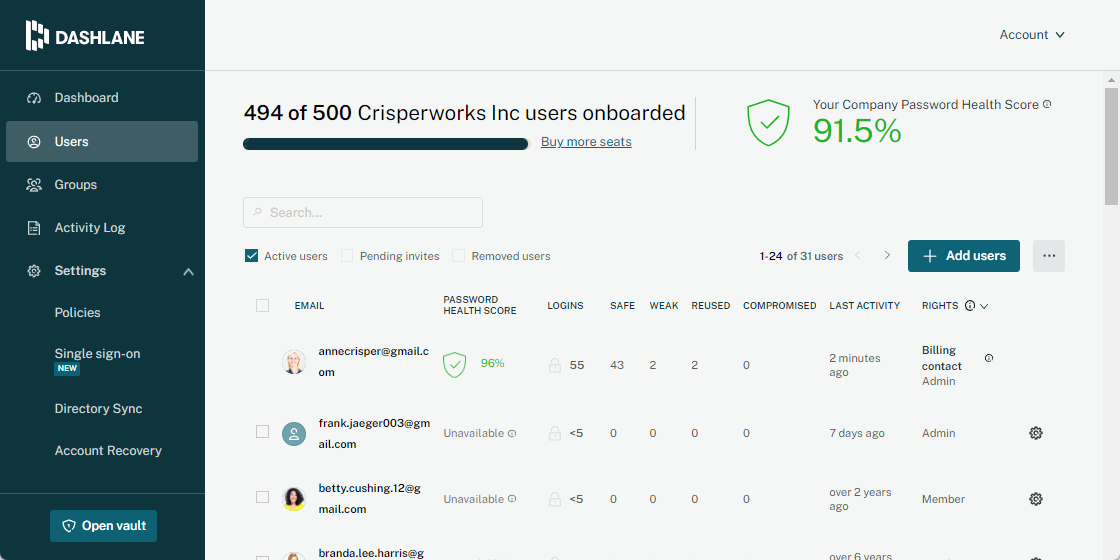
Ti consigliamo di utilizzare un'applicazione per password come Dashlane (usa questo link per ottenere 6 mesi gratuiti). Questo è un gestore di password sicuro che può aiutarti a compilare automaticamente le password che usi regolarmente online.
Bonus #2: Scala la tua difesa con strumenti di sicurezza di livello enterprise.
Sebbene le basi siano un ottimo punto di partenza, è importante considerare l'utilizzo di strumenti di sicurezza enterprise di prim'ordine per rafforzare le difese del tuo negozio e monitorare le minacce in modo più efficace. Queste soluzioni di livello professionale offrono uno scudo più robusto man mano che la tua attività cresce e il tuo traffico aumenta.
Quando sfrutti questi strumenti di livello superiore, puoi stare al passo con vulnerabilità sofisticate che le impostazioni standard potrebbero trascurare. È un modo proattivo per proteggere la reputazione del tuo negozio e garantire che i dati dei tuoi clienti rimangano al sicuro in ogni fase della tua crescita.
Vuoi commercializzare meglio il tuo negozio?
Ecco cosa devi fare (cosa stai aspettando?!)…
- Scarica la versione gratuita di Advanced Coupons.
- Confronta la versione gratuita e la versione Premium: effettua l'aggiornamento se ritieni che possa aiutare il tuo negozio, con una garanzia di rimborso di 14 giorni non corri alcun rischio.
- Impegnati a gestire la tua prima campagna. Non te ne pentirai.
Conclusione
Proteggere il tuo negozio dalle violazioni di sicurezza è fondamentale per il successo e la reputazione della tua attività online. In questo articolo, abbiamo condiviso 6 misure per garantire la sicurezza di WooCommerce per il tuo negozio:
- Proteggi i nomi utente modificando quelli predefiniti.
- Modifica il tuo file di configurazione per bloccare la modifica dei file.
- Limita il numero di tentativi di accesso consentiti.
- Valuta attentamente i plugin che utilizzi.
- Evita copie nulle o rubate di plugin.
- Installa certificati per garantire transazioni sicure.
Hai domande su questo articolo? Faccelo sapere nei commenti qui sotto!


