


È essenziale assicurarsi che i coupon che offri funzionino correttamente e non siano in conflitto tra loro. I clienti potrebbero utilizzare numerosi coupon contemporaneamente, il che potrebbe comportare risultati imprevisti come sconti duplicati o conflitti tra promozioni. In questo caso, è necessario impedire a due coupon di funzionare insieme.
Fortunatamente, puoi facilmente evitare queste sfide e mantenere il tuo sistema di coupon funzionante in modo fluido ed efficace per i tuoi clienti seguendo alcuni semplici passaggi.
Questo tutorial ti mostrerà come escludere due coupon dall'operare l'uno con l'altro nel tuo negozio WooCommerce, ma senza dover bloccare completamente il coupon dall'operare con ogni coupon. Iniziamo!
Perché devi impedire a due coupon di funzionare insieme
Utilizzare coupon e promozioni è un modo fantastico per attrarre e fidelizzare i clienti, ma consentire a due offerte di funzionare contemporaneamente può avere ripercussioni impreviste.
Immagina di organizzare una grande festa all'aperto senza alcuna misura di sicurezza o buttafuori. Caotico, non trovi?
Doppi sconti, promozioni in competizione e perdite di fatturato sono solo alcune delle conseguenze di questa mancanza di controllo. Consideralo come un gioco Jenga: se i blocchi non sono impilati correttamente, l'intera torre CROLLERÀ. Come proprietario di un negozio, non vorresti questo.

Quindi l'idea è di escludere un coupon dall'operare con un altro coupon in WooCommerce per quei casi speciali in cui a volte non puoi semplicemente permettere a due coupon di funzionare insieme, ma dovrebbero essere permessi di funzionare con altri coupon non in conflitto.
Puoi mantenere l'ordine e verificare che i tuoi sconti vengano applicati correttamente bloccando due coupon dall'operare insieme. Questo offrirà un'esperienza di acquisto equa ed entusiasmante per i tuoi clienti, proteggendo al contempo la tua azienda da potenziali perdite.
Escludere due coupon dall'operare insieme in WooCommerce [Tutorial Video]
In questa guida, tratteremo due metodi per impedire a due coupon di funzionare insieme nel tuo negozio WooCommerce. In primo luogo, esploreremo come questo può essere fatto utilizzando la funzionalità principale di WooCommerce, e spiegheremo perché questo approccio potrebbe non essere sempre ideale.
Successivamente, introdurremo una soluzione più efficace e personalizzabile: utilizzando l'estensione Advanced Coupons per WooCommerce. Ecco un tutorial video della lezione di oggi su come escludere due coupon dall'operare insieme in WooCommerce:
Se non riesci a riprodurre un tutorial video, non preoccuparti! Ecco i passaggi che puoi seguire per ottenere lo stesso risultato:
Passaggio 1: Crea il tuo primo coupon
Per iniziare, creeremo il primo coupon. Se hai già completato questo passaggio, puoi saltare alle regole di esclusione. Ai fini del nostro esempio, utilizzeremo un coupon che offre uno sconto di $10.
Innanzitutto, accedi alla tua bacheca di WordPress e vai su WooCommerce > Coupon. Fai clic sul pulsante “Aggiungi coupon” per creare un nuovo coupon. Quindi, compila i campi per i dettagli del coupon, inclusi nome, descrizione e importo dello sconto:
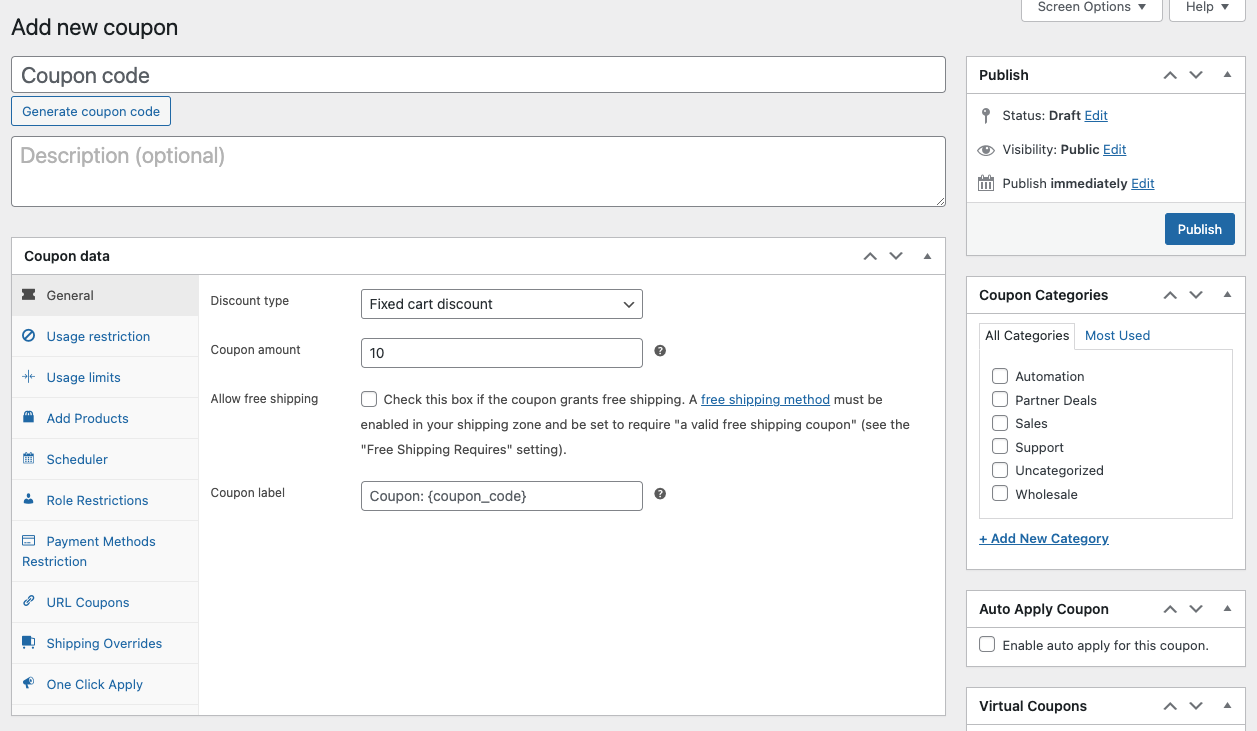
Una volta creato il tuo primo coupon, puoi passare alla creazione del secondo coupon e all'aggiunta di regole di esclusione.
Passaggio 2: Escludere un coupon in WooCommerce Core
Per escludere un coupon dal funzionare con un altro coupon, puoi utilizzare la funzionalità core di WooCommerce seguendo questi passaggi:
- Vai alla tua bacheca di WordPress e naviga su WooCommerce > Coupon.
- Seleziona il coupon che desideri escludere dall'uso con altri coupon.
- Nella scheda “Restrizioni d’uso”, seleziona la casella di controllo “Uso individuale” .
- Salva le modifiche.
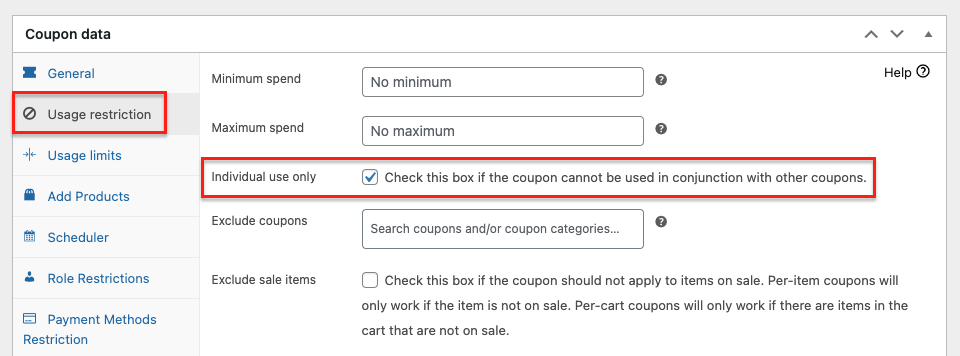
L'abilitazione di "Uso individuale" impedirà l'uso del coupon in combinazione con qualsiasi altro coupon. Sebbene questo metodo funzioni, può essere limitante se desideri escludere un coupon dal funzionare solo con un set specifico di altri coupon.
Inoltre, questo metodo limita l'uso dei coupon per tutti i clienti. Quindi, se hai un cliente che ha una valida ragione per utilizzare due coupon insieme, non sarà in grado di farlo.
Ecco perché non è sempre l'ideale utilizzare il metodo core di WooCommerce per escludere i coupon dall'essere utilizzati insieme. Fortunatamente, c'è un modo migliore per ottenere questo risultato con il plugin Advanced Coupons.
Passaggio 3: Aggiungi il tuo secondo coupon
Successivamente, dobbiamo aggiungere il secondo coupon, questo sarà quello che vogliamo impedire che funzioni con il primo. Ciò significa che quando il cliente tenta di applicare entrambi i coupon, il secondo coupon non funzionerà.
Nel mio esempio, ho appena creato un altro coupon per lo stesso importo di sconto ($10) e non voglio che quel coupon possa essere utilizzato contemporaneamente al primo, perché significherebbe che il cliente può ottenere $10 di sconto due volte! Non va bene!

Passaggio 4: Escludi i coupon utilizzando la funzione di esclusione coupon
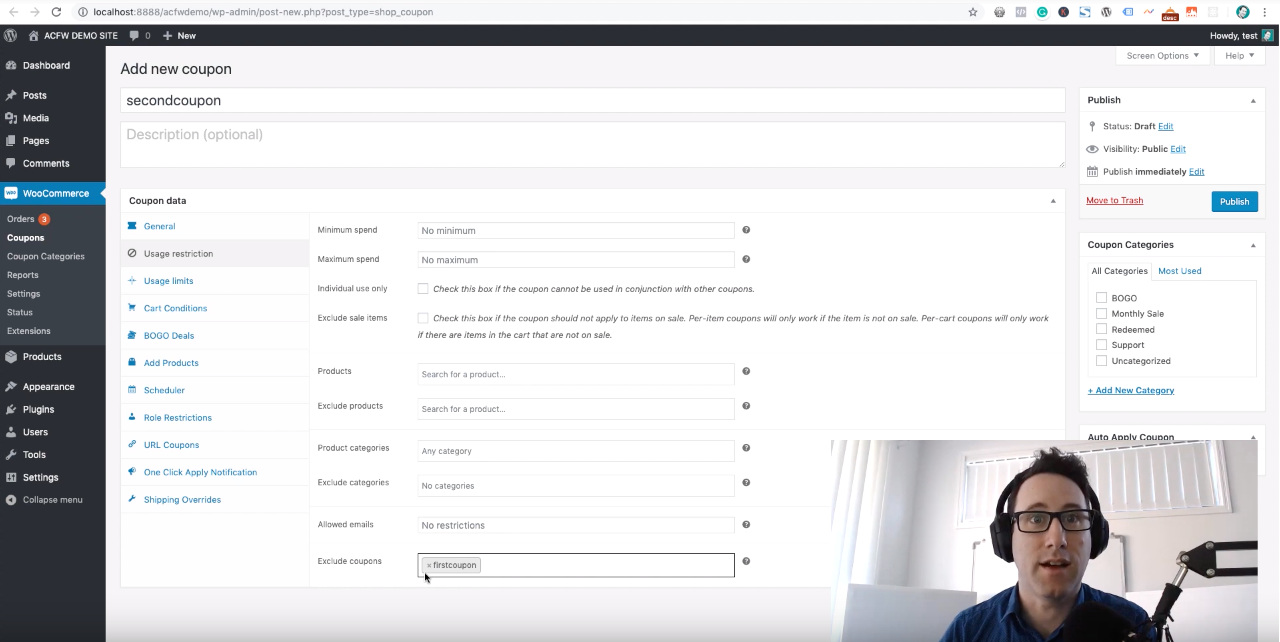
Advanced Coupons for WooCommerce aggiunge una funzionalità extra alla scheda Restrizioni d’uso che ti consente di specificare un coupon esatto da escludere dal funzionare con un altro coupon.
Qui puoi vedere che sono sul secondo coupon e ho escluso il primo coupon dal funzionare con esso.
Passaggio 5: Testa sul front-end
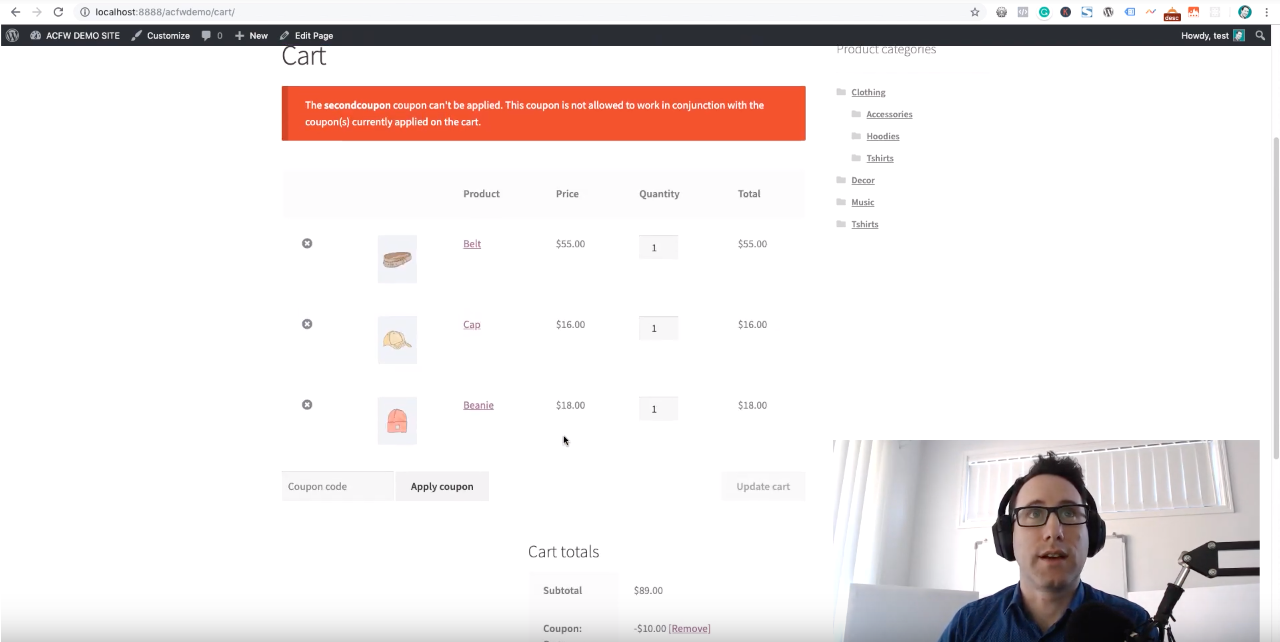
Infine, prima di concludere, è fondamentale verificare se l'impostazione di esclusione funziona correttamente. Prova ad applicare entrambi i coupon, o ad aggiungerli a ordini diversi, e vedi se il sistema fornisce al cliente un messaggio chiaro che la combinazione non è consentita.
In questo modo, puoi assicurarti che le tue regole di esclusione siano impostate correttamente e funzionino come previsto.
Non saltare questo passaggio, poiché può salvarti da lamentele e confusione dei clienti in futuro!
Conclusione
I coupon sono un ottimo modo per incoraggiare i clienti ad acquistare dalla tua attività WooCommerce. Tuttavia, potrebbero esserci casi in cui hai molti coupon disponibili e non vuoi che vengano utilizzati insieme. Ciò potrebbe comportare che un acquirente riceva uno sconto eccessivo o violi i termini di un'offerta.
In questo articolo, abbiamo discusso come impedire che due coupon funzionino insieme, sia utilizzando le funzionalità integrate di WooCommerce sia con l'aiuto di Advanced Coupons:
- Crea il tuo primo coupon
- Esclusione di un coupon in WooCommerce Core
- Aggiungi il tuo secondo coupon
- Escludi i coupon utilizzando la funzione di esclusione coupon
- Test sul front-end
Hai domande su questo articolo? Faccelo sapere nei commenti!





È possibile escludere coupon dalla stessa categoria? Ad esempio, se avessi 15 coupon in una categoria, potresti fare in modo che un cliente possa usare solo un coupon da una categoria? Invece di dover eliminare tutti quei coupon per le impostazioni di ciascun coupon?
Ciao Liz,
Attualmente non abbiamo questa funzionalità, ma sembra molto interessante! La segnalerò e forse la implementeremo come impostazione per la categoria dei coupon.
È mai stata implementata l'esclusione per categoria? Sto solo seguendo!
Ciao Liz, al momento siamo oberati da altri progetti importanti, ma ho ancora questa richiesta nella nostra lista.