


In qualità di proprietario di un negozio e-commerce, è essenziale trovare modi creativi per attrarre e fidelizzare i clienti. Un modo sicuro per farlo è offrire un prodotto o un regalo gratuito insieme a uno sconto sul carrello WooCommerce. Questo non solo aggiunge valore al loro acquisto, ma li incentiva anche a completare la transazione.
In questo articolo, discuteremo i vantaggi di offrire un omaggio e applicare contemporaneamente uno sconto sul carrello WooCommerce. Successivamente, copriremo i 3 semplici passaggi per impostare tutto ciò nel tuo negozio utilizzando il plugin Advanced Coupons Premium. Quindi, iniziamo!
I Vantaggi di Offrire un Omaggio e Applicare uno Sconto sul Carrello WooCommerce Contemporaneamente
Offrire prodotti gratuiti insieme a sconti sull'intero carrello della spesa può essere un modo davvero efficace per commercializzare i tuoi prodotti. Ecco perché potresti voler provare questa potente combinazione:
1. Attira l'attenzione e genera interesse
Offrire un omaggio è un consiglio comprovato per attirare l'attenzione e generare interesse nei tuoi prodotti.
Le persone amano ricevere qualcosa gratuitamente e, offrendo un omaggio di valore, puoi catturare l'attenzione di potenziali clienti che altrimenti potrebbero essere stati esitanti a interagire con il tuo marchio.
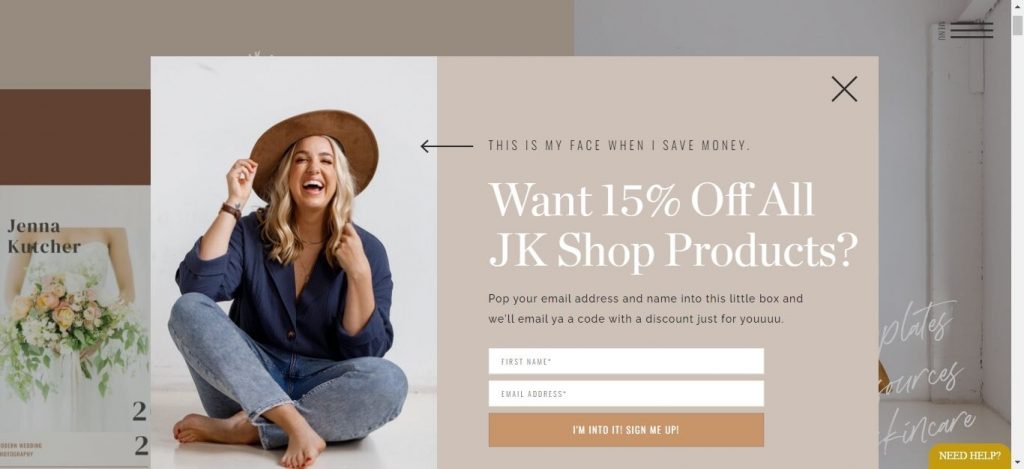
Aggiungere contemporaneamente uno sconto al loro carrello WooCommerce rende la tua offerta ancora più attraente. Fornendo un incentivo aggiuntivo per effettuare un acquisto, crei un senso di urgenza e motivi i potenziali clienti ad agire immediatamente.
2. Aumenta il coinvolgimento e la fedeltà dei clienti
Quando i clienti ricevono un omaggio e uno sconto sul carrello, si sentono apprezzati e valorizzati.
Questa esperienza positiva aumenta il coinvolgimento e la fedeltà dei clienti, rendendoli più propensi a tornare sul tuo sito web per acquisti futuri.
Allo stesso modo, quando offri un omaggio e applichi uno sconto sul carrello contemporaneamente, crei un'esperienza di acquisto memorabile e piacevole che lascia un'impressione duratura sui tuoi clienti.
3. Incrementa le vendite e il fatturato complessivo
L'obiettivo principale di qualsiasi attività e-commerce è incrementare le vendite e aumentare il fatturato.
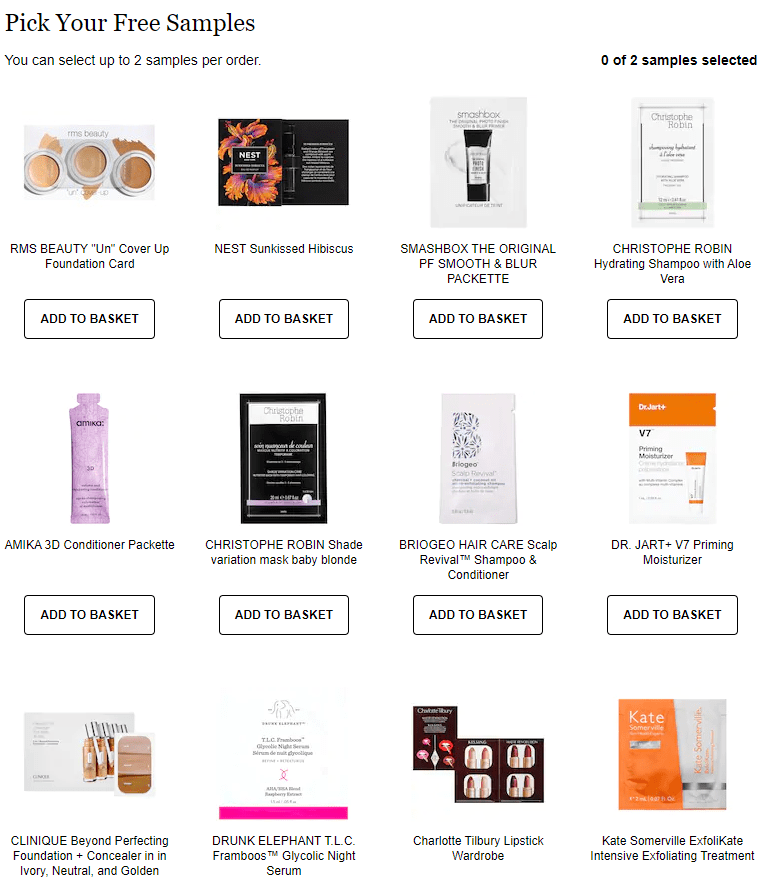
Offrendo un omaggio e applicando contemporaneamente uno sconto sul carrello, crei un potente incentivo per i potenziali clienti a effettuare un acquisto. La combinazione di un omaggio di valore e un prezzo scontato sul carrello incoraggia i clienti ad acquistare di più e aumenta il valore medio dell'ordine.
Ciò porta in definitiva a maggiori vendite e fatturato per la tua attività.
3 Passaggi per Offrire un Omaggio e uno Sconto sul Carrello WooCommerce Contemporaneamente (Guida Completa)
Ora che sappiamo perché questa combinazione promozionale è una strategia degna di considerazione, parliamo di come impostarla nel tuo negozio WooCommerce!
Prima di tutto: avresti bisogno di Advanced Coupons Premium:
Mentre WooCommerce fornisce una piattaforma senza interruzioni per implementare questa strategia, avresti bisogno di un plugin di terze parti come Advanced Coupons per configurare questo sconto.
In questa guida, ti mostreremo come farlo facilmente in soli 3 passaggi:
Passaggio 1: Crea o modifica il coupon.
Per iniziare, naviga nella tua dashboard di WooCommerce e vai su Coupon. Se hai già un coupon che desideri utilizzare, seleziona quello appropriato.
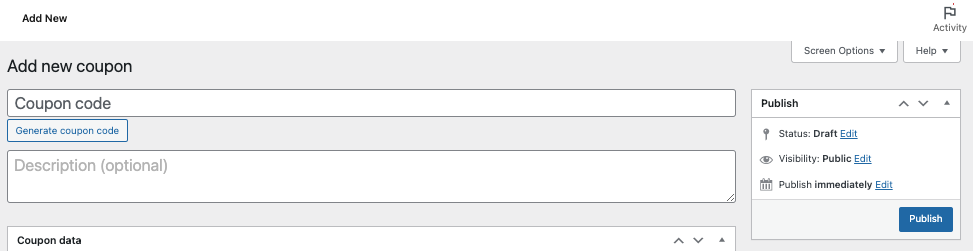
Altrimenti, crea un nuovo coupon facendo clic sul pulsante Aggiungi nuovo:
Passaggio 2: Aggiungi il prodotto gratuito.
Una volta nell'editor dei coupon, passa alla scheda Aggiungi prodotti. Qui puoi specificare il prodotto gratuito che desideri offrire:
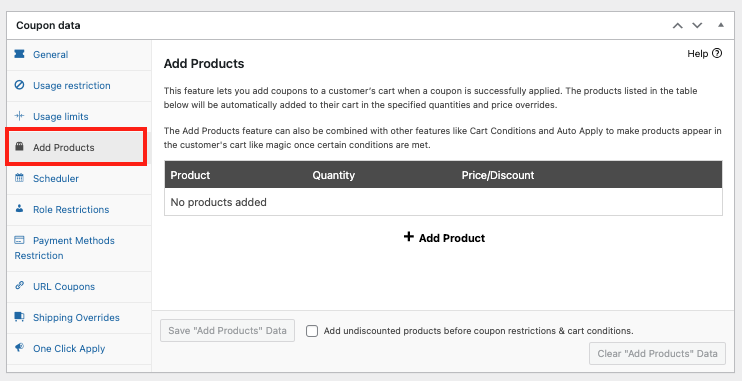
Supponiamo che tu voglia regalare un paio di occhiali da sole.
Semplicemente cerca il prodotto nel campo fornito, inserisci la quantità (1) e seleziona il tipo di sconto. Ora, se vuoi offrire un prodotto gratuito, hai due opzioni:
- Sconto in percentuale
- Ignora Prezzo
Nota che se scegli "Sconto percentuale", devi impostare il valore su 100. Questo assicura che il prodotto sarà completamente gratuito. D'altra parte, se preferisci sovrascrivere il prezzo, inserisci 0. Questo otterrà lo stesso risultato:
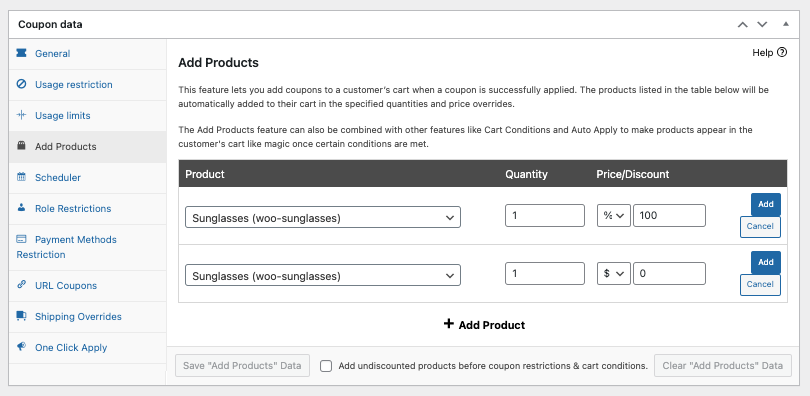
Utilizzando la funzione Aggiungi prodotti, il prodotto selezionato verrà automaticamente aggiunto al carrello del cliente quando applicherà il coupon e soddisferà qualsiasi altro requisito tu abbia impostato.
Passaggio 3: Imposta lo sconto sul carrello di WooCommerce.
Ora che hai impostato il prodotto gratuito, è il momento di passare alla scheda Generale per selezionare il tipo di sconto sul carrello che desideri applicare:
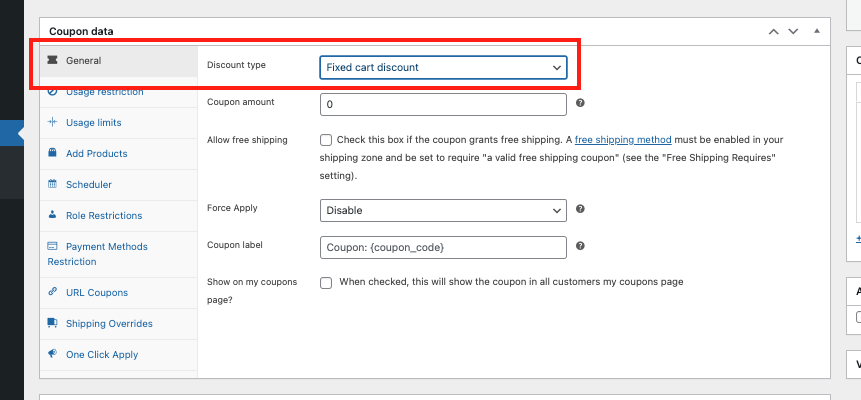
Ad esempio, optiamo per uno Sconto percentuale sul carrello del 50%. Inserisci semplicemente l'importo desiderato del coupon nel campo pertinente e configura il resto delle impostazioni:
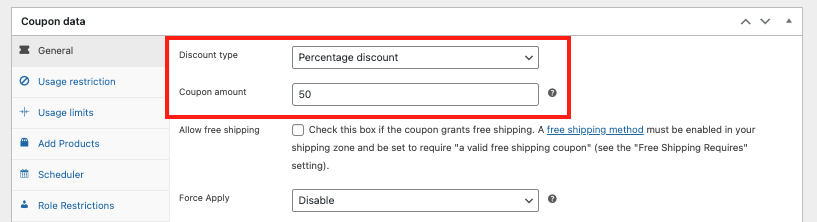
Ciò significa che il cliente riceverà uno sconto del 50% sul valore totale del suo carrello al momento del checkout.
Una volta fatto, fai semplicemente clic su "Pubblica" e voilà! Hai configurato con successo una promozione che offre un prodotto gratuito e applica contemporaneamente uno sconto sul carrello di WooCommerce.
Conclusione
Offrire un prodotto gratuito e fornire contemporaneamente uno sconto sul carrello di WooCommerce è un ottimo modo per attrarre i clienti e aumentare le vendite. Fortunatamente, con l'aiuto di Advanced Coupons Premium, puoi facilmente impostare questa allettante offerta e raccoglierne i frutti.
In questo articolo, abbiamo coperto i 3 semplici passaggi per offrire un omaggio e uno sconto sul carrello di WooCommerce contemporaneamente utilizzando Advanced Coupons:
- Crea o modifica un nuovo coupon.
- Aggiungi il prodotto gratuito.
- Imposta lo sconto sul carrello di WooCommerce.
Hai domande su questo articolo? Faccelo sapere nei commenti qui sotto.




