
In alcuni casi, potresti voler che il coupon di rimborso credito negozio venga calcolato in base al subtotale dopo che altri coupon sono stati applicati. WooCommerce fornisce un'opzione per configurare questa impostazione.
Passaggi per Abilitare il Calcolo del Rimborso Credito Negozio Basato sul Subtotale:
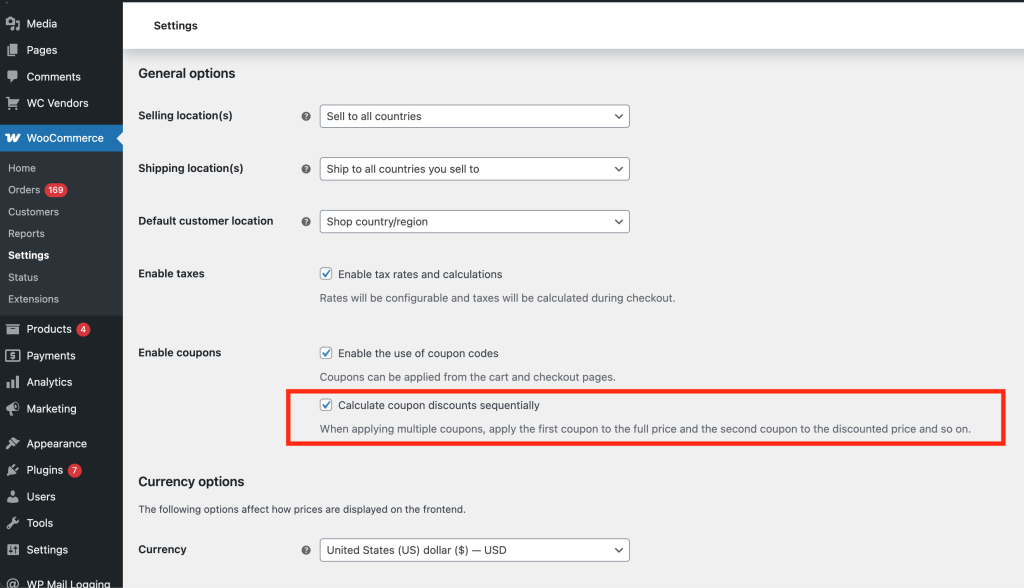
1. Abilita il Calcolo Sequenziale dei Coupon:
- Naviga nella tua bacheca di amministrazione di WordPress.
- Vai su WooCommerce > Impostazioni.
- Nella scheda Generale, scorri verso il basso fino alla sezione Abilita Coupon.
- Seleziona l'opzione “Calcola gli sconti dei coupon in sequenza”. Questo permetterà a WooCommerce di applicare i coupon uno dopo l'altro, nell'ordine della loro priorità.
2. Imposta la Priorità del Coupon di Rimborso Credito Negozio:
- Vai su Coupons → All Coupons.
- Seleziona il coupon di rimborso credito negozio che desideri modificare.
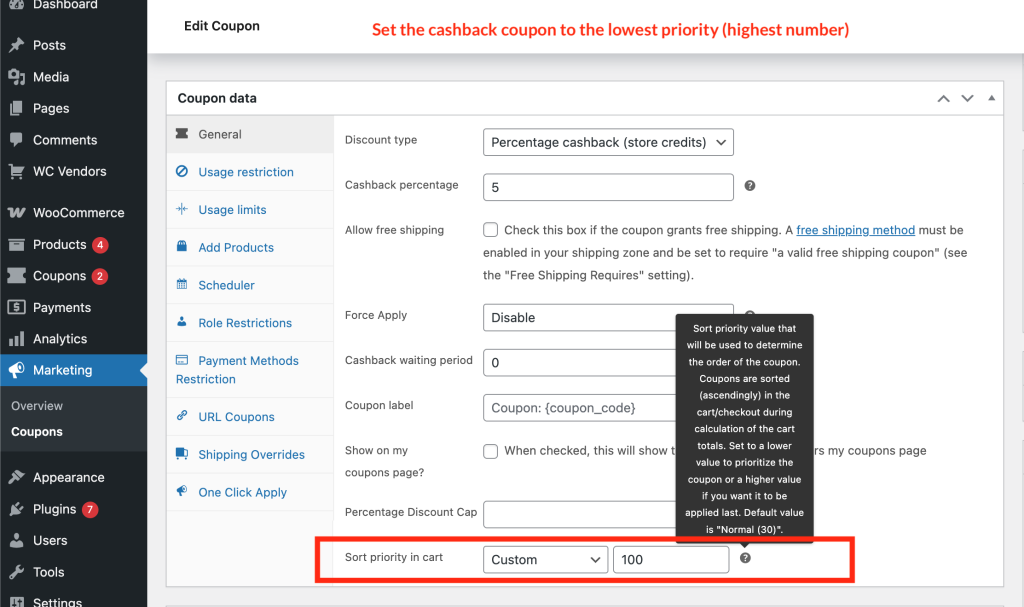
- Nella sezione Dati Coupon, vai alla scheda Generale.
- Imposta la Priorità di questo coupon su Personalizzata e inserisci il numero più alto (questo assicura che venga applicato per ultimo, dopo tutti gli altri coupon).
Risultato:
Il coupon di rimborso credito negozio verrà ora applicato in base al subtotale dopo che altri coupon sono stati applicati, assicurando che venga calcolato sull'importo finale.
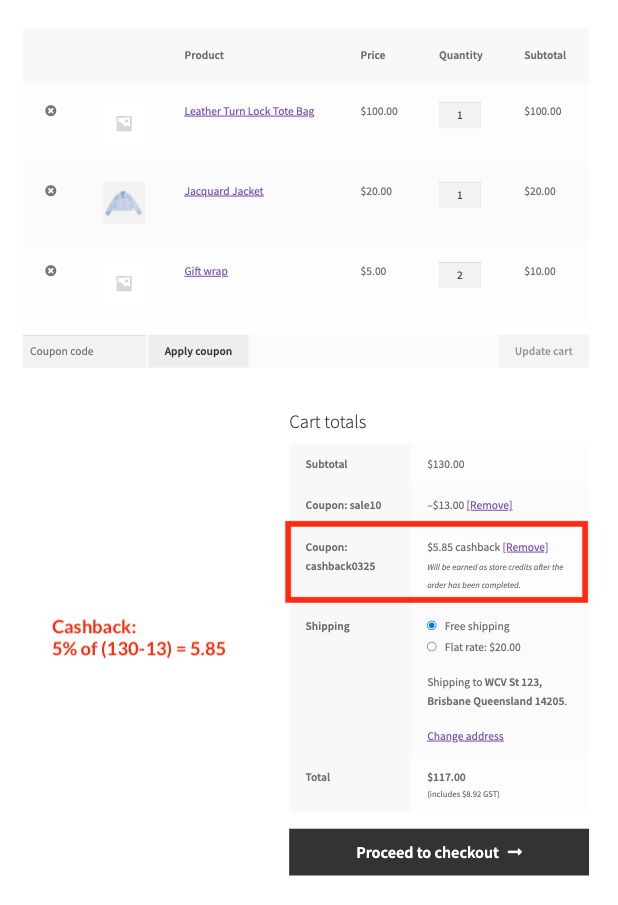
Abilitando il calcolo sequenziale dei coupon e modificando la priorità del coupon di cashback, puoi controllare come viene applicato il credito negozio e assicurarti che si basi sull'importo corretto dopo che tutti gli altri sconti sono stati considerati.

