
In WooCommerce, premiare i clienti in base a quanto hanno speso è semplice con Advanced Coupons Premium. In particolare, questo ti consente di creare coupon che si attivano solo dopo che un cliente ha speso un importo specifico. Per raggiungere questo obiettivo, puoi utilizzare due potenti condizioni del carrello:
- Spesa Totale Cliente
- Spesa Totale Cliente per una Certa Categoria di Prodotti
Queste condizioni ti consentono di creare promozioni di coupon altamente mirate basate sulla cronologia degli acquisti effettiva. Vediamo come funziona ciascuna.
Spesa Totale Cliente
La condizione del carrello Spesa Totale Cliente controlla quanto un cliente ha speso nel tuo negozio:
- Nell'intera cronologia dei suoi ordini
- Entro un periodo specifico
- O su un numero dei suoi ordini più recenti
Puoi usarlo per:
- Offrire coupon a clienti che spendono molto
- Targetizzare clienti che non hanno ancora speso molto
- Creare regole di coupon basate sulla spesa
Come impostarlo:
- Nella pagina Editor Coupon, scorri verso il basso fino alla sezione Condizioni del Carrello.
- Seleziona
Spesa Totale Cliente. - Vedrai una schermata come questa:
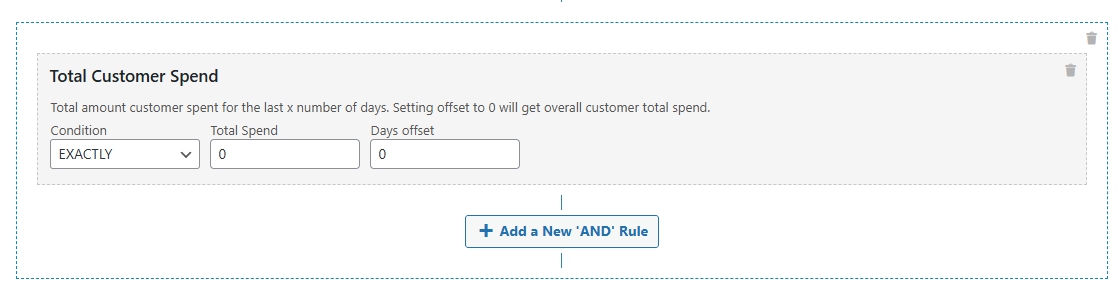
- Successivamente, configura queste opzioni:
- Condizione:
- ESATTAMENTE – il cliente deve aver speso esattamente l'importo da te impostato.
- PIÙ DI – il cliente deve aver speso più dell'importo.
- MENO DI – il cliente deve aver speso meno dell'importo.
- QUALSIASI TRANNE – il cliente deve aver speso qualsiasi importo tranne quello esatto.
- Spesa Totale: Inserisci l'importo che vuoi confrontare.
- Offset Giorni / Numero di Ordini:
- Se vuoi controllare la spesa totale, inserisci semplicemente
0. - In alternativa, inserisci un numero (es.
30) per guardare indietro negli ultimi 30 giorni o negli ultimi 30 ordini.
- Se vuoi controllare la spesa totale, inserisci semplicemente
- Condizione:
- (Opzionale) Combina con altre condizioni del carrello se necessario.
- Salva il tuo coupon.
Scenario di esempio
Ad esempio, supponiamo che tu voglia creare un coupon che si applica solo se il cliente ha speso più di 500$ nel tuo negozio in totale.
Per fare ciò:
- Innanzitutto, imposta Tipo su
Entro un periodo. - Successivamente, scegli PIÙ DI come condizione.
- Poi, inserisci 500 come importo di spesa.
- Infine, imposta l'offset dei giorni su 0 per includere la spesa a vita.
Di conseguenza, questo coupon sarà disponibile solo per i clienti che soddisfano tale criterio di spesa.
Spesa Totale Cliente per una Certa Categoria di Prodotti
Allo stesso modo, la condizione Spesa totale del cliente su una determinata categoria di prodotti ti consente di verificare quanto un cliente ha speso all'interno di una specifica categoria di prodotti.
Usalo se vuoi:
- Offrire coupon a clienti che acquistano frequentemente da una particolare categoria
- Incentivare ulteriori acquisti in categorie sottoperformanti
- Creare promozioni di coupon focalizzate sulle categorie
Come impostarlo:
- Nell'editor dei coupon, vai alla sezione Condizioni del carrello.
- Seleziona
Spesa totale del cliente su una categoria specifica. - Vedrai una schermata come questa:
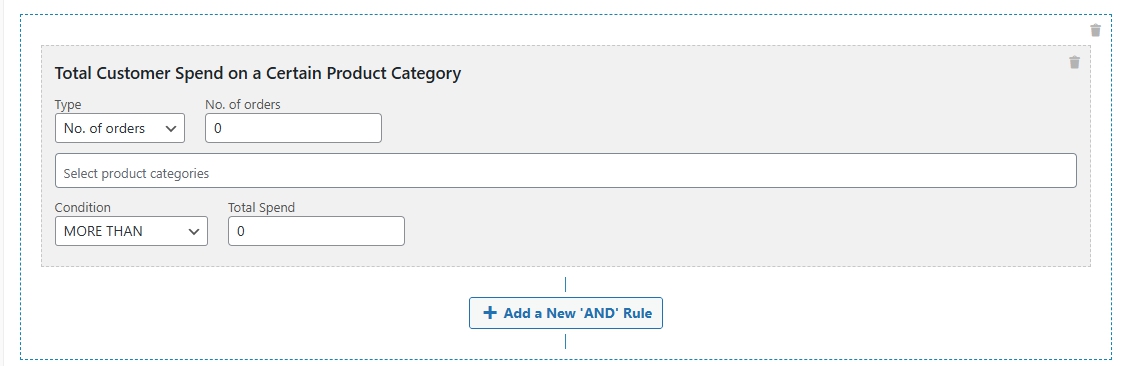
- Quindi, configura le seguenti opzioni:
- Tipo:
- Entro un periodo – controlla la spesa del cliente in quella categoria negli ultimi X giorni.
- N. di ordini – controlla la spesa nei loro ultimi X ordini.
- Condizione:
- ESATTAMENTE – il cliente deve aver speso l'importo esatto che hai impostato.
- PIÙ DI – il cliente deve aver speso più dell'importo.
- MENO DI – il cliente deve aver speso meno dell'importo.
- QUALSIASI IMPORTO TRANNE – il cliente deve aver speso qualsiasi importo tranne quello esatto.
- Spesa totale: L'importo di spesa da controllare.
- Categoria: Scegli la categoria di prodotti da targettizzare.
- Offset Giorni / Numero di Ordini:
- Se vuoi controllare tutta la spesa storica, inserisci
0. - In alternativa, inserisci un numero (ad esempio,
60) per controllare la spesa negli ultimi 60 giorni o negli ultimi 60 ordini.
- Se vuoi controllare tutta la spesa storica, inserisci
- Tipo:
- (Facoltativo) Aggiungi regole E per combinarle con altre condizioni del carrello.
- Salva il tuo coupon.
Scenario di esempio
Ad esempio, supponiamo che tu voglia applicare un coupon se un cliente ha speso più di 200$ in Accessori negli ultimi 60 giorni.
Per configurarlo:
- Innanzitutto, imposta Tipo su
Entro un periodo. - Successivamente, scegli PIÙ DI come condizione.
- Poi, inserisci 200 come importo di spesa.
- Dopo di che, seleziona Accessori come categoria.
- Infine, inserisci 60 come offset dei giorni.
Facendo questo, il tuo coupon si applicherà solo ai clienti che soddisfano esattamente tali criteri di spesa.
Riepilogo
Utilizzare queste condizioni del carrello in Advanced Coupons Premium ti permette di:
- Premiare i clienti che spendono di più
- Creare offerte specifiche per categoria
- Targettizzare i clienti in base alla cronologia effettiva degli acquisti
Questo ti aiuta a creare campagne coupon più intelligenti e personalizzate per aumentare le vendite del tuo negozio.
Aiuto e Supporto
Abbiamo un team di supporto dedicato per Advanced Coupons che conosce molto bene i nostri prodotti, WooCommerce e il settore. Sei il benvenuto a sfruttare la loro esperienza in qualsiasi momento, in tutto il mondo.
Se sei un cliente esistente, vai al modulo di richiesta ticket di supporto e inviaci un messaggio.
Se sei un utente del plugin gratuito, ti preghiamo di inviarci una richiesta di supporto sul forum. Monitoriamo attivamente i forum di supporto di WordPress.org per il plugin gratuito e aiutiamo i nostri utenti lì al meglio delle nostre capacità.

