

Grandi novità per il tuo programma fedeltà! Ora puoi consentire ai clienti di riscattare punti fedeltà per prodotti e coupon nel tuo negozio, direttamente dalla loro pagina I miei punti. Puoi trasformare prodotti semplici o variabili esistenti, oltre ai coupon, in premi e impostare il costo in punti per ciascuno.
Per il tuo negozio, ciò offre agli acquirenti più modi per utilizzare i punti che guadagnano. Possono sfogliare premi specifici, vedere quanto costa ciascuno e risparmiare per quelli che desiderano.
Panoramica Funzionalità: Riscatta Punti Fedeltà per Prodotti e Coupon
Fino ad ora, il modo per spendere punti fedeltà in Advanced Loyalty Program era convertirli in credito negozio. Quell'opzione è ancora disponibile. La novità è un secondo modo per i clienti di spendere i loro punti: richiedere un prodotto o coupon specifico che hai contrassegnato come premio.
Alcune cose da sapere prima di iniziare:
- Non c'è una dashboard premi da gestire. Imposti i premi nella schermata di modifica del prodotto o del coupon, proprio dove lavori già.
- Un premio è un'impostazione, non un nuovo articolo. Stai contrassegnando un prodotto o coupon esistente come premio, quindi non c'è un catalogo premi duplicato da tenere sincronizzato.
- La richiesta genera un coupon. Quando un cliente riscatta, il plugin crea un nuovo codice coupon monouso bloccato al suo indirizzo email.
- Le richieste di premi utilizzano direttamente i punti fedeltà. Non spendono credito negozio e appaiono separatamente nella Cronologia Punti dalle conversioni di credito negozio.
Puoi offrire due tipi di premi, e ognuno è impostato in modo leggermente diverso. Iniziamo con i prodotti.
Come Offrire un Prodotto come Premio Fedeltà
Avrai bisogno di Advanced Loyalty Program installato e aggiornato per utilizzare questa funzionalità. Se non l'hai già fatto, puoi ottenere Advanced Loyalty Program.
Passaggio 1: Attiva l'opzione premio
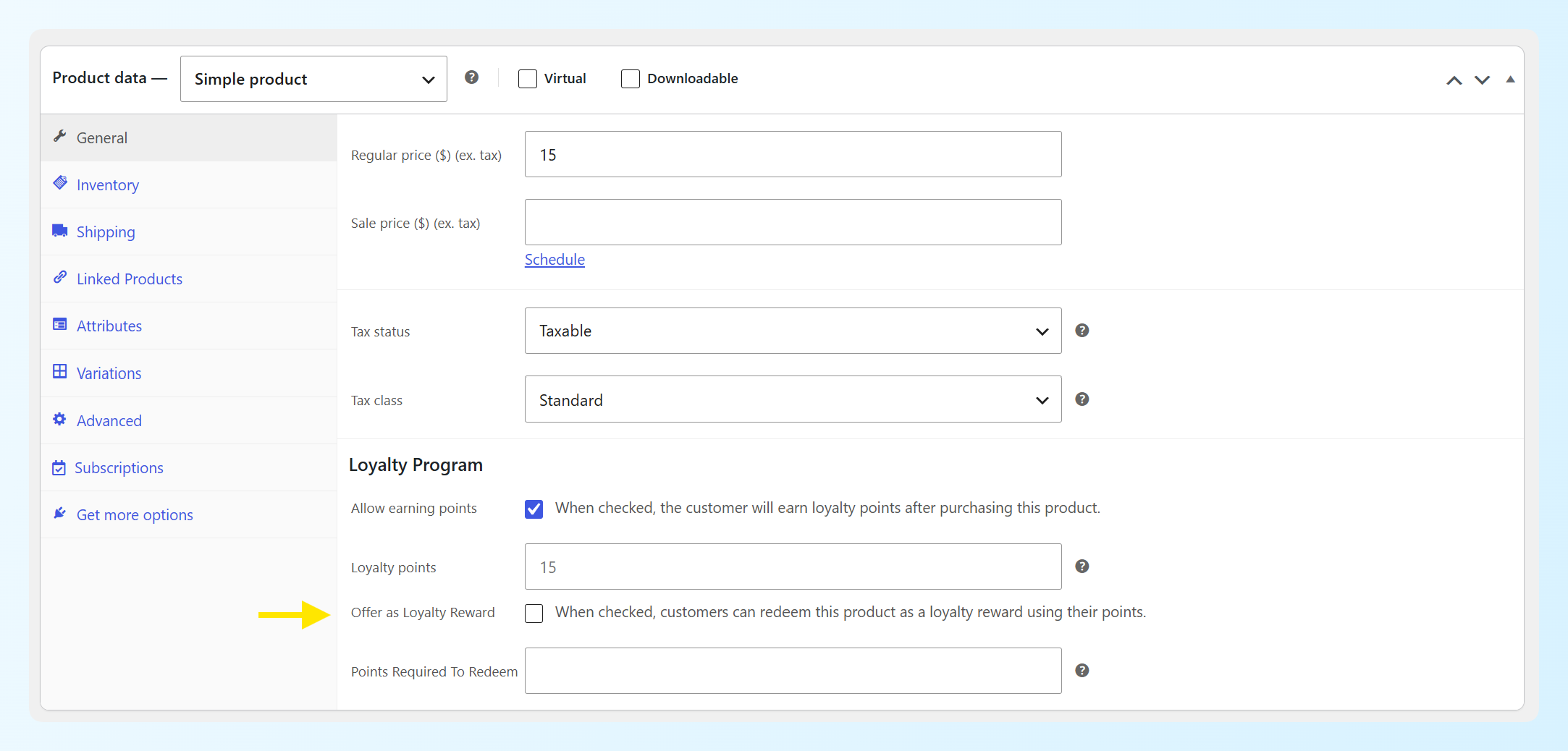
Vai alla dashboard WordPress > Prodotti e apri il prodotto semplice o variabile che desideri offrire. Nella scheda Generale, scorri fino al pannello Programma Fedeltà e seleziona Offri come Premio Fedeltà.
Passaggio 2: Imposta il costo in punti
La prima volta che selezioni quella casella, Punti Richiesti Per Riscatto si compila automaticamente se il campo è vuoto. Il plugin calcola una cifra di partenza dal prezzo del prodotto e dal tasso di riscatto punti del tuo negozio, quindi arrotonda per eccesso.
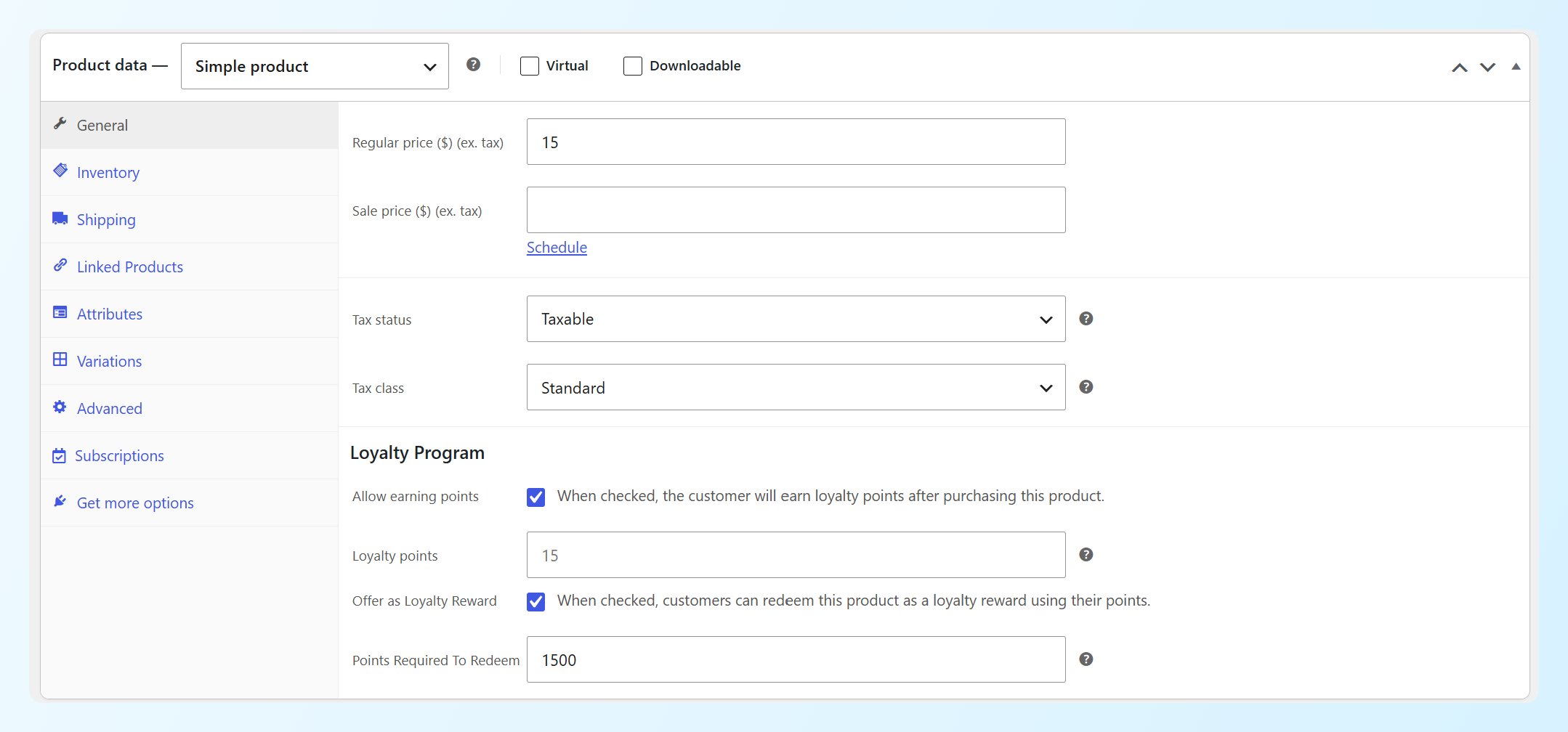
Nell'esempio sopra, un prodotto da $15 è risultato a 1.500 punti perché il tasso di riscatto del negozio è di 100 punti per dollaro. Quella cifra è solo un punto di partenza. Digita sopra di essa con quello che vuoi che il premio costi, e il plugin userà il tuo numero invece.
Non sei sicuro di cosa far pagare? Il nostro calcolatore di punti fedeltà gratuito è un modo pratico per verificare i numeri prima di impegnarti.
Passaggio 3: Offri variazioni specifiche (facoltativo)
I prodotti variabili ottengono gli stessi due campi su ogni variazione. La casella di controllo principale funge da interruttore principale, e quindi ogni variazione porta il proprio interruttore Offri come ricompensa fedeltà e il proprio costo in punti.
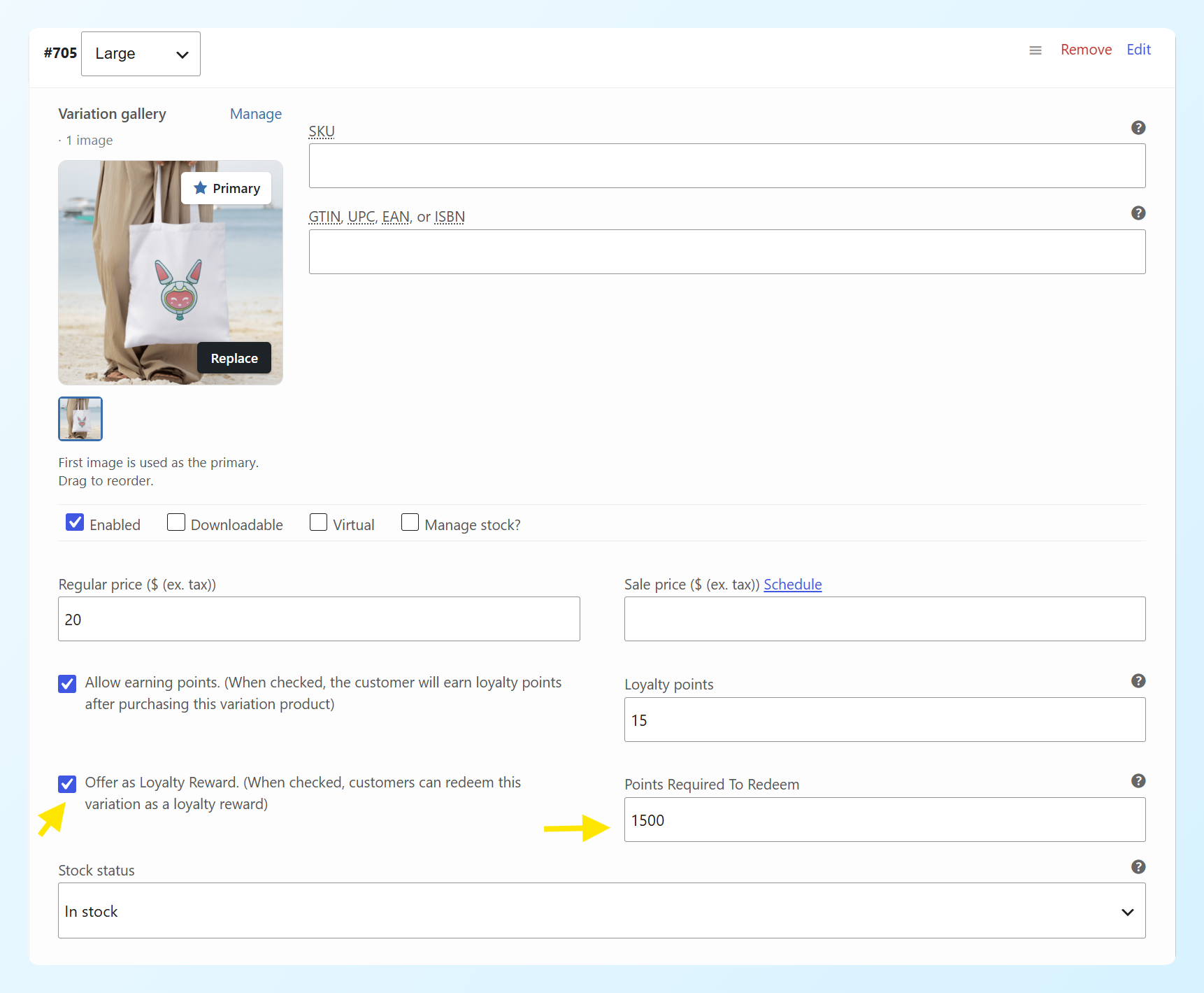
Solo le variazioni che hai attivato sono richiedibili. Questo è utile quando sei felice di regalare la taglia piccola ma non quella grande. Dai a ogni variazione che abiliti il suo costo in punti. La cifra del prodotto principale appare come un suggerimento in grigio nel campo, ma non viene applicata automaticamente e una variazione lasciata vuota non può essere richiesta.
Lo stock del prodotto viene riportato automaticamente. Se un prodotto semplice o una variazione idonea è esaurito, i clienti non possono richiederlo come ricompensa. Questo è tutto ciò che devi fare per impostare le ricompense sui prodotti.
Come Offrire un Coupon Come Ricompensa Fedeltà
I coupon funzionano quasi allo stesso modo, con un'importante differenza nel loro comportamento una volta riscattati.
Vai su dashboard di WordPress > Marketing > Coupon e apri qualsiasi coupon. Troverai una casella Ricompensa Fedeltà con le stesse due impostazioni: Offri come Ricompensa Fedeltà e Punti Richiesti Per Riscatto.
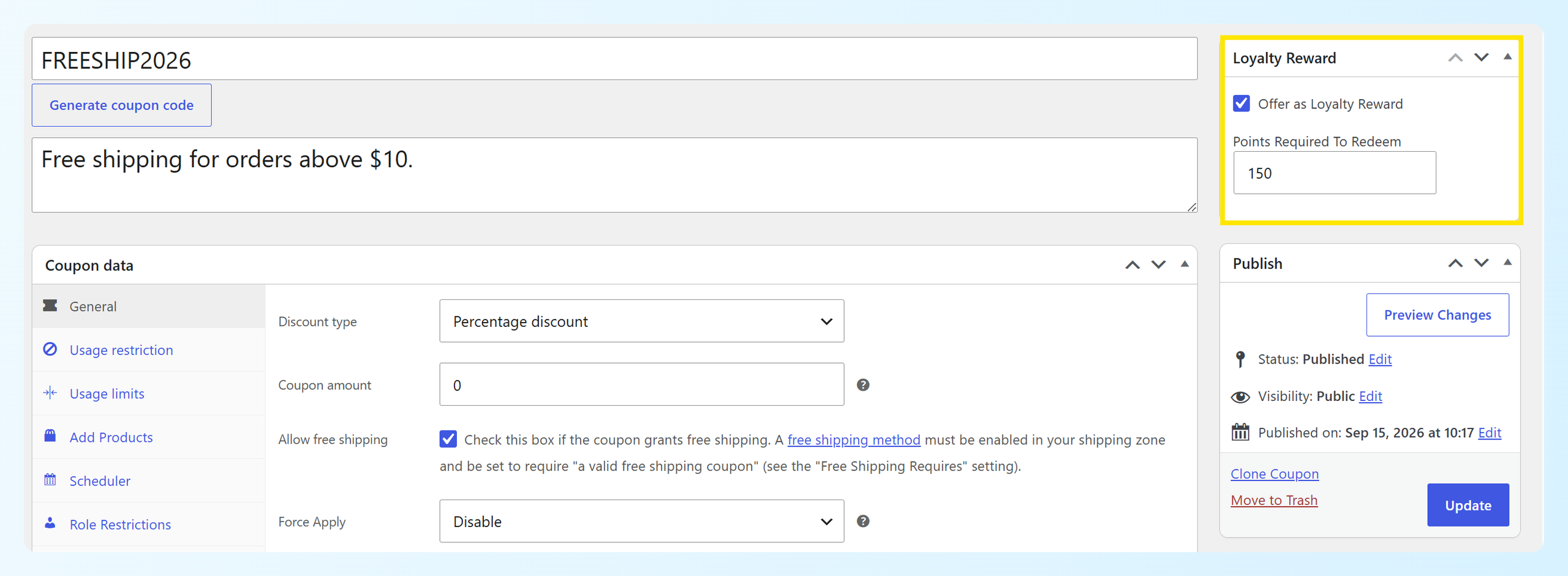
A differenza dei prodotti, i coupon non suggeriscono un costo in punti, quindi dovrai inserirlo tu stesso.
Il coupon che contrassegni funge da modello. Quando un cliente lo riscatta, il plugin crea un nuovo coupon basato su quel modello lasciando invariato il coupon originale. Il suo conteggio di utilizzo e le impostazioni rimangono come erano.
Il coupon generato copia il tipo di sconto e l'importo del modello, le restrizioni su prodotti o categorie, la spesa minima e massima, l'impostazione di utilizzo individuale, le esclusioni dagli articoli in saldo e l'impostazione di spedizione gratuita. Ogni coupon generato è limitato a un utilizzo e ristretto all'indirizzo email del cliente che lo riscatta. La data di scadenza del modello non viene copiata, quindi il coupon generato non riceve quella data di scadenza.
🎯 CONSIGLIO POTENTE: Dai ai tuoi coupon di ricompensa codici leggibili prima di pubblicarli. I clienti vedono il codice coupon stesso come nome della ricompensa, sia sulla scheda delle ricompense che nell'email di conferma. Un codice chiaro come FREESHIP2026 dice loro esattamente cosa stanno riscattando.
Cosa Vedono i Clienti Nella Scheda Ricompense
I clienti possono accedere alle loro ricompense da una nuova scheda nella pagina I miei punti. Per impostazione predefinita è etichettata Ricompense Punti. Se hai rinominato i punti nelle tue impostazioni, la scheda utilizza quel nome invece.
Il loro saldo attuale si trova in alto, con un link Come guadagnare punti accanto, poi ogni ricompensa disponibile sotto come sua scheda. Ogni scheda porta un badge Prodotto o Coupon, il nome della ricompensa e il suo costo.
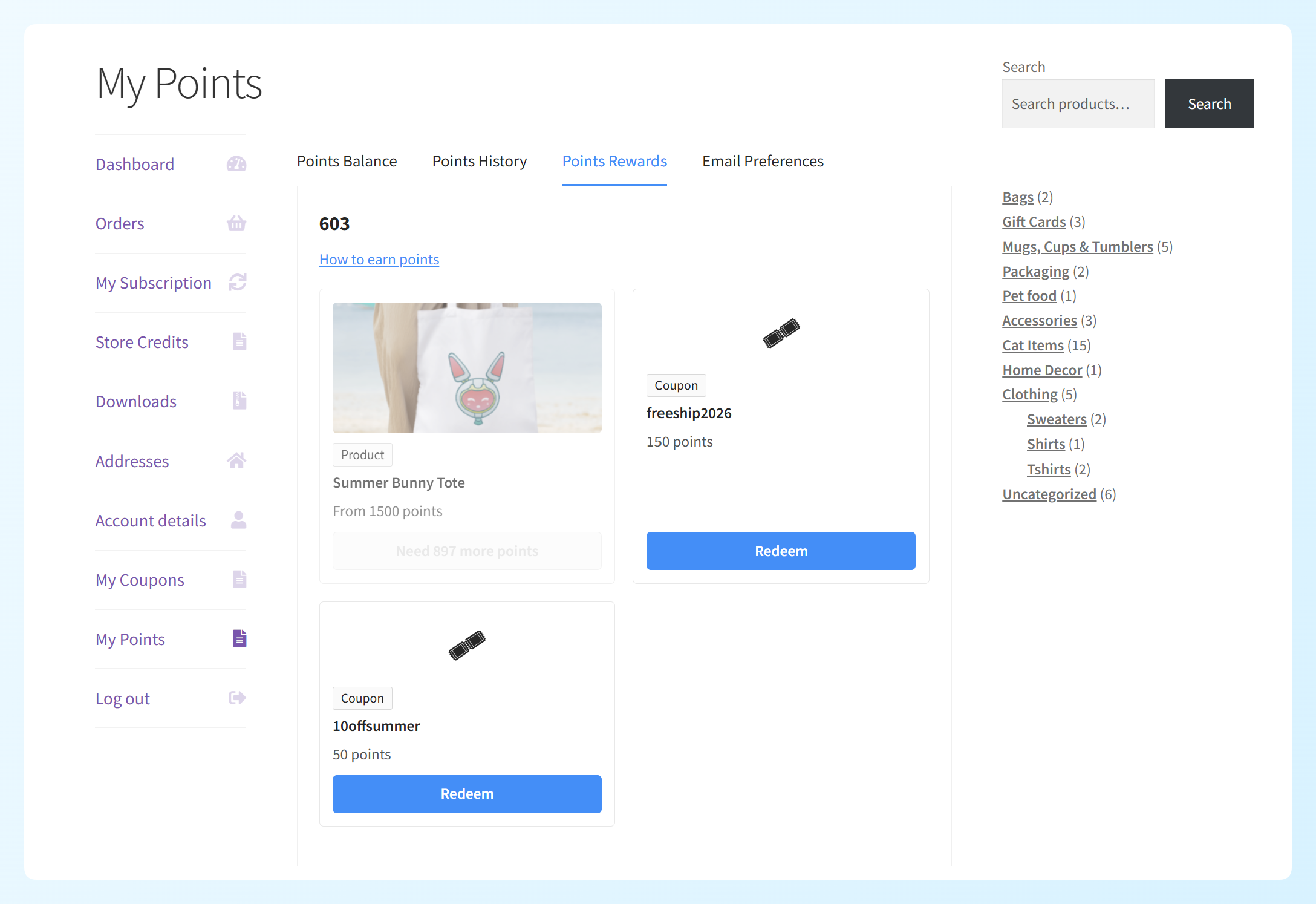
Le ricompense che un cliente non può riscattare rimangono sulla pagina invece di scomparire. Vedrai due stati disabilitati:
- Non abbastanza punti: il pulsante mostra l'esatta carenza, ad esempio "Servono altri 897 punti" nell'esempio sopra, e la scheda si attenua in modo che il cliente possa vedere quanto è lontano.
- Non disponibile: la scheda diventa grigia e dice "Non disponibile". Per le ricompense di prodotti, questo può accadere quando il prodotto o la variazione idonea è esaurito. Una ricompensa tramite coupon può anche diventare non disponibile se il suo coupon modello ha raggiunto il proprio limite di utilizzo. Questo stato ha la priorità sull'accessibilità economica.
I prodotti variabili appaiono come una singola scheda che dice "Da 1.500 punti", utilizzando la variazione più economica che hai abilitato. Premendo Riscatta si apre un selettore in modo che il cliente scelga la variazione che desidera, con ogni opzione che mostra il proprio costo.
Come i clienti riscattano una ricompensa
Il riscatto richiede solo pochi clic e i clienti possono vedere esattamente cosa stanno spendendo prima di impegnarsi.
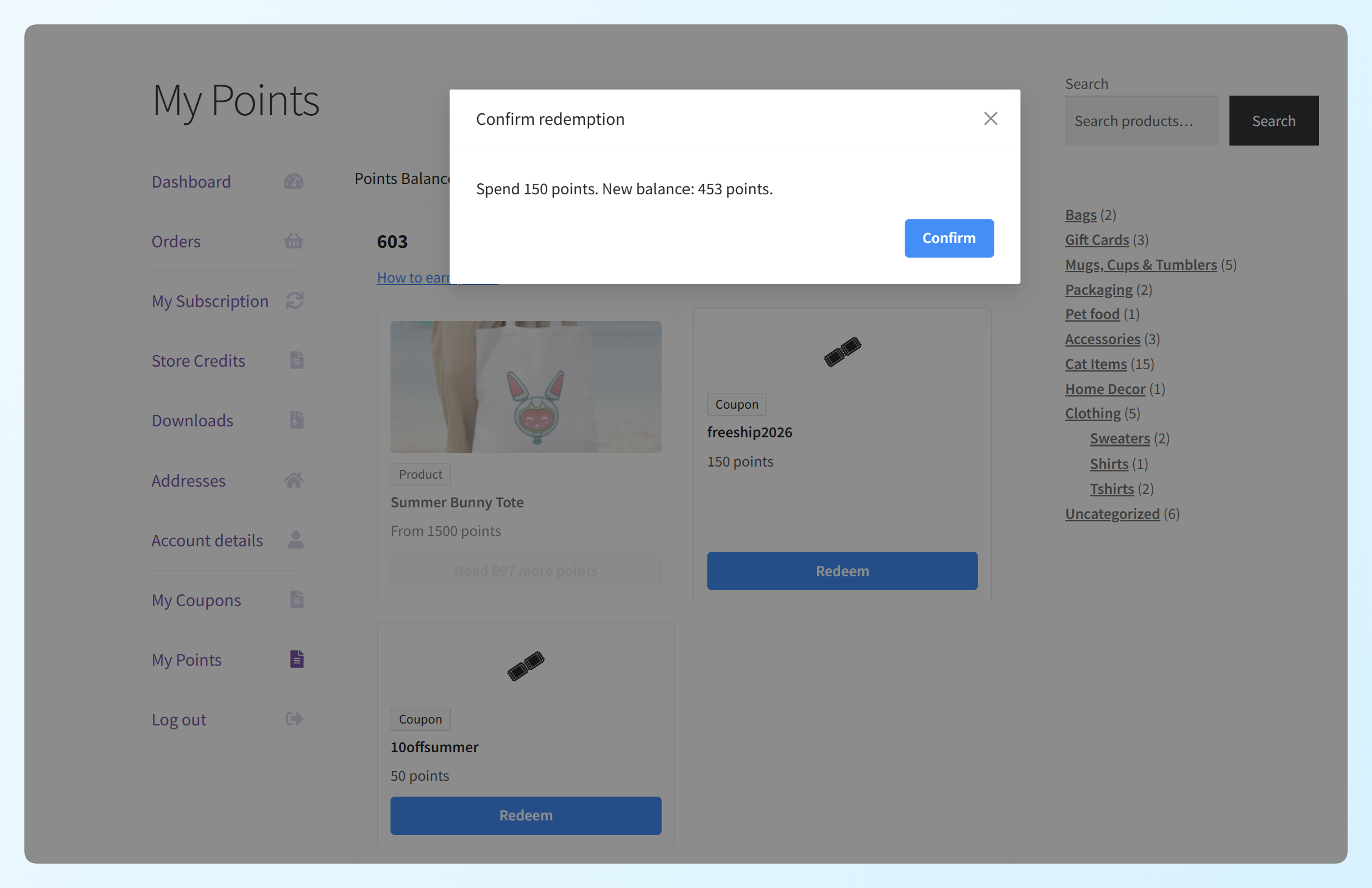
Passaggio 1: Conferma il riscatto
Premere Riscatta non spende nulla subito. Appare prima una conferma, che indica sia il costo che il saldo che rimarrà loro.
Passaggio 2: Ottieni il codice coupon
Una volta che il cliente conferma, i punti vengono detratti dal suo saldo e il nuovo codice coupon appare subito con un pulsante di copia.
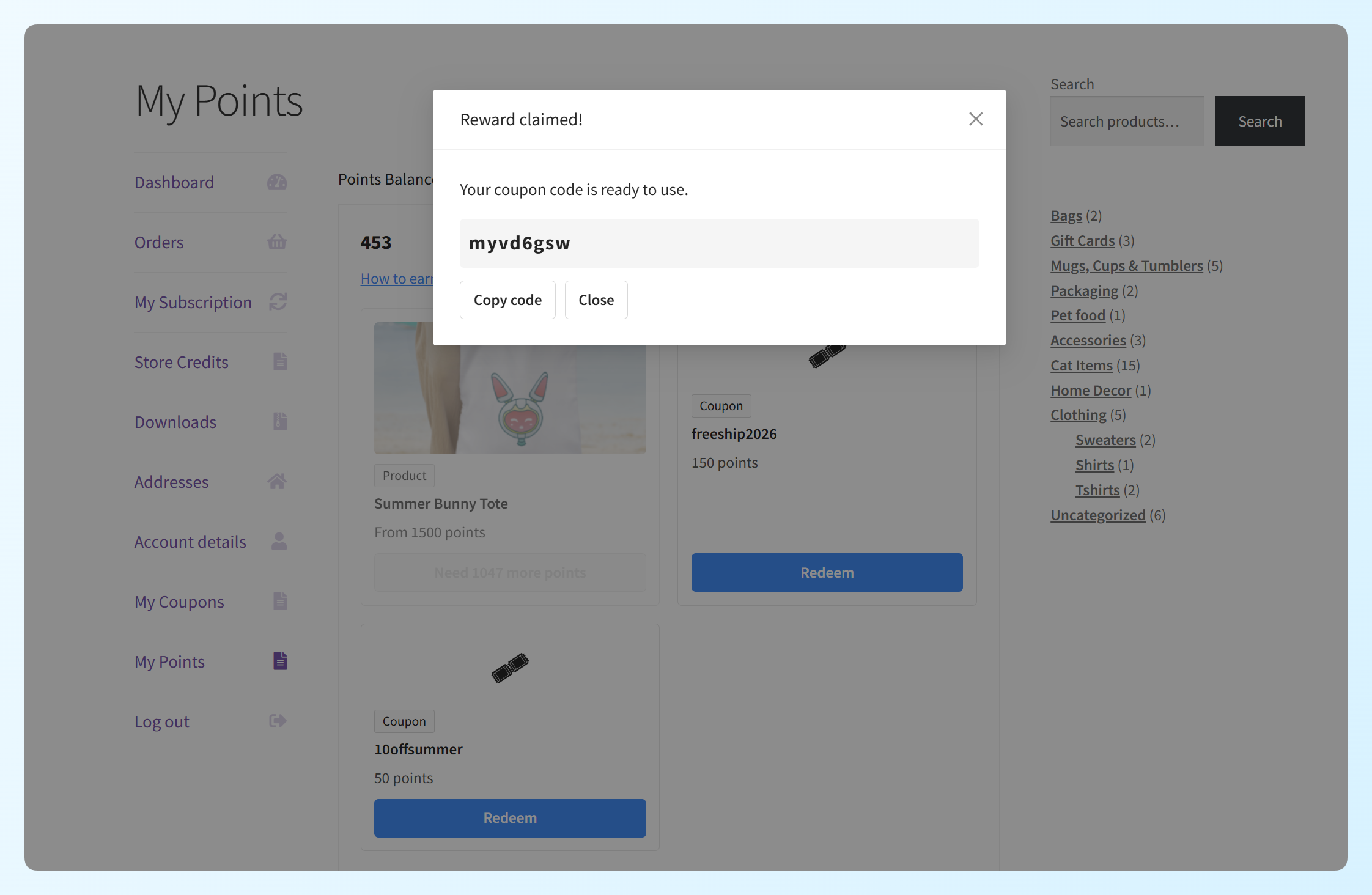
Per una ricompensa di prodotto, quel codice è uno sconto del 100% limitato al prodotto che hanno riscattato, limitato a un utilizzo e bloccato al loro indirizzo email. Si applica al prezzo corrente del prodotto nel carrello, quindi anche un prodotto in saldo costa zero.
Passaggio 3: Controlla l'email di conferma
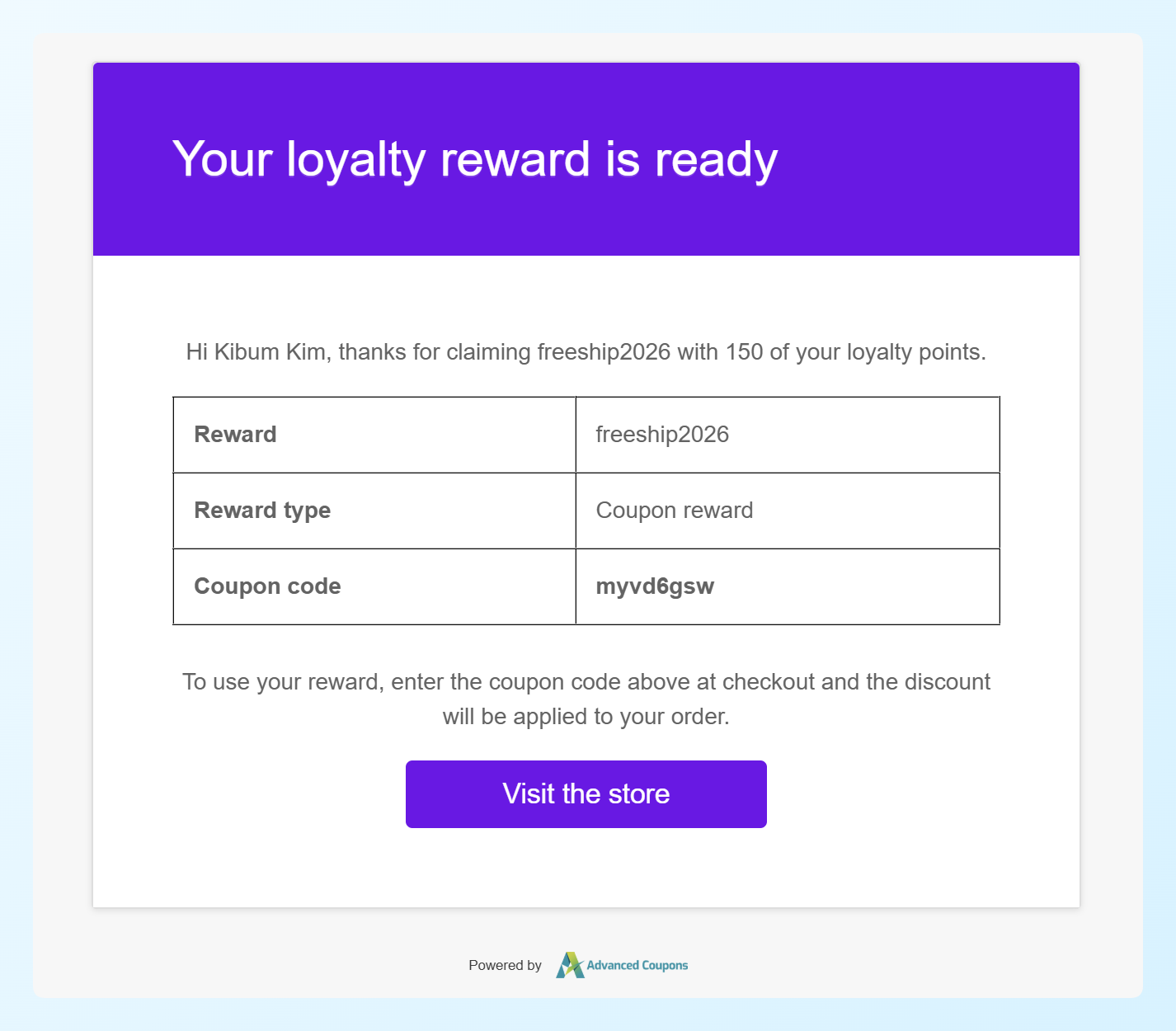
Per impostazione predefinita, un'email di conferma viene inviata contemporaneamente, quindi i clienti ricevono anche una copia del codice al di fuori della scheda Ricompense. Elenca la ricompensa, il tipo di ricompensa e il codice coupon, insieme alle istruzioni per utilizzarlo al checkout.
Passaggio 4: Tieni traccia delle ricompense riscattate
Tornando alla scheda, una tabella Ricompense riscattate elenca ogni codice che il cliente ha generato, con la data del riscatto, i punti spesi e se il coupon è già stato utilizzato.
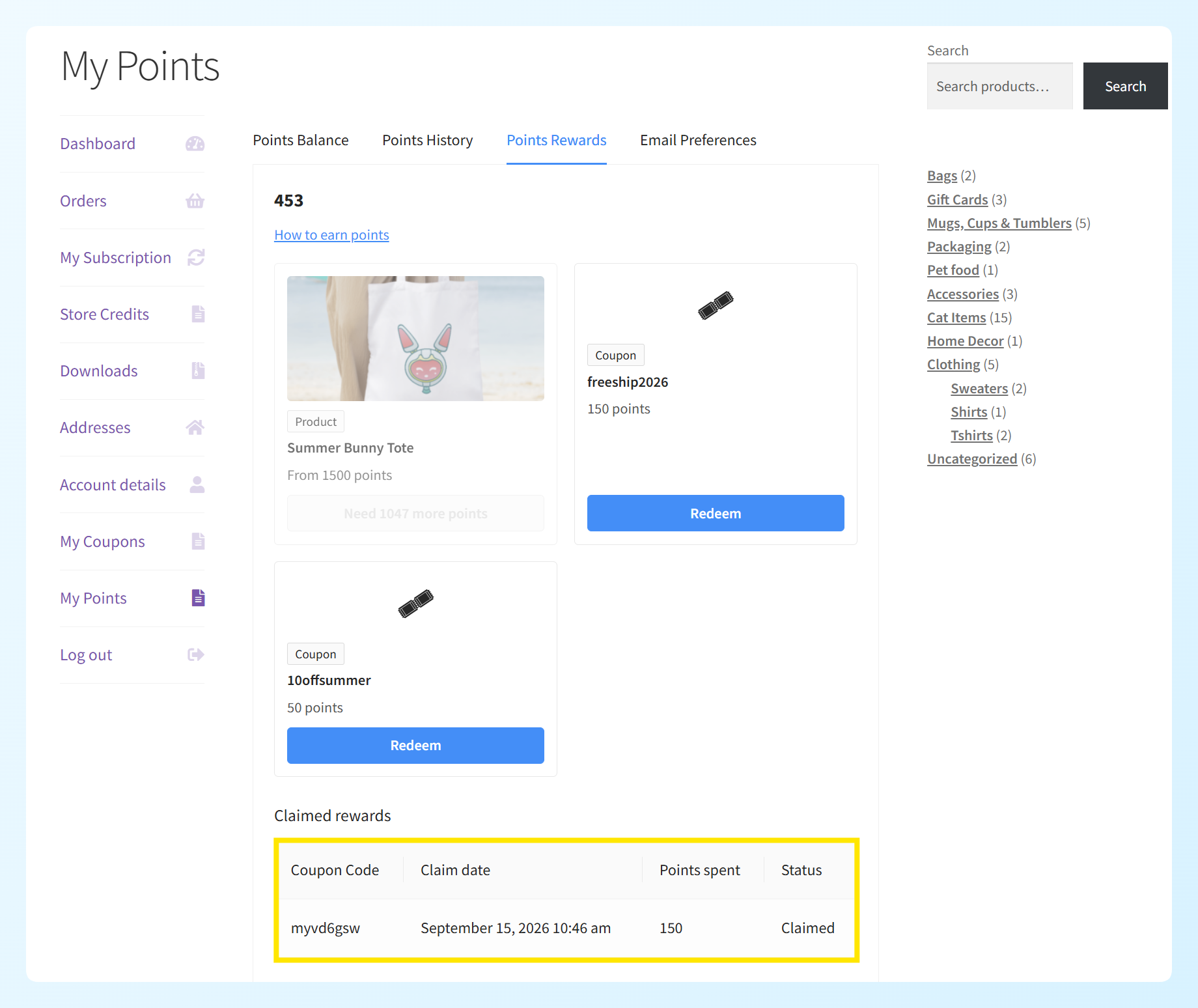
Il riscatto viene visualizzato anche nella cronologia punti del cliente come voce negativa ed è incluso nei totali del report della tua dashboard di amministrazione.
Cinque modi per utilizzare le ricompense fedeltà nel tuo negozio
Poiché prodotti semplici e variabili, insieme ai coupon, possono diventare ricompense, puoi utilizzare la funzionalità in diversi modi. Ecco cinque idee da considerare:
1. Regala un prodotto di punta
Il classico premio. Scegli qualcosa di riconoscibile dal tuo catalogo e prezzalo in punti, dando ai clienti qualcosa di specifico per cui lavorare. Poiché il coupon generato è limitato a quel prodotto esatto, non può essere speso per nient'altro. Il coupon copre il prezzo del prodotto, mentre la spedizione segue ancora le normali regole di spedizione del tuo negozio.
2. Offri uno sconto a un costo in punti inferiore
Un buono sconto a basso costo offre ai clienti con saldi inferiori un altro premio per cui possono lavorare. Ad esempio, potresti offrire un buono del 10% a un modesto costo in punti accanto a premi di maggior valore.
3. Rendi la spedizione gratuita un premio
Crea un coupon con spedizione gratuita abilitata, contrassegnalo come premio e imposta il costo in punti desiderato. Ciò offre ai clienti un altro modo per utilizzare i propri punti senza scontare il prodotto stesso.
4. Premia una variante, non l'intero prodotto
Se i tuoi margini differiscono tra taglie o formati, abilita l'opzione premio solo sulle varianti che sei disposto a regalare. I clienti vedono una scheda e scelgono tra le opzioni idonee al momento del riscatto, quindi le varianti non idonee non appaiono affatto come premi.
5. Offri premi a diversi costi in punti
Imposta diversi premi a diversi costi in punti per offrire ai clienti opzioni con diversi saldi. I premi che non possono ancora permettersi rimangono visibili con il deficit di punti mostrato, in modo che i clienti possano vedere per cosa possono lavorare successivamente.
LETTURA CORRELATA:Come Strutturare un Efficace Sistema di Punti Premio
Gestione dei tuoi premi fedeltà
Una volta che i tuoi premi sono attivi, alcune impostazioni influiscono sulla possibilità per i clienti di continuare a richiederli e su ciò che accade ai coupon che generano.
Gestione della disponibilità dei premi
I clienti possono richiedere lo stesso premio più di una volta finché hanno abbastanza punti e il premio è ancora disponibile. Non esiste un limite di riscossione integrato per cliente.
Quando vuoi controllare se un premio può ancora essere richiesto, hai alcune opzioni:
- Disponibilità del prodotto e del coupon: i premi prodotto diventano non disponibili quando il prodotto o la variante idonea sono esauriti. I premi coupon possono diventare non disponibili se il coupon modello raggiunge il proprio limite di utilizzo. Le richieste di premi stesse non utilizzano quel limite del modello poiché ogni richiesta crea un coupon separato.
- L'opzione premio: deseleziona Offri come premio fedeltà ogni volta che vuoi interrompere nuove richieste per un premio prodotto o coupon.
- Il costo in punti: questo controlla quanti punti sono necessari a un cliente prima che possa richiedere il premio, ma non limita quante volte lo stesso cliente può richiederlo.
I clienti che hanno già richiesto un premio mantengono i coupon che hanno generato anche dopo aver disattivato il premio. Il plugin ti mostra una nota in merito prima di salvare la modifica.
Controlla prima la tua impostazione di riscatto automatico
Controlla questa impostazione prima di creare i tuoi premi, poiché può influire sulla capacità dei clienti di accumulare abbastanza punti per un premio.
Advanced Loyalty Program ha un'impostazione che converte automaticamente i punti di un cliente in credito negozio quando viene attivata la sua soglia di riscatto automatico. Se il riscatto automatico avviene prima che un cliente raggiunga il saldo necessario per un premio, i suoi punti vengono prima convertiti in credito negozio e quel premio non diventerà richiedibile.
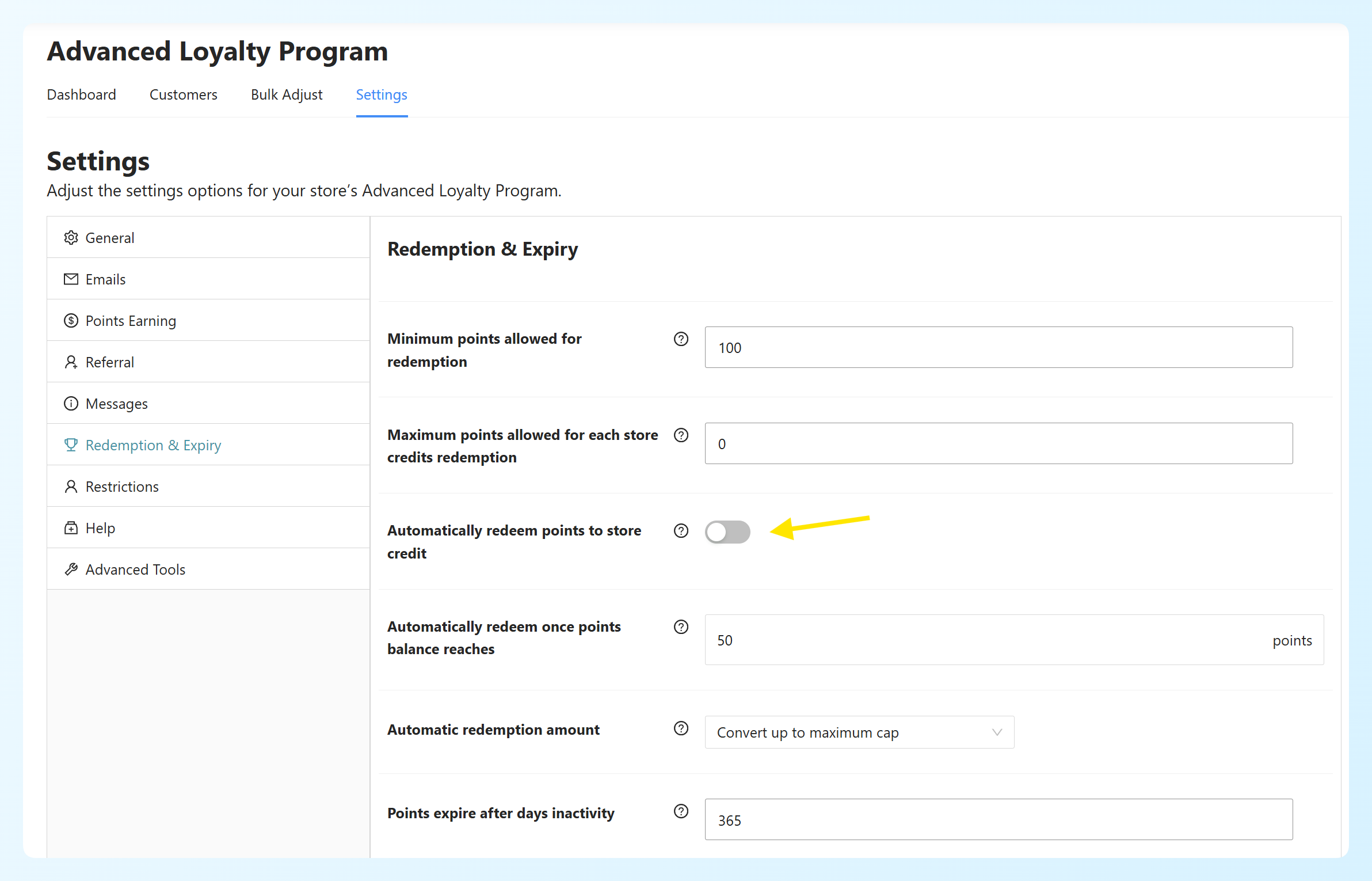
Se vuoi attivarli entrambi, imposta la soglia di riscatto automatico al di sopra del premio più costoso per cui desideri che i clienti risparmino. Se i premi sono il focus, disattiva il riscatto automatico e lascia che i clienti scelgano su cosa spendere.
Cosa succede ai coupon che il tuo negozio genera
Ogni riscatto crea un coupon, ma il tuo elenco di coupon non si riempirà. I coupon premio generati sono nascosti da Marketing > Coupon e esclusi dai conteggi di stato lì.
Una pulizia giornaliera viene eseguita in background e rimuove i coupon premio generati una volta che sono stati utilizzati o sono scaduti. Si occupa solo dei coupon creati dal sistema premi, quindi i tuoi modelli di premio e i coupon ordinari vengono lasciati intatti.
Personalizzazione dell'email di conferma del riscatto del premio
L'email di conferma è un'email standard di WooCommerce, il che significa che puoi gestirla insieme alle altre email del tuo negozio. Vai su WooCommerce > Impostazioni > Email e apri Programma fedeltà – conferma riscatto premio.
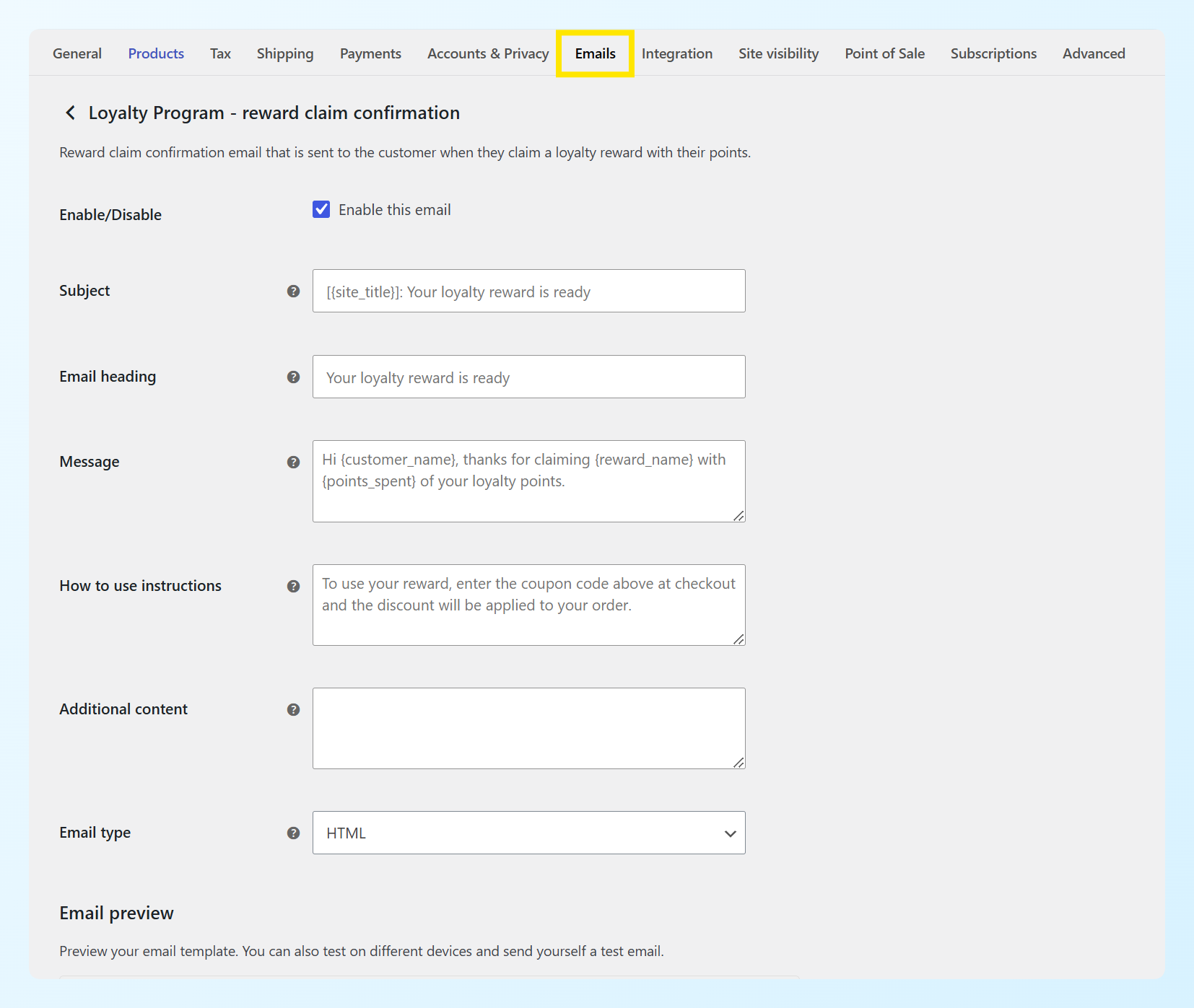
È abilitata per impostazione predefinita, quindi non devi fare nulla per iniziare a inviarla. Da lì puoi modificare la riga dell'oggetto, l'intestazione, il messaggio principale, le istruzioni su come usarlo e qualsiasi contenuto aggiuntivo, oltre a scegliere tra HTML e testo normale o visualizzare in anteprima il risultato.
Questi segnaposto sono disponibili nei campi di testo:
{customer_name}e{customer_email}{reward_name}e{reward_type}{coupon_code}e{points_spent}
Se preferisci cambiare il layout piuttosto che le parole, il modello può essere sovrascritto copiandolo in iltuTema/woocommerce/emails/reward-claim.php, come qualsiasi altro modello email di WooCommerce.
Domande Frequenti
I clienti possono riscattare punti fedeltà per prodotti gratuiti in WooCommerce?
Sì. Segna un prodotto semplice o variabile come ricompensa fedeltà e imposta il suo costo in punti. Quando un cliente lo richiede, Advanced Loyalty Program genera un coupon monouso che sconta del 100% il prodotto o la variazione richiesta e blocca il coupon al suo indirizzo email. Il coupon di ricompensa copre il prezzo del prodotto, mentre la spedizione è gestita dalle normali regole di spedizione del tuo negozio.
Un cliente può richiedere la stessa ricompensa più di una volta?
Sì, finché ha abbastanza punti e la ricompensa è ancora disponibile. Non c'è un limite di una richiesta per cliente. Le ricompense prodotto non possono essere richieste quando il prodotto o la variazione selezionata è esaurito, e puoi interrompere nuove richieste per qualsiasi ricompensa deselezionando Offri come ricompensa fedeltà.
La richiesta di una ricompensa utilizza il credito del negozio?
No. Le richieste di ricompensa spendono direttamente i punti fedeltà e non toccano mai il credito del negozio. Il riscatto viene registrato nella Cronologia punti del cliente come un tipo di voce a sé stante, separato dai punti convertiti in credito del negozio. Entrambe le opzioni possono essere disponibili nello stesso negozio, ma le impostazioni di riscatto automatico possono influire su quanti punti i clienti sono in grado di risparmiare per le ricompense.
Posso offrire una variazione specifica come ricompensa fedeltà?
Sì. Abilita l'opzione di ricompensa sul prodotto padre, quindi attivala solo per le variazioni che desideri offrire. Ogni variazione può avere il suo costo in punti, e qualsiasi variazione che lasci disattivata non può essere richiesta. I clienti vedono una singola scheda che mostra il costo più basso, quindi scelgono tra le variazioni idonee quando riscattano.
I coupon di ricompensa scadono?
Non da soli. Un coupon di ricompensa generato non ha una data di scadenza e una scadenza impostata su un coupon modello non viene copiata. Se hai bisogno che una ricompensa smetta di essere disponibile, deseleziona Offri come ricompensa fedeltà al termine della promozione. I clienti che l'hanno già richiesta mantengono i loro coupon generati. Una volta che un coupon generato è stato utilizzato, una pulizia giornaliera lo rimuove automaticamente.
Cosa succede ai coupon già richiesti dai clienti se smetto di offrire una ricompensa?
Continuano a funzionare. Deselezionare Offri come ricompensa fedeltà rimuove la ricompensa dalla scheda Ricompense in futuro, ma non revoca i coupon che i clienti hanno già generato. Quei coupon rimangono disponibili per l'uso dopo che la ricompensa è stata rimossa. Il plugin ti mostra un promemoria a riguardo nella schermata di modifica prima di salvare la modifica.
Perché i miei clienti non riescono ad accumulare abbastanza punti per riscattare un premio?
Verifica se il riscatto automatico in credito del negozio è attivo nelle impostazioni del tuo Programma fedeltà. Se si attiva prima che un cliente raggiunga il saldo necessario per una ricompensa, i suoi punti vengono prima convertiti in credito del negozio. Puoi disattivare il riscatto automatico o impostare la sua soglia al di sopra della ricompensa più costosa per cui desideri che i clienti possano risparmiare.
Conclusione
Consentire ai clienti di riscattare punti fedeltà per prodotti e coupon offre loro più scelta su come utilizzare i punti che guadagnano. E poiché i premi sono costruiti da prodotti e coupon già presenti nel tuo negozio, puoi configurarli senza creare un catalogo premi separato.
In questa guida, abbiamo imparato:
- Come offrire un prodotto come premio fedeltà
- Come offrire un coupon come premio fedeltà
- Cinque modi per utilizzare i premi fedeltà nel tuo negozio
- Gestione dei tuoi premi fedeltà
Se stai già eseguendo operazioni in blocco sul tuo programma, potresti anche apprezzare la nostra guida su come modificare in blocco i punti fedeltà in WooCommerce.
Pronto a provarlo? ❤️ Scegli un prodotto o un coupon, attiva Offri come premio fedeltà e imposta il costo in punti desiderato.
Hai domande su questo aggiornamento? Faccelo sapere nei commenti. Felici di aiutarti!




