


Come proprietario di un negozio, potresti aver utilizzato i punti credito negozio WooCommerce per aumentare le conversioni. Forse offri resi o cambi sotto forma di credito negozio. O forse hai un programma fedeltà che incentiva i clienti con crediti per acquisti futuri.
Qualunque sia il caso, il credito negozio è una risorsa preziosa per incentivare gli acquisti ripetuti nel tuo negozio. Ma la domanda è: come puoi assicurarti che i tuoi clienti siano in grado di applicare il loro credito negozio senza problemi durante il processo di checkout?
In questo articolo, esploreremo due diversi modi per applicare il credito negozio al checkout in WooCommerce con Advanced Coupons. Discuteremo anche brevemente l'importanza di impostare questa funzionalità nel tuo negozio.
Crediti Negozio In WooCommerce
Prima di addentrarci nelle tecnicalità... parliamo di cos'è il credito negozio.
Il credito negozio è essenzialmente una valuta virtuale che puoi utilizzare in un determinato negozio o attività online. Le aziende offrono spesso crediti negozio ai clienti come forma di rimborso per acquisti restituiti, come ricompensa per la fedeltà o per la partecipazione a eventi promozionali.
Invece di un rimborso in contanti, i clienti ricevono un credito che possono applicare a futuri acquisti. È simile a tenere una riserva di contanti a portata di mano da spendere ogni volta che vuoi comprare qualcosa da quel negozio.
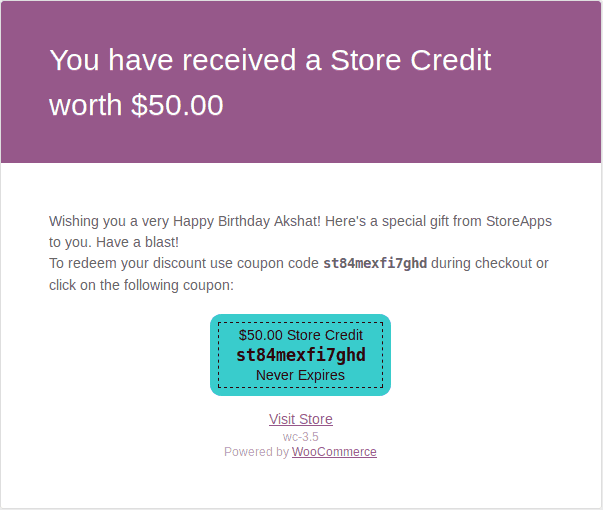
Per aiutarci a capire meglio come funzionano i crediti negozio, prendi questo esempio:
Supponiamo che tu abbia comprato un paio di scarpe da un negozio online. Tuttavia, quando sono arrivate, ti sei reso conto che erano della taglia sbagliata. Il negozio ti offre due opzioni: un rimborso in contanti o un credito negozio.
Scegli il credito negozio e il negozio accredita sul tuo account l'importo del tuo acquisto.
Pochi giorni dopo, ricevi un'email dal negozio con un codice per utilizzare il tuo credito negozio e decidi di comprare un nuovo cappello. Durante il checkout, inserisci il codice e il credito negozio viene applicato al tuo acquisto, riducendo l'importo dovuto.
Sei felice perché sei riuscito a scambiare le scarpe con qualcosa che volevi davvero. Allo stesso tempo, il negozio è felice perché è riuscito a mantenere il tuo business.
Funzionalità Credito Negozio di Advanced Coupons
Se desideri integrare facilmente e comodamente una funzionalità di credito negozio nel tuo negozio WooCommerce, ti consigliamo vivamente di provare Advanced Coupons. La versione gratuita di questo plugin offre una soluzione completa di credito negozio che semplifica il processo di aggiunta di un account di credito negozio ai profili dei tuoi clienti.
Aggiungendo account di credito negozio ai profili dei tuoi clienti, puoi accreditare i loro account e consentire loro di utilizzarli per acquisti futuri, tutto in un unico posto.
In questo modo, i crediti negozio si integrano comodamente nei profili dei tuoi clienti. Questo rende facile per loro applicare il credito al pagamento durante il checkout.
Se sei interessato a questo fantastico plugin, fai semplicemente clic qui per saperne di più e iniziare.
Come Applicare il Credito Negozio al Checkout (2 Modi Semplici)
Come accennato, Advanced Coupons offre varie funzionalità di credito negozio che possono semplificare le operazioni di credito del tuo negozio. In particolare, una di queste funzionalità ti consente di applicare facilmente i crediti negozio ai carrelli della spesa dei tuoi clienti durante il checkout.
Ci sono due modi semplici per farlo:
- Prima delle tasse e della spedizione
- Dopo le tasse e la spedizione
Per iniziare, vai su Coupon > Impostazioni > Crediti Negozio. Accanto al campo ‘Tipo di applicazione credito negozio’, troverai le opzioni menzionate in precedenza:
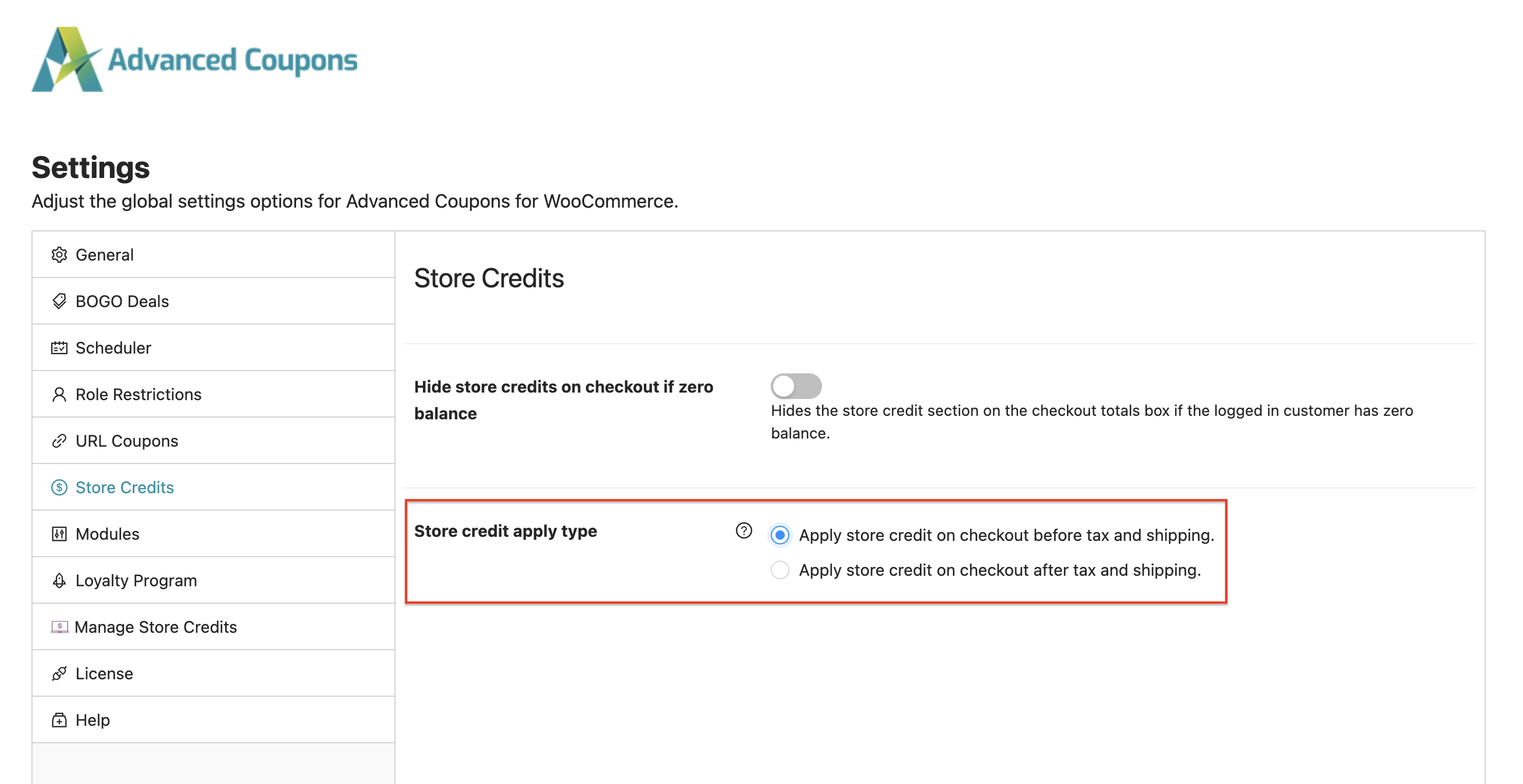
Prima delle tasse e della spedizione
Scegliendo l'opzione “Applica credito negozio prima delle tasse e della spedizione”, il sistema applica automaticamente eventuali crediti negozio disponibili al subtotale dell'ordine.
Il credito negozio viene sottratto per primo dal subtotale, e poi vengono aggiunte le tasse e le spese di spedizione al saldo rimanente. Di conseguenza, i clienti pagheranno meno per tasse e spedizione, motivandoli potenzialmente a completare l'acquisto.
Per visualizzare in anteprima questa impostazione, vai su WooCommerce > Ordine.
Successivamente, scegli il cliente a cui desideri offrire un credito negozio. Nella sezione ‘Articolo’, noterai un'opzione aggiuntiva etichettata ‘Applica Crediti Negozio:’
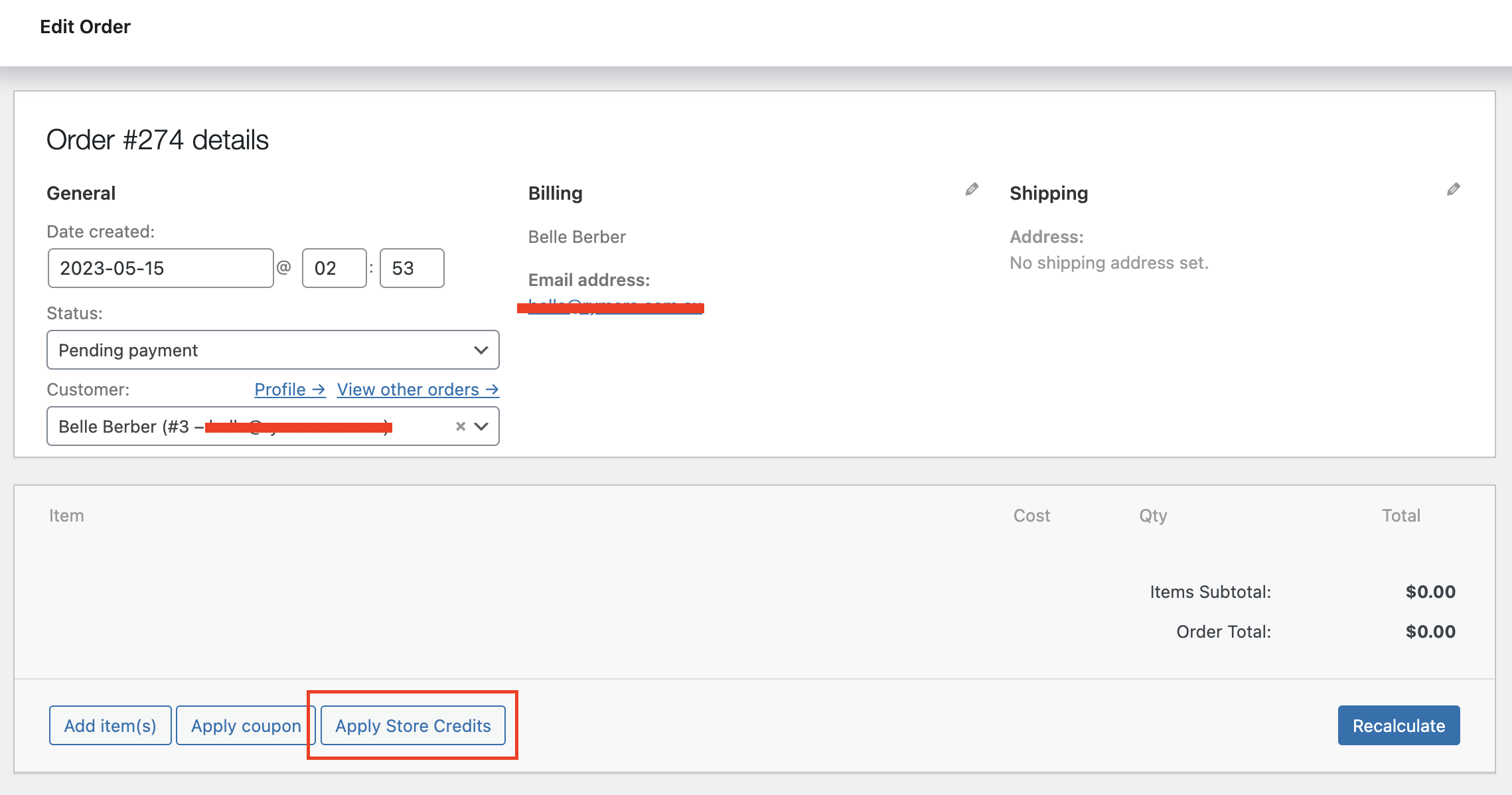
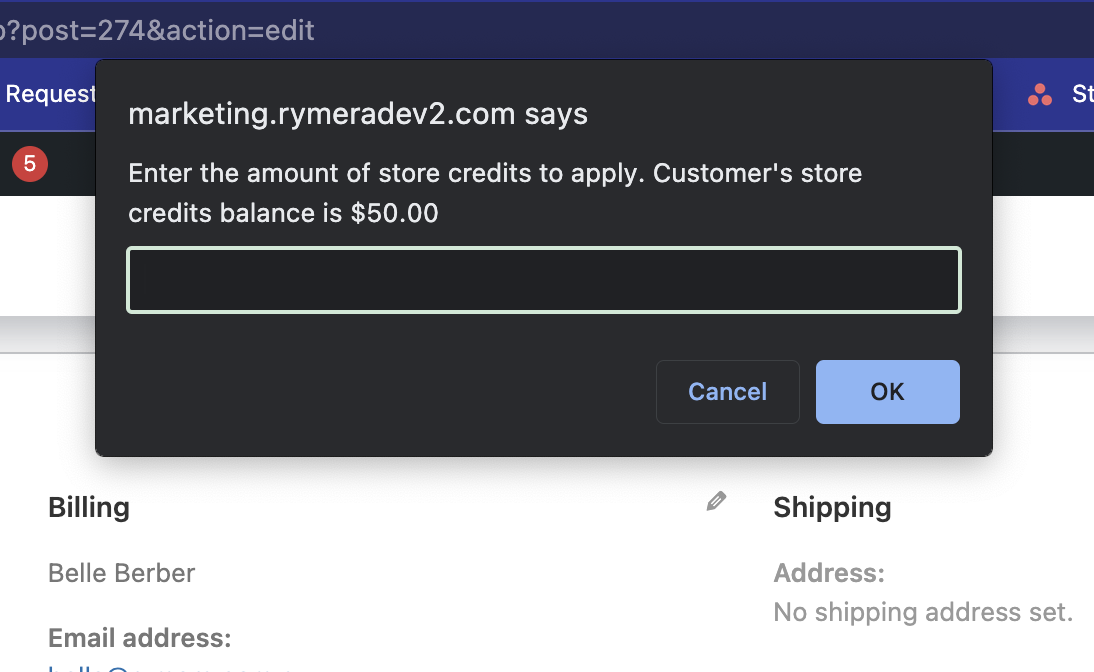
Da qui, il sistema visualizza automaticamente un messaggio pop-up che ti chiede di inserire il valore dei crediti negozio da applicare durante il checkout:
Dopo le tasse e la spedizione
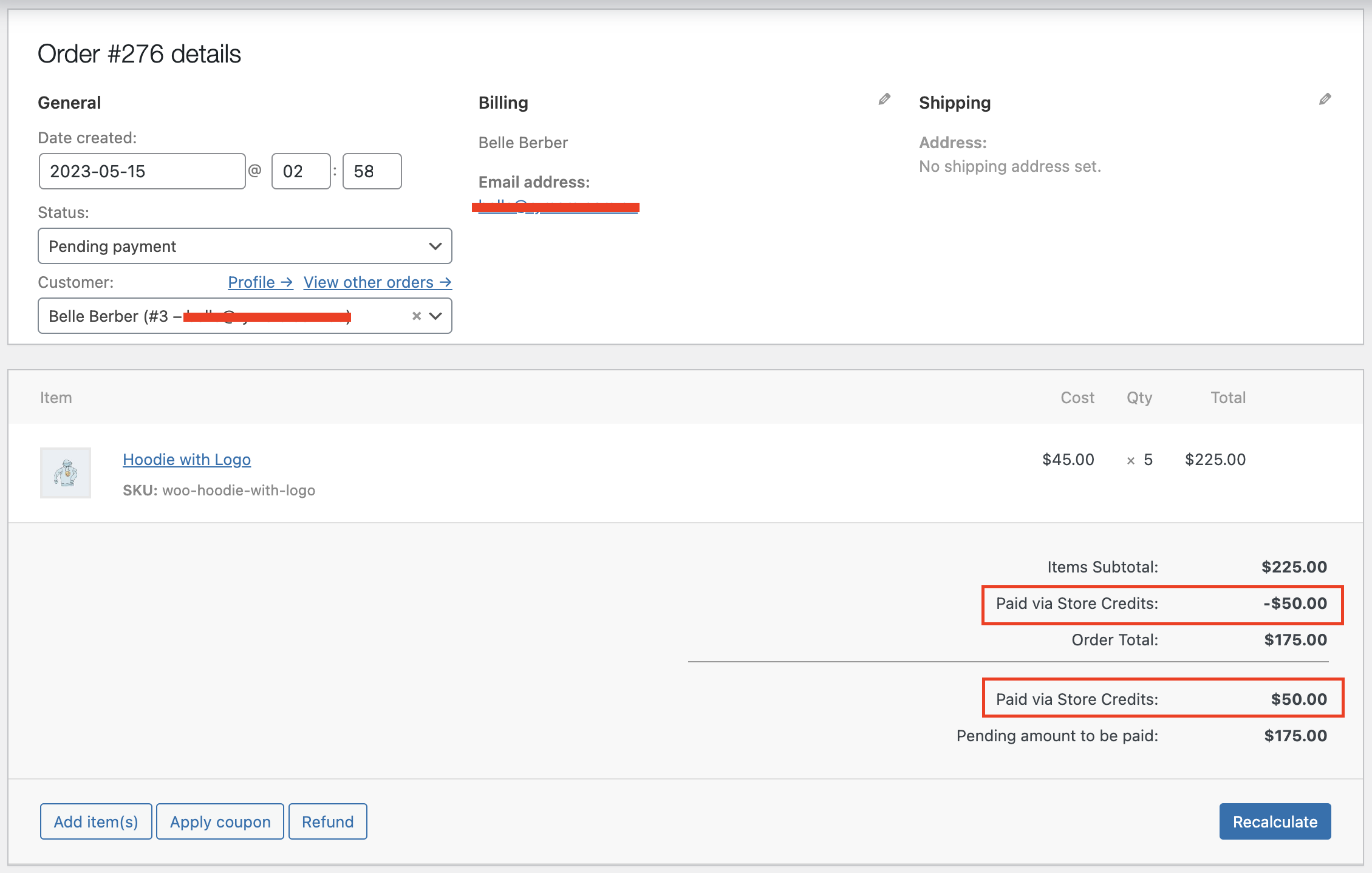
Se desideri applicare il credito negozio in modo più diretto durante il checkout, puoi scegliere l'opzione ‘Dopo tasse e spedizione’.
Con questa funzionalità, il sistema aggiungerà il credito negozio direttamente al totale complessivo, senza sottrarlo dal subtotale prima delle tasse e delle spese di spedizione:
Conclusione
Offrire credito negozio al checkout può aiutare la tua attività in diversi modi. Ad esempio, può motivare i clienti a completare il loro acquisto, costruire la fedeltà dei clienti o persino promuovere acquisti ripetuti. Inoltre, può semplificare l'intero processo di rimborso del tuo negozio.
In questo articolo, abbiamo discusso 2 modi semplici per applicare il credito negozio al checkout con Advanced Coupons:
Hai domande su questo articolo? Faccelo sapere nei commenti qui sotto!





Abbiamo bisogno della possibilità di riscattare buoni regalo dopo le tasse, e punti fedeltà prima delle tasse. questi sono 2 scenari completamente diversi
Ciao Susan,
Le carte regalo e i punti fedeltà sono entrambi convertibili in credito del negozio. Puoi quindi scegliere di applicare il credito del negozio prima o dopo le spese di spedizione, le tasse e gli sconti.
Il motivo è che le leggi possono essere molto diverse tra paesi e regioni. Alcune richiedono prima e altre dopo. Consulta il tuo commercialista per maggiori informazioni nella tua zona.